Résumer cet article :
IV. Configuration de Zoneminder
La page d’accueil est relativement austère, présentant très peu de fonctions.
Nous allons tout d’abord faire un tour du côté des options (disponible en haut à droite). Plusieurs onglets sont disponibles, la plupart des options par défaut étant très correctes.
On peut toutefois vouloir passer l’interface en francais (pour ma part elle reste en anglais, car je trouve la traduction francaise assez incomplète… j’en ferai peut être une plus tard pour avoir quelque chose de propre ;-)), mais surtout activer l’authentification, car par défaut, tout le monde peut se connecter à Zoneminder.
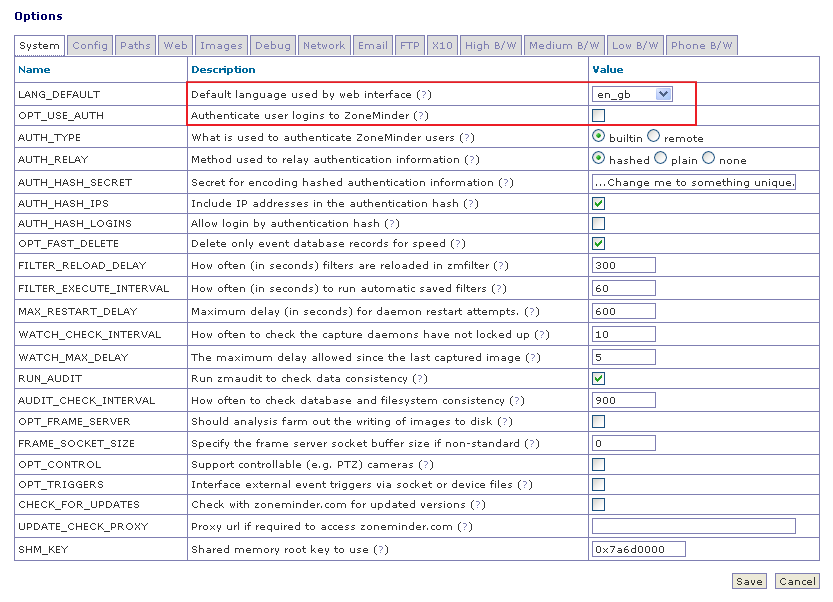
Une fois l’authentification activée, le système demandera à être redémarré pour activer les modifications. Et il vous demandera de vous logguer. Par défaut, le login est « admin », idem pour le mot de passe. Une fois redémarré, on peut configurer les utilisateurs, en retournant dans les options: un onglet « Users » est apparu.
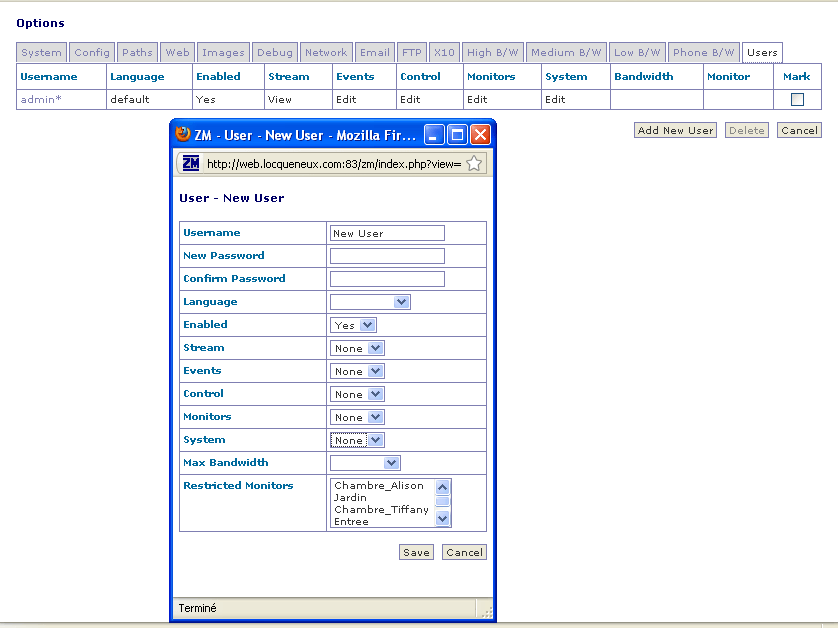
On peut ici créer autant d’utilisateurs que nécessaire, et définir les droits de facon assez précise: à quelle caméra, à quel type de surveillance, au streaming, etc…
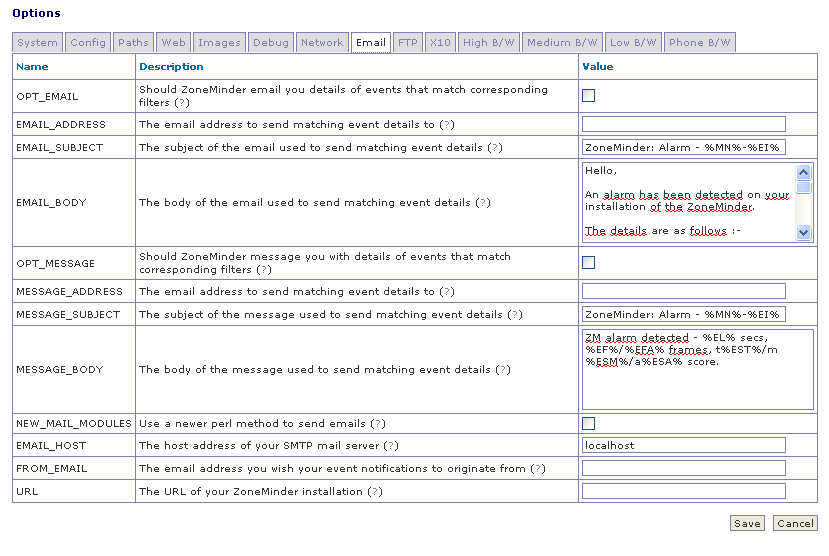
Ensuite, on peut renseigner les paramètres email pour recevoir les notifications lors d’alertes (sur détection de mouvement).
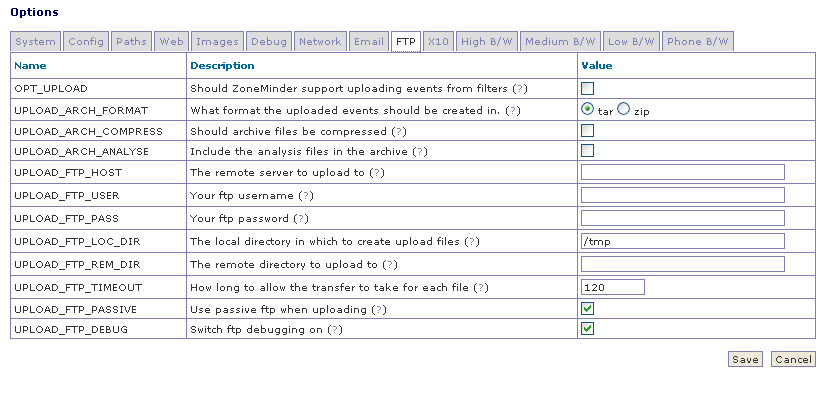
Tout comme définir les paramètres du serveur FTP si on souhaite que Zoneminder envoie les photos sur un serveur externe lors d’une détection de mouvement.
C’est quelque chose que je conseille vivement: imaginez un cambriolage, vos caméras enregistrent l’intrusion, mais les voleurs emmènent également vos ordinateurs, et peut être aussi votre serveur ! Vous n’aurez plus aucun enregistrement disponible. Si c’est stocké sur un serveur externe, vous êtes sauvés !
Je n’expliquerai pas les autres options ici, car la liste est longue, et le paramétrage par défaut convient parfaitement à la plupart des configurations.
Il faut ensuite ajouter quelques caméras pour apprécier les capacités de Zoneminder. En cliquant sur « Add New Monitor », nous allons donc pouvoir configurer la première caméra:

On donne un nom à la caméra, puis on sélectionne son type: local pour une caméra analogique reliée à une carte d’acquisition, ou une webcam; remote pour une caméra IP; File pour l’accès à un fichier image directement; et Ffmpeg pour un flux vidéo streamé.
On sélectionne ensuite la fonction: Monitor pour juste visualiser la caméra, Modect pour un enregistrement sur détection de mouvement, Record pour un enregistrement en continu, etc..
Ensuite, il faut bien cocher « Enabled » pour activer la caméra.
Petite astuce: Zoneminder connait déjà bon nombre de caméras. En cliquant sur « Presets », une liste de caméras reconnues apparait. On sélectionne son modèle, et tous les réglages se font automatiquement !
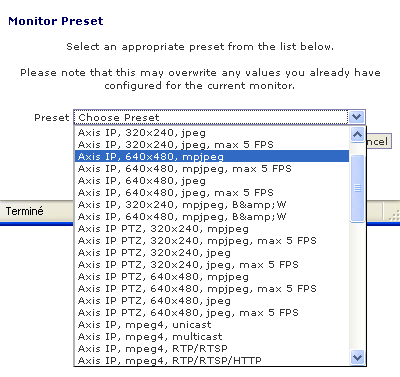
Dans le cas de mon installation avec le convertisseur Aviosys, j’ai dû entrer moi même les paramètres. J’ai donc sélectionné Remote.

Sur l’onglet suivant, on configure l’accès à la caméra. Cet onglet varie en fonction du type de caméra sélectionné. Ici, pour une caméra IP, on indique l’adresse IP, le port, et le chemin.
Il faut ensuite indiquer la taille de la capture: attention, il faut renseigner la taille d’image réellement configurée sur votre caméra, sous peine d’avoir une image noire.
Il est également possible de retourner l’image dans le sens souhaité, si jamais la caméra n’était pas installée droite ! (consomme toutefois un peu plus de ressources)
Les autres onglets concernent des paramètres plus techniques, tels que le nombre d’image par seconde pour la visualisation, l’enregistrement, etc…
On répète l’opération pour toutes les caméras souhaitées:

Si tout s’est bien passé, les caméras doivent apparaitre en orange. Si une ligne est rouge, la caméra n’est pas reconnue (ca peut arriver bêtement si la taille de l’image renseignée n’est pas bonne).
A partir de là, si on clique sur le nom d’une caméra, on peut l’afficher en direct:

En haut à droite, on peut également visualiser les caméras en boucle (cycle) ou afficher une page les regroupant toutes:

Si on souhaite faire de la détection de mouvement, il est possible de définir des zones à surveiller sur chaque caméra. On clique sur le chiffre de la caméra dans la colonne Zones (le chiffre correspond au nombre de zone définies). On accède à un appercu des zones définies:
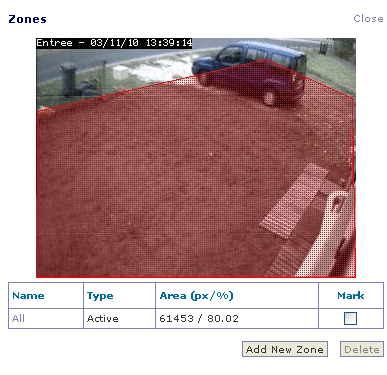
On peut alors ajouter différentes zones de détection:
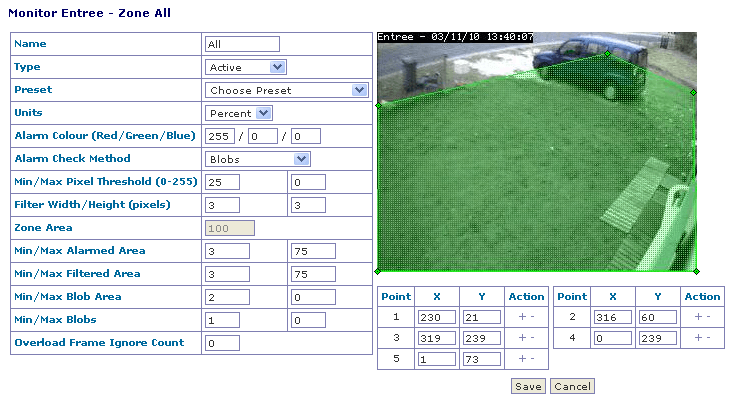
L’utilisation est assez simple: on commence avec 4 points à positionner sur l’image, qui forment une zone à surveiller. Si la zone est un peu complexe, on peut ajouter d’autres points (en cliquant sur le + de la colonne action).
Ensuite, on peut affiner la détection en indiquant le pourcentage de variation, car la détection est faite en comparant les images les unes aux autres.
Pour passer en mode détection, il n’y a plus qu’à retourner sur le paramétrage de la caméra souhaitée en cliquant sur son adresse IP, puis sélectionner le mode Modect. La caméra devrait passer en vert pour indiquer qu’elle est en fonctionnement.
Pour faciliter le passage entre différents modes, il est possible de paramétrer des états différents. On configure chaque caméra dans l’état souhaité, par exemple ici je souhaite une détection de mouvement sur trois caméras en particulier, j’ai donc activé le mode Modect pour chacune d’elle (caméras en vert):

En cliquant ensuite sur le status « Running » (ou « Stop », selon le cas) dans le titre de la page, à côté de « Zoneminder Console », on accède à la liste des états. On peut saisir un nom et cliquer sur « Save » pour créer un état, correspondant à l’état actuel de toutes les caméras:

On procède ainsi pour les différents états qu’on souhaite. Ainsi, en deux clics, on peut facilement passer toutes les caméras d’un état à l’autre, en le sélectionnant dans la liste déroulante, puis en cliquant sur Apply:

Une fois que les premières détections de mouvement ont eu lieu, on peut voir le nombre de détection pour la dernière heure, le dernier jour, etc… directement sur la console:
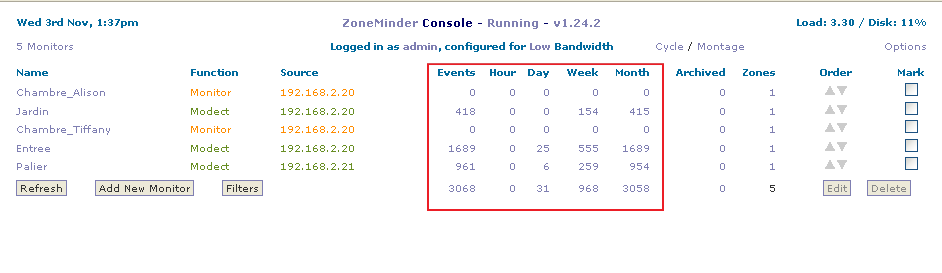
En cliquant sur l’un des chiffres, on accède à la liste des évènements enregistrés durant la période sélectionnée:
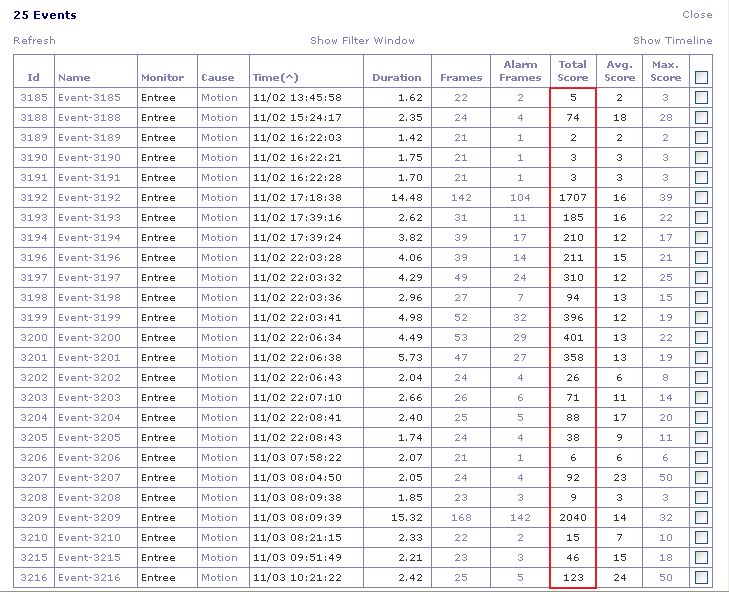
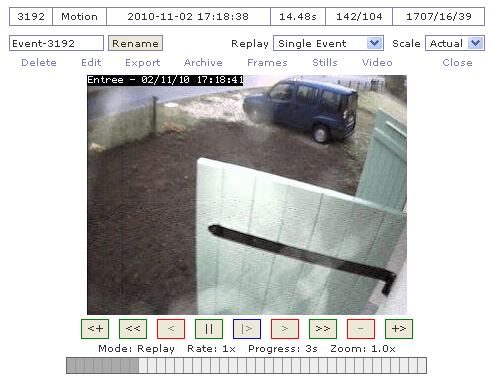
On retrouve dans cette liste l’heure de l’alerte, sa durée, le nombre d’images, etc… La colonne Total Score donne un bon appercu de l’importance de la détection (plus le chiffre est élevé, plus il y a eu de mouvement important, ce qui permet de distinguer les vraies alertes du passage d’un chat, par exemple). En cliquant sur le nom de l’évènement, on arrive sur une page permettant de visionner l’évènement, en vidéo ou image par image, de le renommer pour plus de clarté, de l’archiver, de le télécharger, etc…:
Une autre vue, que j’apprécie beaucoup, est la vue sous forme de barre de temps, disponible à partir de la liste des évènements:
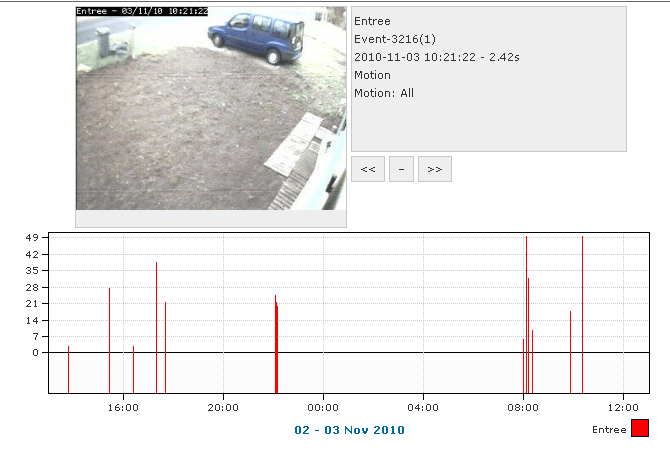
Chaque barre rouge représente un mouvement, plus ou moins important. En passant la souris dessus, on obtient un appercu de l’alerte. Si on clique dessus, on entre dans le détail. C’est très pratique par exemple quand on rentre d’une semaine de vacances, et qu’on veut regarder ce qu’il s’est passé: au lieu de regarder évènement par évènement, on passe tranquillement la souris pour avoir un appercu en accéléré de tout ce qu’il s’est passé.
Toutes ces actions sont également disponibles via une interface pour téléphone mobile. En tapant l’adresse http://adresseip/zm/index.php?skin=mobile, on accède à une interface allégée:
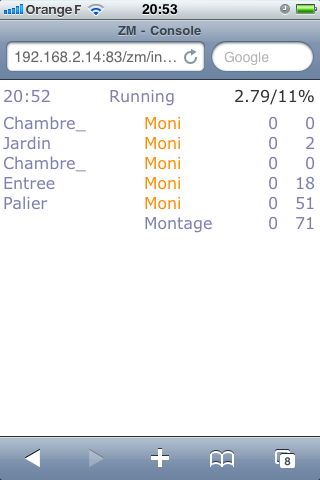
Page d’accueil, avec liste des derniers évènements et statut des caméras
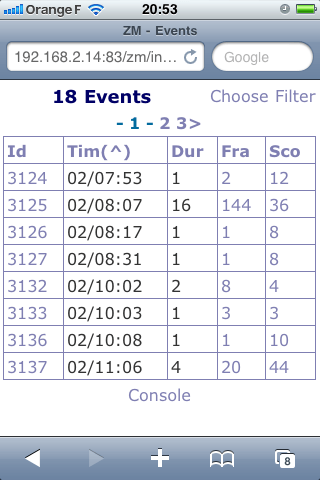
Détail des alertes
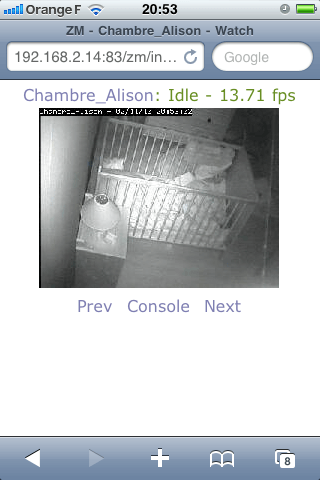
Visualisation d’une caméra