
Résumer cet article :
Cela fait un petit moment déjà que j’évoque Jeedom de temps à autre, sans vous avoir présenté réellement cette solution domotique. On en entend parler sur d’autres blogs, sur les forums, ce qui est tout à fait normal puisque la communauté derrière cette solution est maintenant conséquente.
Comme je l’ai déjà dit, j’ai moi même migré sur cette solution suite à mes déboires avec Fibaro. J’hésitais entre la nouvelle eedomus+, que je connaissais déjà pour avoir tourné sur l’eedomus durant deux ans, et Jeedom, une solution qui a le vent en poupe depuis un an. Mon côté geek m’a fait choisir la nouveauté. Et quelques mois après, je dois dire que je ne regrette pas. Bien sûr, vous êtes nombreux à vous demander pourquoi ce choix de ma part. En quelques mots: opensource, ouverture, multiprotocole, sans cloud, et française (cocorico ;-)
Mais il est temps de vous présenter un peu mieux cette solution pour étayer mes arguments.
I. Déballage
En introduction j’ai parlé de Jeedom en tant que solution domotique, et non de box domotique. Jeedom a en effet ceci de particulier qu’il s’agit avant tout d’une solution logicielle opensource, utilisable sur bien des appareils. Il est en effet possible de l’installer sur un Raspberry Pi B (surtout depuis la sortie du 2), un Cubieboard, un Synology (via un package Docker notamment), une machine virtuelle, etc… Multiprotocole, il suffit ensuite d’y brancher une carte ou clé Usb adaptée au protocole qu’on souhaite utiliser: Z-Wave, EnOcean, Rfxcom, Edisio, etc… Une carte intégrée comme le Razberry peut tout à fait être utilisée aussi, histoire d’avoir une solution la mieux intégrée possible.
Il est donc possible pour n’importe qui de télécharger l’image de Jeedom, et de l’installer sur un de ces périphériques, pour l’utiliser gratuitement. Un avantage non négligeable par rapport aux autres box domotique qu’on ne peut essayer avant d’acheter.
Mais tout le monde n’est pas geek et ne sait pas installer une image sur un Raspberry. C’est pourquoi il y a quelques mois les deux créateurs de Jeedom ont décidé de créer leur société, afin de commercialiser une box toute prête. Ou plutôt plusieurs: Jeedom Mini, disponible pour tous, une Jeedom Center plus puissante et plus complète, et enfin une version Pro, destinée comme l’indique son nom aux professionnels et installateurs domotique, et qui viendra s’installer directement dans le tableau électrique en rail din. La version Pro est sortie tout récemment, quant à la version Center, beaucoup l’attendent avec impatience, et est espérée pour début 2016.
Pour le déballage, nous allons donc prendre ici la Jeedom Mini+. Celle ci est vendue en plusieurs versions, selon qu’on souhaite piloter sa maison en Z-wave, EnOcean, ou autres protocoles 433Mz:
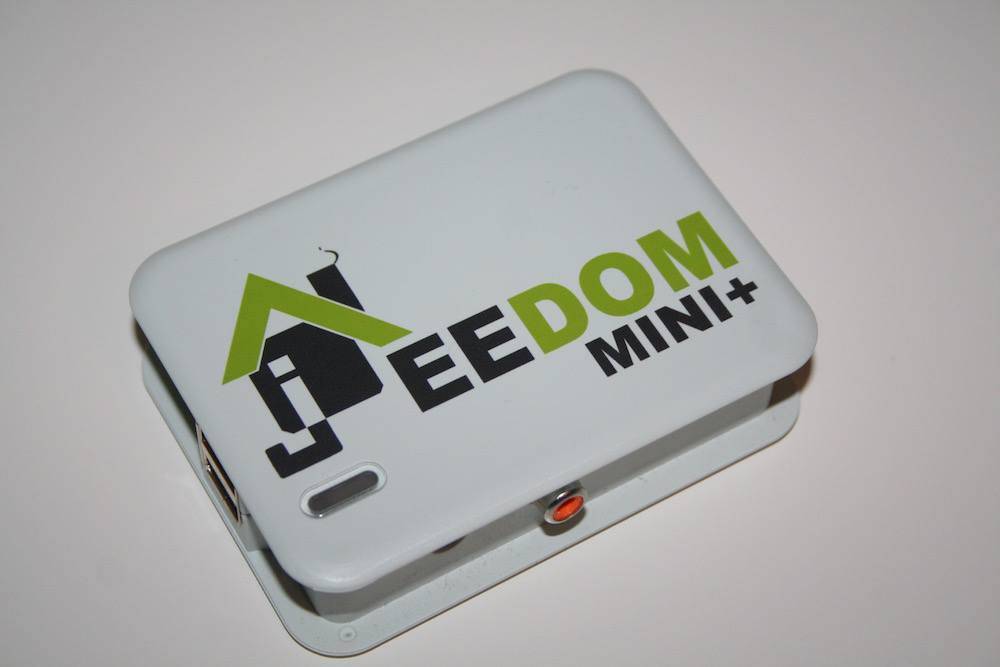
Bien que tournant sur une carte ressemblant beaucoup à un Raspberry, il n’en est rien, il s’agit d’une carte sélectionnée avec soin par Jeedom, offrant plus de puissance qu’un simple Raspberry Pi. Ici, on peut la voir accompagnée d’une carte Razberry pour piloter les périphériques Z-Wave, version que je testerai ici:
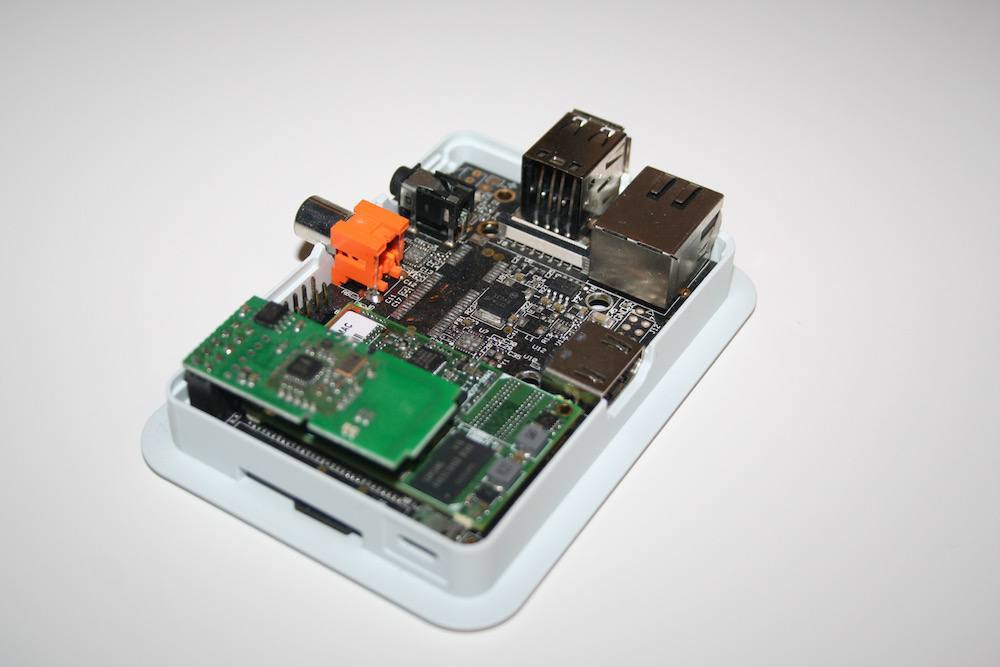
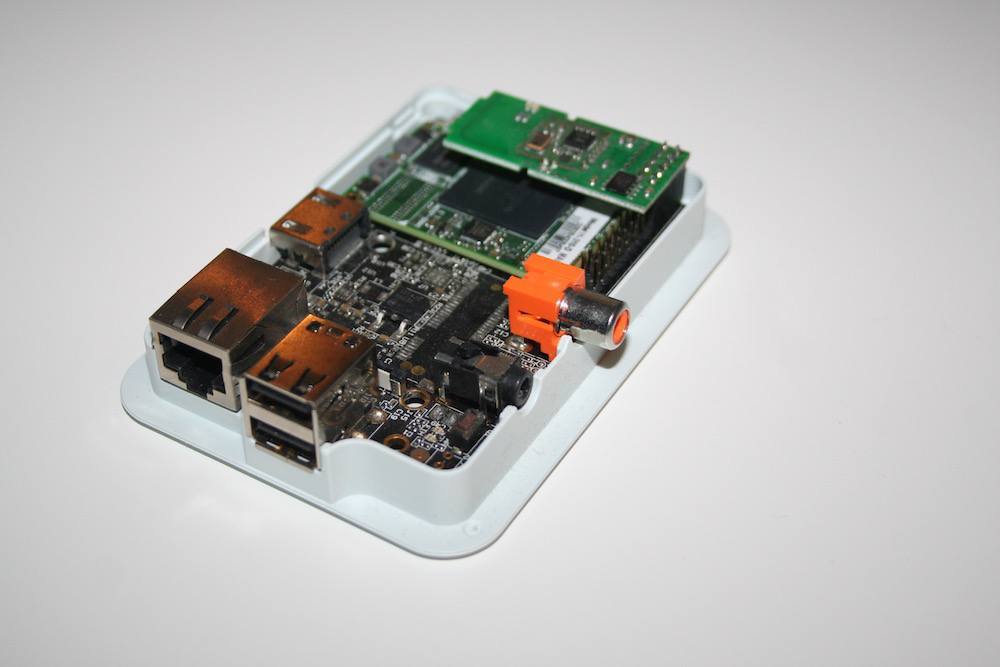
Il s’agit d’une box d’entrée de gamme, sans être péjoratif toutefois. On pourrait la comparer à la Vera Lite ou encore la Fibaro HC Lite par exemple. Elle permettra sans problème de piloter de nombreuses choses dans la maison. La version « haut de gamme » arrivera avec la Jeedom Center, qui intégrera les différents protocoles dans un joli boitier, avec un processeur plus puissant, plus de mémoire, un SSD, une batterie intégrée, etc… Pour les utilisateurs qui veulent le « top ».
Si on revient sur la Jeedom Mini+, celle ci est donc livrée avec une micro SD où est préinstallé Jeedom. Il suffit donc d’y brancher un cable réseau, puis l’alimentation fournie. La box démarre automatiquement.
II. Configuration
2.1 Démarrage
Jeedom a réalisé un guide de démarrage pas à pas, très bien fait pour les nouveaux utilisateurs, disponible à cette adresse: https://jeedom.fr/start/ Je vous invite vivement à le lire.
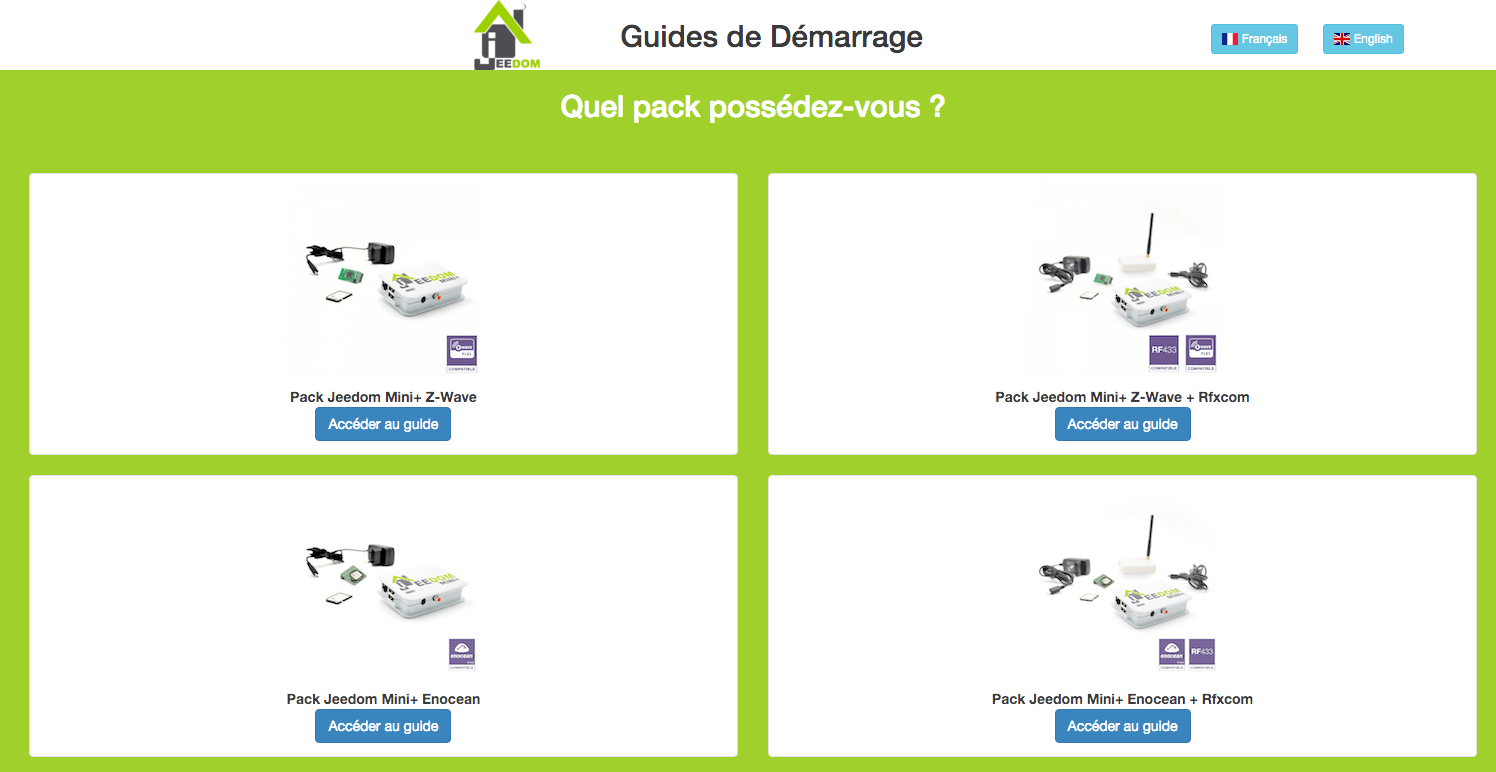
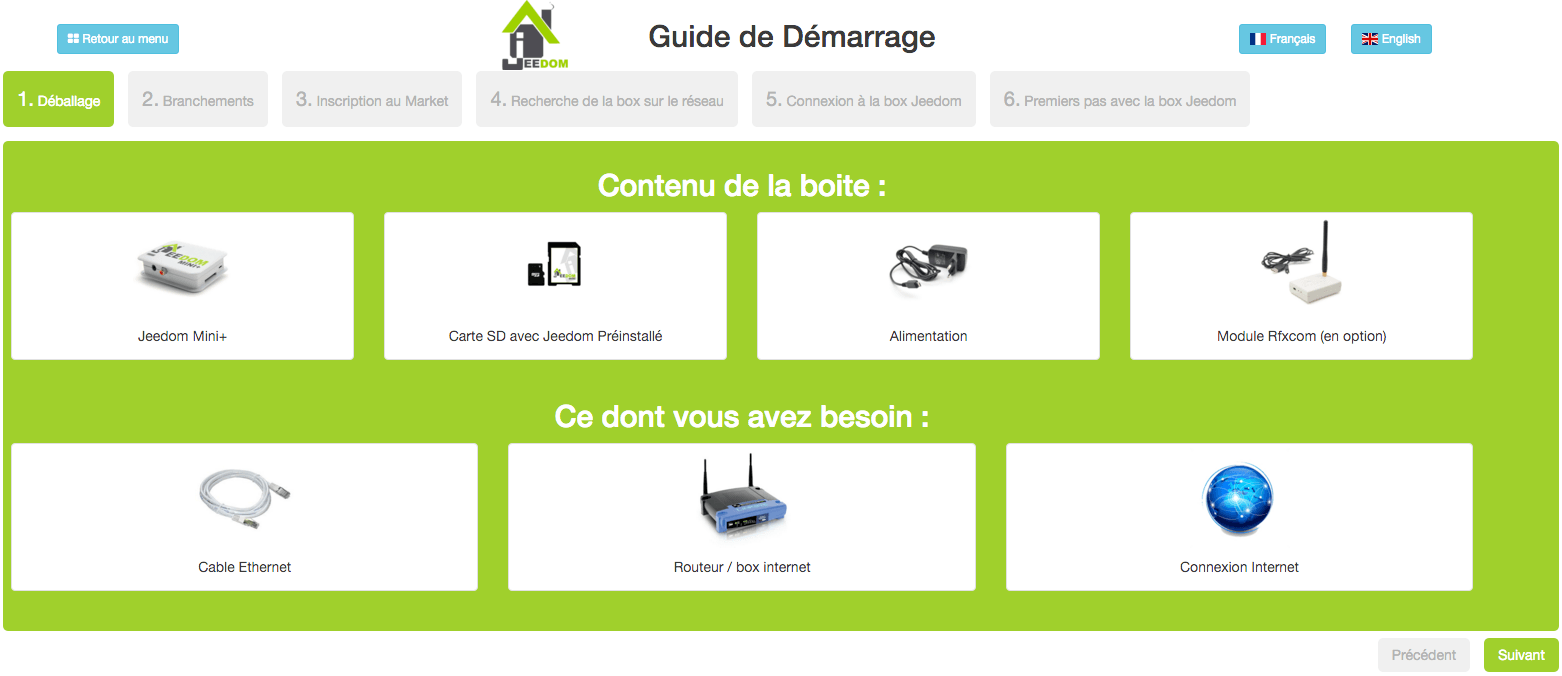
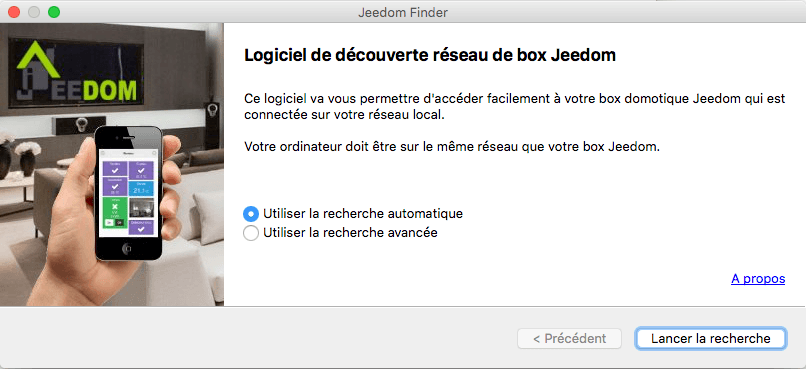
Jeedom a la bonne idée de ne pas se baser sur le cloud, au contraire de beaucoup d’autres solutions sur le marché. Du coup, pour s’y connecter, il suffit de taper son adresse IP dans son navigateur internet. On peut aussi juste taper http://jeedom.home ou utiliser le petit logiciel Jeedom Finder (disponible sur cette page) pour trouver la box sur son réseau.
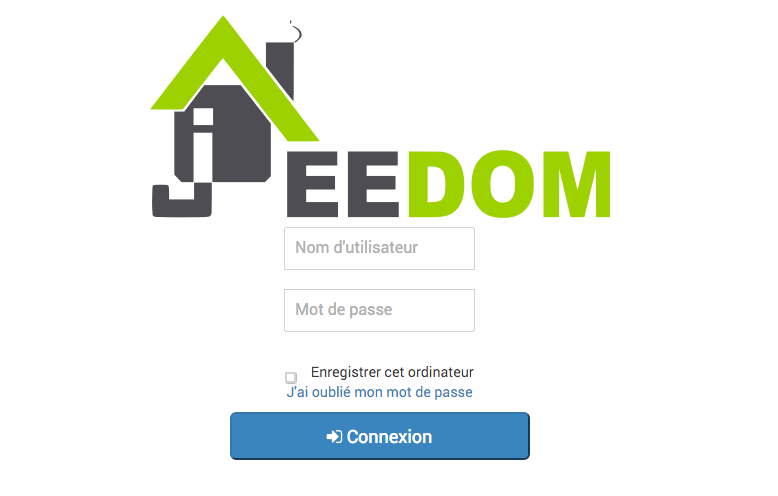
Au premier lancement, on arrive sur cette page de login. Les identifiants par défaut sont « admin » et « admin » en mot de passe. A personnaliser plus tard bien sûr par mesure de sécurité.
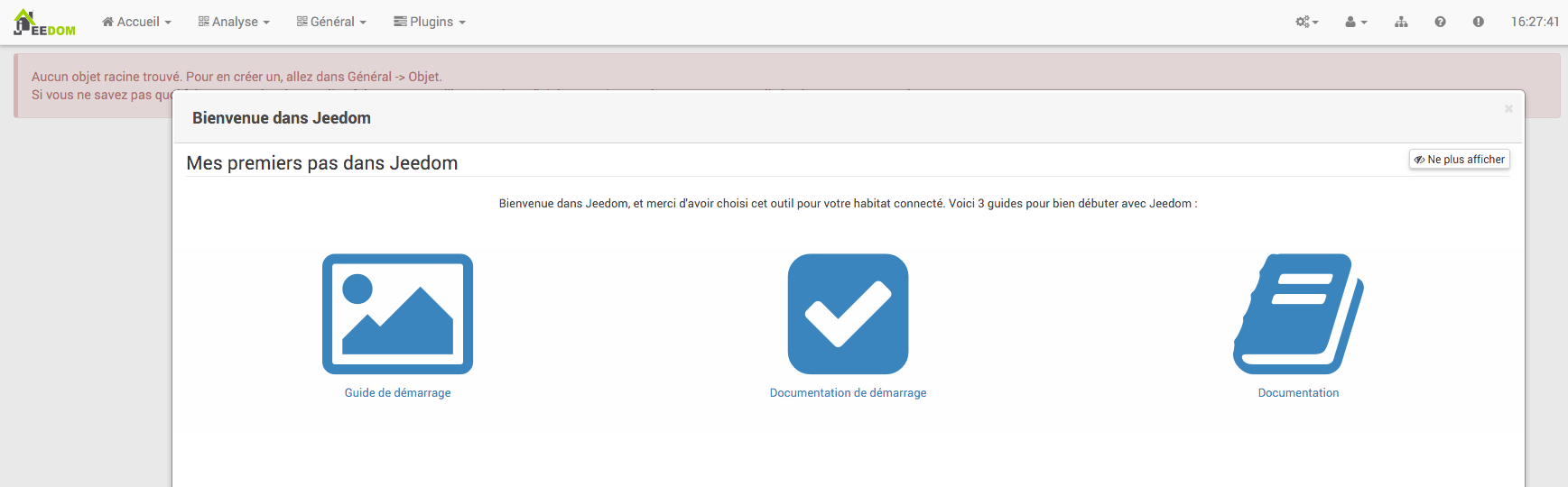
Une fois identifié, une petite fenêtre nous indique les trois ressources à lire pour bien utiliser sa box. Les développeurs se sont donnés du mal à rédiger une belle documentation, n’hésitez donc pas à la lire, elle répond à la plupart des questions d’utilisation.
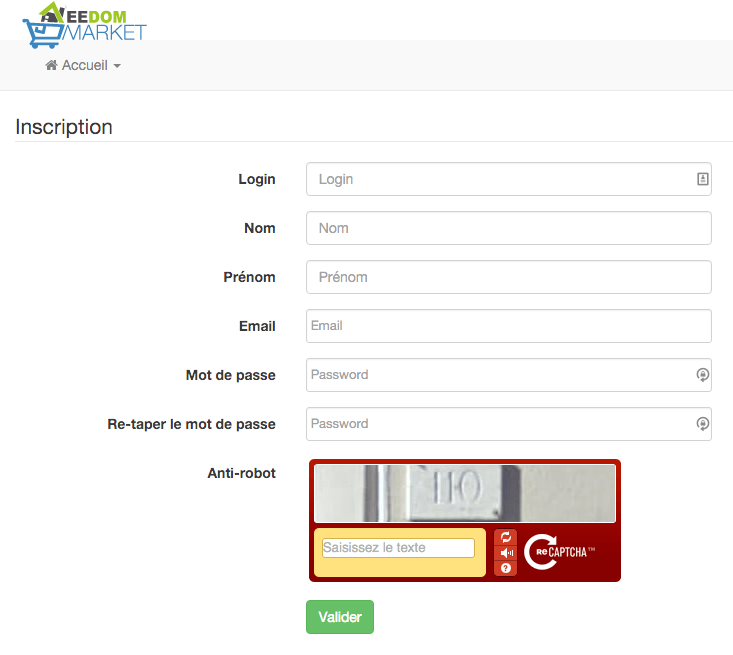
 Avant d’aller plus loin, nous allons tout de suite créer notre compte sur le Market Jeedom. Ce magasin d’applications donnera accès à de nombreux plugins, mais également à des possibilités de sauvegarde en ligne ou d’accès distant facilité grâce à un DNS. Si vous avez acheté votre box Jeedom, celle ci est généralement fournie avec un pack donnant accès à certains plugins ou services. Nous reparlerons du Market un peu plus loin. Pour l’instant, nous créons notre compte:
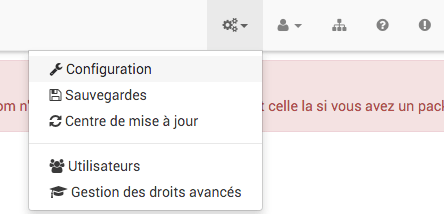
Revenons ensuite dans Jeedom. Comme on peut le voir la page d’accueil est totalement vide. Nous avons juste quatre menus en haut, accompagnés de quelques icones à droite.

Dans l’immédiat, l’icone qui nous intéresse est celle en forme d’engrenages, qui permet d’accéder à la configuration:
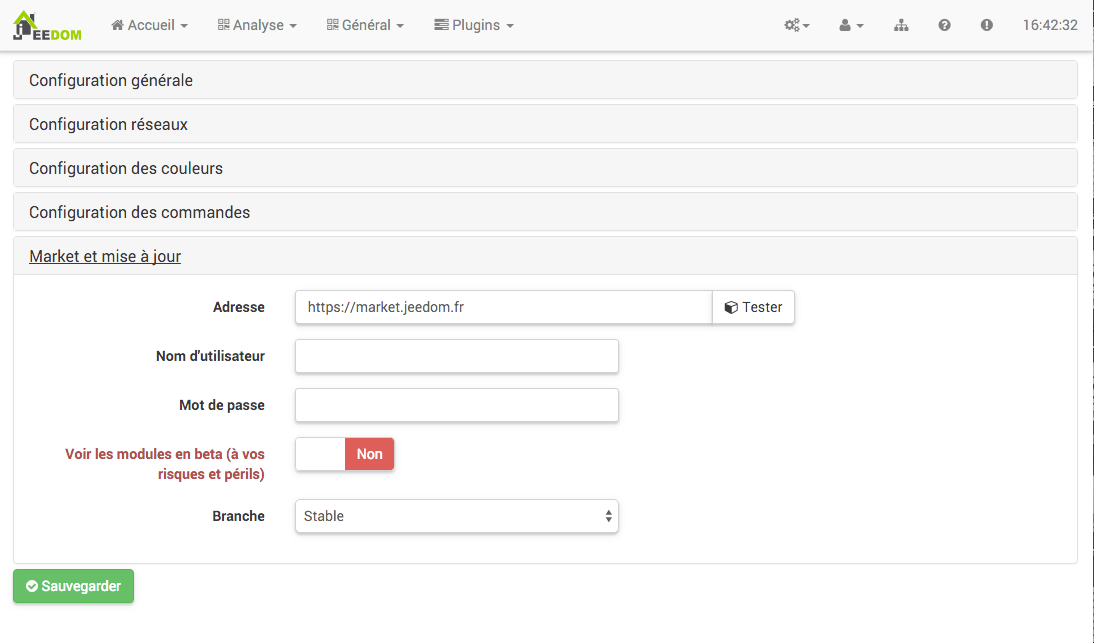
Tout en bas de la page de configuration, on renseigne le nom d’utilisateur et le mot de passe créés pour le market. Cela permettra plus tard de faciliter l’installation de plugins.
Pour commencer à configurer son système domotique, il faudra créer ce qu’on appelle des « objets », via le menu Général / Objets. Un message en rouge sur la page d’accueil nous signale d’abord qu’aucun objet racine n’a été trouvé. Au premier abord la notion n’est peut être pas très parlante, mais il n’est pas facile de nommer cet élément: un objet pourra être la maison, ses différents étages, ainsi que ses différentes pièces. Ca pourra également être un endroit où on stockera divers éléments n’entrant pas directement dans la maison, comme l’état de sa connexion internet, les alertes météo, etc… C’est en quelque sorte un conteneur dans lequel on pourra regrouper différents périphériques et informations, histoire de mieux s’y retrouver.
Le cas typique est dans la création de l’objet Maison:
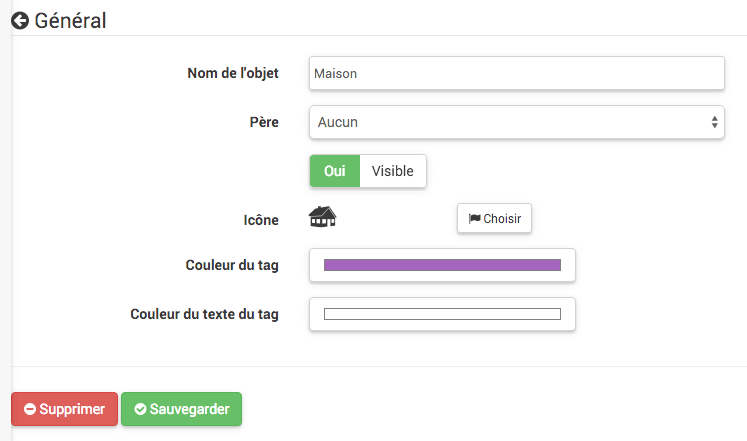
On donne un nom, et on peut affecter une couleur et une icône.
Ensuite, on crée les étages. Ici, on indiquera en objet père la maison, pour indiquer que le rez de chaussée est un élément compris dans la maison:
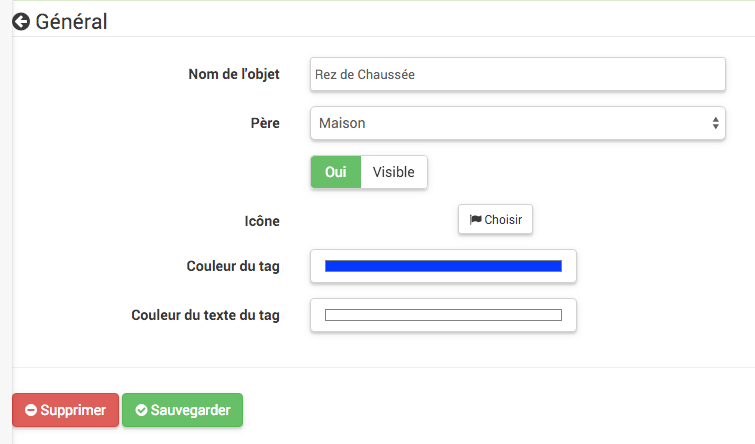
Puis même chose avec les pièces de la maison, cette fois en indiquant les étages en tant qu’objets pères.
Voilà par exemple la configuration chez moi:
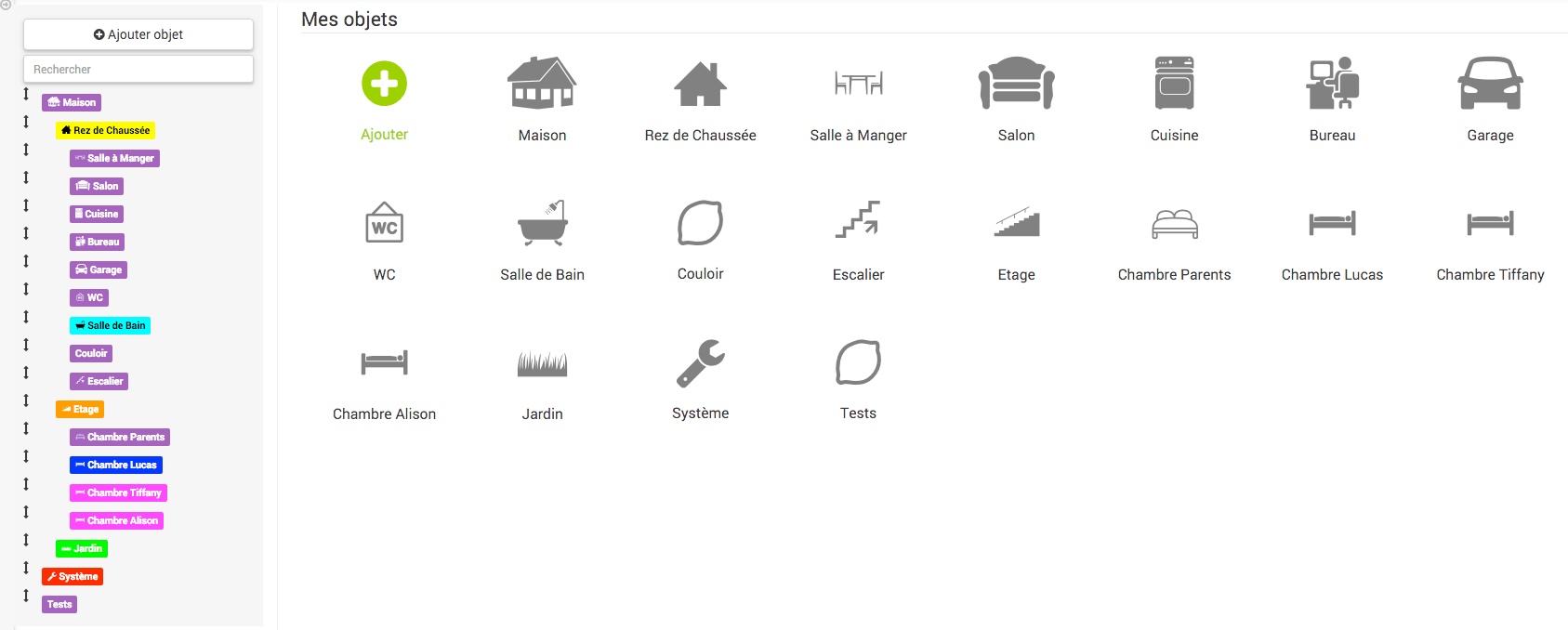
2.2 Ajout des premiers périphériques
Maintenant que l’architecture a été mise en place, il ne reste plus qu’à ajouter quelques périphériques. Pour cet article de présentation générale, nous allons rester « simple » et ajouter des périphériques Z-wave, protocole nativement supporté par notre Jeedom ici.
On se rend pour cela dans le menu Plugins, Protocoles Domotiques, puis Z-wave.
La procédure d’ajout d’un périphérique Z-wave est la même que sur les autres box: on passe la box en mode inclusion, en appuyant sur l’icone inclusion en haut à gauche. La box nous confirme qu’elle est en mode inclusion via un petit message sur le haut:
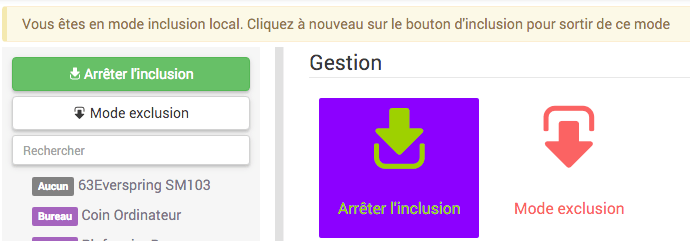
On appuie ensuite une ou trois fois sur le bouton d’inclusion du périphérique, selon les consignes du fabricant. Le périphérique est alors reconnu par Jeedom et ajouté au système. Son nom ainsi qu’une illustration sont affichés pour confirmer qu’il est correctement reconnu:
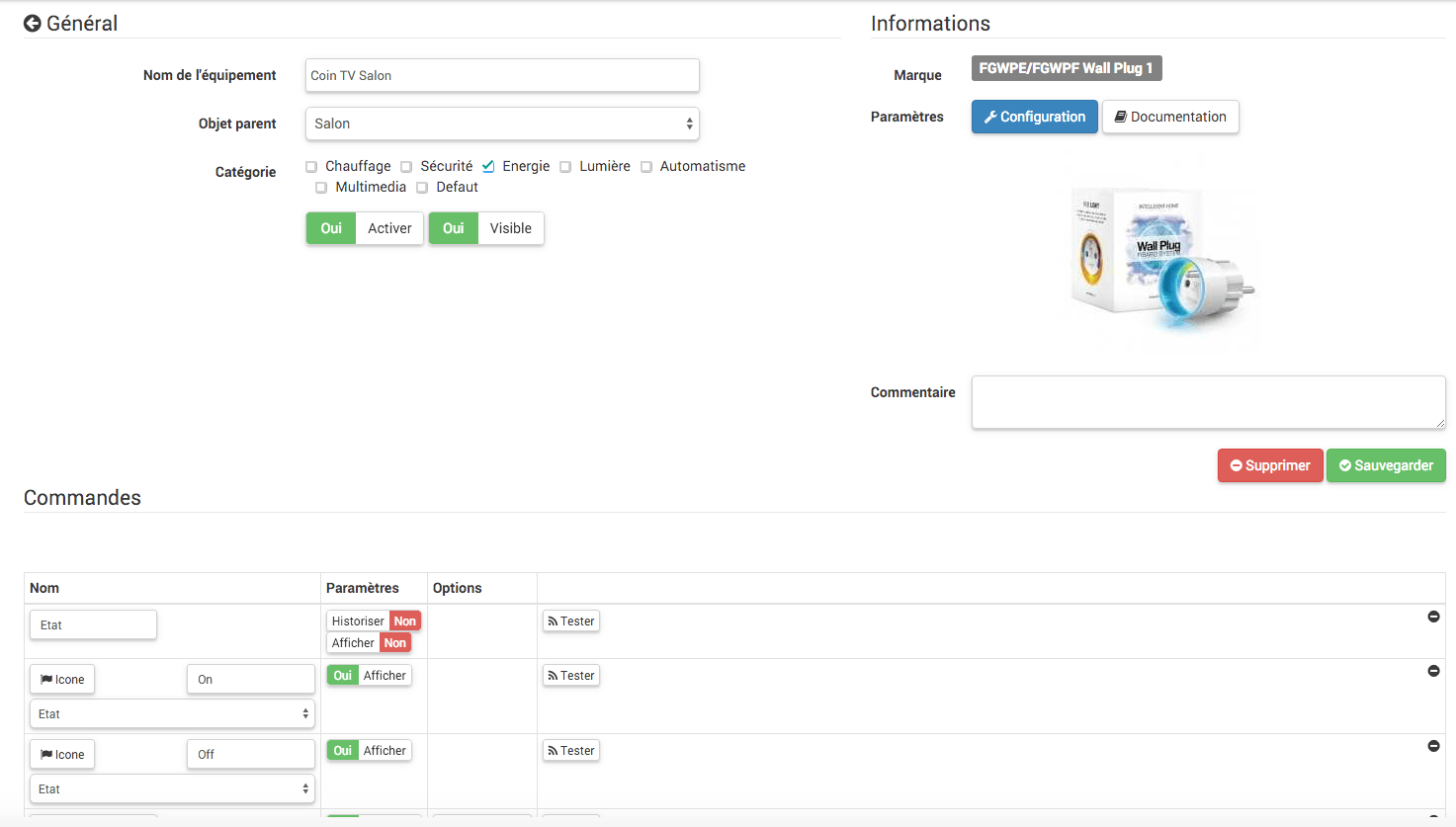
On peut alors donner un nom au périphérique, et l’assigner à une pièce. On peut également indiquer s’il s’agit d’un appareil à classer dans la catégorie éclairage, sécurité, etc…
On ajoute de la même façon les différents périphériques de la maison. Les périphériques supportés sont très nombreux, puisque le moteur Z-wave utilisé ici repose sur OpenZwave, qui a largement fait ses preuves. Les développeurs de chez Jeedom y contribuent d’ailleurs largement en y ajoutant régulièrement le support de nouveaux périphériques. Vous pouvez trouver une liste des périphériques compatibles ici.
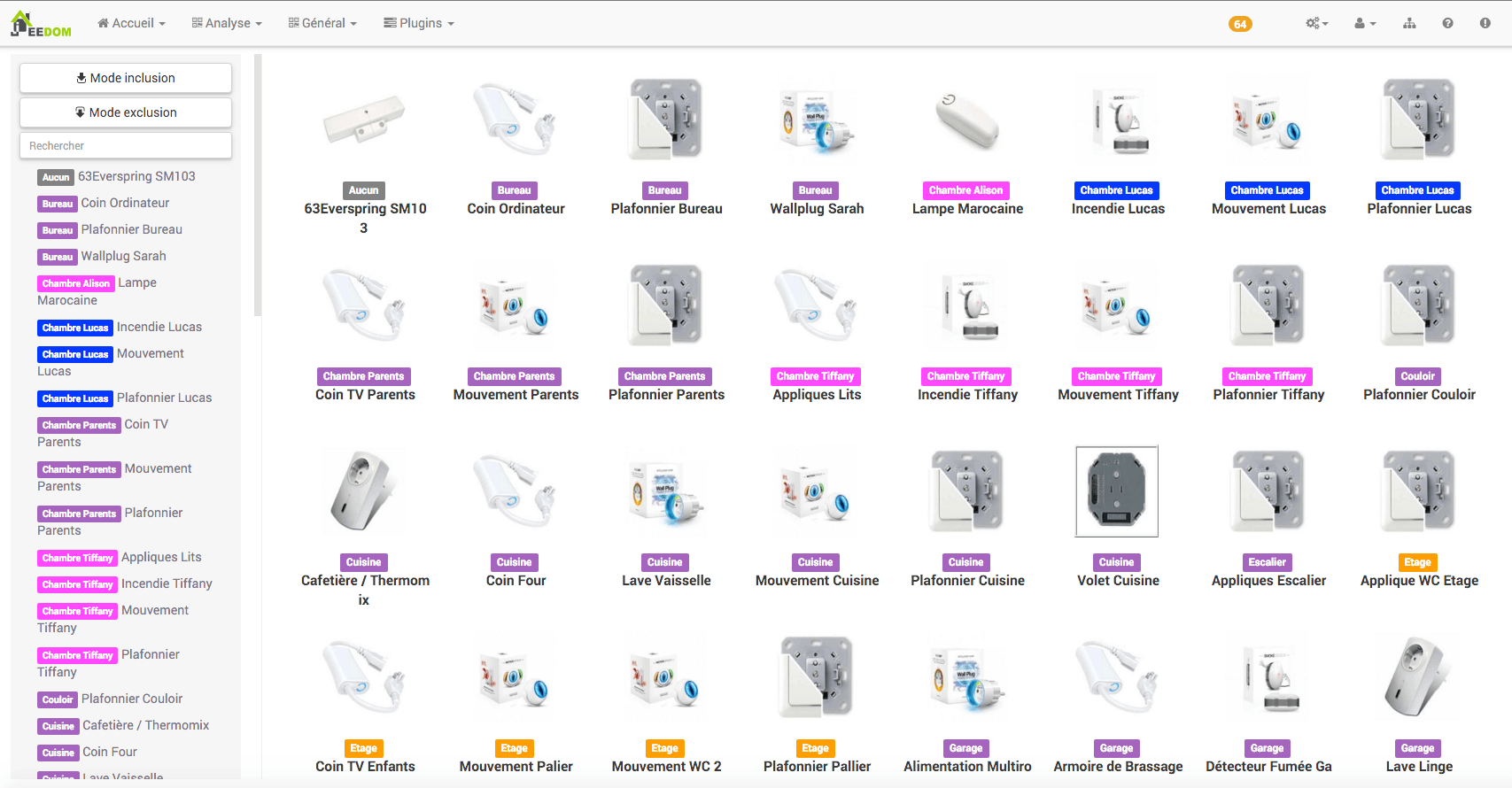
III. Utilisation
3.1 Le Dashboard
Une fois les périphériques ajoutés, on peut les apercevoir sur le Dashboard, la page d’accueil qui était vide tout à l’heure. Il va reprendre la structure de la maison créée au départ, et contenant maintenant les différents périphériques ajoutés:
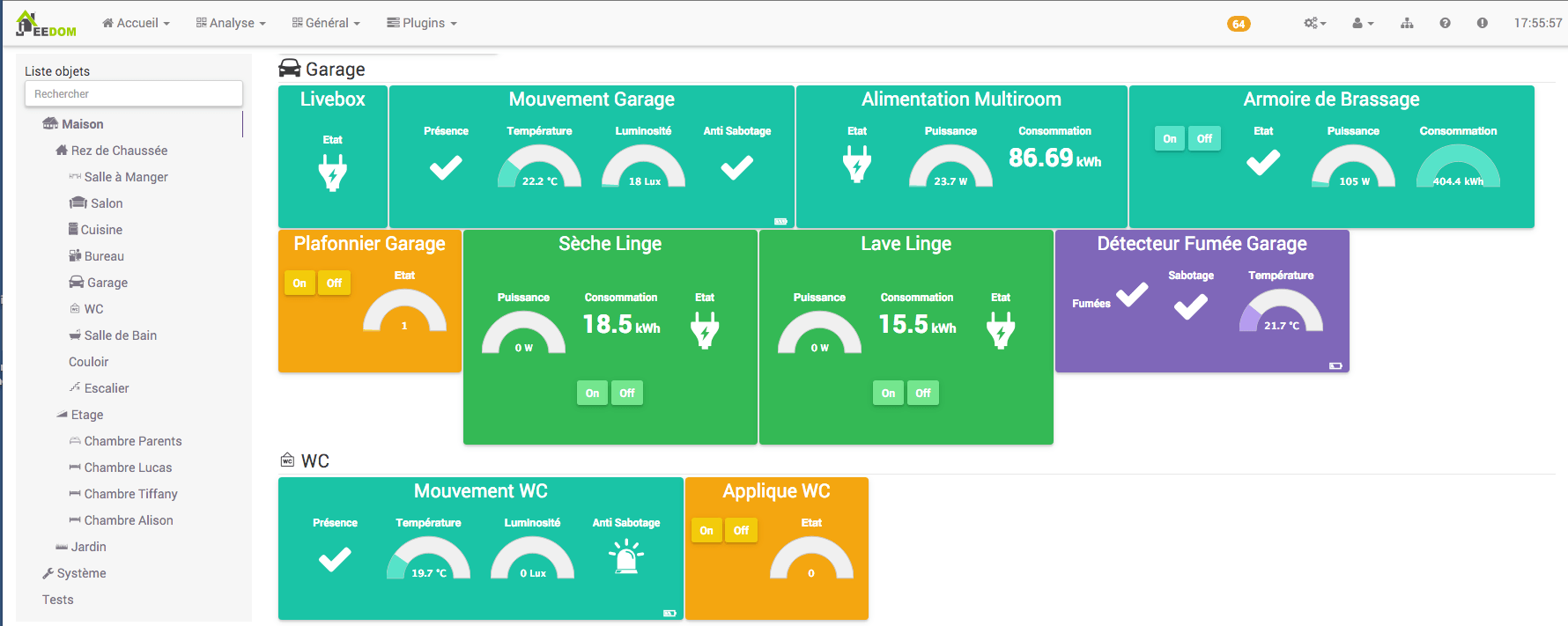 La présentation est assez moderne, avec un côté « flat » très à la mode.
Chaque périphérique est affiché ici dans un cadre qu’on appelle un widget, qui peut être de différentes couleurs, en fonction de sa famille (sécurité, éclairage, automatisme, etc.). Ce widget pourra être déplacé en cliquant simplement sur le petit crayon en haut à droite. Un simple glisser déposer suffit pour aménager l’affichage à son gout.
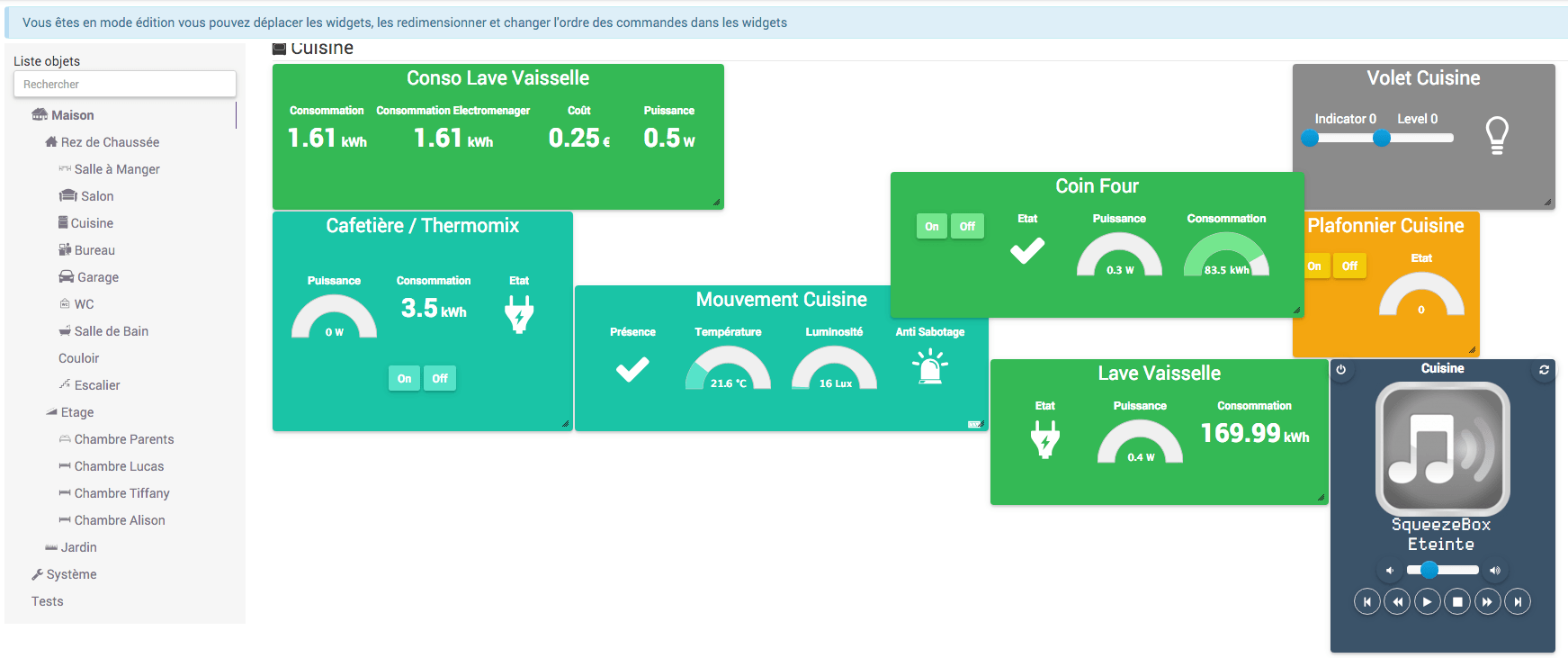 On retrouve des informations comme la température, l’état d’une porte, la luminosité, etc… ainsi que des actionneurs, pour allumer une prise, ouvrir un volet, ou bien encore piloter un éclairage RGB, qui permettra ici de sélectionner précisément la couleur qu’on souhaite:
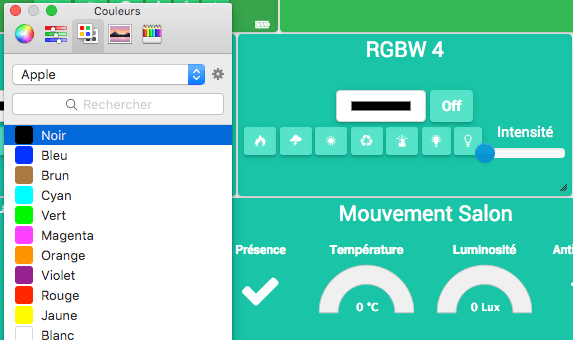
Tout ceci dépend bien sûr des périphériques possédés.
3.2 Les vues
Ce Dashboard peut toutefois être parfois trop complet si on possède une grosse installation domotique. On peut dans ce cas cacher des informations qui ne nous sont pas utiles (à faire directement sur la configuration du périphérique en question), en décochant « afficher »:
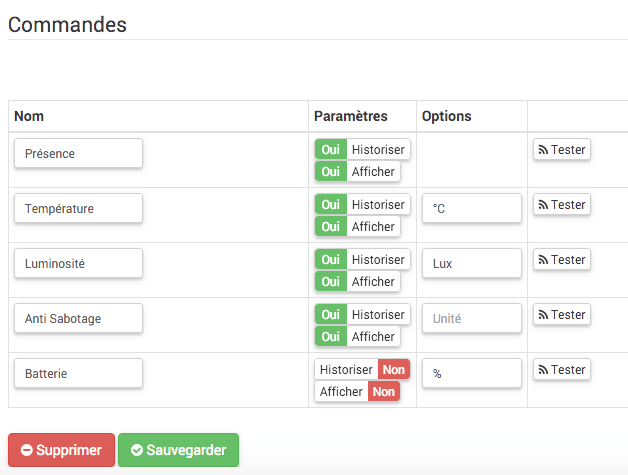
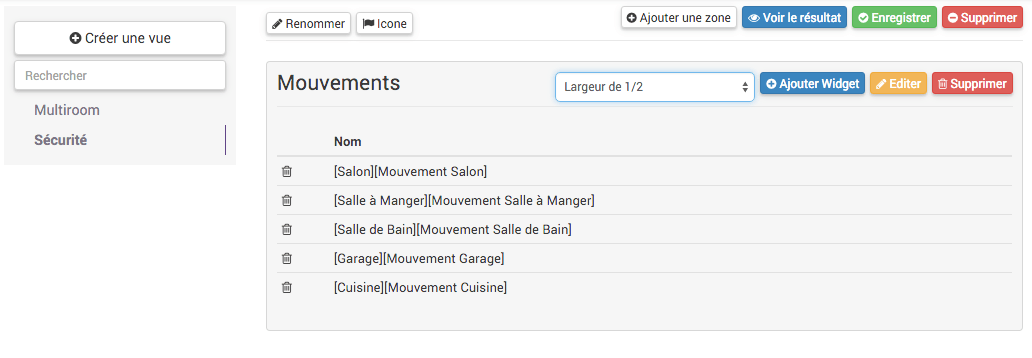
Mais on peut également créer des vues, pour regrouper certains périphériques ou certaines fonctionnalités. Les vues permettent de sélectionner les périphériques qu’on souhaite afficher. Par exemple, on peut créer une vue « sécurité » qui n’affichera que les détecteurs d’ouverture, mouvement, et sirène par exemple. Via l’éditeur on peut créer des regroupements, et y ajouter les widgets qu’on veut:
Ce qui donne par exemple ceci:
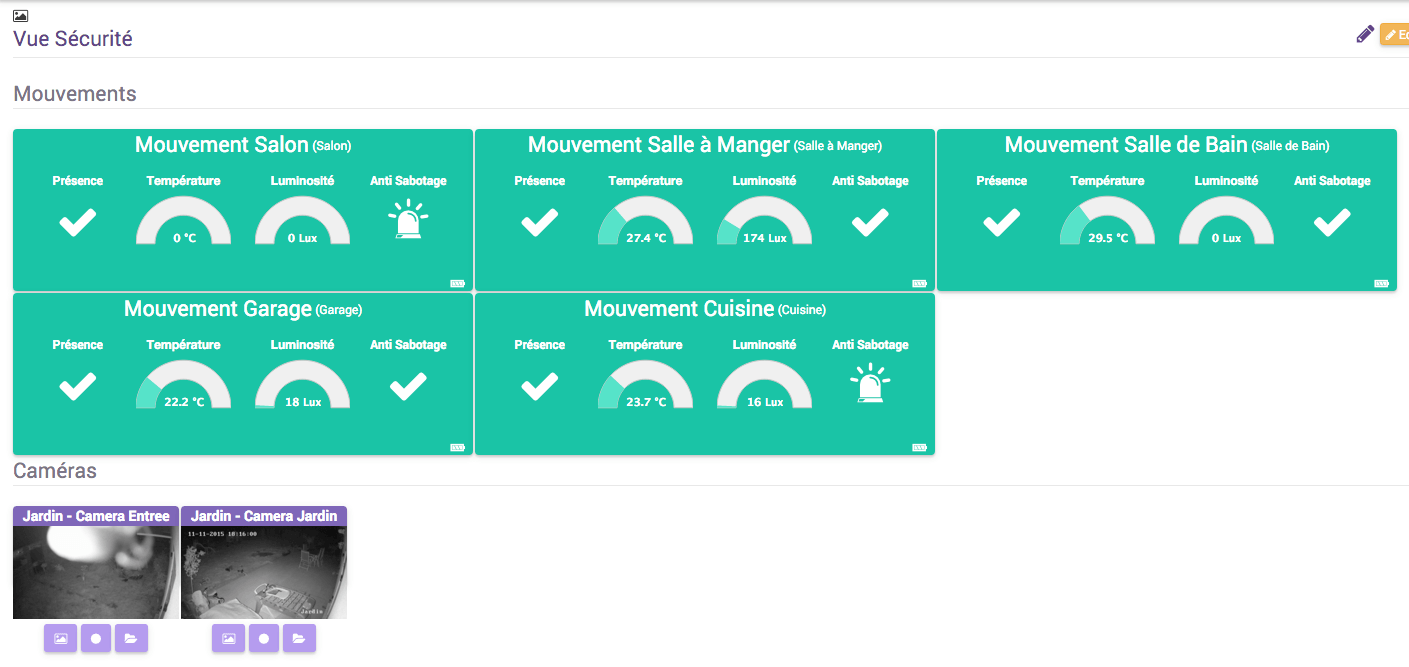
Une autre vue pourrait ne regrouper que les informations relatives à la température, ou encore des graphiques, etc… C’est assez flexible. On peut ainsi créer de nombreuses vues adaptées à ses propres besoins.
3.3 Le design
Le mode design est quelque chose qui manque cruellement sur la plupart des solutions: il permet ici de créer l’affichage qu’on veut de son système domotique. Nous avons vu à quoi ressemblait le Dashboard. Les vues, elles, permettent de créer des regroupements personnalisés. Avec le mode Design, on peut aller beaucoup, beaucoup plus loin. Il est par exemple possible de réaliser ceci:
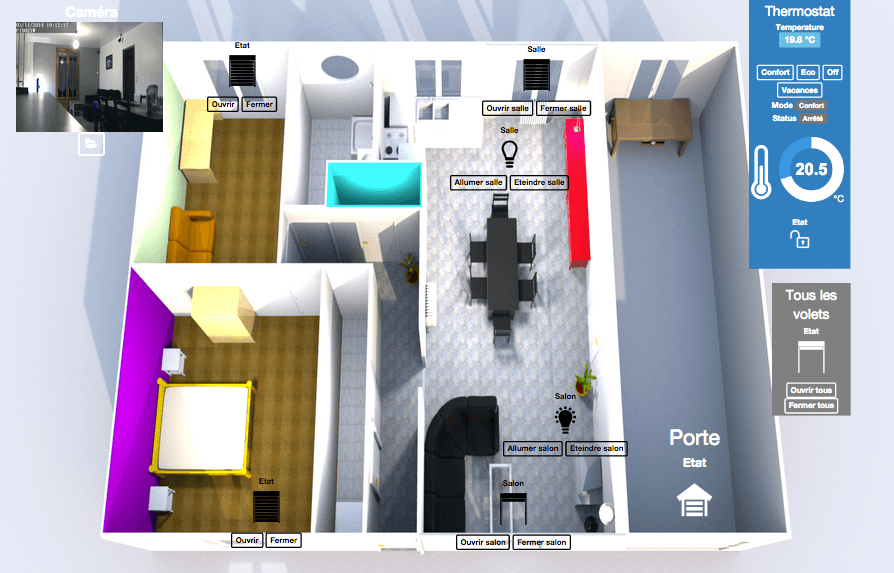
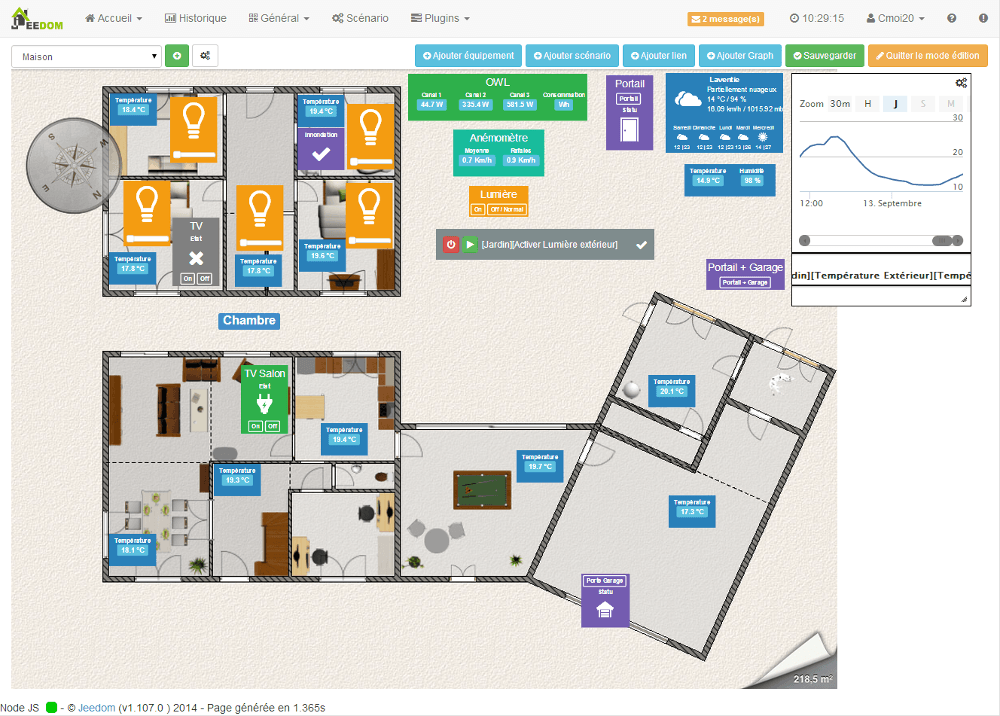
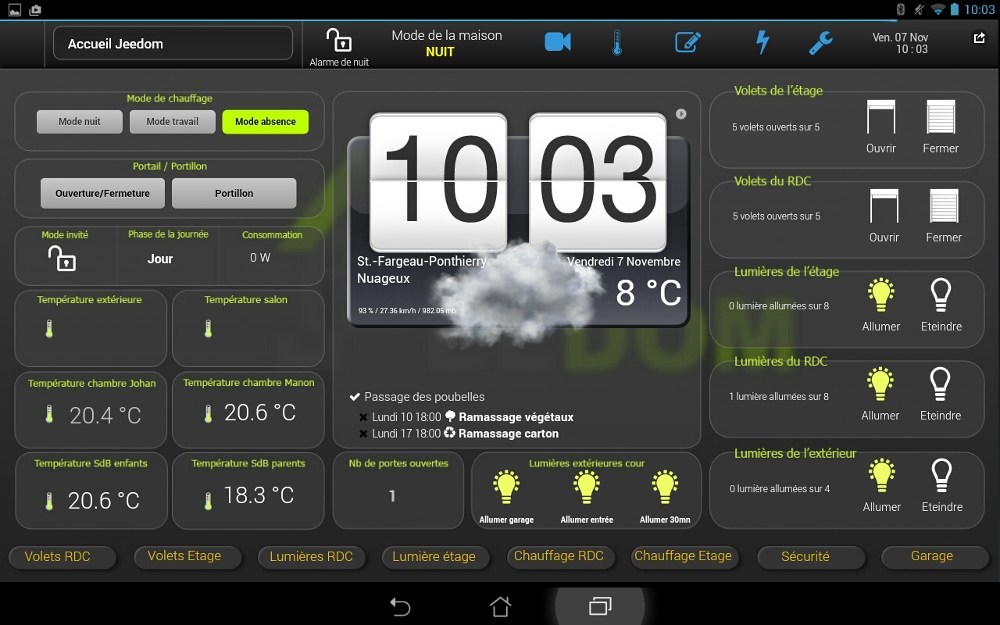
Ces quelques images sont tirées d’un concours qui a eu lieu il y a quelques temps sur le forum Jeedom. Certains nécessitent quelques heures de travail, comme vous devez vous en douter, mais cela illustre bien la puissance de ce mode. Rassurez vous, tout est question de temps, puisque l’utilisation reste relativement simple.
3.4 Les scénarios
Nous avons vu comment ajouter des périphériques et les organiser. Cela permettra déjà de piloter sa maison. Mais le vrai but de la domotique est d’automatiser les choses. Pour cela il est possible de réaliser des scénarios. Jeedom propose deux modes, selon la complexité du scénario à réaliser, ou vos propres compétences.
3.4.1 Les scénarios simples
Les scénarios simples ressemblent un peu au dernier mode « Magic » ajouté à la box Fibaro, ou encore à IFTTT. On indique une condition, puis une action à réaliser. La condition peut être une notion de temps, ou le déclenchement d’un capteur (mouvement ou ouverture par exemple).
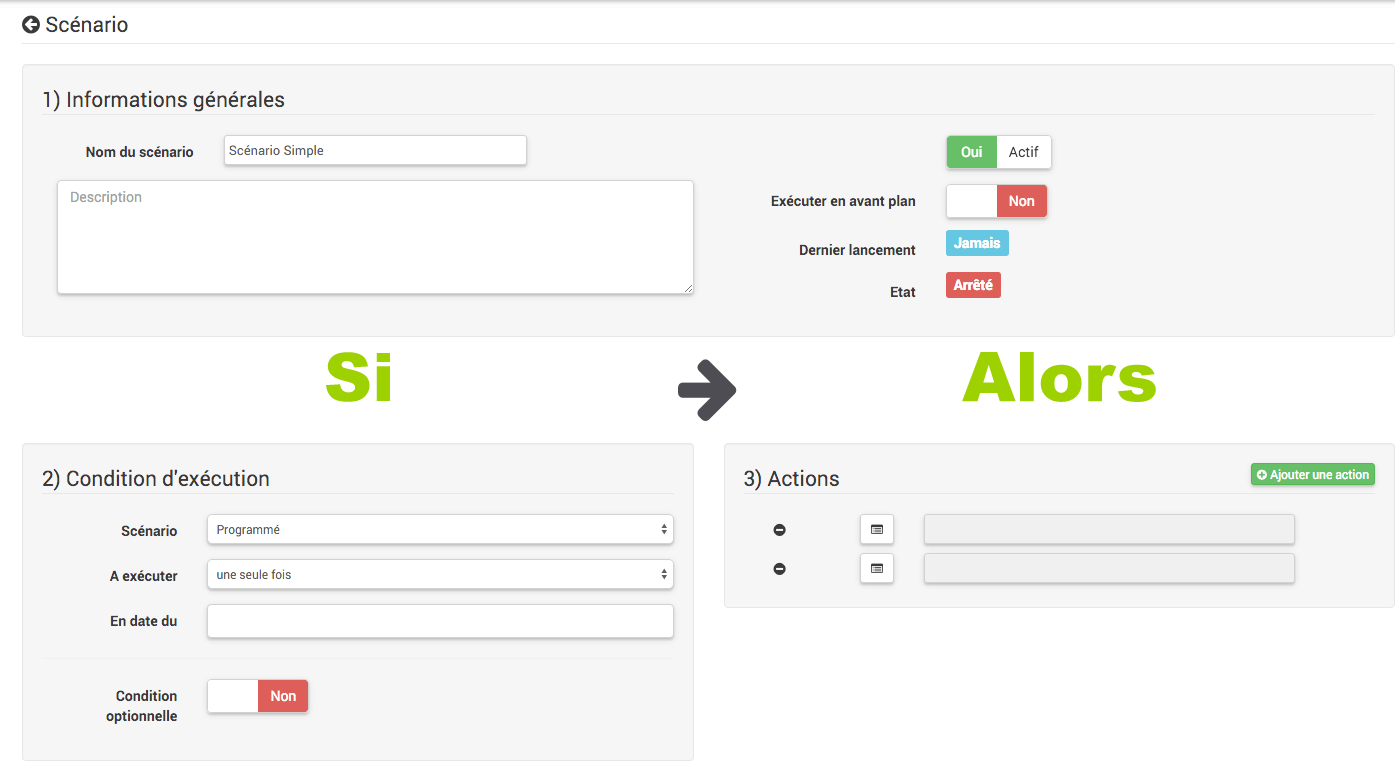
Très simple à appréhender, ce mode permettra déjà de réaliser la plupart des scénarios, qui restent souvent assez basiques.
3.4.2 Les scénarios avancés
Les scénarios simples permettront déjà de réaliser beaucoup de choses et répondront au besoin de beaucoup de personnes, mais pour les utilisateurs « avancés », il sera possible de passer par le mode… avancé. Si certains dans la salle se souviennent du logiciel Homeseer, que nous utilisions à nos débuts il y a une dizaine d’années, et bien sachez que le mode scénario avancé de Jeedom est à peu près l’équivalent. Toutes box confondues, c’est, je pense, celle qui offre le plus de possibilités: il est possible d’y imbriquer plusieurs conditions si on souhaite, de gérer les ET / OU, d’utiliser des mots clés, des variables, d’effectuer des calculs, et si cela ne suffit pas, il est même possible de taper son propre script au sein du scénario. Personnellement j’y ai retrouvé la flexibilité et la puissance que j’avais à l’époque dans Homeseer.
Dans le domaine des box, ce sont celles qui proposent l’utilisation de langage de scripts qui proposent le plus de possibilités au niveau des scénarios, comme la VeraEdge ou encore la HC2 de Fibaro, qui permettent de créer des scripts en Lua. A vrai dire, sur ces deux box, dès qu’on souhaite imbriquer des conditions, par exemple, il n’y a pas d’autre possibilité que de passer par les scripts. On peut réaliser alors des choses très puissantes, mais ce n’est pas donné à tout le monde. Ici, Jeedom permet de réaliser énormément de choses en quelques clics: on sélectionne les conditions, actions, etc… et si on se trompe de sens un glisser déposer permet de remettre un peu d’ordre dans tout cela, alors que souvent il faut supprimer et recommencer.
Au départ, l’écran de scénario semble un peu vide:
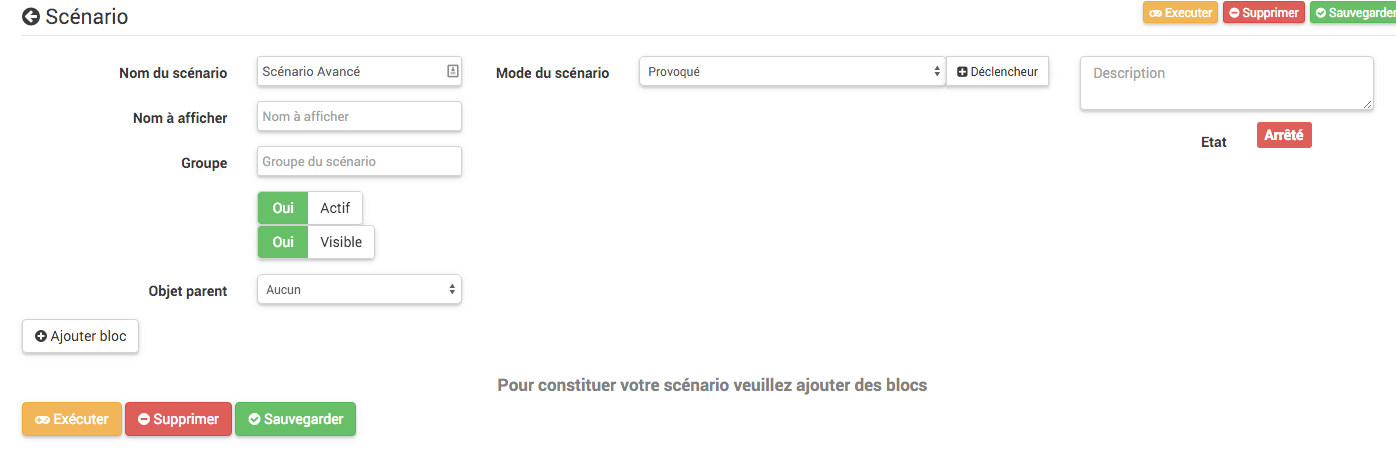
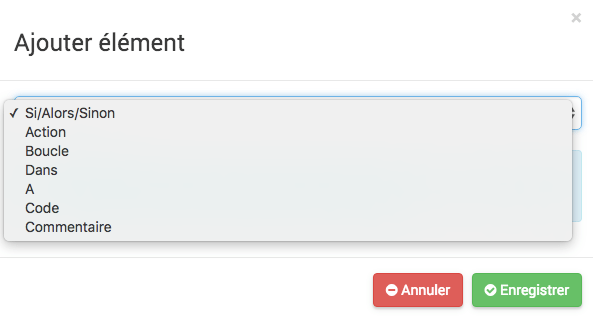
Il suffit en fait de commencer par ajouter un bloc. Là on a le choix entre plusieurs possibilités:
Petit exemple ici où j’imbrique trois conditions SI, avec différentes actions à réaliser, pour la gestion de mes volets, qui se fait en fonction de mon calendrier, du lever du soleil, et de l’état de l’alarme:
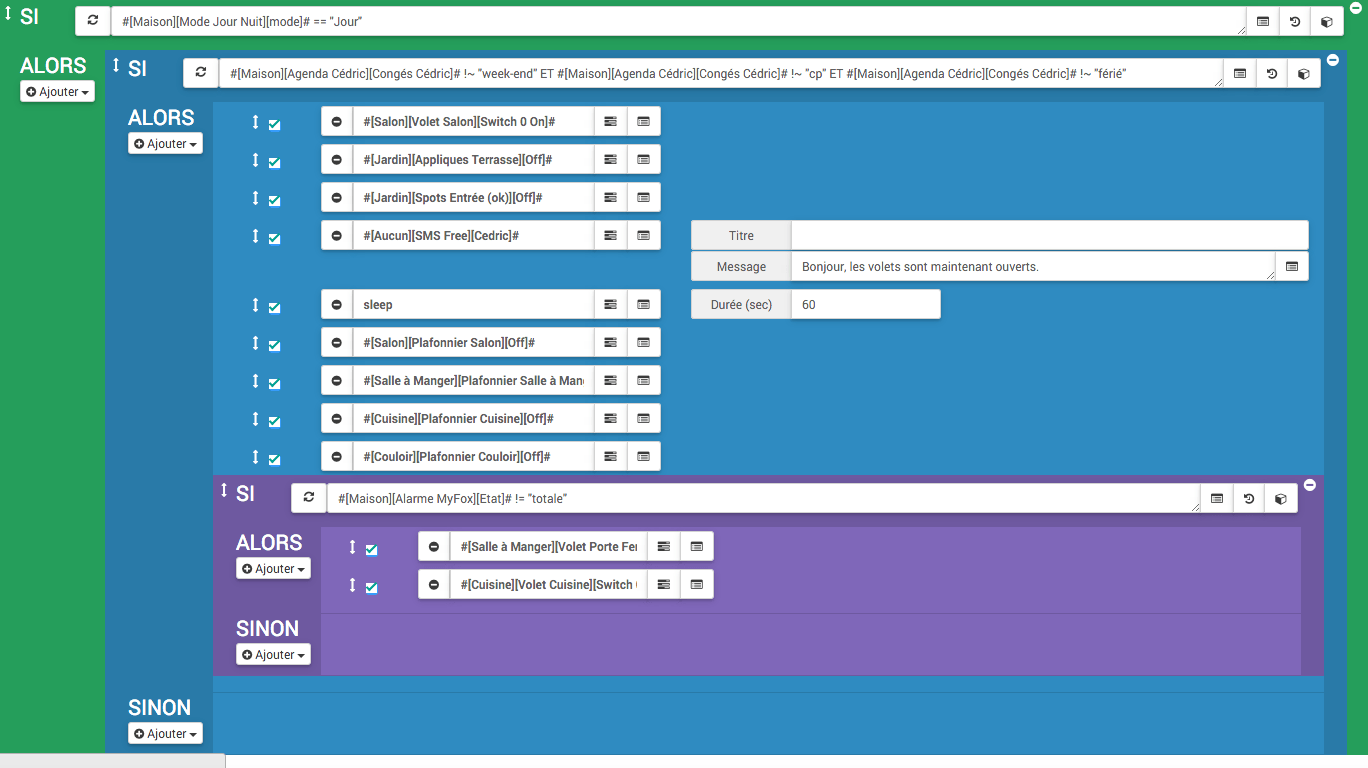
On peut ainsi réaliser des scénarios complexes, longs, mais ceci très simplement, sans recourir à la moindre ligne de code. Personnellement je n’en ai encore jamais eu besoin, alors que certains de mes scénarios sont plutôt complexes, mais sachez que cela reste possible pour les experts.
3.5 L’enregistrement des données
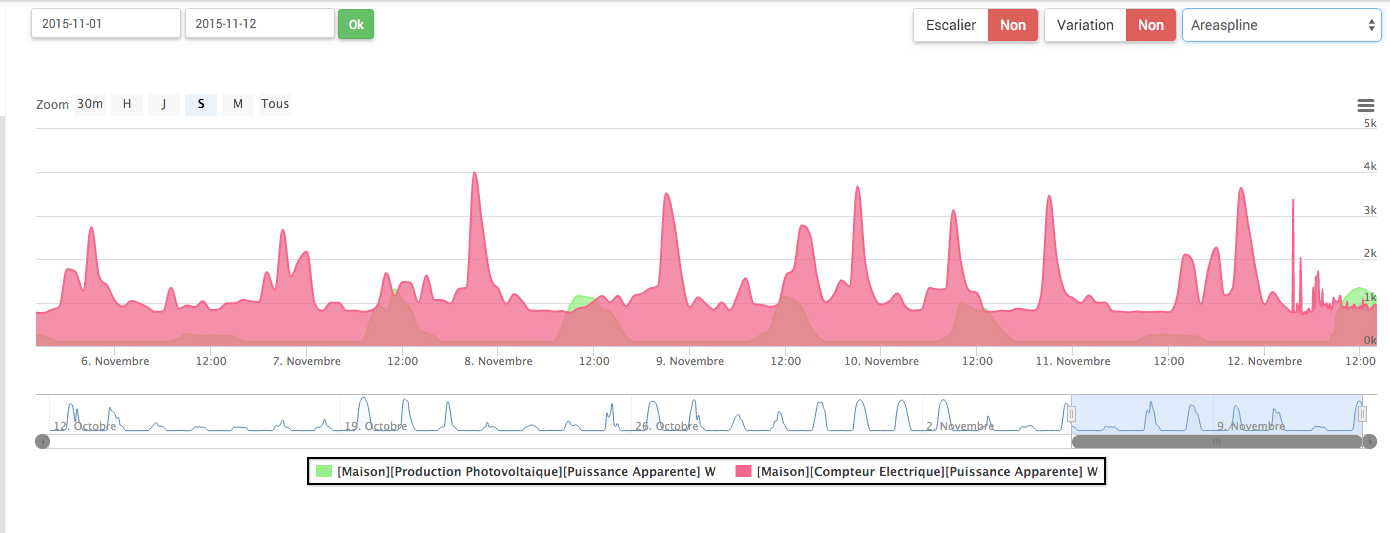
Autre fonction importante, notamment pour le suivi d’énergie: la possibilité d’enregistrer les données. Tout ce qui se passe dans Jeedom peut être enregistré en base de données. Il suffit pour cela de cocher « historiser » sur les commandes des divers périphériques, pour que chaque changement soit enregistré en base de données. C’est particulièrement utile pour le suivi de sa consommation d’énergie, la température, etc… Pour les consulter, il suffit de se rendre dans le menu Historique, et sélectionner la donnée à afficher. Ici, par exemple, le suivi de ma consommation électrique générale grâce à l’Eco Device (un plugin existe pour cela):
3.6 Interface mobile
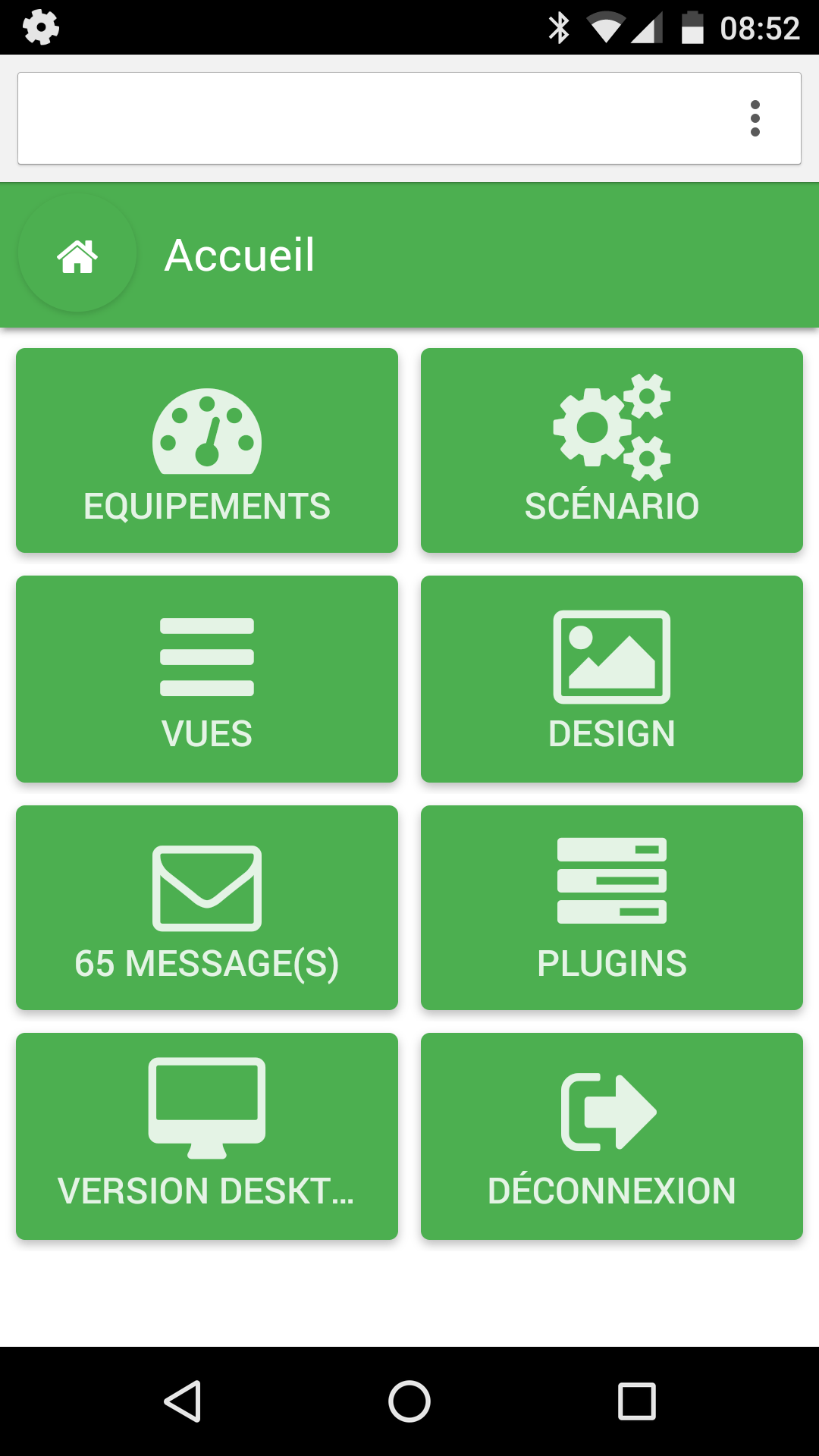
Bien sûr, gérer sa maison avec la domotique, c’est bien, mais pouvoir le faire de n’importe où, c’est mieux. Pour cela, Jeedom propose une interface web, Responsive, donc compatible avec tous les navigateurs internet. Pour les mobiles, une interface mobile a été réalisée, de facon à pouvoir naviguer plus confortablement. D’ailleurs, pour info, nous avons vu plus haut qu’il était possible de personnaliser les widgets: sachez qu’ils peuvent être personnalisés de facon différente pour la version mobile. La page d’accueil donne rapidement accès aux principaux menus:
Puis le choix d’une pièce permet de voir ce qui s’y passe:
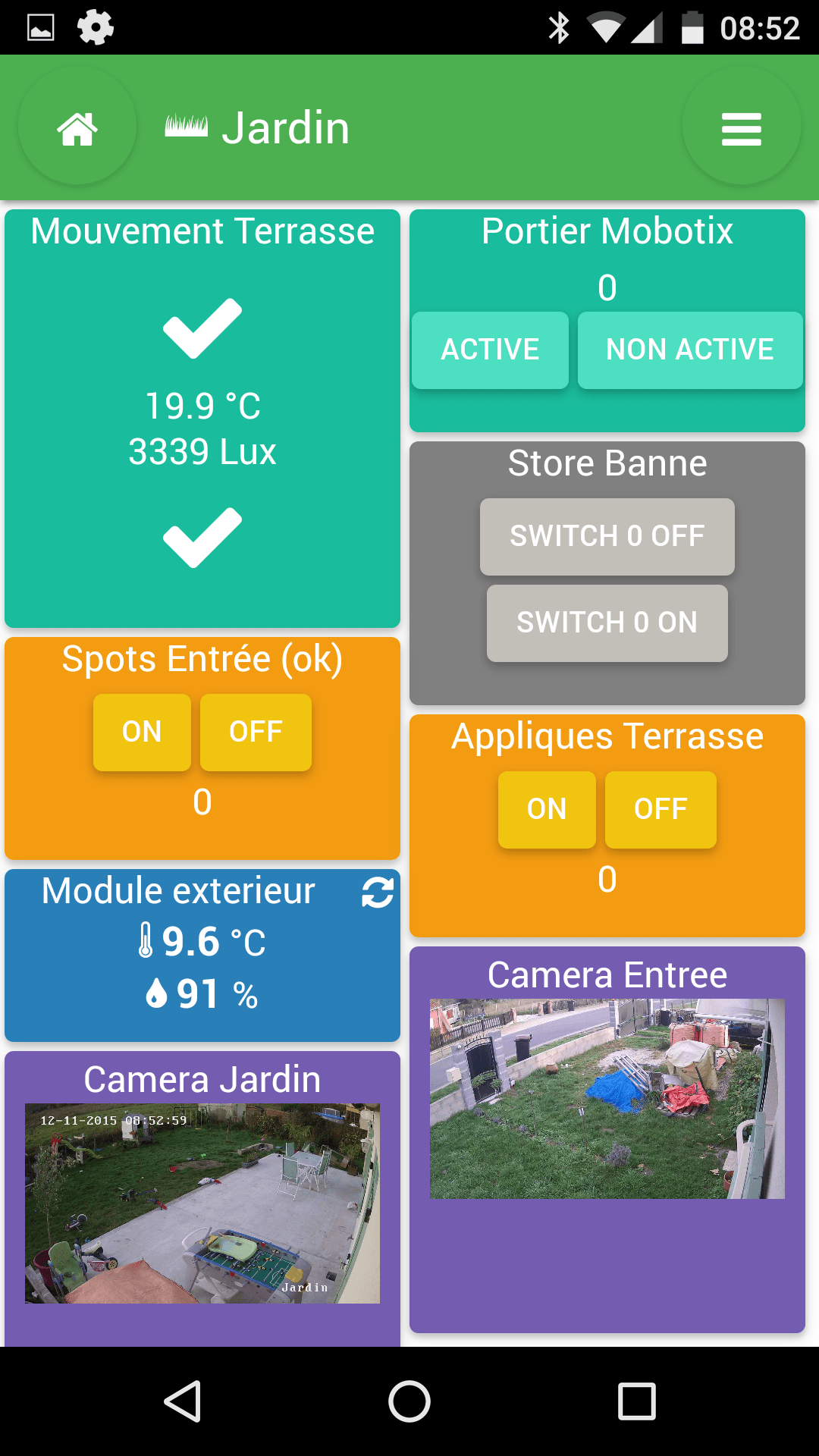
Cette interface a l’avantage d’être compatible avec tous les smartphones. Pour ceux qui préfèrent une application native, celle ci est en cours de réalisation sur iOS et Android. Sachez aussi qu’un plugin Imperihome existe sur Jeedom, permettant d’afficher les informations de Jeedom dans l’application Imperihome, qui permet également de réaliser des tableaux de bord personnalisés. Le contrôle de sa maison depuis Imperihome est également possible. Bref, ce ne sont donc pas les solutions qui manquent pour accéder à la gestion de sa maison, qu’on y soit ou non.
IV. Pour aller plus loin
Je vais passer ici assez rapidement, car Jeedom est si complet qu’il faudrait quasiment y consacrer un livre :p Heureusement, les développeurs ont déjà rédigé une documentation importante à son sujet, ainsi que des vidéos pour expliquer certaines fonctionnalités. Je vous invite vivement à les consulter pour mieux appréhender Jeedom, personnellement les vidéos ont été une vraie révélation pour moi ;-)
Bref, je passe ici rapidement pour signaler un peu ce qu’il est possible de faire, mais j’y reviendrai plus tard via divers guides présentant des cas concrets.
4.1 Les plugins
Les plugins sont sans aucun doute l’une des grandes forces de la solution. Ils permettent en effet de rajouter des fonctionnalités à la solution, très simplement. Vera le fait depuis longtemps, Eedomus a commencé à en proposer (Koubachi, Pioneer, etc…), Fibaro propose également son market, avec sans doute une ouverture prochaine aux développeurs et la possibilité de proposer des plugins payants. Bref, c’est une possibilité très intéressante pour pouvoir faire évoluer sa box.
Sur Jeedom, il suffit de se rendre dans le menu Plugins, Market. Comme on le voit le choix est immense (ce n’est qu’un extrait, vous pouvez en voir l’intégralité ici):
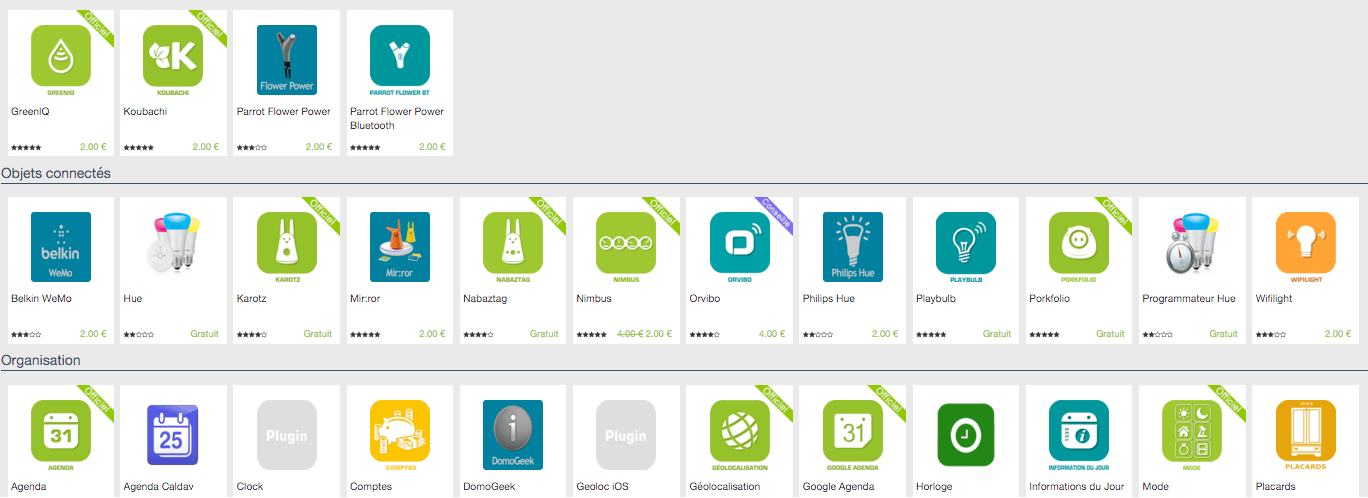
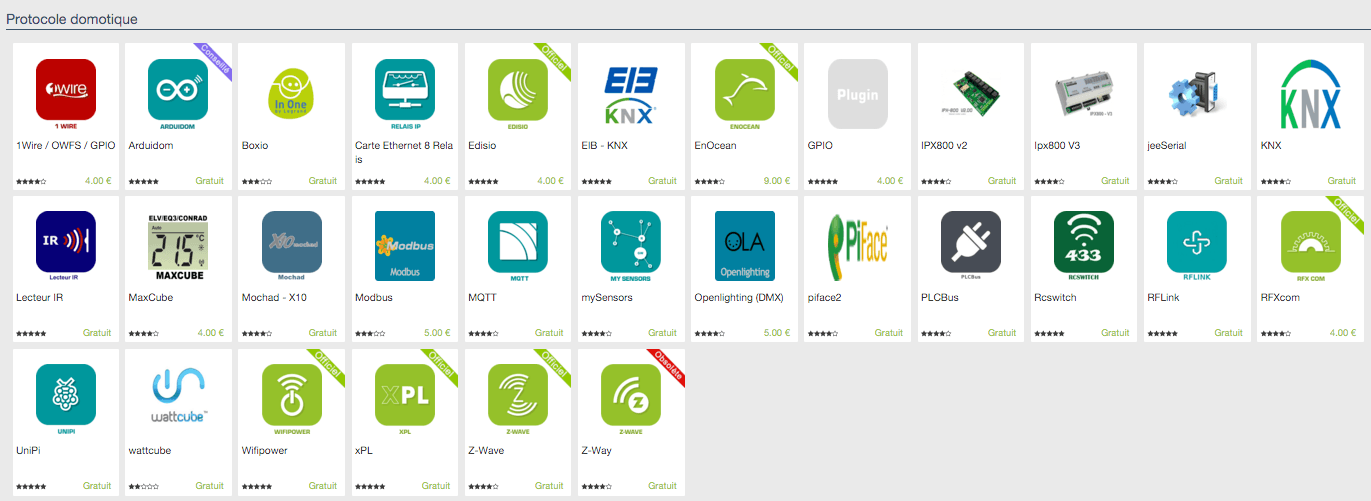
Il y en a pour tous les gouts, que ce soit pour piloter ses ampoules Philips Hue, son thermostat Nest, récupérer la météo de sa station Netatmo, piloter son Roomba, piloter sa TV, envoyer des SMS, etc… Certains plugins sont dits « officiels », c’est à dire développés par Jeedom, mais de nombreux plugins ont été développés par la communauté. Et il faut bien avouer que certains sont très doués !
Là encore on retrouve quelque chose de semblable à Homeseer: un market de plugins très complet, certains gratuits, d’autres payants. Rassurez vous, la majorité des plugins sont gratuits, et les payants ne dépassent jamais les 10€. Il m’est arrivé sur Homeseer de dépenser parfois 50€ pour un excellent plugin, cela ne me choque donc pas de voir ici des plugins payants, comme on dit tout travail mérite salaire. Quand on voit des plugins de la qualité de ceux pour Kodi, Squeezebox, ou encore Thinking Cleaner, réalisés par des développeurs très talentueux, je trouve cela normal de rémunérer son auteur, surtout quand cela reste aussi abordable.

Sur smartphone il nous arrive souvent d’acheter une application bidon à 2€ parce que ce n’est pas cher, pour finalement ne l’utiliser que quelques jours. Les plugins Jeedom sont ici aussi abordables, mais proposent des vraies fonctionnalités qui apportent un plus au système domotique. Grâce à eux j’ai ainsi pu ajouter très facilement la gestion de mon multiroom audio, l’intégration de mon calendrier Google, l’ajout des infos météo de ma station Netatmo, etc… Parmi les plugins on trouve également ceux pour ajouter de nouveaux protocoles domotiques: bien que n’ayant que deux ports Usb, en ajoutant un Hub USB auto alimenté, j’ai aujourd’hui en plus du Z-wave du EnOcean, du Edisio, ainsi que des sondes Oregon Scientific via le Rfxcom. Sans compter une clé GSM qui me permet de dialoguer via des SMS avec mon système, pratique en cas de mauvaise couverture 3G ou de coupure internet à la maison. Bref, les plugins sont vraiment un des gros points forts de la solution.
4.2 Les Widgets
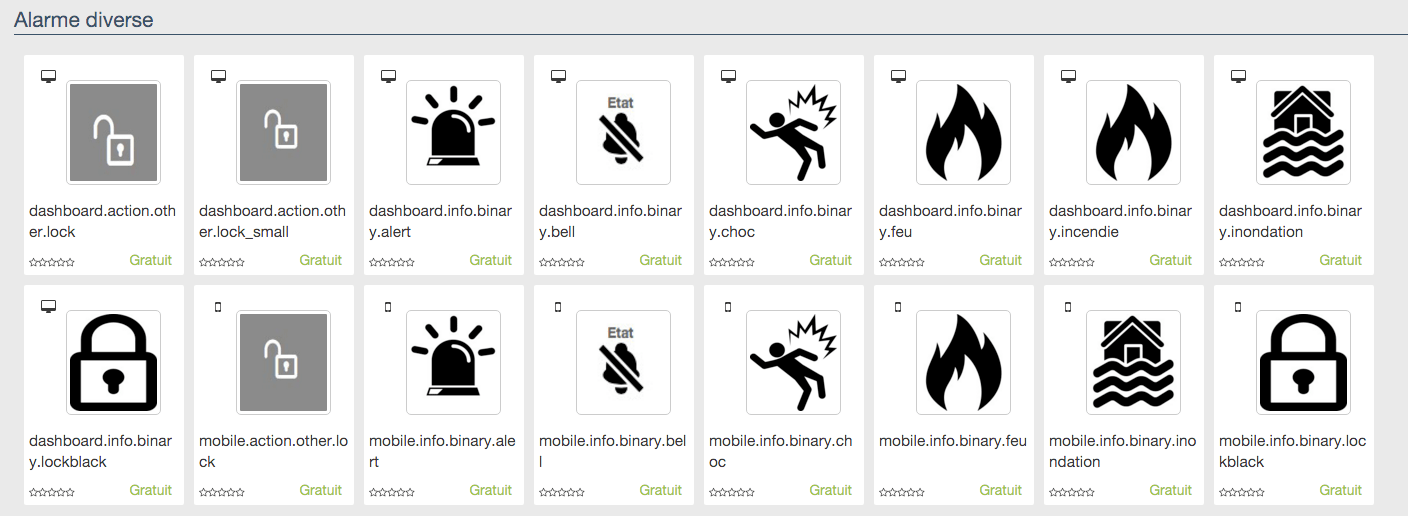
On a vu qu’il était possible de personnaliser un peu l’affichage du Dashboard. On peut en fait aller beaucoup plus loin, puisqu’il est possible de personnaliser chaque Widget individuellement. D’ailleurs, il existe également un magasin de widgets, où de nombreux modèles sont proposés:
Il est également possible d’utiliser le créateur de widget pour personnaliser son affichage aux petits oignons.
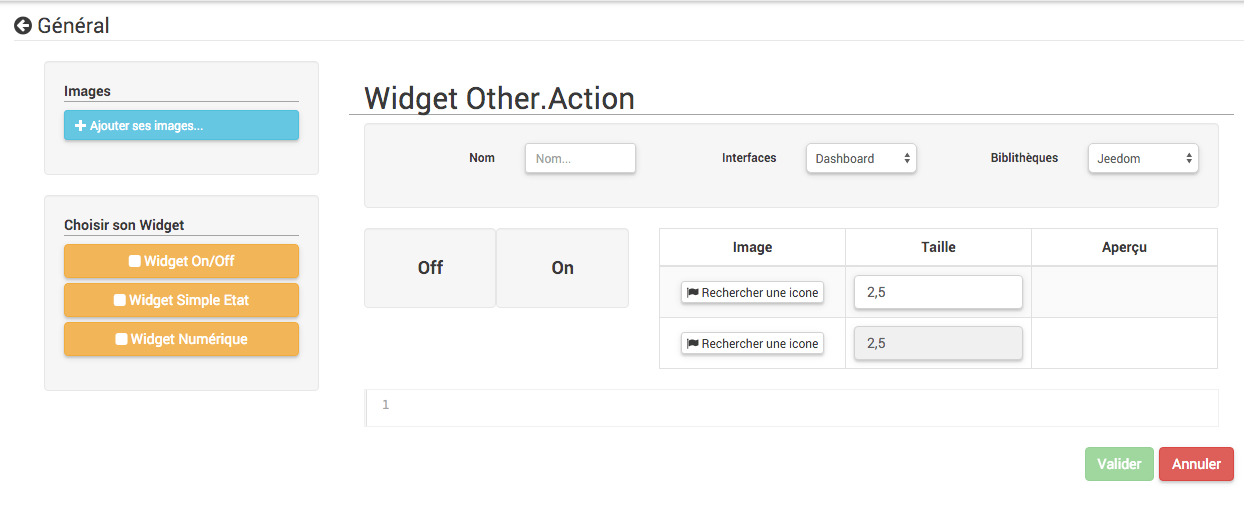
Ceux à l’aise avec le CSS pourront vraiment faire ce qu’ils veulent, puisqu’il est même possible de modifier le code des widgets si on veut. Bref, côté personnalisation, difficile de faire mieux, chacun pourra obtenir une présentation adaptée, qui lui ressemble.
4.3 La gestion de son réseau Z-wave (santé, réseau…)
Utilisant le Z-wave depuis plusieurs années, j’aime pouvoir avoir un aperçu de la qualité de mon réseau z-wave: les noeuds voisins, la qualité du signal, etc… Certaines box ne le permettent pas, même certaines très couteuses. Jeedom ici nous laisse la main sur toutes ces informations, via le menu Réseau Z-wave et Santé.
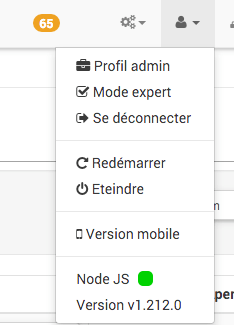
Par défaut, le plugin Z-wave n’affiche que les boutons d’inclusion et exclusion. Mais il faut savoir que Jeedom propose deux interfaces: l’interface simplifiée, lancée par défaut, qui suffira à la plupart des gens. Mais une interface « expert » est également proposée, débloquant de nombreuses fonctionnalités et options. Pour cela, il suffit de cliquer sur l’icone en forme de personnage en haut à droite, et cocher « Mode expert ».
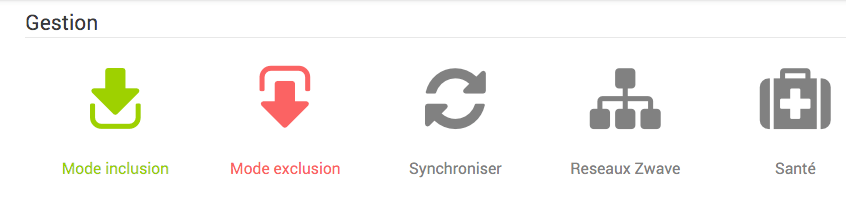
A partir de là, de nombreuses autres options apparaissent, comme par exemple dans la gestion du Z-wave, qui se voit ajouter trois nouvelles icones:
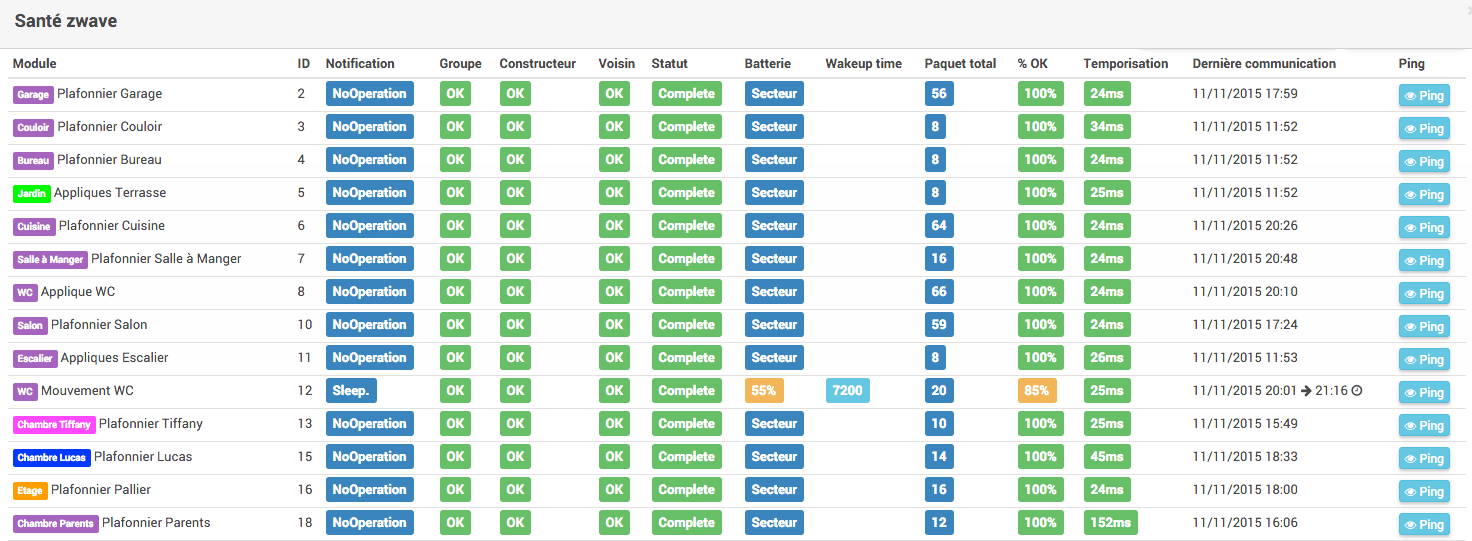
Là il est possible d’avoir un apercu global de la santé de son réseau Z-wave, niveau des batteries, dernier message recu, etc…
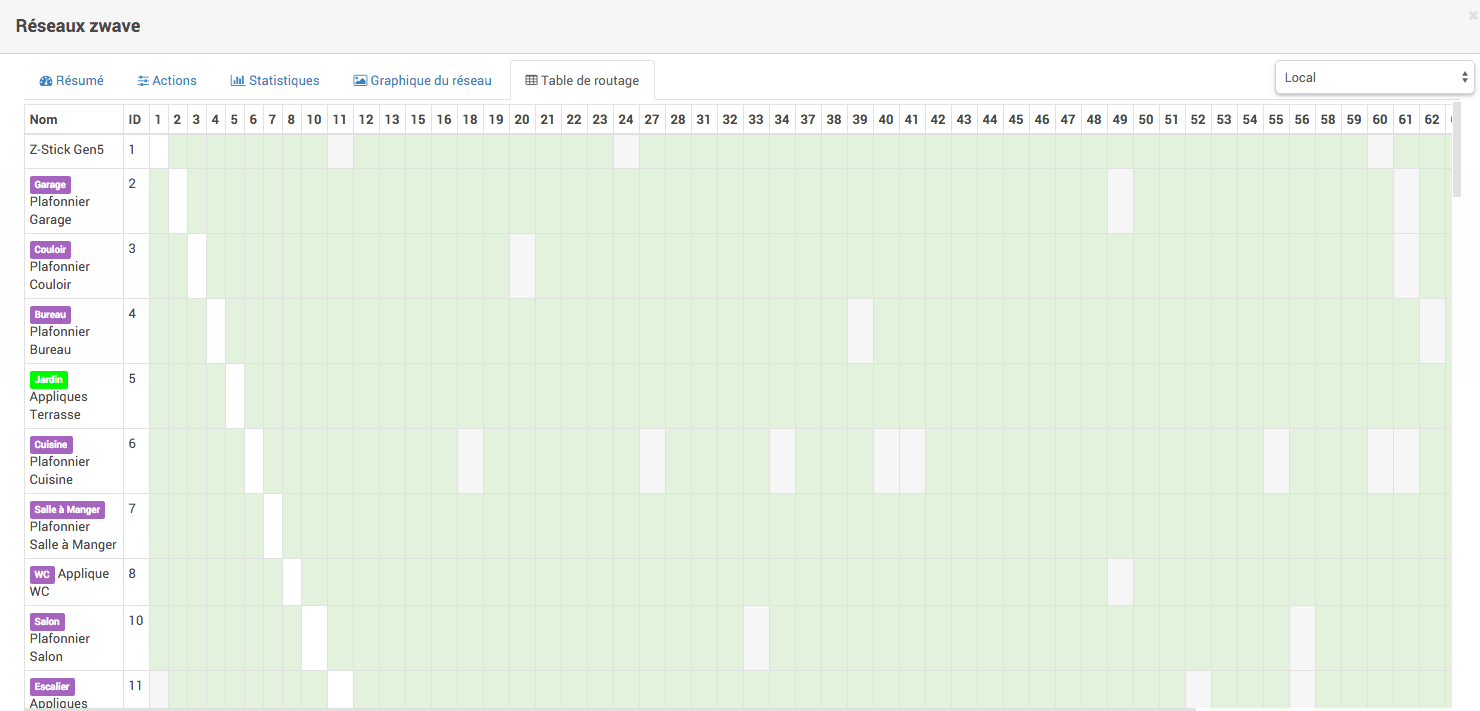
De vérifier le maillage entre les différents périphériques:
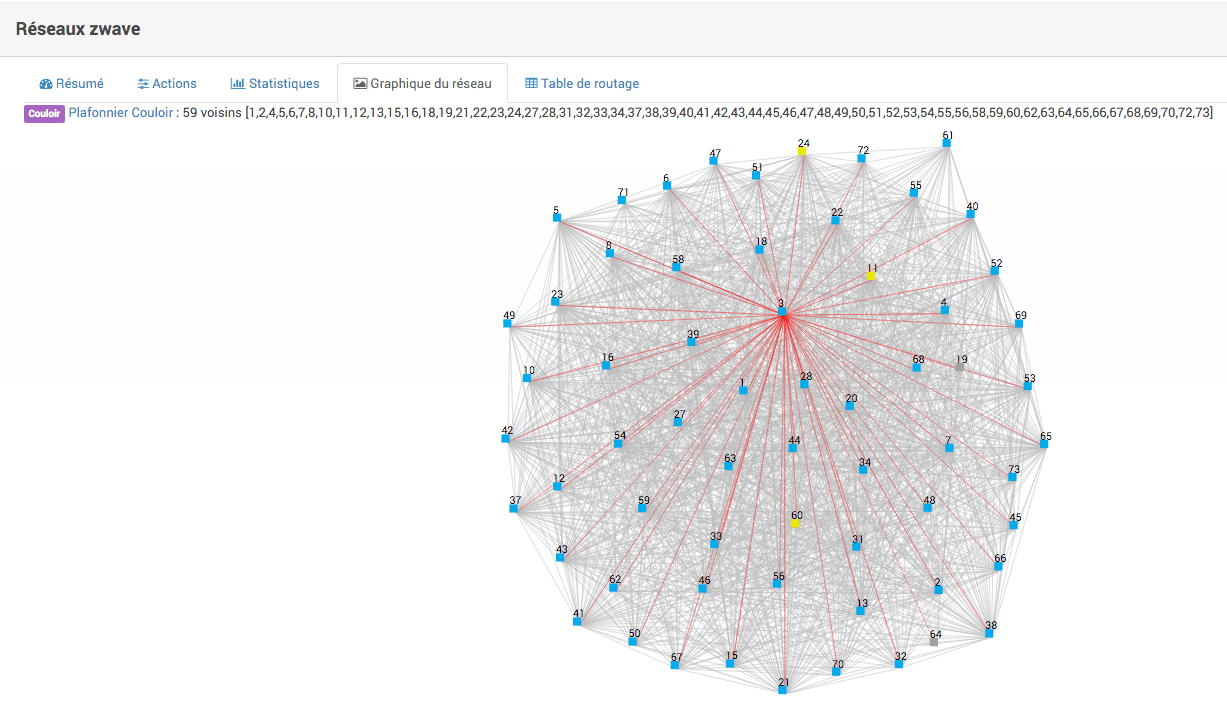
Et même d’en avoir une représentation graphique:
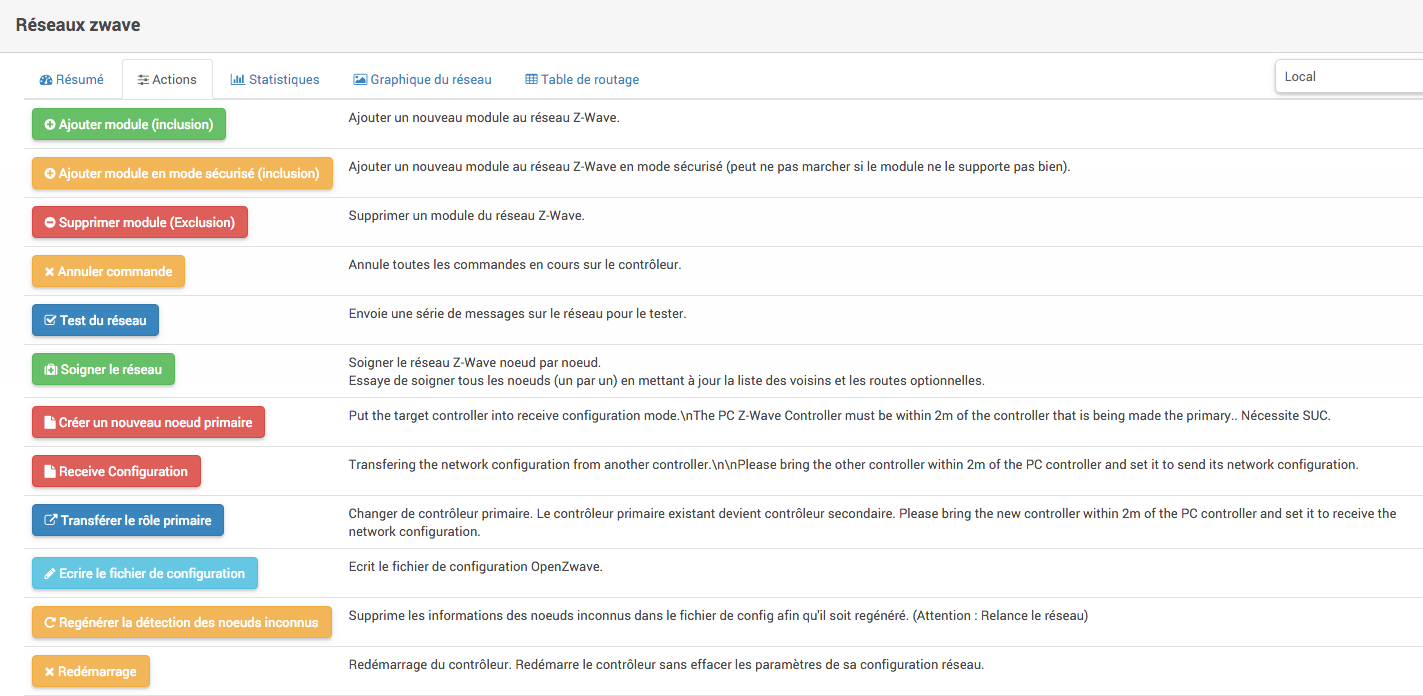
Des outils sont également disponibles pour gérer les contrôleurs primaires / secondaires, soigner le réseau, inclure un périphérique en mode sécurisé, etc…
Bref, c’est très complet. A réserver aux experts, bien sûr, car une mauvaise manipulation peut faire plus de mal que de bien, mais pour ceux qui veulent vraiment gérer leur réseau Z-wave et savoir ce qui s’y passe, les outils sont là !
4.4 Les interactions
Les interactions sont sans aucun doute un menu sur lequel je suis passé de nombreuses fois sans m’y arrêter. Et pourtant, c’est une des foncions les plus puissantes de Jeedom ! Je vous invite à regarder cette petite présentation en vidéo pour mieux comprendre le principe:
En gros, il est possible de déterminer des phrases à l’aide d’une grammaire et de synonymes, pour piloter sa maison ou récupérer des informations. La puissance de cet outil est telle qu’avec une seule « grammaire », il est possible au système de générer des centaines de phrases possibles, qui permettront de piloter toute sa maison, via des SMS, une messagerie (Slack) ou encore via une reconnaissance vocale (avec Sarah, par exemple, qui dispose d’un plugin Jeedom). Et ceci sans avoir à se souvenir d’une phrase exacte, puisque différentes possibilités sont reconnues, ce qui permet d’avoir un dialogue naturel. Je vous en reparlerai plus tard, car cette fonction est vraiment intéressante, et une fois maitrisée, il est difficile de s’en passer…
V. Conclusion
L’article est long, pourtant nous n’avons fait ici qu’effleurer quelques possibilités de Jeedom. La solution, bien que n’ayant qu’un an, est vraiment complète, et c’en est impressionnant. Les développeurs ont bien sûr répondu à des besoins qu’ils avaient eux même, et que nous avons tous, mais ils ont également su répondre à des demandes d’utilisateurs qu’ils ont trouvé pertinentes. Les fabricants de box ouverts à ce niveau se comptent sur les doigts de la main, d’autres préférant se regarder le nombril en répondant simplement que leur box est la meilleure de toute façon. J’aime beaucoup cet aspect communautaire, très sympa. Le résultat, c’est qu’entre les possibilités de base de la solution, qui sont déjà conséquentes, la possibilité d’utiliser des plugins, et la puissance des scénarios, il est possible de réaliser énormément de choses, même parfois très complexes, mais facilement. Souvenez vous par exemple mon script pour connecter sa box domotique à son calendrier Google, chose que je trouve vraiment très pratique, voir quasi indispensable pour moi: et bien Jeedom dispose d’un plugin, qui s’installer en deux clics. Le pilotage de mon système multiroom Squeezebox, avec la diffusion d’annonces vocales ? Un autre plugin, en deux clics. Depuis toutes ces années que j’utilise la domotique, j’en suis arrivé à un point où je réalise parfois des scénarios complexes, qui ont souvent nécessité que je fasse appel aux scripts en Lua sur Vera ou Fibaro, ou encore à des scripts extérieurs sur eedomus, ces trois box ayant piloté ma maison à tour de rôle durant quelques années. Et bien sur Jeedom il n’y a rien à ce jour que je n’ai réussi à réaliser, et je n’ai pas recouru une seule fois à du code au sein de mes scénarios. Parfois, un scénario n’est même pas nécessaire. Là où j’avais ce type de scénario sur Fibaro pour éteindre automatiquement la lumière après un certain délai d’absence:
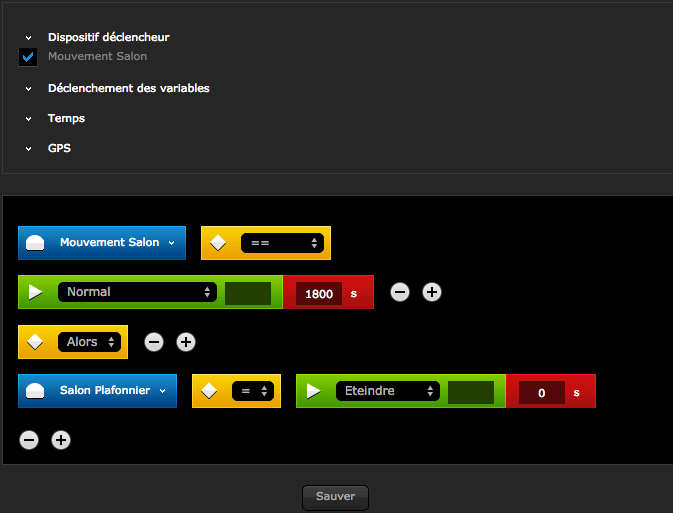
Et bien je n’ai même plus de scénario dans Jeedom. Il suffit d’aller sur le détecteur de mouvement, dans les paramètres de la commande Présence, puis indiquer cela dans l’action à réaliser s’il est x minutes dans tel état:
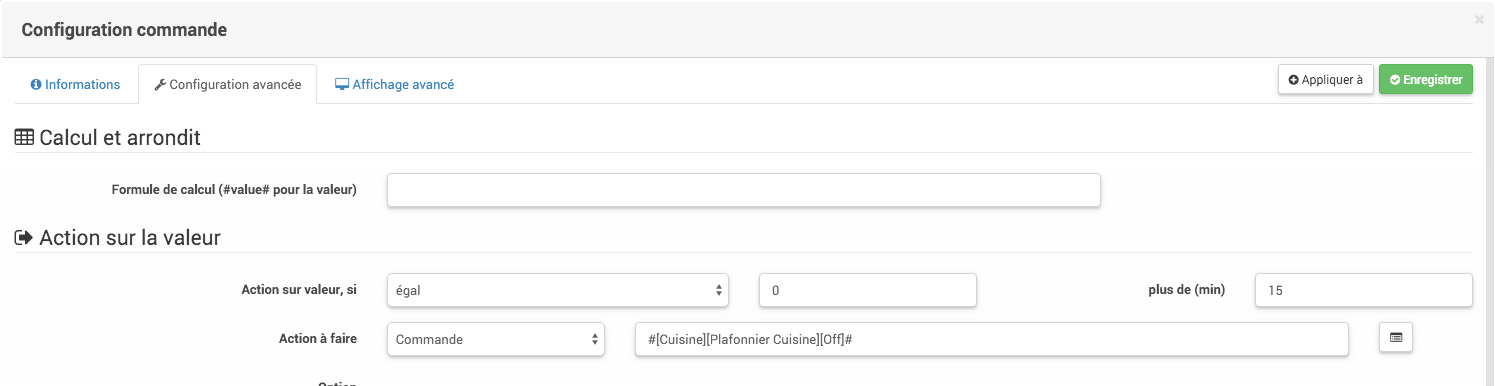
Et c’est tout. C’est géré directement au niveau du module, pas besoin de multiplier les scénarios pour ce type d’action.
Bien sûr, le fait que j’utilise des box domotique depuis quelques années facilite sans doute ma prise en main. Pour être honnête, il m’a fallu du temps avant de franchir le pas et me lancer dans Jeedom. Il manquait peut être l’effet « wahou » comme peut peut être le faire Fibaro quand on voit son interface. Le déclencheur pour moi a été lorsque j’ai passé une petite matinée pluvieuse à regarder les différentes vidéos de Jeedom, expliquant certaines fonctionnalités. Là j’ai eu l’effet « wahou » en me disant que les possibilités étaient énormes ! Et après quelques mois de recul, je confirme, les possibilités sont énormes. Quand j’ai commencé à utiliser la solution il y a quelques mois, il faut avouer qu’un néophyte aurait pu être rebuté au démarrage. Bien que proposant un petit écran de démarrage, il n’y avait pas d’assistant qui vous prend par la main pour tout configurer, comme on a par exemple sur VeraEdge ou Homelive. Si on n’avait pas lu un minimum la doc avant de démarrer, on était vite perdu et tenté de jeter l’éponge. Il manquait ce côté « user friendly » pour les débutants. Mais comme on l’a vu, il existe aujourd’hui un guide de démarrage pas à pas qui explique les différentes étapes. Jeedom a fait un énorme travail sur la documentation, afin que chacun s’y retrouve. Mais bon, en même temps, on parle ici de piloter toute sa maison, il ne s’agit pas d’une TV à piloter avec 5 touches de la télécommande. Quelque soit la solution domotique, un minimum de lecture est nécessaire quand on démarre dans ce domaine, et il vous faudra un peu plus de 4 jours pour bien l’avoir en main ;-)
Le grand public n’est de toute facon pas la cible prioritaire de Jeedom, du moins pour l’instant. La solution s’adresse à ceux ayant déjà quelques notions de domotique, aux geeks, et aux professionnels, ces deux derniers cas étant très souvent frustrés par les limitations des autres solutions. Si vous êtes dans l’un de ces deux cas, la solution vous plaira sans aucun doute au vu de ses possibilités immenses, et de la possibilité d’utiliser différentes technologies: on peut imaginer un mix de Z-wave pour piloter ses appareils, de l’EnOcean pour les capteurs et ainsi éviter le changement récurrent des piles, et du Edisio pour profiter de beaux interrupteurs. Ce n’est bien sûr qu’un exemple, mais que je suis en train d’appliquer chez moi ;-)
Histoire de ne pas être déçu, il reste toujours possible d’essayer la solution gratuitement en l’installant sur un Raspberry Pi ou son Nas Synology (en deux clics, nous en parlerons plus tard). Si elle s’avère trop compliquée ou pas adaptée, elle n’aura de toute façon rien couté. Pour ceux ne voulant pas s’embêter avec le côté technique, des box sont vendues prêtes à l’emploi, qui donnent de plus accès à des services via le Service Pack livré avec (explications et comparaison des services packs ici).
Pour finir sur mon avis perso: j’ai mis beaucoup de temps à me pencher sur cette solution, que je trouvais au début trop compliquée et pas assez aboutie. Je suis d’ailleurs l’un des derniers blogs à en parler, beaucoup d’autres l’ayant fait avant moi. Mais ca, c’était avant ;-) Force est de constater qu’en un an, la solution a énormément évolué, et propose aujourd’hui quelque chose de stable, adapté, et vraiment puissant, si bien que j’ai fini par migrer ma maison dessus. Et avec Madame, je peux vous dire qu’il y avait intérêt à ce que ce soit stable ;-) Après quelques mois d’utilisation et de recul, je ne regrette vraiment pas ce choix: d’une part j’ai une box autonome, alors que la majorité repose aujourd’hui sur le Cloud, d’autre part j’ai une solution multiprotocole et multipossibilités, tant le grand nombre de plugins existants permet de réaliser énormément de choses et d’interconnecter ses différents appareils. Concernant le matériel, même si la Mini+ est un excellent produit pour démarrer une petite installation, personnellement je la trouve un peu légère pour une grosse installation (dans mon cas une centaine de modules Z-wave, par exemple). Comme je le disais plus haut, elle serait à comparer à une HC Lite ou une Vera Lite, bien qu’elle propose nettement plus de possibilités malgré tout. Pour les utilisateurs avertis, vous pourrez utiliser une carte comme un Raspberry Pi 2 et une clé Z-wave Aeon Labs Gen 5, qui d’après beaucoup semble offrir de meilleures performances; après test le RPI 2 se révèle en effet véloce et la clé Aeon Labs propose une meilleure portée que la carte Razberry. Après, si vous possédez un Nas Synology, par exemple, il est tout à fait possible d’installer Jeedom en un clic via Docker, et de simplement vous constituer un « satellite », une autre fonction très pratique de Jeedom, qui permet de déporter des antennes Z-wave, EnOCean, etc… à travers la maison pour répondre aux éventuels problèmes de portée. Jeedom en tant que solution domotique se révèle donc excellente, reste que pour le matériel nous attendons avec impatience la version Jeedom Center, qui sera plus musclée, avec un processeur plus puissant, plus de mémoire, et l’utilisation d’un SSD notamment. Avec tout cela, elle devrait sans mal rivaliser avec des box plus haut de gamme en terme de puissance et possibilités.
Voilà pour cette première présentation de Jeedom. Je sais que je suis passé un peu rapidement sur certaines fonctionnalités, mais elles seront abordées plus en détail via des guides dédiés, ayant moi même déjà mis de nombreuses choses en place pour gérer la maison. On se retrouve donc très bientôt avec de nouveaux guides ;-)
Et si vous avez des questions, les commentaires sont bien sûrs là pour ca, n’hésitez pas, j’essaierai d’y répondre de on mieux ;-)