Résumer cet article :
设备的增加总是会将办公桌变成线缆的巢穴。在外部SSD、SD卡、显示器、网络、USB配件和笔记本电脑充电之间,一台现代笔记本电脑很快就会出现端口不足的情况。这正是新的 UGREEN Maxidok Thunderbolt 5 17合1 的游戏领域,这是一款高端的扩展坞,承诺通过一根电缆集中所有功能,同时增加一个M.2 NVMe SSD插槽、一种强大的电源和明显丰富的连接性。从纸面上看,它几乎满足“终极”拓展坞的所有要求。剩下的就是看看在现实中它是否真的能兑现承诺。
UGREEN 宣布的特点包括17个功能、三个Thunderbolt 5端口、一个最高可容纳8 TB的M.2 NVMe机箱、240 W的总功率(其中可达140 W用于笔记本电脑)、2.5 GbE网络,以及支持简单显示的高达8K显示或者根据使用的设备支持双6K显示。我知道你们中的一些人非常渴望其中一些特点。让我们不再等待,来探索这个扩展坞吧!
简而言之:UGREEN Maxidok Thunderbolt 5 17合1
UGREEN Maxidok 是一款高端扩展坞,旨在通过一根电缆集中完整的环境。它结合了Thunderbolt 5(高达80 Gbit/s)、丰富的连接性(17个端口)、最高140 W的笔记本电源,最重要的是一个集成的M.2 SSD插槽,允许直接在快速存储上工作。
在实践中,它确实简化了频繁操作很多设备或大型文件(如照片、视频、NAS等)的用户的日常生活。然而,它的高昂价格和笨重的外形更适合固定和高需求的使用,而不是简单的办公需求。
👉 一款非常全面且高效的扩展坞,尤其适合创作者和高级设置。
Thunderbolt 5:为什么这一标准真的改变了游戏规则
在谈论扩展坞之前,我们需要花几分钟时间了解 Thunderbolt 5。这不仅仅是一次更多的市场营销升级。与 Thunderbolt 4 相比,双向带宽从 40 Gbit/s 提升至 80 Gbit/s,峰值可以达到 120 Gbit/s 在带宽提升模式下。PCIe 隧道也翻倍,从 32 Gbit/s 提升到 64 Gbit/s,这对于讨论快速外部存储、大量传输或雄心勃勃的多显示器配置时变化巨大。Thunderbolt 5 还提供了 DisplayPort 2.1,更好地支持超高分辨率显示器,并在整个生态系统中电力传输提升至240W,相关设备的最低要求则是140W。
这在实践中意味着什么?说白了,一个 Thunderbolt 5 扩展坞终于有足够的余地来同时处理快速存储、多个设备和高端显示,而不至于让你觉得一方东拼西凑的结果。当涉及到视频创作者、摄影师、快速 NAS 用户或者那些用多个高清显示器的人时,这尤其重要。UGREEN 也强调了这一点:它的 Maxidok 明确以希望最大化利用单一扩展坞的用户为目标,而常规的 USB-C 集线器很快就显得有限。
不过,必须注意一个重要的因素,因为它很容易引起误解。扩展坞是 Thunderbolt 5,但最终体验仍然取决于连接的电脑。UGREEN 指出,Thunderbolt 5 的 Windows 笔记本最多可以连接三个 4K 显示器,而许多最新的 MacBook 则限制在两个 6K 显示器(甚至根据型号只能连接一个)。中端机型或某些“标准”芯片的 Mac 可能仍然局限于一个外部显示器。换句话说:扩展坞非常雄心勃勃,但并不能规避主机的限制。

UGREEN Maxidok Thunderbolt 5 17合1的开箱
UGREEN Maxidok Thunderbolt 5 17合1 不是那种可以随意放进包里的小型集线器。

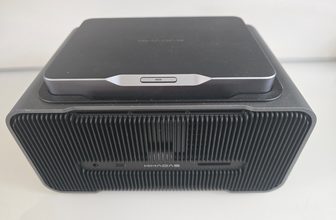
这是一个体积庞大的外壳,密度大,给人一种高端产品的真实感觉。其包装确实像个珠宝盒一样打开。

我们这里有一个相当庞大的机壳,具有精致的工艺和通过后部散热片进行的被动散热。这显然是一个设计用来固定使用的办公桌扩展坞,而非便携配件。

内容也符合这一逻辑。UGREEN 提供了扩展坞、240 W的电源适配器和用于连接 PC 或 Mac 的 Thunderbolt 5 数据线。这是一个好评,因为在这类产品中,适合标准的电缆属于方程的一部分。

视频电缆连接显示器,需另外购买。顺便提一下,扩展坞的 DisplayPort 并非 DP++,如果您想将 DP 转换为 HDMI,就需要使用主动适配器。这并不妨碍使用,但最好在安装之前知道,以免在连接显示器的那天遇到坏消息。

连接也是,这种产品中最核心的论点。在后部,您会发现总共三个 Thunderbolt 5 端口,其中一个专用于与计算机连接,另外两个用于设备或显示器。然后是一个 DisplayPort、一个 2.5 GbE 端口、三个 USB-A 10 Gbit/s 端口、两个 3.5 mm 耳机插孔以及 240 W 电源输入。

前面,UGREEN 设置了两个共享60W功率的USB-C 10 Gbit/s端口,一个第三个USB-C,一个SD卡读卡器,一个microSD读卡器、一个耳机插孔、一个状态LED和一个电源按钮。

整个设备都配备了一个兼容高达8 TB的M.2 NVMe机箱。老实说,确实有足够容量!
然而,这种丰富性也有直接的代价:您必须接受一个较大的尺寸和一个严肃的外部电源。这本身并不是缺点,而是存放能给笔记本提供高达140W电源以及管理大量设备的扩展坞的逻辑结果。但您必须在桌面上有足够的空间,并接受这样一组更接近固定工作站而非小型隐秘配件的东西。而且这个扩展坞的尺寸与一台漂亮的迷你 PC 大小相当。

UGREEN Maxidok Thunderbolt 5 17合1的安装:一款为办公室而设计的扩展坞,而不是浪费时间的工具
UGREEN Maxidok 的一个主要优点是集成了一个M.2 NVMe SSD插槽。UGREEN 宣称支持高达64 Gbit/s的NVMe机箱,并支持高达8 TB的SSD。

我安装我的M.2 Lexar 1090 Pro SSD非常简单。说明书上解释得很清楚,且设计时考虑到了快速安装的需要。

我们安装磁盘,并配上散热的热垫,然后关闭机壳。

一旦 SSD 安装完毕,扩展坞便成为连接站和快速本地工作空间,从而完全改变对大文件的使用体验。
这可能是该产品最具吸引力的想法。与其一边有个扩展坞,另一边有个占用额外端口的外部 SSD,不如让UGREEN将二者融合起来。对于拍照或视频工作流,这非常有意义。您可以直接将SD和microSD卡的数据转移到扩展坞中的SSD中,然后在不需要额外连接设备的情况下进行多次工作。这个组合可以让您在卡片清空和后期制作时都节省时间,减少电缆和每天的麻烦。
在显示方面,安装仍然取决于计算机。UGREEN 表示在兼容的 Mac 和 Windows 上最高支持简单的 8K 60Hz 或双 6K 60Hz。在 Windows Thunderbolt 5 下,扩展坞可能会进一步支持三台 4K 显示器以 60Hz,甚至三台 4K 显示器以 144Hz。然而,仍然需要保持谨慎并仔细阅读小字:实际能力不仅依赖于GPU、Thunderbolt/USB4 控制器和系统,还取决于扩展坞本身。这是非常能干的拓展坞,但并不神奇。

至于其他方面,体验流畅。UGREEN 建议在使用前先连接电源,以确保最佳性能,这在如此雄心勃勃的工作站上是合乎逻辑的。2.5 GbE网络适合家里有多千兆交换机或NAS的人。SD/TF读卡器理论上最高支持312 MB/s,使之在真实传输中具有可行性,不仅仅是应急时的使用。而多个USB 10 Gbit/s端口使此类设备可为多个常用配件随时连接。
使用反馈:舒适度很高,但并不适合所有人
经过几周的使用后,最大的收获是一旦安装到固定工作站,扩展坞带来了非常实质性的舒适感。它修复了两个熟知的烦恼:分别需要很长时间连接存储卡、摄影机、SSD和其他配件,以及由于笔记本电脑空间不足而无法永久连接外部SSD进行视频剪辑。有了Maxidok,这两个恼人之处通过一台设备得到了解决:可以直接通过前面板读取卡片,然后工作存储可以集成到扩展坞中,并且所有设备保持在同一位置。

对于那些经常清空SD卡、连接外部SSD、使用2.5 GbE网络,并为电源需求较大的笔记本供电的人来说,这带来的时间节省可能非常明显。在使用一个半月后,我的工作流程确实发生了显著变化。

内置SSD的性能良好,实际读取速度在我这里接近4000 MB/s,而写入速度超过1000 MB/s,考虑到我仅使用Thunderbolt 4,这已足够出色。但要保持脚踏实地,带宽共享会限制最终速度。尽管不一定是现代NVMe SSD在直接测试中能达到的理论极限,但这对于很多实际用途(包括项目存储、Time Machine、照片和相当一部分视频编辑)来说是足够的。我在Lexar 1090 Pro SSD上获得的速度完全适合我的日常工作。

我们还需诚实地讨论局限性。首先是价格。以459.99欧元的市场价来看,这无疑是高端拓展坞,尤其还不包括需要额外购买的M.2 SSD。幸运的是,目前在 官网上可以以390欧元购买。其次,此类产品的意义在于您是否真正利用它的丰富性。对于简单的办公使用,仅需屏幕、键盘、鼠标和一点USB,一个质量好的Thunderbolt 4扩展坞甚至是一个可靠的USB-C集线器就会更便宜且足够使用。最后,扩展坞仍然依赖所连接笔记本的能力,尤其是显示方面。购买Thunderbolt 5扩展坞并不会让一台功能有限的笔记本变成神奇的工作站。在我的 联想瑜伽7上,我例如受限于Thunderbolt 4。这已经很好了。但在我的 Hyte游戏工作站中,由于主板略显陈旧,我根本没有Thunderbolt接口。因此,除了读卡器和 USB 集线器外,我的台式机无法利用这个扩展坞(SSD实际上根本看不到)。尽管我有10 Gbit/s的USB-C端口,但并不等同于Thunderbolt!总之,这个扩展坞非常出色,但您依然需要搭配合适的硬件。
结论
UGREEN Maxidok Thunderbolt 5 17合1扩展坞 针对的是一个特定目标:那些真正需要快速强大的中心扩展坞,并且有丰富连接性、2.5 GbE 网络、严肃电源,同时还有集成 M.2 SSD 插槽的用户。在这方面,整体表现非常令人信服。它的承诺不仅仅是“拥有更多端口”,而是简化密集的工作岗位,加速某些文件流动,并减少工作台上的杂乱。
它的主要缺点最终并不是技术性的问题。是它的定位。售价高昂,外形庞大,并不是每个人都需要那么高档的设备。不过,对于创意内容创作者、摄影师、视频编辑,或者那些经常处理多种外设并希望围绕笔记本构建完整工作站的人来说,它是目前最合理、最全面的拓展坞之一。简而言之,这不是一款为桌面增添美观而设计的扩展坞,而是一个真正的工作工具!
常见问题:UGREEN Maxidok Thunderbolt 5 17合1
UGREEN Maxidok Thunderbolt 5 有什么用?
它能通过一根电缆将所有设备(显示器、SSD、网络、USB、存储卡等)连接到电脑,同时为笔记本充电并提供集成的快速存储。
Thunderbolt 5 和 Thunderbolt 4 有什么区别?
Thunderbolt 5 的带宽增加一倍(最高可达80 Gbit/s,峰值可达120 Gbit/s),能更有效地处理多个高清显示器、超快速存储和多个设备。
能否在 Maxidok 中添加 SSD?
可以,它集成了一个最高可支持8 TB的M.2 NVMe SSD插槽。SSD不包括在内,但安装后可以直接在其上工作,无需外部硬盘。
可以连接几个显示器?
这取决于计算机。在Thunderbolt 5的PC上最多可以连接三个4K显示器。在Mac上,通常限制为两个外部显示器(甚至有些型号可能只有一个)。
扩展坞是否为笔记本充电?
是的,通过Thunderbolt 5,它可以提供高达140 W的功率,足以满足大多数甚至高性能的笔记本电脑。
与所有电脑兼容吗?
它兼容支持Thunderbolt 5、Thunderbolt 4和USB-C的设备,但只有通过Thunderbolt 5才能充分利用所有功能(速度、显示等)。
可以用这个扩展坞替代NAS或网络存储吗?
不可以,但内部SSD可以用作非常快速的工作存储。这很好地补充了处理中的NAS。
有HDMI端口吗?
没有,扩展坞使用DisplayPort和Thunderbolt。如果要连接HDMI,可能需要适配器。
这个扩展坞适合谁?
主要是创意内容创作者、复杂设置的用户,或希望拥有简洁、高效的集中工作站的人。
这是个好投资吗?
是的,如果您真正利用其连接性和性能。对于基本使用来说,价格较低的扩展坞通常就足够。