Résumer cet article :
ゲームをする時間はあまりありませんが、ときどきじっくりビデオゲームを楽しむのが好きです。そしてHyteのゲーミングPCを組み立てたあと、いい感じのコントローラーを探していました。問題は、今やコントローラーは世の中にあふれていること。でも、精度が高く、手に馴染み、カスタマイズ可能で、PCとXboxでワイヤレス接続でき、できればAndroidスマートフォンでも使えるものが欲しかったのです。そうなると、候補は一気に絞られます。そんな中で見つけたのが、GameSir G7 Pro Zenless Zone Zero Editionでした。評判のいいコントローラーのコレクターズエディションで、かなり充実した内容のボックスに入っています。
仕様を見ると、TMR磁気スティック、デュアルモードトリガー、追加ボタン4個、XboxとPCでのワイヤレス接続、充電ドック、交換可能なフェイスプレートを搭載。さらに箱の中には、ゲーム好きへのプレゼントにぴったりなアクセサリーがたっぷり入っています。
思わず買ってしまいました。正直に言うと。でも、価格に見合う価値があるのか見ていきましょう。
細部までこだわったコレクターズエディション
まずはデザインについて触れないわけにはいきません。このG7 Proは、HoYoverseのアクションゲームZenless Zone Zeroとの公式コラボレーションから生まれました。
でも、ゲームのファンでなくても、きっと美しいと思うはずです。実際、最初に私の目を引いたのもそこでした。

ベースはブラックで、スティックの周りにはオレンジのアクセント、グリップには幾何学模様があしらわれています。シェル上部は不透明な部分と半透明の部分が組み合わされ、内部が少し見えるデザイン。方向パッドはシルバーです。

よくできています。GameSirは、標準コントローラーにイラストを2枚貼り付けて価格を上げただけではありません。このバージョンには独自の個性があります。未来的で、スポーティーさとインダストリアルな雰囲気を少しずつ備え、ブラック、オレンジ、メタリックグレーの組み合わせは、こだわりのあるセットアップによく映えます。
何より、普段使いにも十分落ち着いたデザインです。飾っておくためのアイテムを扱っているような感じはなく、ゲームの世界観を知らなくても楽しめます。
価格に見合う充実のボックス
ここには、コントローラーとUSBケーブルが入った小さな箱ではなく、仕切り付きの大きなボックスが用意されています。高価な周辺機器でもよく見かける、簡素なパッケージとはまったく違います。

中身は、コントローラー、本体に合わせた充電ドック、2.4 GHz USBレシーバー、3メートルのUSB-Cケーブル、ハードタイプのキャリングケースです。

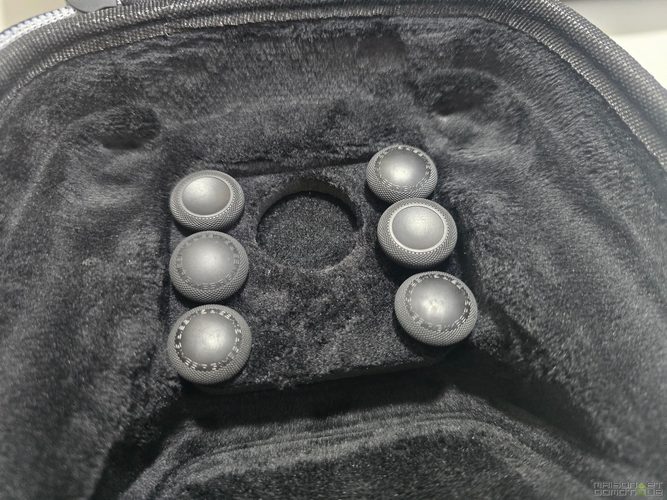
カスタマイズ用には、ホワイト/シルバー調にできる追加フェイスプレート、方向パッド2種類、サイズと形状の異なるスティックキャップ8個、シリコンカバー4個が付属します。

さらに、Zenless Zone Zero関連のグッズとして、アクリルキーホルダー、デコレーション用アイテム、ゲーム内アイテムのコードも付いています。

Xbox Game Pass Ultimateの1か月分も付属していますが、条件を確認してください。GameSirによると、このコードを利用できるのは対象となる新規加入者のみです。すでに加入している方や、過去に加入したことがある方は、おそらく利用できません。

ケースについても触れておきましょう。安心して持ち運べるほど頑丈で、アクセサリーをすべて収納でき、ケースに入れたままUSB-Cケーブルを通してコントローラーを充電することもできます。こうした細かな配慮が違いを生みます。
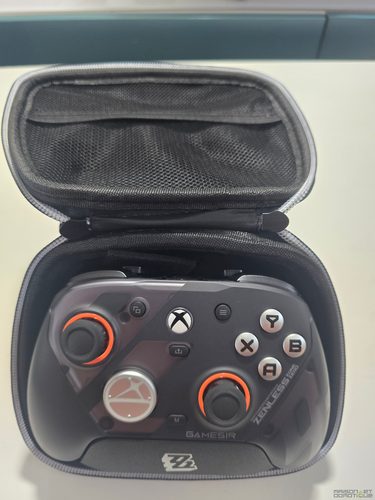
唯一残念なのはUSB-Cケーブルです。3メートルと長さは十分ですが、編み込み仕様ではありません。ここまで丁寧に仕上げられたエディションなら、パラコード風のケーブルがあれば完璧でした。とはいえ、これだけのものが箱に入っているので、GameSirが出し惜しみしているとは言いにくいですね。
おなじみの握り心地で、カスタマイズ性も抜群
手に持った感覚はXboxコントローラーによく似ています。左右非対称のスティック、トリガー、ボタン配置など、すぐにいつもの感覚で操作できるので、PCとコンソールを行き来するときにも便利です。

サイズは152 × 103 × 58 mm、重量は約272 gで、このカテゴリーでは標準的な大きさです。グリップには凹凸のあるラバーコーティングが施され、長時間プレイして手が汗ばんできても、しっかり握れます。

GameSirは、操作ボタンを4つ追加しています。グリップを握ったときに指が届く背面ボタンL4とR4が2つ、上部のトリガー近くに小さなボタンL5とR5が2つです。すべてカスタマイズ可能で、ゲーム中にその利点がはっきりわかります。スティックから指を離さずにアクションを実行できるのです。FPSなら、ジャンプやスライディングを背面ボタンに割り当てることで、移動しながらカメラ操作を続けられます。

L4とR4には、無効にするための小さな物理ロックも付いています。誤操作を防ぐうえで、いいアイデアです。
マグネット式フェイスプレートで見た目を変える
前面カバーはマグネットで固定された3つのパーツで構成されています。工具なしで手で取り外し、ボックスに入っているパーツと交換できます。標準のブラックとオレンジのまま使うことも、より透明感のある見た目にすることも、パーツを組み合わせることもできます。


スティックキャップも交換できます。高さ、短さ、凹型、凸型などを選べます。操作感にも違いがあり、理論上、高いスティックは細かな動きの精度を高め、短いスティックは親指を素早く動かしやすくします。FPSやレースゲームのプレイヤーなら、自分に合った設定を見つけられるでしょう。方向パッドも同様に、複数の形状から選べます。

あとからGameSirの別売りフェイスプレートを購入する予定なら、互換性をよく確認してください。旧世代のフェイスプレートの中には、特定の方向パッドとの組み合わせでしか使えないものがあります。
このモジュール性が、コントローラーの魅力を大きく高めています。時間をかけて自分好みに進化させたくなります。
精度を高め、ドリフトを抑えるTMRスティック
コレクターズエディションの外観の下には、本格的な仕様が隠れています。スティックにはMag-Res TMR(Tunnel Magnetoresistance、トンネル磁気抵抗)方式が採用されており、ハイエンドコントローラーでますます見かけるようになった技術です。
一般的なスティックでは機械式ポテンショメーターを使い、接点が摩耗します。一方、TMRスティックは磁気センサーで位置を測定します。その結果、より細かな検出が可能になり、摩耗も抑えられるため、何も触っていないのにキャラクターやカメラが動いてしまう「スティックドリフト」のリスクが低くなります。
リスクは低くなりますが、ゼロになるわけではありません。TMRコントローラーも壊れないわけではなく、機械的な問題やキャリブレーション、電子部品の不具合は起こり得ます。この技術が主に取り除くのは、ドリフトの主な原因のひとつです。
GameSirによると、独自のテストでジョイスティックモジュールの解像度は12ビット(4,096段階)、耐久性は500万サイクルとされています。実際の操作では、段階的に細かく制御でき、小さな動きも正確に捉えます。レースゲームでライン取りを調整したり、FPSで照準を微調整したりするのに便利です。
とはいえ、スティックだけですべてが決まるわけではありません。デッドゾーン、応答曲線、遅延も重要です。GameSirでは、こうした設定のいくつかを調整できます。
PCで1,000 Hz:何が変わる?
PCでは、USB接続でも2.4 GHzワイヤレス接続でも、ポーリングレートは1,000 Hzに対応します。つまり、コントローラーからの情報を1秒間に最大1,000回送信でき、送信間隔は1ミリ秒です。250 Hzの場合は4ミリ秒ごとになります。
理論上は、これによって遅延が軽減されます。ただし、1,000 Hzだからといって、遅延の合計が1ミリ秒になるわけではありません。接続、Windows、ゲームエンジン、ディスプレイがそれぞれ遅延を加えます。また、この1,000 Hzに対応するのはPCのみで、XboxやAndroidのBluetooth接続では同じ性能は期待できません。
それでも、しっかりしたゲーミングPCを使う人にとっては、魅力的なポイントです。
レースゲームからFPSまで対応するトリガー
このG7 Proで私が特に気に入っているのは、LTとRTのトリガーが2種類の動作モードを備えていることです。
初期設定では、こちらもポテンショメーターではなく、ホール効果センサーを使います。ストロークは長く、段階的に入力できるため、レースゲームに最適です。Forza Horizonでは、アクセルとブレーキを細かく調整できます。軽く押した場合と最後まで押し込んだ場合では、結果がまったく違います。
では、Call of Dutyをプレイするとしましょう。トリガーのストロークが長いと、むしろ邪魔になります。撃つときはすぐに反応してほしいものです。小さな物理スイッチを切り替えると、それぞれのトリガーがマイクロスイッチモードになり、ストロークが非常に短くなります。押すと、ゲーミングマウスのクリックに近い、はっきりした感触があります。メニューを探す必要はなく、コントローラー上で直接切り替えられます。賢い設計です。

ABXYボタンには、機械的な電気接点のない光学式マイクロスイッチが使われており、明確な反応と高い耐久性を実現しています。一方、方向パッドには機械式マイクロスイッチを採用しています。
クリック感のある操作が好みかどうかは人によります。標準的なコントローラーの柔らかく静かな感触に慣れている方は、少し慣れる時間が必要です。
Xbox、PC、Androidで使える本格ワイヤレス:最大の魅力
この点が、このコントローラーを選んだ決め手でした。
マルチプラットフォーム対応のコントローラーは妥協が必要なものが多く、特にXboxでワイヤレスプレイする場合はそうです。標準モデルのG7 Proがその好例で、PCではワイヤレス接続できますが、Xboxではケーブルが必須です。
Zenless Zone Zero Editionでは、その制限がなくなります。USB-C、有線2.4 GHz、Bluetooth 5.3の3種類の接続に対応し、付属の2.4 GHzレシーバーはXbox公式対応です。私にとって、これは大きな違いです。
PCでは2.4 GHzレシーバーがおすすめ
HYTEケースに組み込んだ私のPCには、まさにこれが欲しかったのです。SteamやGame Pass、その他のWindowsゲームを起動するたびにケーブルを接続せずに済みます。
付属のUSBレシーバーで2.4 GHz接続を行います。Windows 10と11に対応し、USB-Cで有線接続することもできます。
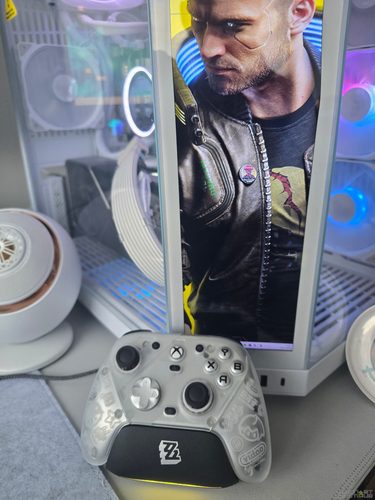
WindowsではBluetooth接続も可能ですが、もともとAndroid向けに設計されたHIDモードを使います。そのため、ゲームによってはSteam Inputなどの互換レイヤーが必要です。最も簡単で高性能なのはドングル接続で、ワイヤレスでも1,000 Hzを維持できます。
ひとつ注意点があります。同じレシーバーをPCとコンソールで使う場合は、接続先を切り替えるたびにレシーバーを差し替える必要があります。ドングルなしではXboxに接続できません。
Xboxでついにワイヤレス!
このコントローラーはXbox公式ライセンスを取得しており、Xbox Series X、Series S、Xbox Oneで使えます。ワイヤレスでプレイするには、レシーバーをコンソールに接続し、コントローラーを2.4 GHzモードにします。
つまり、接続にはMicrosoftコントローラー独自の無線プロトコルではなく、このレシーバーを使います。コンソールのUSBポートを空けておきたい方は覚えておきましょう。

必要なら、3メートルのUSB-Cケーブルも使えます。ソファからワイヤレスで遊ぶことも、無線接続に頼りたくないときに有線で使うこともできます。
Androidではうれしいおまけ
Androidでは、G7 Pro ZZZはAndroid 8.0以降でBluetooth 5.3接続が可能です。ペアリング方法は一般的で、コントローラー背面でBluetoothモードを選び、電源を入れて、スマートフォンのBluetooth設定から選択します。表示されない場合は、専用ボタンを押して再度ペアリングを開始できます。
その後、コントローラーに対応したAndroidゲームや、一部のゲームストリーミングアプリで使えます。私にとっては、優先事項ではありませんが、うれしい利点です。
G7 Proは伸縮式ではないため、グリップの間にスマートフォンを固定できません。スタンドや対応マウントを使うか、スマートフォンを目の前に置く必要があります。
また、Bluetooth対応だからといって、何にでも対応するわけではありません。このエディションの対応プラットフォームに、PlayStation 5、Nintendo Switch、iOSは含まれていません。
GameSir Nexusで自分好みに設定
これだけ多くのボタンやモードがあるので、それを支えるソフトウェアも必要です。それがGameSir Nexusです。Windowsでは、ゲームごとのプロファイル作成、ボタンの割り当て変更、スティックのデッドゾーンや応答曲線の調整、トリガーや振動、追加ボタンの設定ができます。

デッドゾーンについて少し説明しておきます。これは、スティックを動かしてもゲーム内で反応しない範囲のことです。広すぎると、小さな動きを正確に操作しにくくなります。狭すぎると、スティックが完全にキャリブレーションされていない場合、キャラクターが勝手に動くことがあります。高精度なTMRスティックを搭載しているからこそ、調整できるのは理にかなっています。

FPS、レースゲーム、プラットフォームゲームなど、ゲームごとに異なる設定を保存できます。マニュアルによると、MボタンとABXYボタンを組み合わせて選ぶ、4つの設定を登録できます。

ジャイロを搭載、ただしPC限定
GameSirは6軸ジャイロも搭載しています。PCでは、コントローラーの傾きをマウスやスティックの動きに割り当てて、照準を微調整することなどができます。すべてのゲームが標準で対応しているわけではなく、設定や操作の割り当てによって異なります。また、公式にはPC限定です。
Nexusは細かな設定ができますが、すべてを使いこなすには少し時間がかかります。初日からすべてを設定する必要はありません。G7 Proは標準的なコントローラーとしても十分使いやすく、少しずつ自分好みに調整できます。
手放せなくなる充電ドック
仕様表だけを見ると、充電ドックはおまけのように思えます。でも、実際に使うと、もう手放せません。
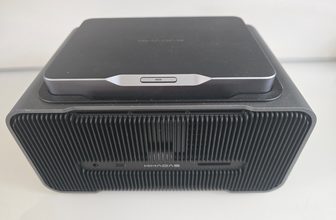
ZZZエディションのデザインを踏襲した、傾斜のある台座にコントローラーを置くタイプです。コントローラー底面の接点を使って充電するため、置くだけで充電でき、ケーブルを接続する必要はありません。充電状況は小さなライトバーで確認でき、満充電になると自動的に電源供給が停止します。

もうひとつの気の利いた工夫は、2.4 GHzレシーバーを台座の下にあるスペースに収納して接続できることです。デスクの上に転がしておかずに済みます。

私にとって本当に便利なのは、これが習慣になることです。ゲームが終わったらコントローラーを台座に戻す。それで終わりです。ケーブルを探すことも、ゲームを始めようとしたときにバッテリー切れに気づくこともありません。
バッテリー持ちは標準的、特別ではない
バッテリー容量は1,200 mAhです。GameSirによると、一般的な使い方での駆動時間は約10時間、充電時間は2時間30分で、いずれもラボで測定されています。実際の持ち時間は、振動の設定、接続モード、プレイするゲームによって変わります。
10時間あれば、何度かプレイするには十分です。数十時間持つコントローラーと比べると、標準的な範囲であり、G7 Proの妥協点のひとつです。充電ドックがその欠点をかなり補ってくれます。毎回プレイ後に台座に戻せば、バッテリーのことを気にする必要はありません。それでも、この価格ならもう少し容量に余裕が欲しかったです。
4つの振動モーターとヘッドセット端子
G7 Proには独立した振動モーターが4つあります。通常どおりグリップに2つ、さらにトリガーに2つです。レースゲームではブレーキやアクセルの振動を伝えたり、アクションゲームでは一部の衝撃を表現したりできます。実際の効果は、それぞれのゲームでの実装によります。
SonyのDualSenseのようなアダプティブトリガーではありません。トリガーの抵抗が変化するのではなく、振動モーターが振動します。
マイクをミュートするボタンを備えた、3.5 mmヘッドホン端子もあります。GameSirによると、USB接続だけでなく2.4 GHz接続でもオーディオに対応しているため、Xboxでソファに座って遊ぶとき、ヘッドセットをコントローラーに接続できて便利です。

さまざまなジャンルのゲームに使えるコントローラー
気に入っているのは、競技志向のプレイヤーだけを対象にしていないことです。追加ボタン、精度の高いスティック、短いストロークにできるトリガーはFPSファンに魅力的ですが、ほかのジャンルにも利点があります。

レースゲームでは、アナログトリガーでアクセルとブレーキを細かく調整し、TMRスティックで方向を操作できます。プラットフォームゲームでは、機械式方向パッドと光学式ボタンが、標準的なXboxコントローラーとは異なる操作感をもたらします。アドベンチャーゲームでは、よく使うアクションを背面ボタンに割り当てれば、カメラ操作から手を離さずに済みます。レトロゲームなら、RetroArchのようなエミュレーターでXbox配置と交換式方向パッドを活用でき、昔のゲームも快適に楽しめます。
そのまま使っても、時間をかけて各ボタンの設定を細かく調整しても、どちらでも快適に使えます。
唯一気になるのは、マイクロスイッチがメンブレンボタンよりはっきりクリック音を立てることです。反応はいいですが、静かな部屋では音が聞こえます。
標準G7 Pro、Wuchang、ZZZ:どれを選ぶ?
G7 Proにはいくつかのモデルがあり、すべてが同じ機能を備えているわけではありません。ここで違いを確認しておきましょう。
標準のG7 Proは最も安価です。TMRスティック、ストッパー付きホール効果トリガー、カスタマイズ可能なボタン、充電ドック、PCでのワイヤレス接続に対応しています。しかしXboxではケーブルが必要です。Microsoftのコンソールでどうしてもワイヤレスプレイをしたい方には、致命的な欠点です。
G7 Pro Wuchang: Fallen Feathers Editionは、ZZZと同じく専用レシーバーを使ったXboxワイヤレス接続に対応しています。基本機能はほぼ同じです。違いはデザインとボックスの内容にあります。ZZZには、より豊富な外観カスタマイズ、たくさんのアクセサリー、プレミアムケース、コレクターズアイテムが付属します。デザインもとても素晴らしいと思います。
フランスで発売された当初、ZZZの価格は約149.99ユーロ、Wuchangは約119.99ユーロでした。標準モデルは時期やセールによって、かなり安く購入できます。つまり、ZZZでは性能の追加ではなく、ボックスの内容とコレクターズアイテムとしての価値にお金を払うことになります。
できるだけ安くXbox用の優れたワイヤレスコントローラーが欲しいなら、Wuchangを選びましょう。デザインやアクセサリー、魅力的なアイテムを所有する喜びを重視するなら、ZZZがかなり魅力的な選択肢になります。
クリスマスプレゼントにもぴったり
もうすぐクリスマスです。このエディションには、仕様表には載らない魅力があります。それは開封する楽しさです。仕切りのあるボックス、アクセサリー、ドック、ケース、限定グッズ……クリスマスツリーの下に置けば、きっと目を引きます!
PCやXboxで遊ぶ人、そして特にZenless Zone Zeroのファンにぴったりです。ただし、ライセンスだけが魅力ではありません。ボックスを開けたあとも、ハイエンドの機能を長く活用できます。
相手が対応プラットフォームでプレイしているかだけは確認してください。PlayStationかSwitchでしか遊ばない人にこのボックスを贈るのは、もったいないでしょう。
私の評価:ひと目惚れ。ただし、いくつか気になる点も
PC、Xbox、そしてときどきAndroidスマートフォンでも使える、1台のコントローラーが欲しかったのです。G7 Pro Zenless Zone Zeroはそのすべてに対応しており、これはすべてのコントローラーで実現できることではありません。
私にとって最大の魅力は、XboxとPCの両方でワイヤレス接続できることです。次に、TMRスティック、デュアルモードトリガー、追加ボタン、充実したカスタマイズ機能が続きます。
そして、何より見た目が魅力的です。美しいデザイン、充実したボックス、外観とボタンを変更できる楽しさ、日々の使い勝手を本当に良くしてくれる充電ドック。どれも気に入っています。
気になる点は、ハイエンドモデルとしては標準的なバッテリー持ち、コレクターズエディション価格、そしてXboxでワイヤレスプレイするにはUSBレシーバーが必要なことです。
G7 Proの性能を楽しむのに、ZZZエディションは必須ではありません。Xboxで使える優れたワイヤレスコントローラーを重視するなら、Wuchangのほうが安価です。でも、私のように、使うだけでなく眺める楽しみもある、見た目がよく考え抜かれた周辺機器が好きなら、このコレクターズエディションにはもうひとつの魅力があります。仕様を見て選び、デスクの上に置いて眺める楽しさで使い続ける、そんなコントローラーです。
クリスマスに、こだわりのあるゲーマーへ贈る素晴らしいプレゼントです。