
Résumer cet article :
Un ordinateur qui remplace une tour pour travailler, regarder des vidéos, piloter la maison connectée ou héberger quelques services, et qui tient dans la main : j’adore cette formule. Le marché des mini-PC devient d’ailleurs de plus en plus intéressant, en bonne partie grâce aux processeurs mobiles AMD, qui rendent encore de bons services plusieurs années après leur sortie.
Après le NiPoGi AM06 Pro, puis plus récemment le GMKtec NucBox M3 Pro, j’ai remis le couvert avec le NiPoGi Pinova P1. On descend cette fois d’un cran, en puissance comme en prix. Pas question de rivaliser avec une station de travail : le but, c’est un ordinateur compact qui assure au quotidien, et pourquoi pas pour quelques projets domotiques.
Sur le papier, la fiche technique tient la route : AMD Ryzen 3 PRO 7330U, 16 Go de DDR4, SSD de 256 Go et Windows 11 Pro préinstallé, avec une connectique généreuse et jusqu’à trois écrans 4K. Mais les caractéristiques ne disent pas tout, et mes benchmarks m’ont réservé quelques surprises, surtout côté stockage et graphismes.
Déballage et présentation du NiPoGi P1
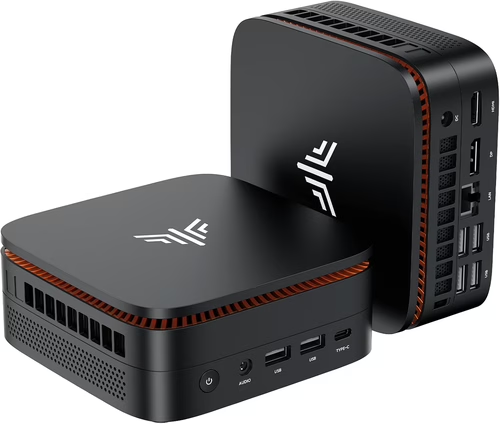
Le P1 reprend une recette bien connue : un petit boîtier carré et noir, discret, pensé avant tout pour être pratique.
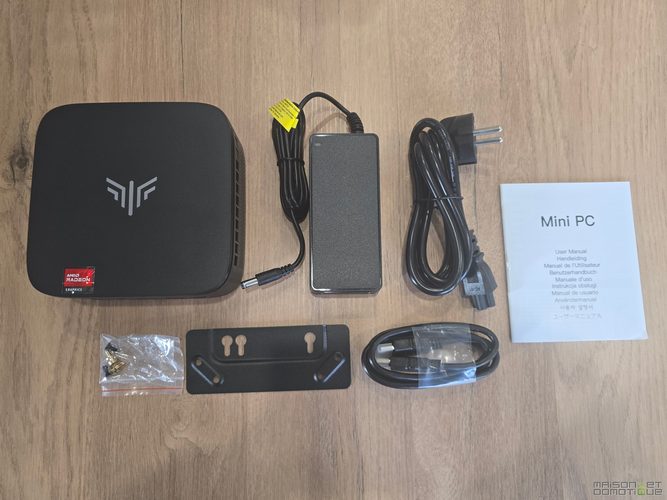
Avec environ 12,8 x 12,8 x 5,1 cm, il prend très peu de place. On le glisse sous un écran, sur une étagère, ou carrément derrière le moniteur grâce à la fixation VESA. C’est tout l’intérêt de ces machines à mes yeux : transformer un écran ordinaire en poste complet, sans tour sous le bureau.

Le boîtier est en plastique, ce qui n’étonnera personne à ce prix. Le capot supérieur, légèrement surélevé, aide à faire circuler l’air. Dessous, un ventilateur évacue la chaleur du processeur par les grilles du châssis.
Dans la boîte de cette version, on trouve normalement le mini-PC, un bloc d’alimentation externe de 65 W, un câble HDMI, le support VESA et ses vis, et la documentation. Le contenu peut varier selon la déclinaison, donc vérifiez avant d’acheter. L’alimentation externe garde le boîtier compact, mais il faudra une prise à proximité : le port USB-C n’est pas annoncé comme entrée Power Delivery.

Une connectique plutôt généreuse
C’est sans doute l’un des points forts du P1 : malgré sa taille, NiPoGi n’a pas lésiné sur les ports.
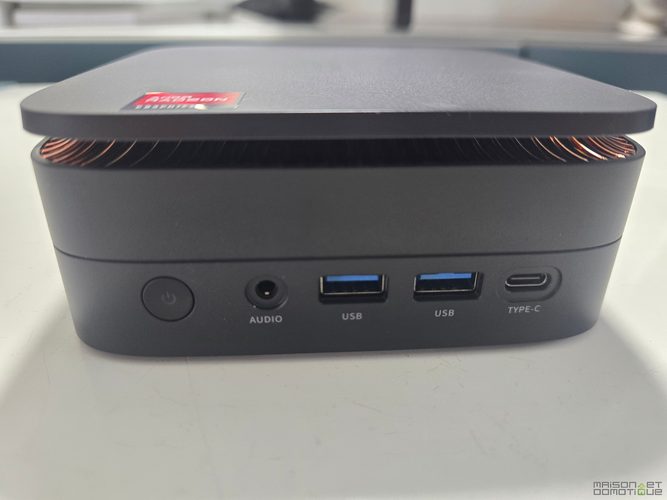
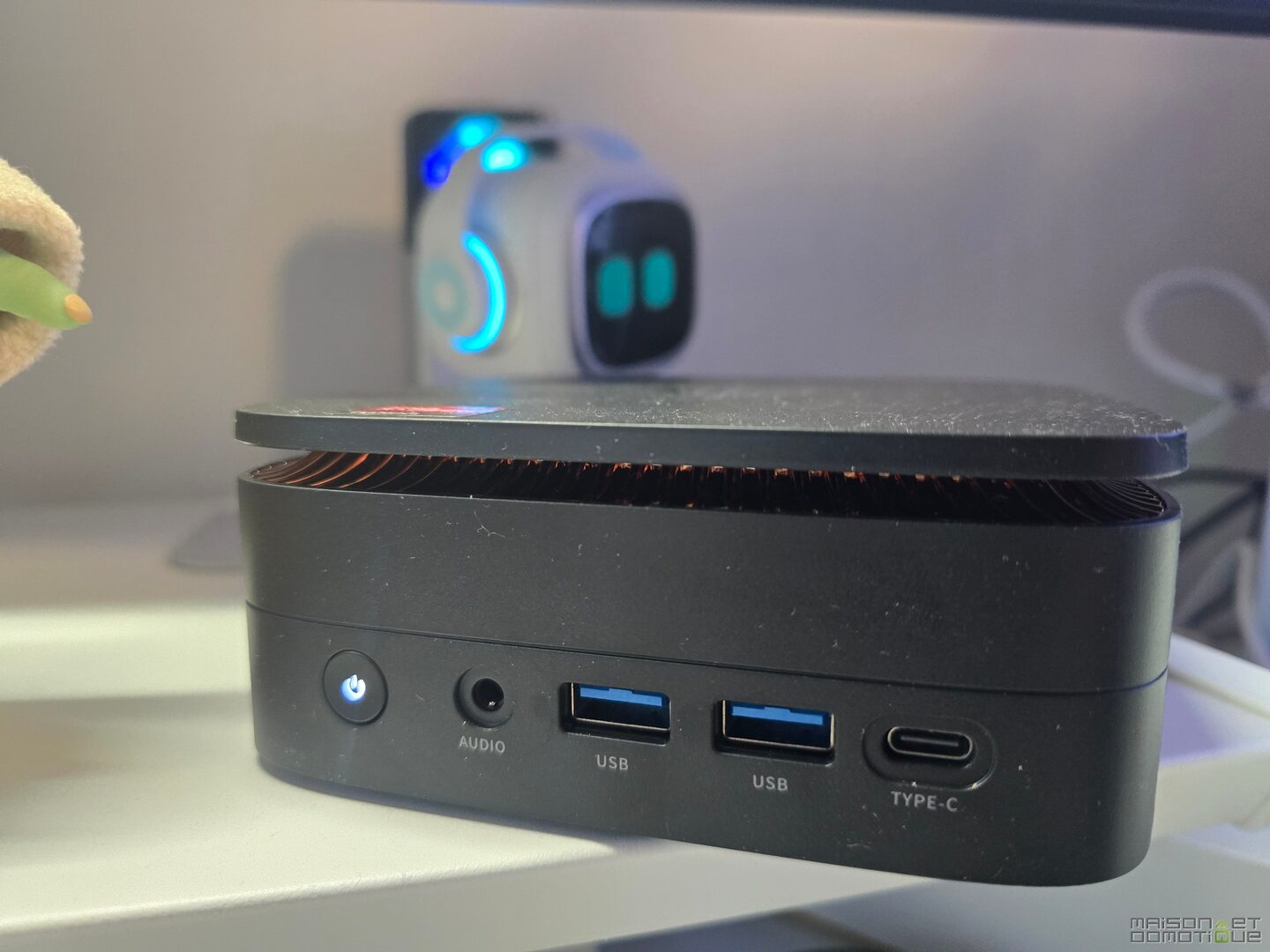
En façade : deux USB-A 3.2 Gen 2, un USB-C 3.2 Gen 2, une prise jack 3,5 mm et le bouton d’alimentation.
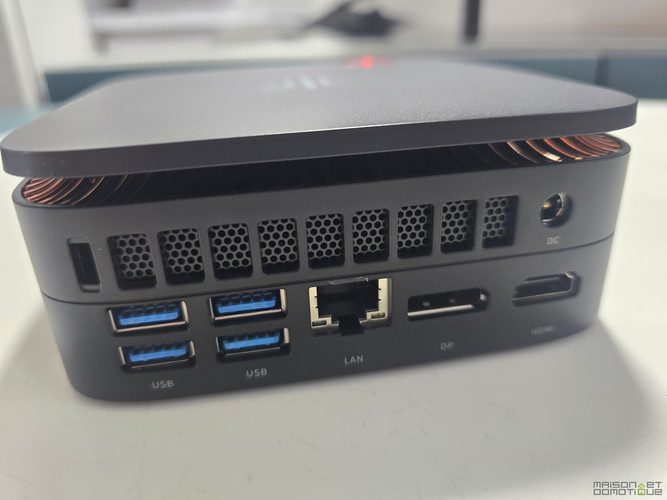
À l’arrière : quatre USB-A 3.2 Gen 1, un HDMI 2.0, un DisplayPort 1.4, un port Ethernet RJ45 et l’entrée d’alimentation. Sept ports USB au total, dont trois à 10 Gbit/s en théorie. Entre clavier, souris, webcam, disque externe, imprimante et deux ou trois accessoires, ce n’est pas du luxe.
D’après le fabricant, le HDMI, le DisplayPort et l’USB-C permettent de piloter trois écrans 4K à 60 Hz. Un écran pour écrire, un pour les recherches, un pour les mails ou la supervision, sans carte graphique dédiée : l’idée est séduisante. Je précise quand même que je n’ai pas testé les trois écrans branchés en même temps.
Côté réseau, cette version se contente d’Ethernet Gigabit, de Wi-Fi 5 et de Bluetooth 4.2. Ça suffit dans la plupart des cas, mais on est loin des mini-PC récents en Wi-Fi 6E ou 7 avec de l’Ethernet 2,5 Gbit/s. Sur un PC de bureau, ce n’est pas bien grave. Pour un serveur domestique qui échange souvent de gros fichiers avec un NAS, ça se réfléchit.
Une configuration Ryzen 3 PRO qui réserve de bonnes surprises
Une précision avant de regarder les chiffres. Le NiPoGi P1 existe en de nombreuses versions, avec des processeurs très différents : Ryzen 3 4300U, Ryzen Embedded R2544 ou d’autres puces AMD. Les tests que vous trouverez en ligne ne portent donc pas forcément sur la machine vendue chez votre revendeur.
Le mien embarque bien un Ryzen 3 PRO 7330U : Windows, Geekbench, PCMark et 3DMark sont d’accord là-dessus. Voici la configuration testée.
| Composant | Configuration testée |
|---|---|
| Processeur | AMD Ryzen 3 PRO 7330U |
| Architecture | AMD Zen 3, Barcelo R, gravure 7 nm |
| Cœurs / threads | 4 cœurs / 8 threads |
| Fréquences CPU | 2,3 GHz de base, jusqu’à 4,3 GHz en Boost |
| Cache L3 | 8 Mo |
| TDP de référence CPU | 15 W |
| Partie graphique | AMD Radeon Graphics, 6 unités de calcul, jusqu’à 1 800 MHz |
| Mémoire vive | 16 Go DDR4, 2 667 MT/s relevés |
| Stockage | SSD de 256 Go |
| Système | Windows 11 Professionnel 25H2 |
| Vidéo | HDMI 2.0, DisplayPort 1.4, USB-C vidéo |
| Réseau annoncé | Ethernet 1 Gb/s, Wi-Fi 5, Bluetooth 4.2 |
| Dimensions | Environ 128 x 128 x 51 mm |
Ryzen 7000 ne veut pas dire architecture récente
Le Ryzen 3 PRO 7330U est vendu sous l’étiquette Ryzen 7000, mais il repose sur l’architecture Zen 3, sortie bien avant. La puce elle-même date de 2023.
Ça n’en fait pas un mauvais processeur, loin de là. Zen 3 reste efficace, surtout en bureautique, et ses quatre cœurs physiques gèrent huit threads grâce au SMT (le multithreading façon AMD). Le suffixe PRO signale des fonctions de sécurité et de gestion destinées aux entreprises. Il ne garantit pas de meilleures performances qu’une version non-PRO.
Le TDP de référence de 15 W est une bonne base pour une machine compacte et sobre. À ne pas confondre avec la consommation du PC à la prise : c’est l’enveloppe thermique nominale du processeur, rien de plus.
16 Go de RAM, mais une fréquence modeste
Les 16 Go de DDR4 sont bien là, dont 15,4 Go utilisables selon Windows. Pour cette catégorie, c’est confortable.
Petit bémol : la mémoire tourne à 2 667 MT/s, alors que le processeur accepte de la DDR4-3200. Nous avons une seule barrette de 16 Go à 2 666 MT/s, avec un second emplacement libre.
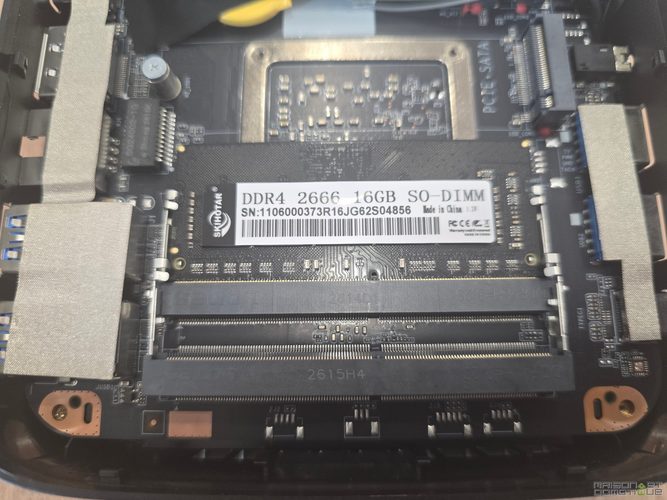
La partie graphique intégrée puise dans la mémoire vive et dépend directement de sa bande passante : deux barrettes en double canal lui donneraient plus d’air. En bureautique, on ne le sent pas vraiment. En jeu ou dans les applis qui sollicitent le GPU, beaucoup plus.
Installation et mise en route sous Windows 11 Pro
Le P1 est livré avec Windows 11 Professionnel, en version 25H2 sur mon exemplaire. L’édition Pro ajoute quelques outils utiles : Bureau à distance en mode hôte, Hyper-V, options d’administration avancées. Pour du télétravail, une machine de dépannage ou un PC qu’on veut gérer à distance, c’est un plus.
La mise en route est celle de n’importe quel PC Windows : on branche l’écran et les périphériques, on se connecte au réseau, on crée son compte.
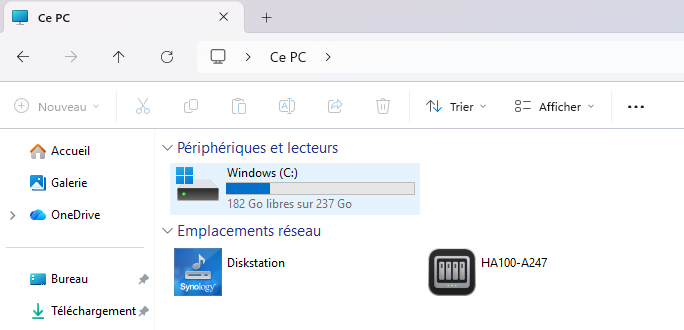
L’Explorateur affiche une partition système d’environ 237 Go. C’est normal pour un SSD vendu 256 Go : les fabricants comptent en gigaoctets décimaux, Windows non. Une fois l’installation terminée, il restait environ 182 Go de libres.
Pour des documents, Internet et la bureautique, ça passe. Avec une bibliothèque Steam, des logiciels de création, des machines virtuelles ou beaucoup de photos et vidéos, ce sera vite juste. Et comme on va le voir, ce SSD n’est pas la meilleure pièce de la machine.
Geekbench 6 et 7 : un processeur qui tient encore la route
Passons aux chiffres !
Pour le processeur, j’utilise Geekbench, qui simule toute une série de tâches : calcul, compression, traitement d’images, opérations scientifiques, manipulation de données. Il sort deux scores. Le single-core mesure la puissance d’un seul cœur, ce qui donne une bonne idée de la réactivité des logiciels courants, qui n’exploitent pas toujours plusieurs cœurs. Le multi-core mesure ce que donnent tous les cœurs ensemble : multitâche, compression, traitements plus lourds.
Geekbench 6 : 1 789 points en single-core et 4 881 en multi-core
Pour situer ces chiffres, je les ai comparés à d’autres machines passées entre mes mains, toutes mesurées avec la même version de Geekbench, que j’utilise depuis pas mal de temps.
| Machine | Single-core | Multi-core |
|---|---|---|
| GMKtec G11, Ryzen Embedded R2514 | 1 074 | 2 766 |
| NiPoGi E1, Intel N150 | 1 236 | 2 863 |
| Khadas Mind, Core i7-1360P | 1 654 | 4 420 |
| NiPoGi P1, Ryzen 3 PRO 7330U | 1 789 | 4 881 |
| NiPoGi AM06 Pro, Ryzen 7 7730U | 1 909 | 6 300 |
| GMKtec M3 Pro, Core i5-13500H | 2 352 | 9 296 |
| GEEKOM AE7, Ryzen 9 7940HS | 2 665 | 13 242 |
Bonne surprise pour le P1. Face au GMKtec G11, que j’avais trouvé très intéressant pour les petits serveurs domestiques, il fait environ 67 % de mieux en single-core et 76 % en multi-core. Pas mal du tout !
Il passe aussi devant le NiPoGi E1 et son Intel N150, et même, de peu, devant mon premier Khadas Mind en Core i7-1360P sur ce test précis. À prendre avec des pincettes : le refroidissement, le profil de puissance et les conditions de test pèsent aussi dans la balance.
Face aux machines plus ambitieuses, pas de miracle. Le GMKtec M3 Pro et son Core i5-13500H font presque le double en multi-core, et le GEEKOM AE7 joue dans une autre division. Mais on n’attend pas ça d’un Ryzen 3 pour PC de bureau. Pour le web, Office, Excel et plusieurs applis ouvertes en même temps, ces résultats sont très encourageants.
Geekbench 7 : une deuxième mesure cohérente
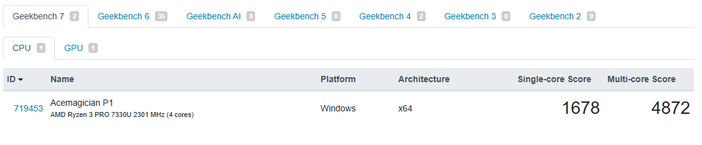
Je l’ai aussi passé sous Geekbench 7, la version plus récente, que je commence à utiliser pour constituer une base de comparaison pour les prochains tests : 1 678 points en single-core et 4 872 en multi-core. On ne compare pas directement les scores des deux versions, les charges de travail et les calculs ont changé. Cette deuxième mesure confirme simplement le niveau du processeur : le 7330U fait tourner Windows sans peiner, et c’est rassurant pour une machine qu’on garde plusieurs années.
Geekbench OpenCL : une partie graphique bien plus modeste
Geekbench mesure aussi le GPU via OpenCL, c’est-à-dire sa capacité à faire des calculs en parallèle, comme dans certains logiciels de retouche photo, de rendu, de vidéo ou de calcul scientifique. Ce score ne dit rien directement du nombre d’images par seconde en jeu.
Le P1 obtient 9 582 points sous Geekbench 6 OpenCL. Voici ce que donnent mes autres machines.
| Machine | Geekbench 6 OpenCL |
|---|---|
| NiPoGi E1, Intel Graphics | 4 252 |
| Khadas Mind, Intel Iris Xe | 6 398 |
| GMKtec G11, Radeon Graphics | 8 487 |
| NiPoGi P1, Radeon Graphics | 9 582 |
| GMKtec M3 Pro, Intel Iris Xe | 13 517 |
| Lenovo Yoga 7, Intel Arc 130V | 18 211 |
| GEEKOM AE7, Radeon 780M | 33 897 |
Il fait mieux que le G11, mais reste loin des puces graphiques plus modernes. Sa Radeon intégrée compte six unités de calcul jusqu’à 1 800 MHz et partage la mémoire vive du système. La DDR4 à 2 667 MT/s, en simple canal, la bride sans doute un peu. Sous Geekbench 7 OpenCL, le score est de 7 132 points (à ne pas comparer avec Geekbench 6, l’échelle n’est pas la même).
Pour afficher Windows, gérer des écrans haute définition, lire des vidéos et accélérer certaines applications, ce GPU suffit largement. Pour les jeux récents, oubliez. 3DMark le confirme d’ailleurs sans ménagement.
PCMark 10 : bon en bureautique
J’aime bien PCMark 10 parce qu’il reproduit des usages réels plutôt que du calcul brut : navigation web, visioconférence, lancement d’applications, tableur, traitement de texte, retouche photo, montage vidéo. On voit vite si une machine est réactive ou poussive.
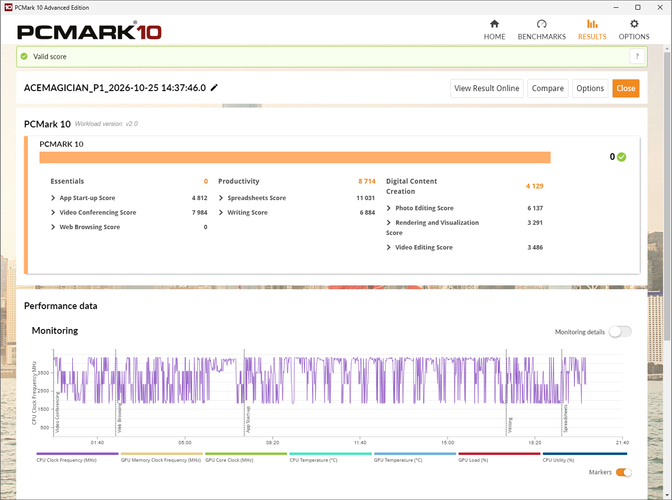
Le score Productivity, qui couvre le tableur et le traitement de texte, atteint 8 714 points, avec un joli 11 031 en tableur. Il y a donc de la marge pour les feuilles de calcul et les documents, même si tout dépendra de la taille des fichiers. La visioconférence s’en sort correctement avec 7 984 points.
Dès que le GPU entre en jeu, ça baisse : 4 129 points en création de contenu, dont 3 291 en rendu et visualisation et 3 486 en montage vidéo. De la retouche photo légère, oui. Des gros projets de montage ou des compositions graphiques complexes, il faudra être patient. Rien d’étonnant vu le matériel.
Pour comparer, mon GMKtec M3 Pro faisait 5 999 points au global sur PCMark 10, 9 398 en Productivity et 6 833 en Digital Content Creation. Le NiPoGi s’en approche en bureautique, mais décroche nettement en création.
CrystalDiskMark : le SSD, principal point faible
CrystalDiskMark mesure les débits en lecture et en écriture. Les tests séquentiels correspondent aux gros fichiers copiés d’un bloc, une vidéo de plusieurs gigaoctets par exemple. Les tests aléatoires 4K reflètent les milliers de petits accès que font Windows et les applications pour lire un fichier de configuration, charger une bibliothèque ou manipuler des données.
Voici ce que donne le SSD de 256 Go du P1.
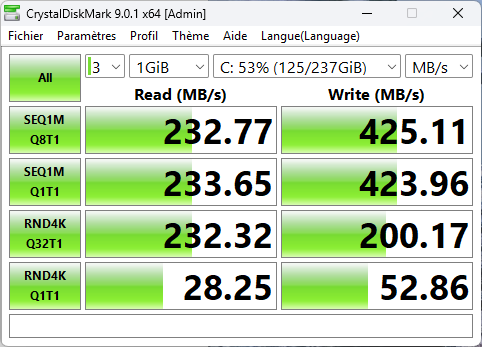
Et là, je grimace un peu. 233 Mo/s en lecture séquentielle et environ 425 Mo/s en écriture ! En 2026, c’est très peu, quand les SSD NVMe actuels dépassent plusieurs milliers de Mo/s. En lecture, c’est même moins qu’un bon SSD SATA.
En ouvrant la bête, on comprend mieux: le constructeur n’a pas installé un SSD NVMe, mais un modèle utilisant le protocole SATA, malgré son format M.2.
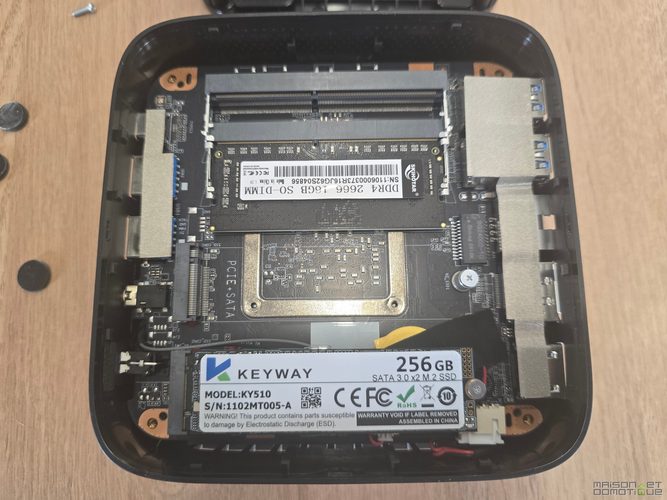
En bureautique simple, ce n’est pas rédhibitoire : ça reste un SSD, bien plus réactif qu’un vieux disque dur. Mais pour copier de gros fichiers, installer des logiciels lourds, faire tourner plusieurs machines virtuelles ou stocker beaucoup de données, ça devient pénalisant. Si NiPoGi ne devait améliorer qu’une chose, ce serait celle-là.
Peut-on augmenter la mémoire et le stockage ?
Bonne nouvelle, le P1 n’est pas une machine fermée. La documentation et mon démontage montrent deux emplacements SO-DIMM, une possibilité d’extension du stockage en M.2. Le processeur accepte jusqu’à 64 Go de mémoire, mais la carte mère et le BIOS ont aussi leur mot à dire. Si l’exemplaire n’a bien qu’une barrette d’origine, en ajouter une seconde identique activerait le double canal.
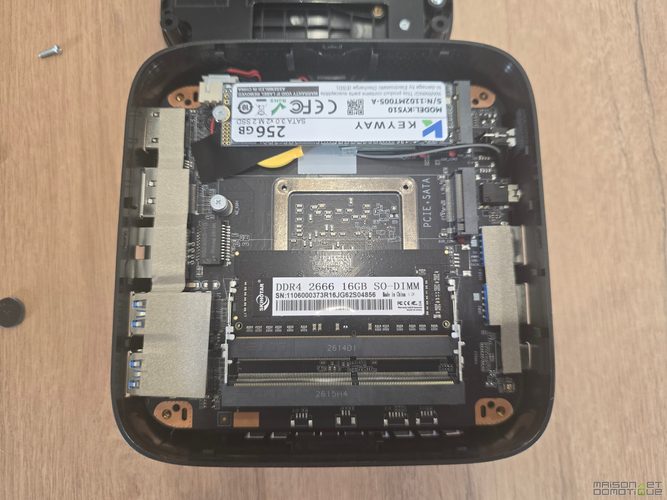
Pour qui veut en faire un petit serveur ou le garder longtemps, c’est appréciable. Vérifiez quand même le type exact des emplacements M.2 (SATA ou NVMe) avant d’acheter un SSD supplémentaire.
3DMark Time Spy : le jeu, ce n’est pas son truc
3DMark est dédié aux performances graphiques. Time Spy fait tourner des scènes 3D en DirectX 12, proches de ce que demandent certains jeux, et mesure séparément le GPU et le processeur.
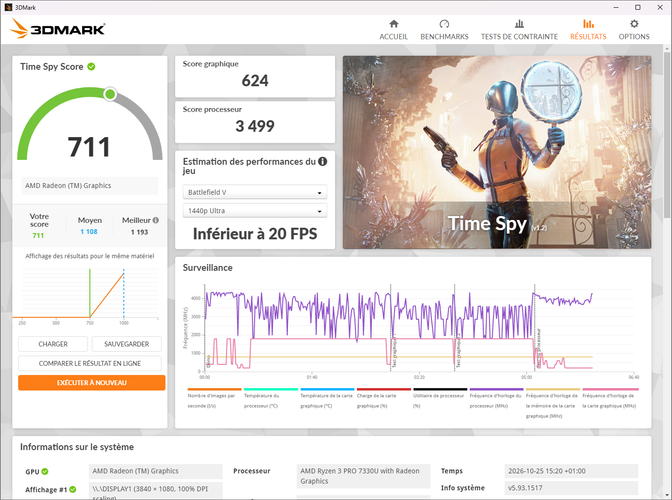
Le P1 obtient 711 points au total, dont 624 points pour le graphisme et 3 499 pour le CPU. Les deux tests graphiques tournent à 4,07 et 3,58 images par seconde. Pas franchement fluide !
Mon GMKtec M3 Pro faisait 1 630 points, dont 1 431 en graphisme et 7 831 en CPU. Le P1 est donc à moins de la moitié. Ça ne veut pas dire que chaque jeu tournera deux fois moins vite, mais l’écart entre les deux plateformes est net. Sur un jeu récent chargé en effets et en textures, le P1 va vite souffrir.
Pour des jeux anciens, des indés peu gourmands, de la 2D ou de l’émulation rétro, il peut en revanche faire l’affaire. Stardew Valley, Terraria ou les classiques de l’émulation n’ont pas besoin d’une grosse carte graphique. J’ai testé Fortnite dessus sans problème, mais pour un jeu comme Cyberpunk 2077 par exemple, on oubliera.
Steel Nomad Light : 584 points seulement
Steel Nomad Light est un benchmark 3DMark plus récent, dont la version Light vise les machines modestes. Le P1 obtient 584 points, soit 4,33 images par seconde en moyenne. C’est faible, et cohérent avec Time Spy : la Radeon Vega intégrée n’est pas faite pour des scènes 3D détaillées.
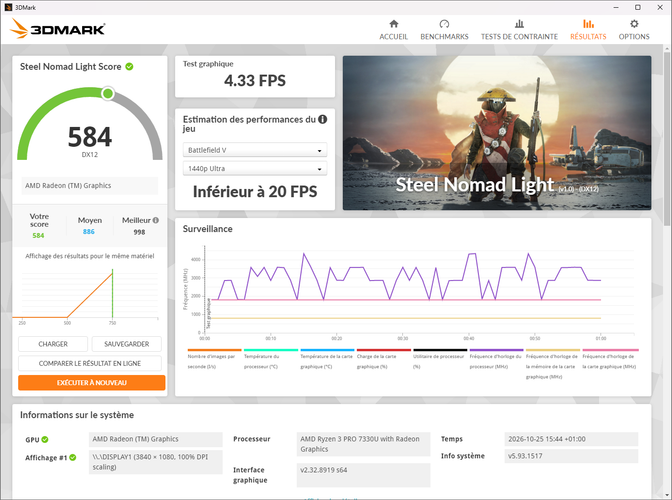
Ces benchmarks sont volontairement très exigeants, et 4,33 FPS ici ne veut pas dire 4,33 FPS dans tous les jeux. Ils montrent surtout que le P1 n’a pas de réserve graphique pour les usages 3D modernes.
VRMark : aucun test compatible
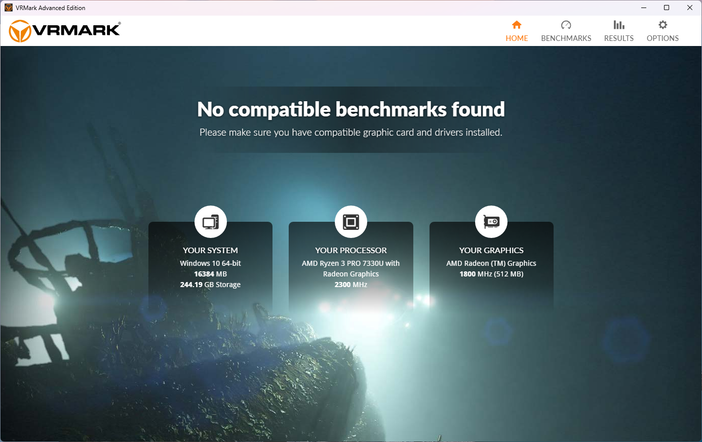
J’ai aussi essayé VRMark, qui évalue si un PC peut alimenter un casque de réalité virtuelle. L’appli n’a proposé aucun test compatible avec la configuration détectée, donc pas de score à publier. Vu les résultats sous 3DMark, de toute façon, le P1 n’est pas une machine pour la VR sur PC.
Températures et refroidissement : plutôt rassurant
Un mini-PC doit aussi tenir la chaleur, surtout dans un boîtier aussi serré. Les graphiques de surveillance de 3DMark donnent les fréquences, les températures et la charge du CPU et du GPU.
Sous Time Spy, le processeur monte autour de 80 à 85 °C dans les phases les plus lourdes, et le GPU reste surtout entre 55 et 61 °C. Sous Steel Nomad Light, le CPU se stabilise vers 60 à 65 °C après un début plus chaud, et le GPU tourne autour de 53 à 55 °C, chargé à quasiment 100 %. Rien d’inquiétant pour un Ryzen mobile donné pour 95 °C maximum. Les fréquences CPU varient, ce qui est normal : le processeur s’ajuste en permanence selon la charge et la marge thermique et électrique disponible.
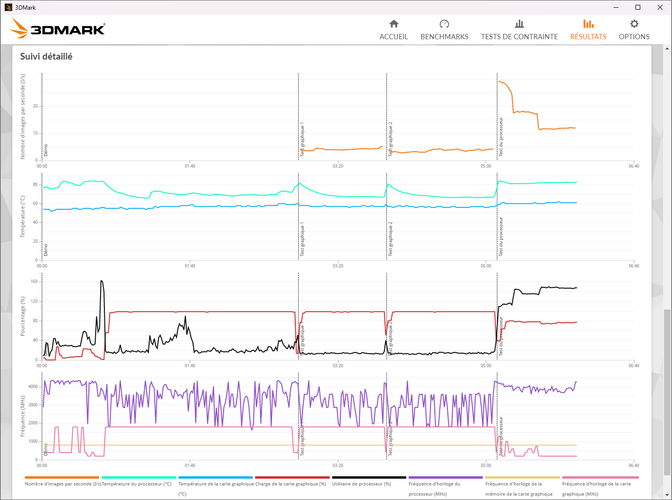
Lors d’un autre test, j’ai relevé environ 84 °C après une heure de forte charge, 30 à 35 dBA, et une consommation à la prise d’environ 5,8 W au repos et 42 W en charge CPU et GPU.
Concrètement, on en fait quoi ?
Les benchmarks, c’est bien, mais la vraie question reste : à quoi va servir l’ordinateur ? Avec son Ryzen 3 PRO 7330U et ses 16 Go, le P1 a de quoi couvrir les besoins de beaucoup de foyers.
Télétravail et bureautique
C’est clairement là qu’il est le plus à l’aise. Traitement de texte, tableur, mails, web, visio, documents et applis professionnelles courantes : il gère. Il ferait un très bon ordinateur familial, ou un poste administratif dans une petite entreprise. Plusieurs écrans, un format qui se case partout, Windows 11 Pro pour l’administration à distance… Avec 16 Go, on peut ouvrir pas mal d’onglets et d’applications en même temps sans trop y penser.
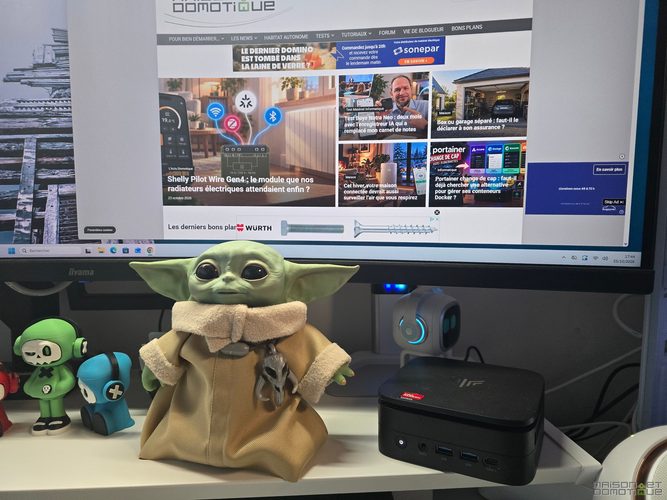
Pour un étudiant qui rédige ses dossiers, un indépendant qui gère son activité ou quelqu’un qui utilise surtout son PC pour Internet et ses documents, il a de vrais arguments.
Un PC de salon
On peut aussi le brancher sur la télé. Le GPU gère la 4K et dispose d’accélération matérielle pour la vidéo : plateformes de streaming, navigation, accès au NAS, lecture de fichiers multimédias. Attention quand même : afficher le bureau en 4K ou lire une vidéo HD n’a rien à voir avec faire tourner un jeu en 4K. Pour du multimédia pur, le P1 convient, même s’il existe plus petit et moins cher si on ne fait que lire des vidéos.
Retouche photo et montage vidéo
Pour de la retouche occasionnelle, pas de souci : recadrer, corriger l’exposition, préparer des images pour un site, faire des visuels simples. Ca reste tout de même modeste. Un montage complexe, des traitements lourds ou beaucoup d’effets saturent vite la machine. Pour monter régulièrement de la 4K ou travailler sur des logiciels de création professionnels, je prendrais un processeur plus costaud et surtout un GPU plus récent, comme sur le GMKtec M3 Pro testé précédemment.
Home Assistant, Jeedom, Docker ou Proxmox
Difficile de tester un mini-PC sur Maison et Domotique sans poser la question ! Ces petites machines sont devenues des candidates idéales pour héberger une box domotique, des services réseau ou des applis qui tournent en permanence.
Le P1 a de bons atouts. Quatre cœurs et huit threads suffisent pour plusieurs services légers, et 16 Go de RAM, c’est bien plus que ce que demande une simple installation de Home Assistant. On peut imaginer un Linux avec Home Assistant, Mosquitto, Zigbee2MQTT, Node-RED, AdGuard Home, un serveur VPN et d’autres services peu gourmands.
Le processeur gère AMD-V, donc la virtualisation est possible. Proxmox avec Home Assistant OS dans une machine virtuelle et quelques conteneurs Linux à côté, ça se tient. Il faudra simplement dimensionner le nombre de VM selon la mémoire et les besoins de chaque service.
Je ne le choisirais pas pour autant pour un déploiement très ambitieux. 256 Go, c’est vite plein quand on empile VM et sauvegardes, et les débits mesurés ne conviennent pas aux charges qui sollicitent beaucoup le disque. L’Ethernet Gigabit suffit pour la domotique, moins pour des usages réseau plus lourds. Et il n’y a qu’un seul port Ethernet : pour un routeur OPNsense ou pfSense, il faudra passer par des VLAN ou ajouter un adaptateur. Faisable, mais moins pratique qu’une machine avec deux ports intégrés.
Frigate et vidéosurveillance
Le P1 peut servir de petite machine de supervision ou faire tourner quelques services de vidéosurveillance. Prudence avec Frigate, qui devient vite gourmand quand les caméras et les analyses se multiplient. Pour enregistrer ou gérer quelques flux, le processeur peut suffire selon la configuration. Pour la détection d’objets par IA, mieux vaut ajouter un accélérateur compatible que tout faire porter au CPU. Et 256 Go ne suffiront pas à conserver des semaines d’enregistrement de plusieurs caméras.
Pour une installation domotique classique, le P1 est donc une bonne piste. Pour un serveur multifonction poussé, prévoyez des évolutions ou regardez plus haut de gamme.
Tout se joue sur le prix
C’est le point décisif pour ce P1. Il offre une puissance CPU très correcte, une connectique généreuse et Windows 11 Pro. Mais il accuse son âge sur plusieurs points : DDR4 assez lente, Wi-Fi 5, Bluetooth 4.2, Ethernet Gigabit, GPU modeste. Et son SSD de 256 Go ne convainc ni par sa capacité ni par ses débits.
Regardez donc le prix réellement payé, pas le prix barré qu’affichent souvent les places de marché. Sous les 250 à 280 €, c’est une bonne affaire pour qui cherche un petit PC de bureau polyvalent. Vers 300 €, il se défend encore, notamment grâce à ses nombreux ports USB et ses possibilités d’évolution. À 350 ou 400 €, la concurrence devient bien plus sérieuse, avec des processeurs plus puissants, des SSD plus généreux ou un réseau plus moderne. Et quand on approche du prix du GMKtec M3 Pro (environ 449 € lors de mon test), les compromis du P1 sont durs à justifier sans une belle remise.
Faites aussi attention à la déclinaison : les versions Ryzen 4300U, Ryzen PRO 7330U et Ryzen Embedded portent presque le même nom, mais ce ne sont pas les mêmes machines.
Conclusion : un bon petit PC de bureau, freiné par quelques économies
Le NiPoGi P1 en Ryzen 3 PRO 7330U résume bien ce que j’aime dans les mini-PC : une plateforme éprouvée, glissée dans un boîtier minuscule, qui répond aux besoins du quotidien sans encombrer le bureau.
Le processeur m’a agréablement surpris. Avec 1 789 points en single-core et 4 881 en multi-core sous Geekbench 6, il distance nettement les petites machines d’entrée de gamme. Les 16 Go de RAM sont bienvenus, et la connectique (sept ports USB, trois écrans 4K annoncés) est un vrai argument. Poste bureautique, PC familial, télétravail, petit serveur Home Assistant : il a de quoi faire.
Mais les économies se voient dans les résultats. La Radeon Vega cale dès qu’on lance de la 3D exigeante, la mémoire tourne à une fréquence basse, et le SSD de 256 Go déçoit franchement. Le Wi-Fi 5 et l’Ethernet Gigabit rappellent qu’on n’achète pas une plateforme de dernière génération.
Est-ce grave ? Pas pour tout le monde. Pour Internet, la bureautique, quelques logiciels et de la vidéo, on n’a pas besoin d’un Ryzen 9 ni d’une grosse carte graphique, et le P1 a les benchmarks CPU pour tenir ce rôle. Pour de la virtualisation poussée, du montage, du jeu ou de l’IA locale, je conseillerais de monter en gamme.
Au final, mon avis dépend surtout du prix. En bonne promo, c’est un petit PC bureautique séduisant. Au prix d’un mini-PC moderne plus puissant, ses compromis passent beaucoup moins bien. Il ne battra aucun record, mais il est compact et fait ce qu’on lui demande. Pour beaucoup de gens, ça suffit largement.