Résumer cet article :
Après le Hackintosh, dont je vous ai proposé plusieurs tutoriaux sur le blog, je suis finalement passé au Mac Mini il y a un peu plus d’un an maintenant. Le Mac mini s’annoncait être une petite machine Apple puissante et abordable: j’ai en effet obtenu le mien sur le refurb de l’Apple Store (modèle reconditionné, mais remis à neuf avec un an de garantie) pour 519€ au lieu de 599, avec un disque dur de 500Go et 2Go de Ram. Dès l’achat, je lui ai racheté 8Go de Ram pour une cinquantaine d’euro, la mémoire pouvant être changée facilement. En revanche, le dernier point faible du Mac Mini, son disque dur de 5400 tours/min, qui est son vrai point faible et ralenti l’ensemble de la machine, nécessitait un démontage complet du Mac mini et donc la perte de la garantie.
Mais voilà: la garantie est maintenant terminée :D Et depuis un an, le prix des disques SSD a bien baissé. Avec tout le bien que j’en ai lu à propos des performances une fois le Mac mini couplé à un SSD, j’ai craqué :D
Le but ici n’est pas de vous expliquer pas à pas comment procéder, de nombreux sites plus pointus que moi dans ce domaine l’ont déjà fait, comme ici ou encore ici. Je vais juste vous en donner les grandes lignes et mon ressenti: n’étant pas du tout expert dans le démontage de Mac, qui à première vue peut paraitre impressionnant, vous aurez l’avis d’un néophyte :p
I. Le matériel
Le Mac mini serveur est vendu avec deux disques durs. Le boitier du Mac Mini classique étant le même, il est donc possible d’ajouter un second disque dur à notre Mac Mini. Le problème: pas de cable classique, il faut trouver une mini nappe spécifique à Apple, assez difficile à trouver. La seule que j’ai trouvée est dans le kit de Fixit, site réputé dans le démontage de tous les appareils… J’ai donc tout d’abord acheté le kit Fixit pour Mac Mini, disponible chez MacWay pour 69€. Ce kit est intéressant quand on n’est pas équipé, puisqu’il est constitué d’une petite boite à outils contenant un tournevis et tous les embouts utiles dans ce genre d’opération (26 en 1), une petite pince pour attraper les petits composants ou vis, un Spudger (pointe en plastique pour le démontage des nappes, sondes et câbles), et un petit outil en U pour sortir la carte mère du Mac Mini. Et enfin bien sûr la petite nappe SATA nécessaire au montage d’un deuxième disque dur.
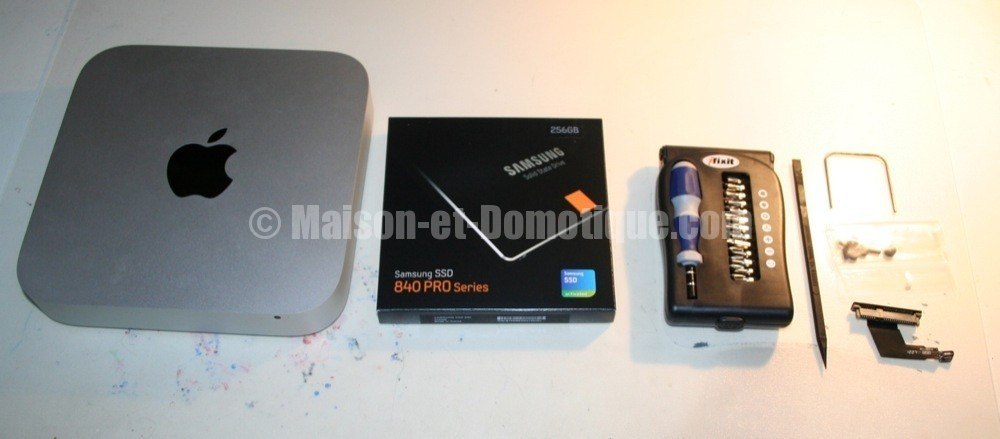
Le prix des SSD ayant bien baissé, avec notamment quelques petites promotions en début d’année, j’ai opté pour un SSD plutot qu’un nouveau disque dur classique, notamment pour vraiment booster les temps d’accès du Mac Mini.
Un modèle souvent cité était le SSD 840 Pro de chez Samsung, que j’ai pu avoir à 189€, également chez MacWay. Garanti 5 ans, avec d’excellents résultats dans tous les tests que j’ai pu en lire, et très fin (7mm), ne posant donc aucun problème à l’utilisation dans le Mac Mini. Ce SSD est destiné au système, je l’ai donc prix en version 256Go, ce qui est déjà bien suffisant. Le disque actuel de 500Go, lui, restera en second disque dur pour le stockage des documents.
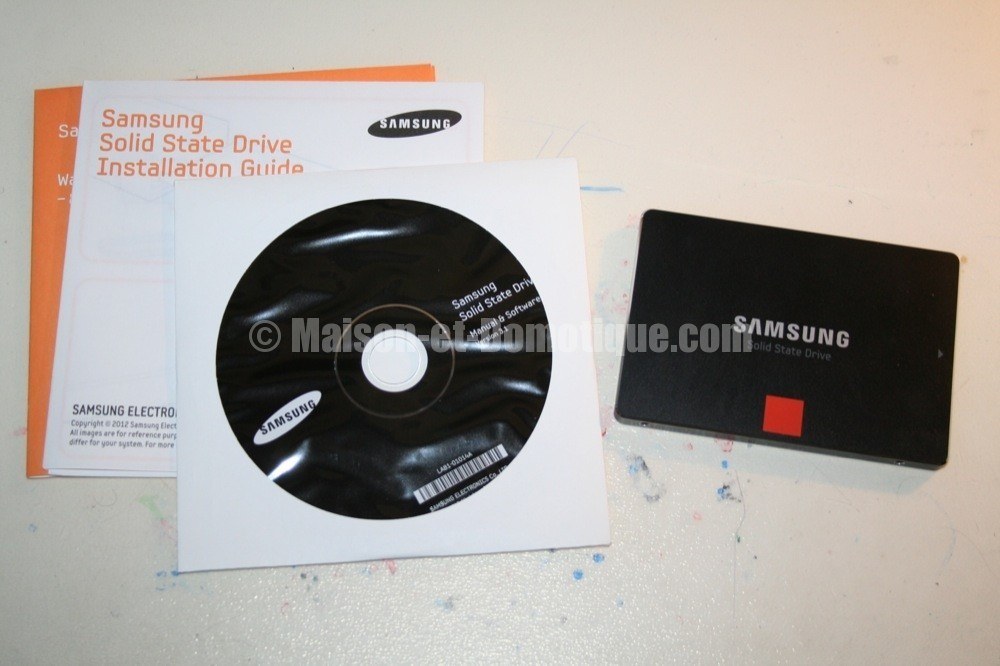
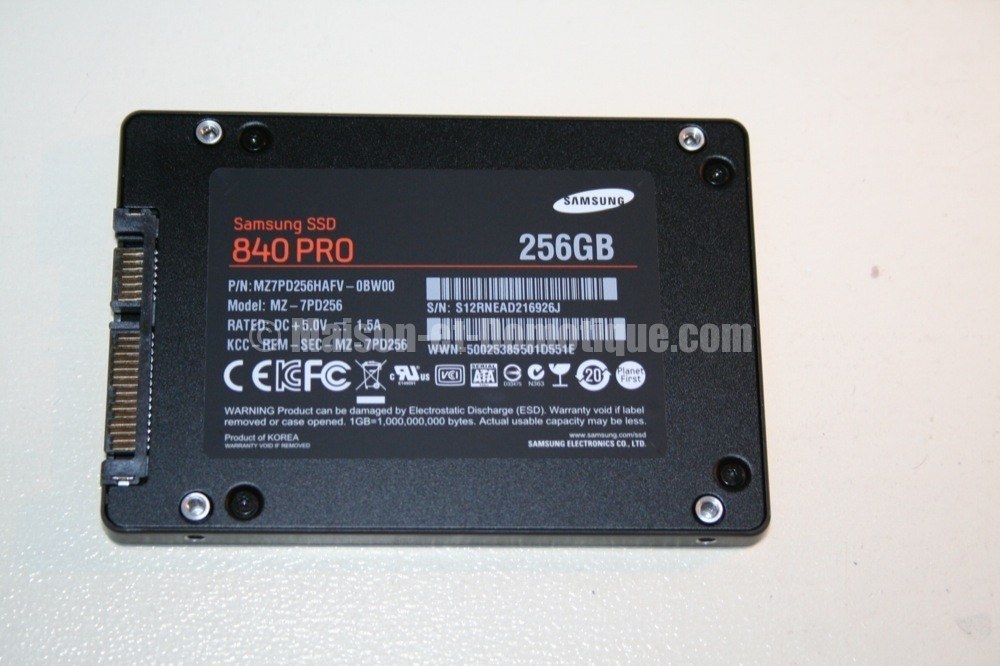
Le SSD de Samsung est fourni avec notice et un CD contenant divers utilitaires, pas utiles dans notre cas, puisque sous MAC… Ce qui est vraiment surprenant avec ce SSD, c’est sa légèreté, on a du mal à croire qu’il y ait de la mémoire dans ce boitier alu…
II. Installation
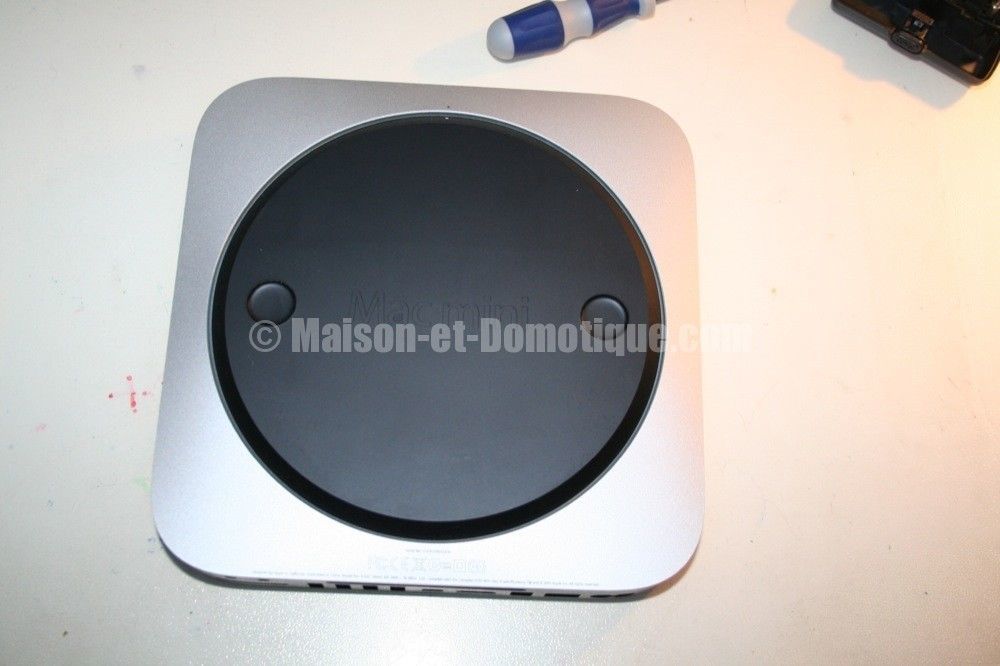
Commencons par ouvrir le Mac Mini. Une fois retourné, on découvre son unique trappe, qu’on ouvre en la faisant pivoter:
Comme on le voit, ca s’annonce très compact: les éléments sont les uns sur les autres:
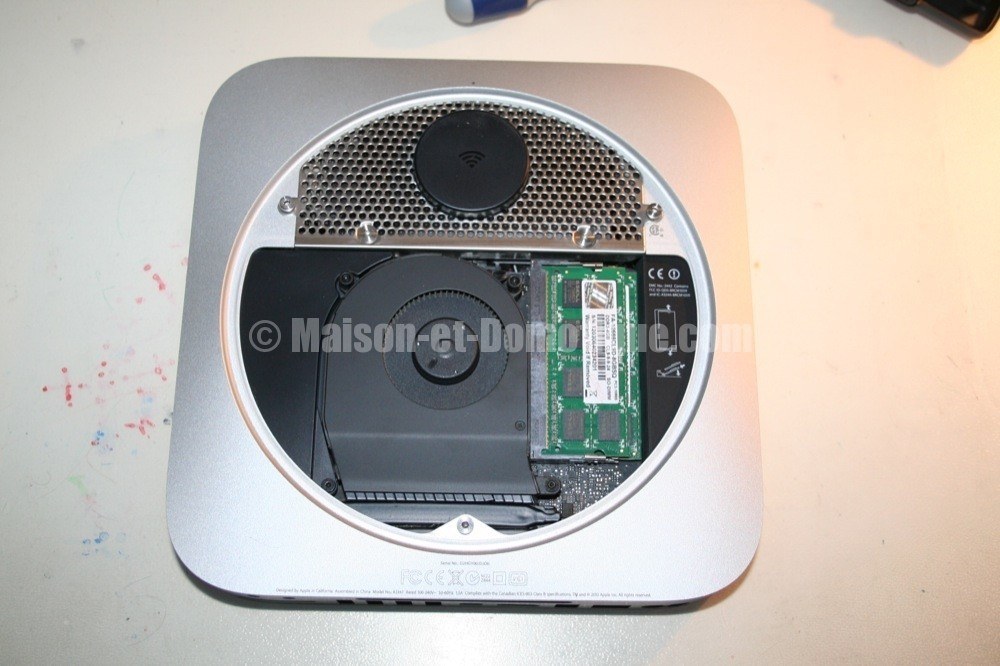
On commence par retirer le ventilateur en bas et la carte wifi en haut, en enlevant tout d’abord les vis puis en retirant les connecteurs délicatement:
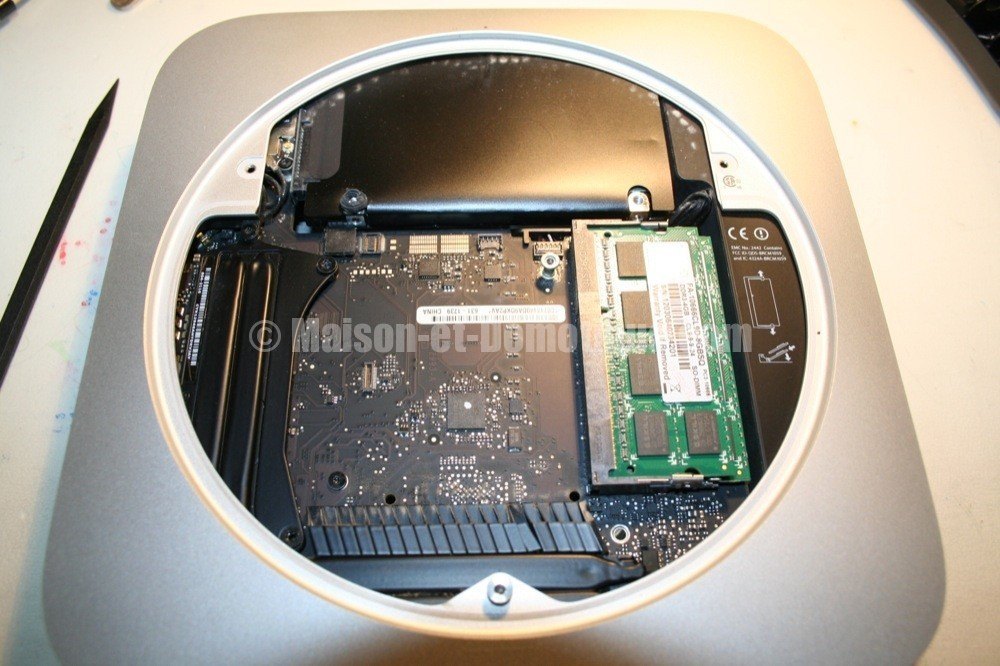
Ensuite, avec l’outil en forme de U placé dans les deux orifices de la carte mère, on peut retirer la carte mère du boitier en la faisant coulisser:
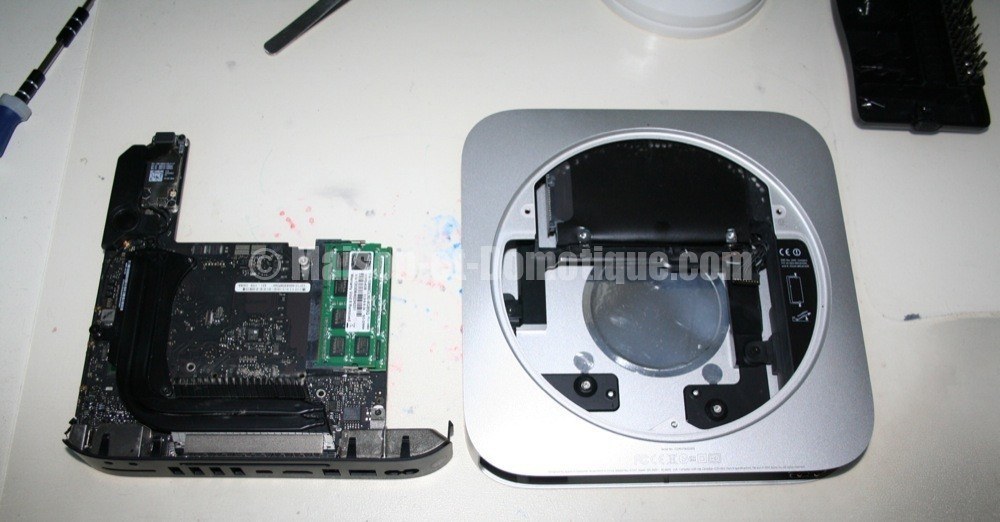
Voilà le boitier du Mac Mini complètement vide, après retrait de l’alimentation et du berceau à disque dur:
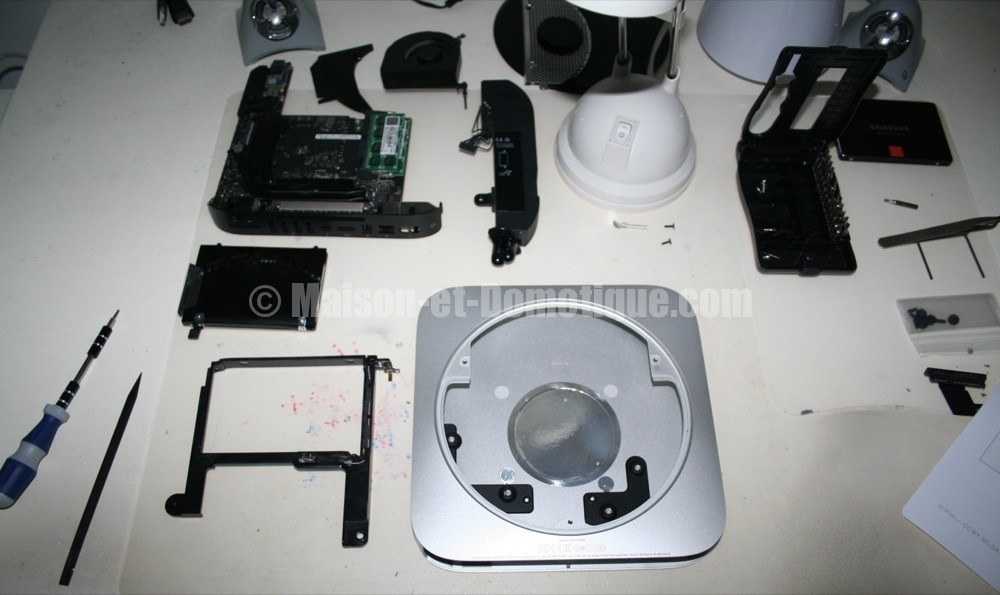
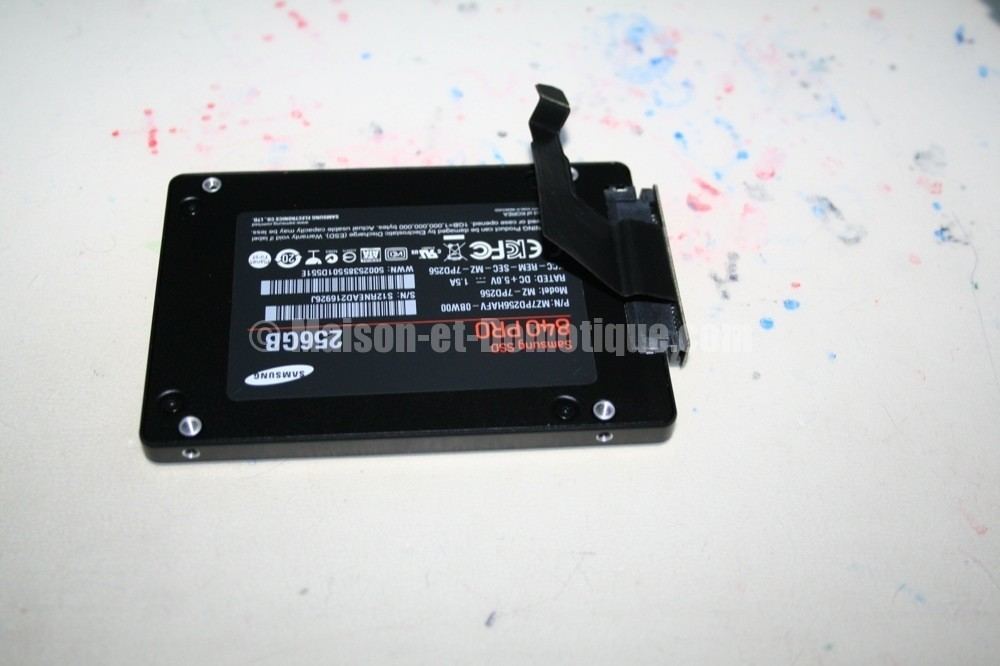
Une première grande étape est faite :D On peut maintenant commencer à installer le SSD. On y branche la nappe trouvée dans le kit Fixit:
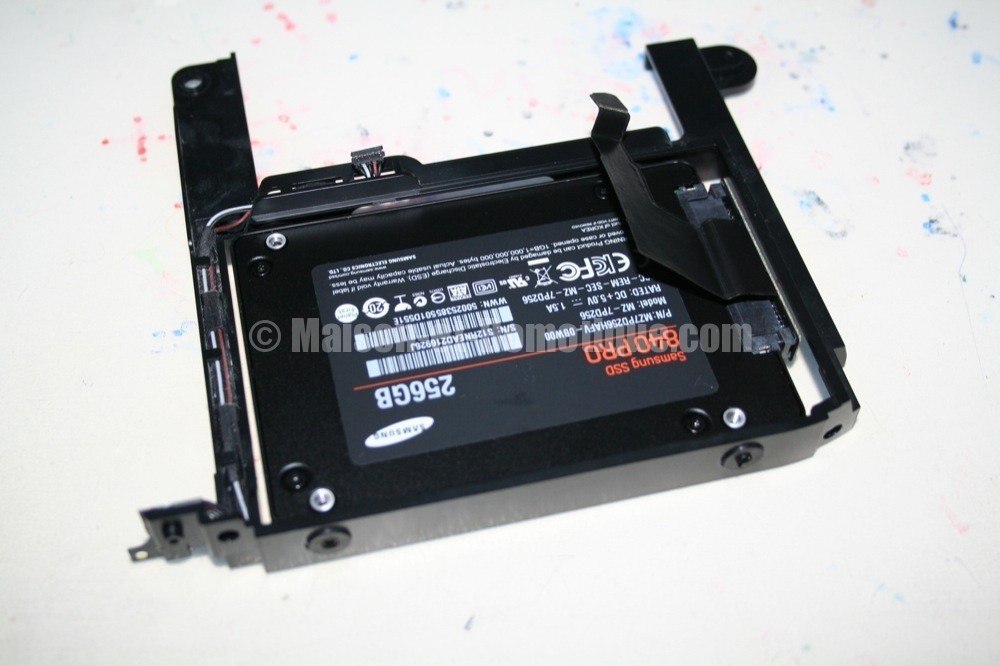
Puis on fixe le SSD dans le berceau des disques dur, à l’aide des caoutchoucs et vis fournies dans le kit Fixit:
Il n’y à plus qu’à tout remettre en place. Normalement le connecteur du nouveau disque se place de lui même à côté du disque existant. On refait toutes les étapes du tutorial de Fixit… en sens inverse pour ne pas oublier une étape (ne pas oublier une vis ou le rebranchement d’un connecteur qu’on a défait…)
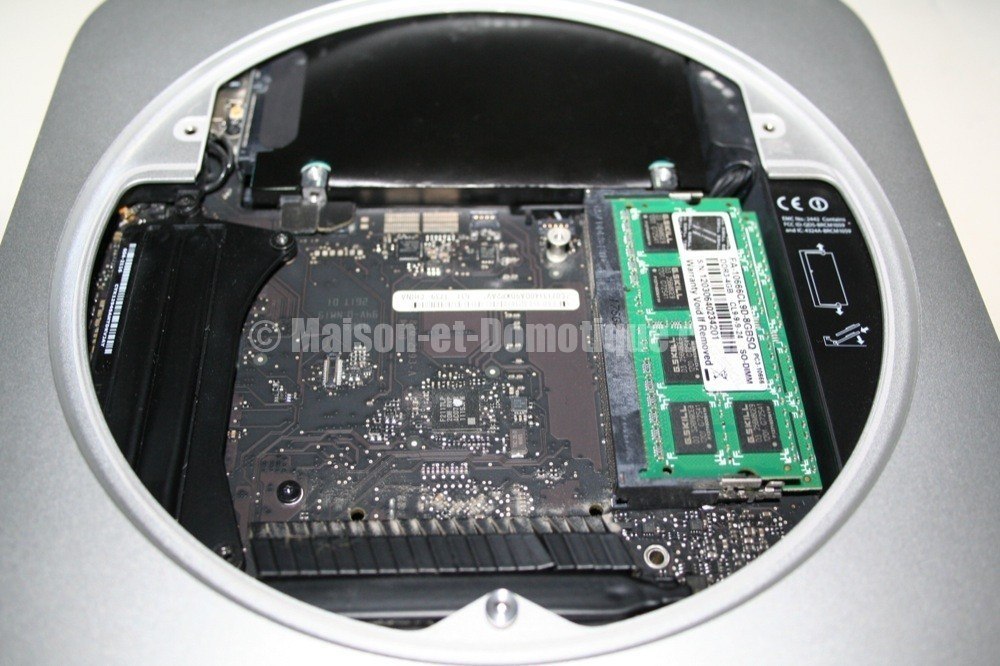
C’est une opération qu’il faut faire tranquillement, en suivant à la lettre le guide. Ne l’ayant jamais réalisée, je l’ai faite en une petite demie heure (avec le temps de prendre quelques photos au passage…). Bref, c’est tout à fait réalisable en étant soigneux.
Passons maintenant à la réinstallation du système.
III. Réinstallation du système
Une fois le Mac Mini rebranché, il n’y à plus qu’à l’allumer en appuyant sur les touches Cmd et R pour lancer l’assistant de réinstallation. On arrive sur ce menu:
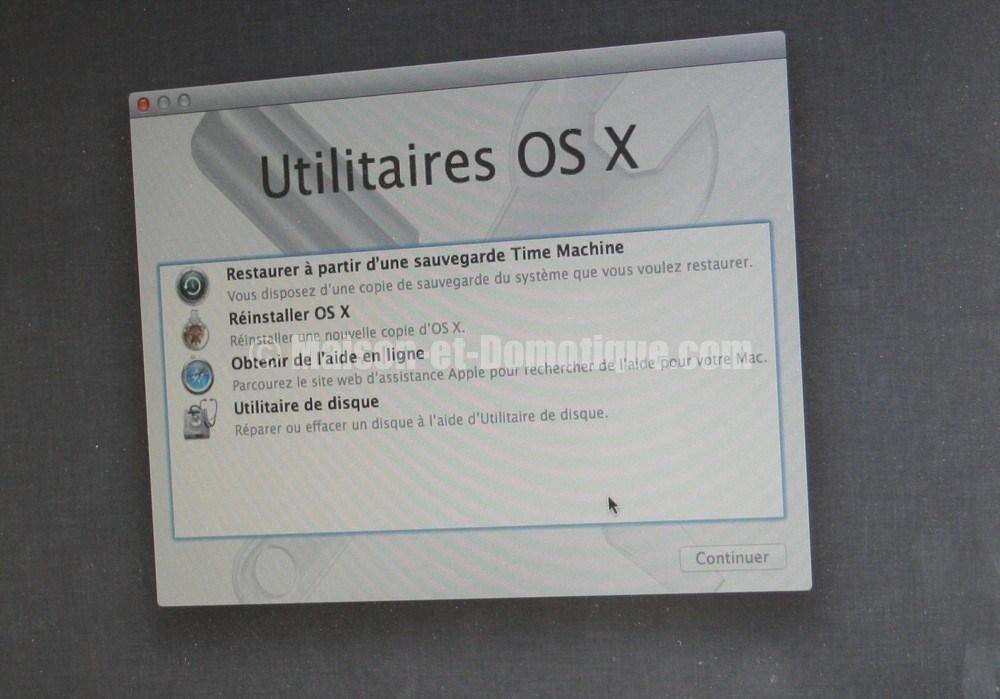
Pour commencer, on lance l’utilitaire de disque. A gauche on doit voir apparaitre le SSD et le disque du Mac, preuve que tout a été correctement rebranché:
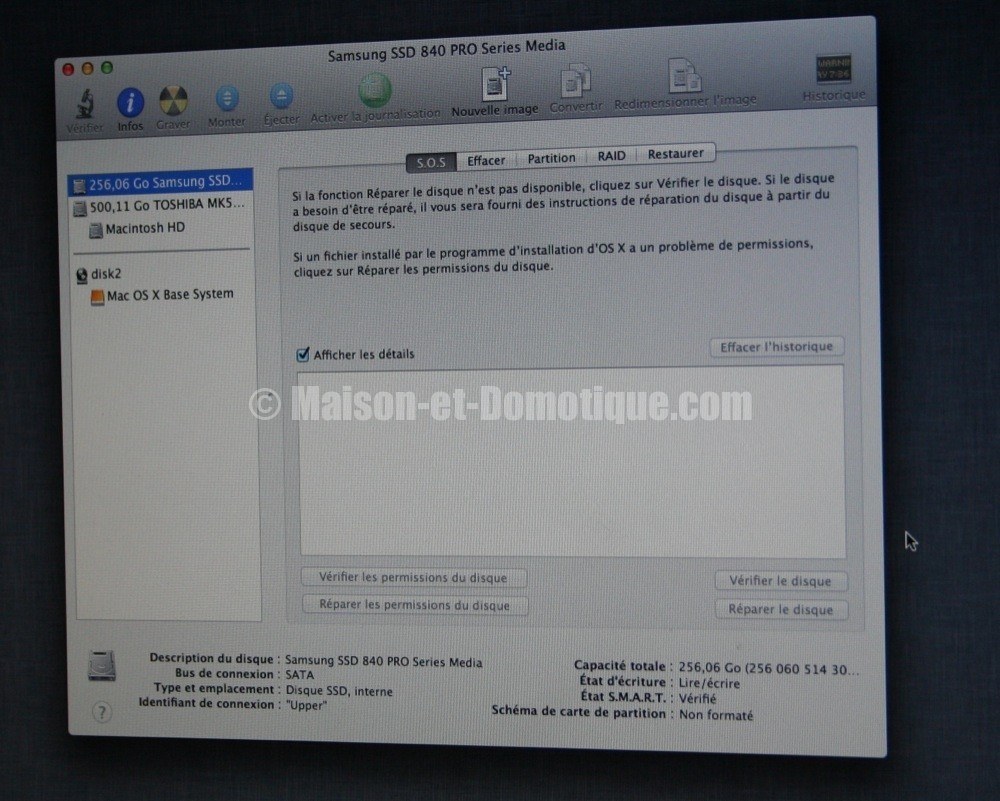
Il faut commencer par créer une partition au format Mac OSX journalisé sur le SSD, ce qui prend quelques secondes.
Ensuite, on ferme l’utilitaire de disque, et on lance la réinstallation d’OSX. On choisit le SSD fraichement installé pour réinstaller le système:
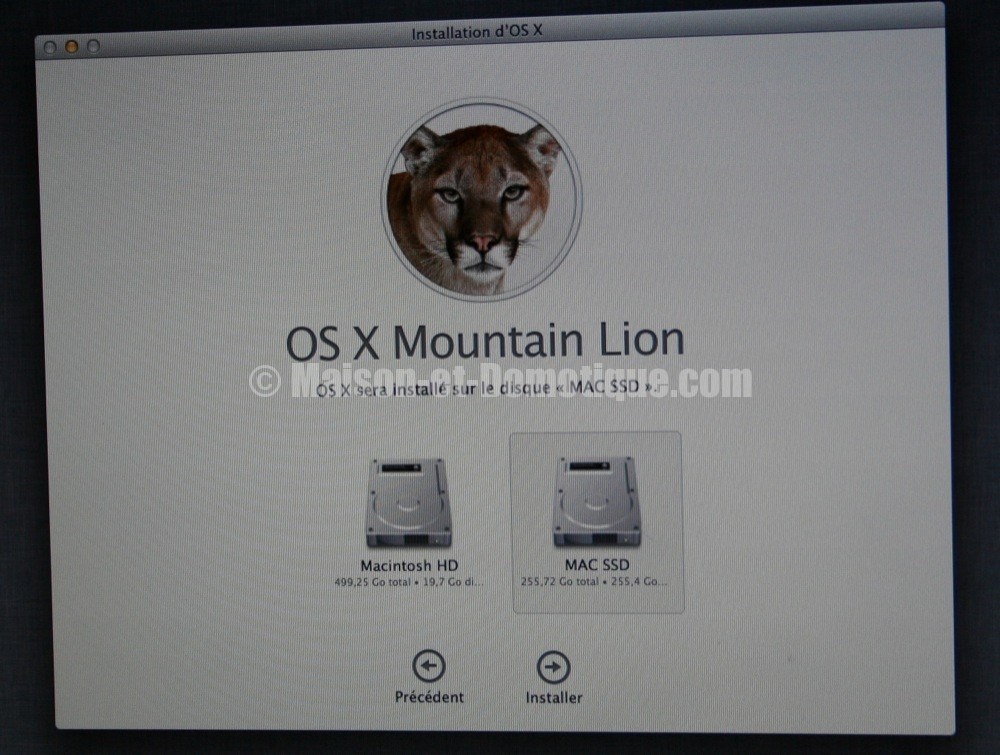
Il n’y à plus qu’à patienter le temps que l’OS soit téléchargé et installé automatiquement (une demie heure dans mon cas, cela dépendant bien sûr de votre connexion internet).
IV. Conclusion
Une fois le système réinstallé, il n’y à plus qu’à réinstaller ses applicaitons, documents, etc… ce qui peut aller très vite si vous avez sauvegardé votre Mac via Time Machine au préalable.
Première impression: c’est rapide. Très rapide ! On appui sur le bouton On du Mac, en 6s le Mac est prêt à travailler :D
Pour vous donner une idée, j’ai utilisé l’outil Disk Speed Test avant l’installation du SSD. Les résultats avec le disque à 5400 tours font peur:
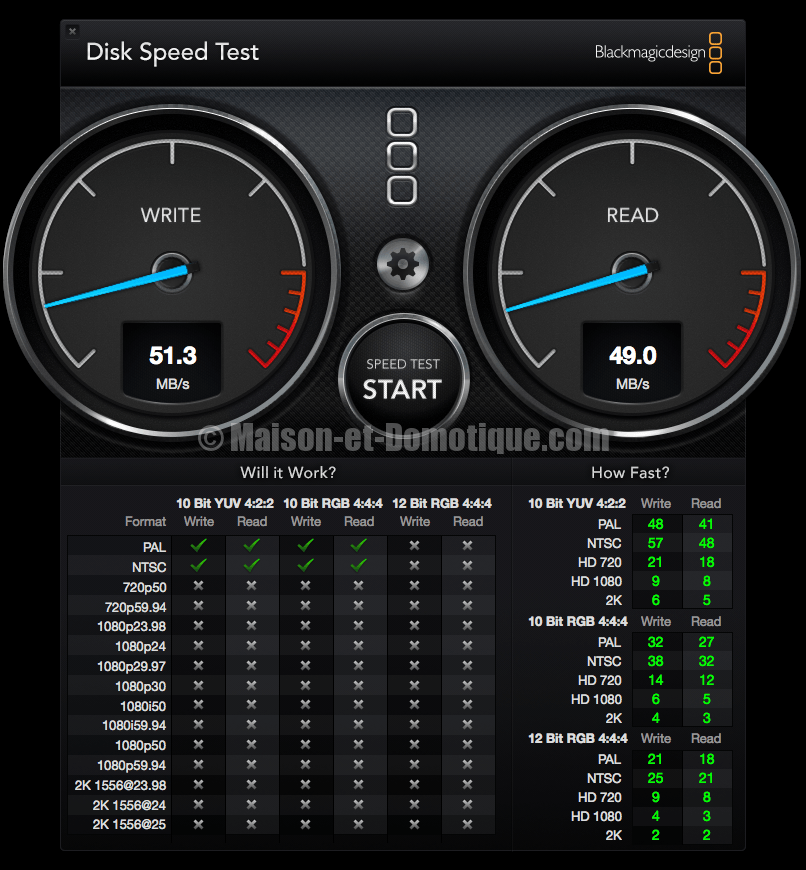
Même test une fois le SSD installé: c’est pour le moins impressionnant, les vitesses de lecture ou écriture sont multipliées par 10 !
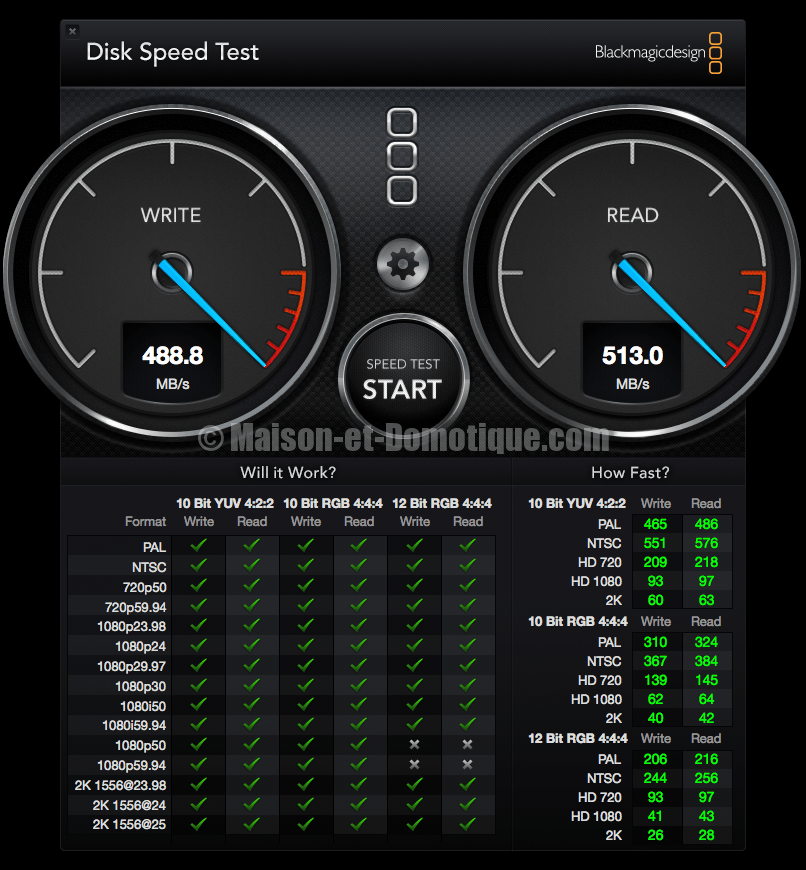
L’ouverture des fichiers, le lancement des applications, etc… est vraiment très rapide. J’ai une grosse bibliothèque iPhoto (photos perso, et photos pour le blog) qui fait 80Go: autant dire que l’ouverture était un peu laborieuse. Là iPhoto se lance en 4s, et naviguer à travers ces milliers de photos est un vrai plaisir :D
J’utilise cette configuration depuis quelques jours maintenant, et c’est réellement un plaisir. De base le système Mac est plus fluide à mon avis qu’un Windows, mais avec 8Go de ram et un SSD à 500Mo/s, le Mac mini est une petite bête de course, vraiment agréable pour bosser. Bref, mission accomplie ! Mon Mac mini a encore de beaux jours devant lui…