Résumer cet article :
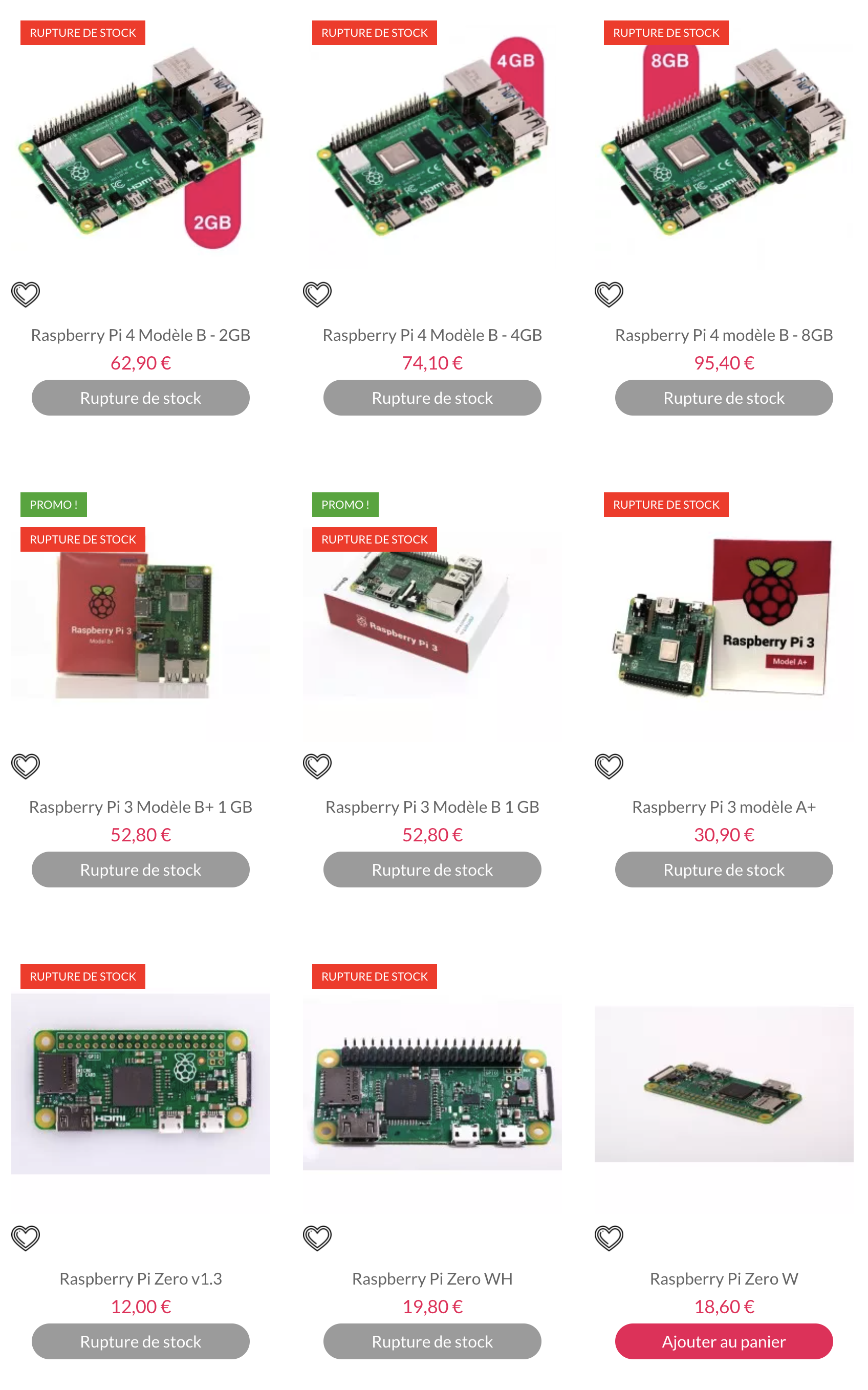
우리는 이미 Raspberry Pi에 관해 여러 차례 이야기했습니다. 이 미니 컴퓨터는 다음과 같은 기능을 제공합니다. 멀티미디어 상자 만들기, 레트로그램 게임 콘솔, 또는 물론 홈 오토메이션 박스. 불행히도 RPI는 정기적으로 재고 부족과 가격 급등으로 어려움을 겪습니다. 다행히도 시장에는 다음과 같은 몇 가지 대안이 있습니다. Khadas VIM1 특히 홈어시스턴트를 설치하여 매우 저렴한 홈 자동화 상자로 만들어 보세요.
Khadas VIM1 발견
Khadas는 Raspberry Pi와 같은 마이크로컴퓨터 제조업체입니다. 회사는 다소 강력한 다양한 버전을 제공합니다. 여기서 우리는 가장 저렴한 Khadas VIM1에 대해 이야기하고 있습니다. 약 €70.
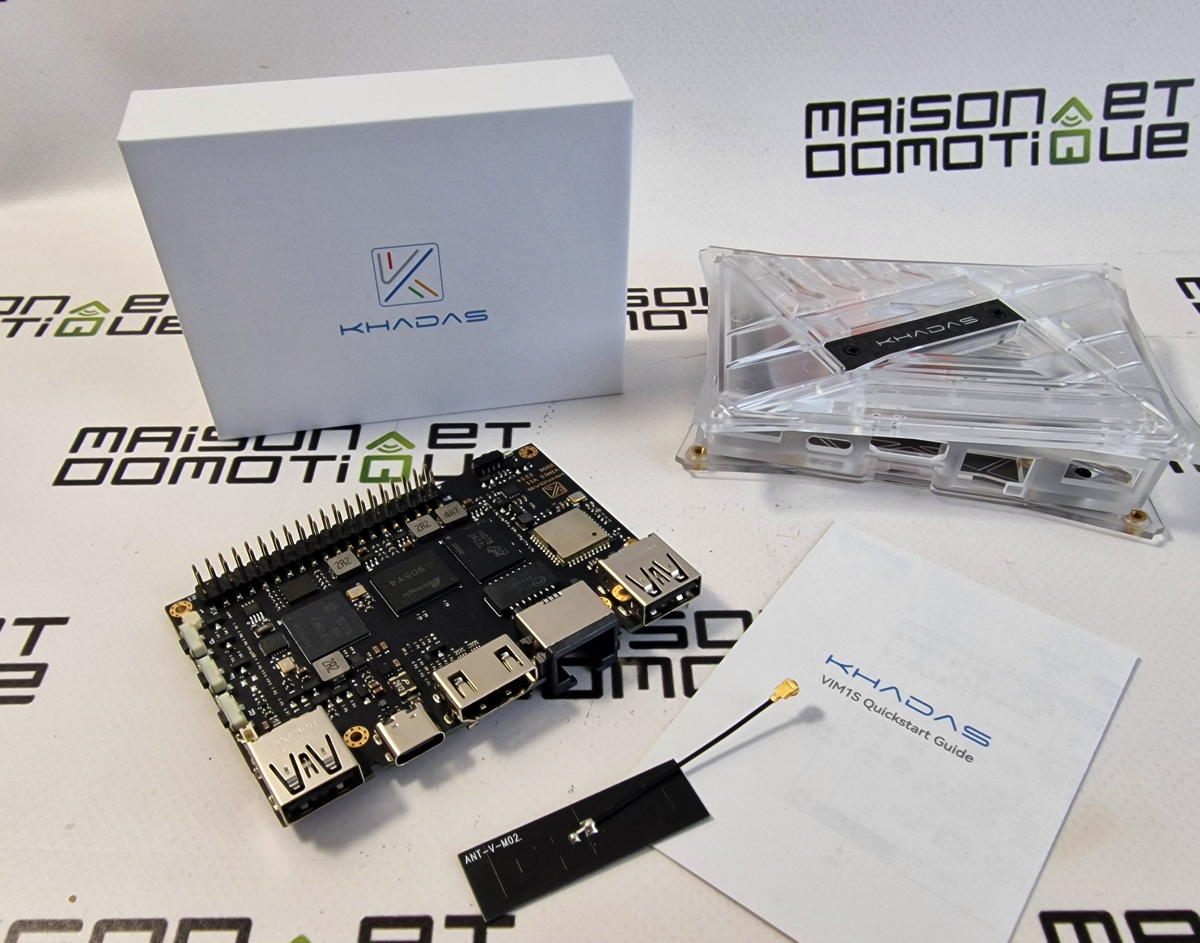
이 매우 저렴한 가격에도 불구하고 여기에는 2GB의 Rm DDR4와 함께 2Ghz 클럭의 쿼드 코어 Cortex-A35 프로세서가 장착되어 있기 때문에 여기에는 강력한 카드가 있습니다. 비교를 위해 Raspberry Pi 3는 1.2GHz 클럭의 쿼드 코어 Cortex-A53 프로세서와 1GB의 RAM만 제공합니다.
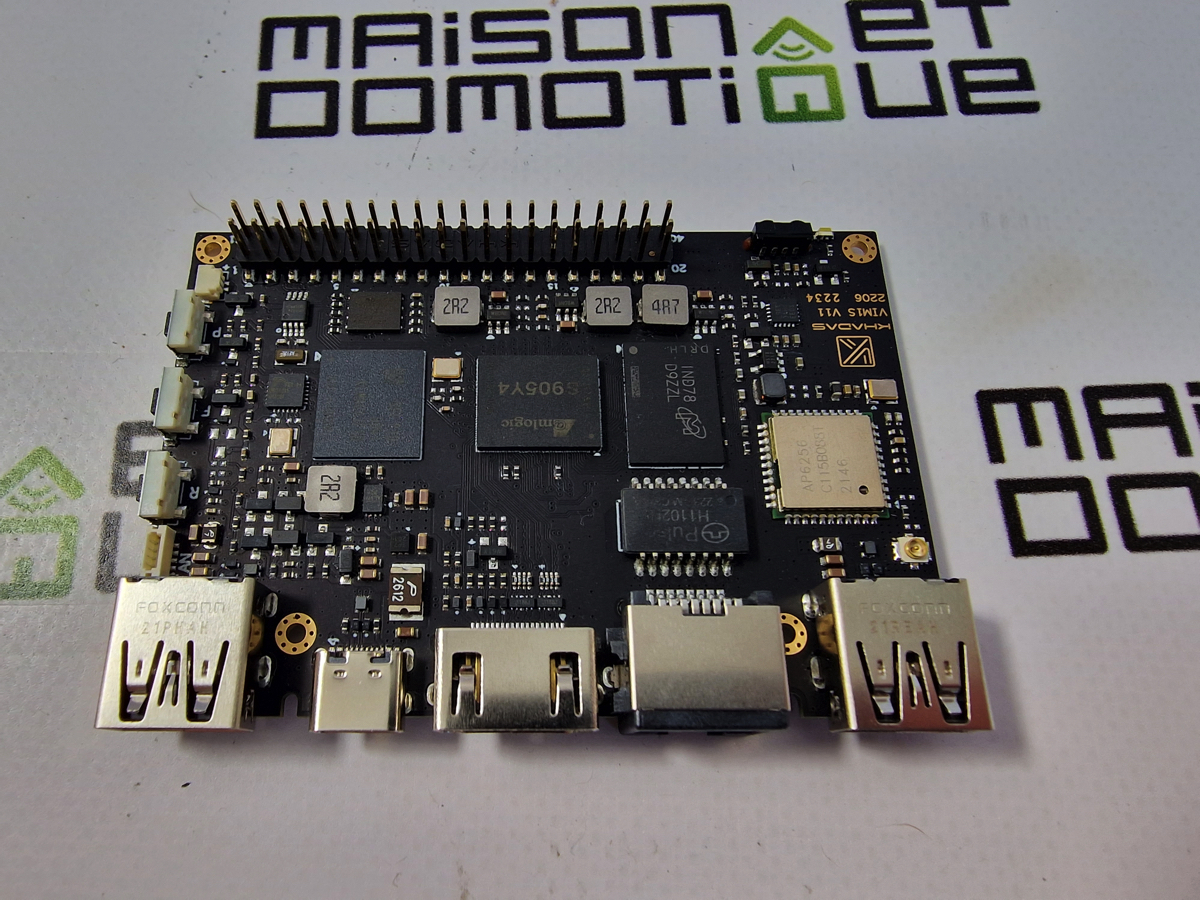
Khadas VIM1s에는 850Mhz로 클럭되는 ARM Mali-G31 칩이 장착되어 있어 60fps에서 4K를 출력할 수 있으므로 비디오 프로세서도 빼놓을 수 없습니다. HDMI 2.1 출력도 HDR10, HDR10+ 및 HLG HDR과 호환되므로 미디어 센터를 만드는 데 적합합니다!
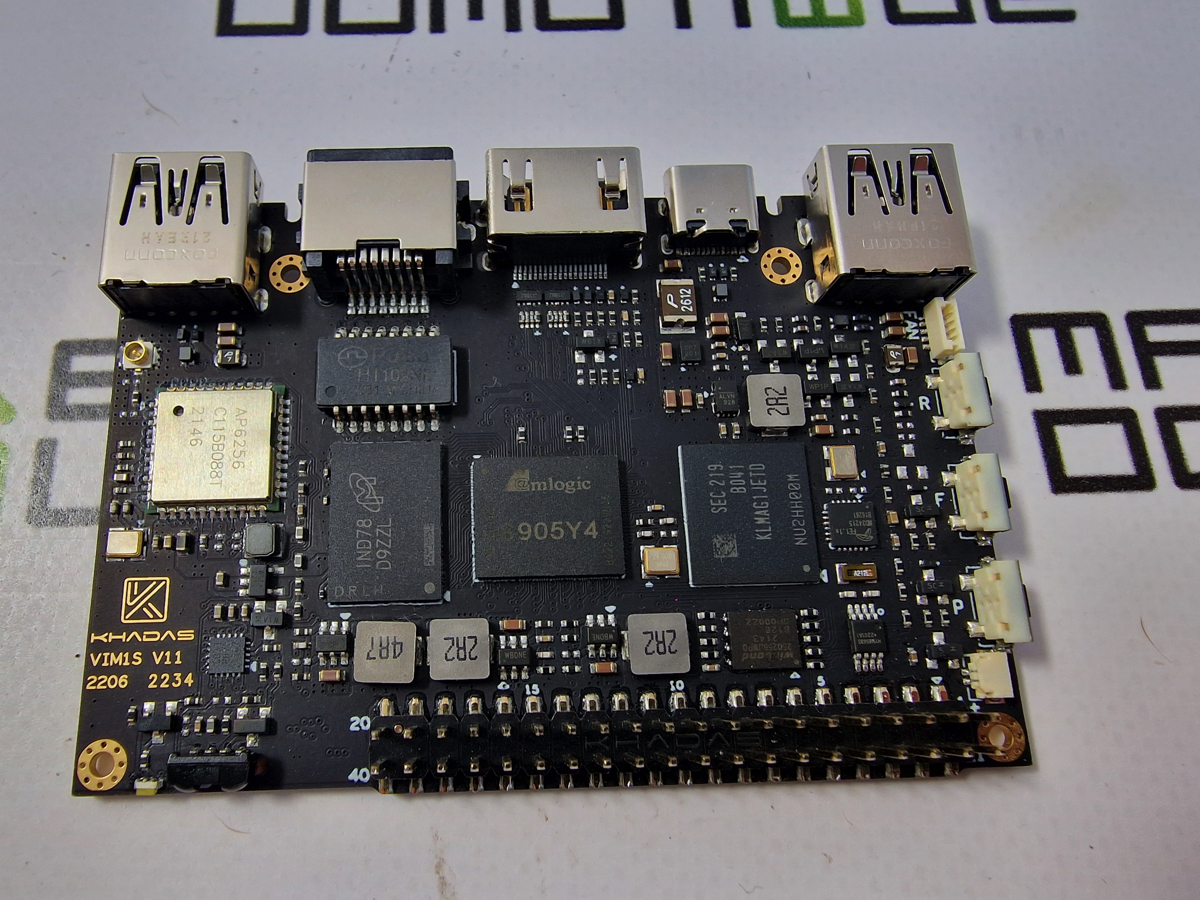
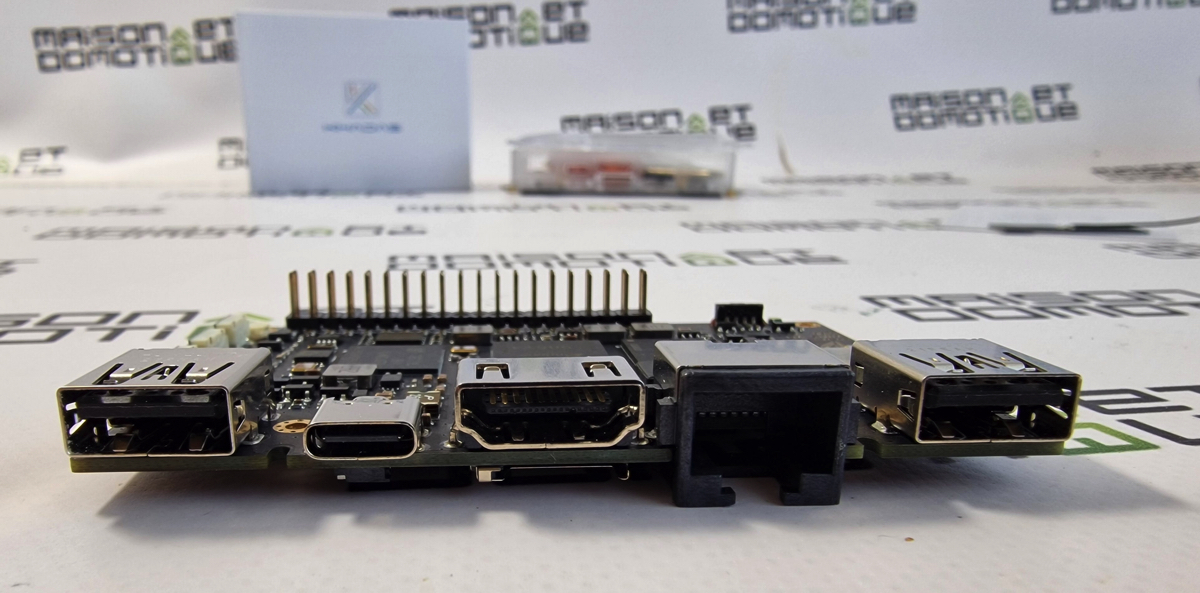
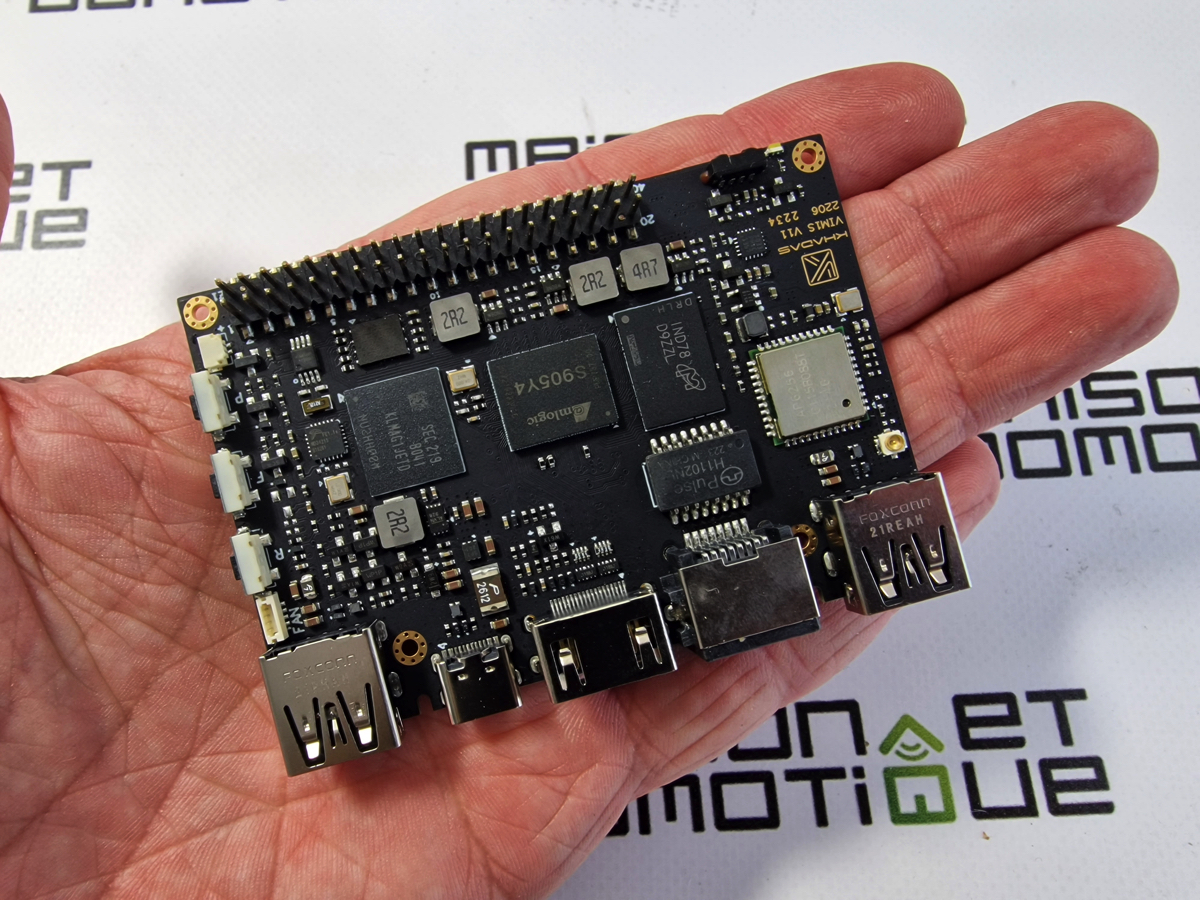
4K HDMI 출력 외에도 USB-A 포트 2개, Usb-C 포트, 100M 이더넷 포트, 40핀 GPIO 포트 및 30핀 IO 포트가 있으므로 연결도 매우 완벽합니다.
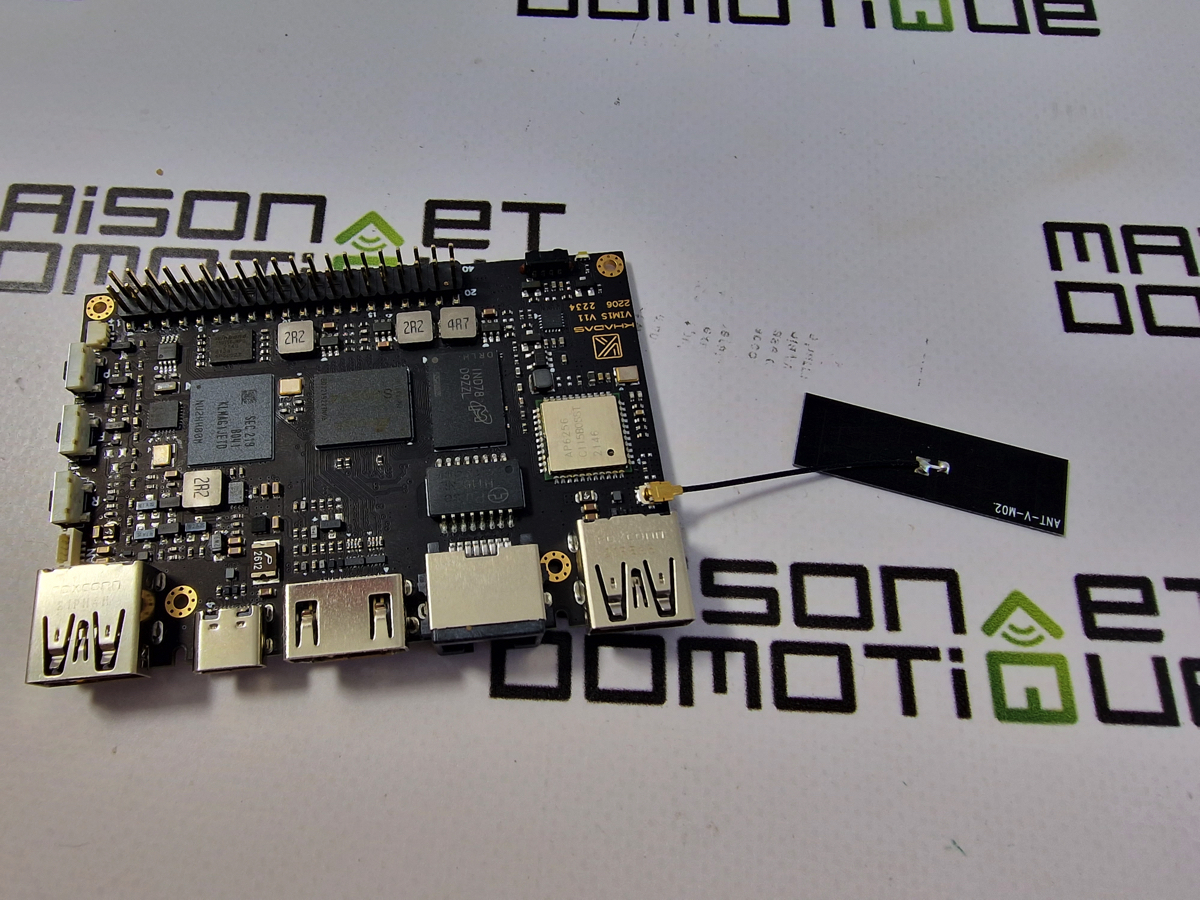
IR 수신기와 Wi-Fi/Bluetooth 5 안테나용 커넥터(포함)도 잊지 마세요.
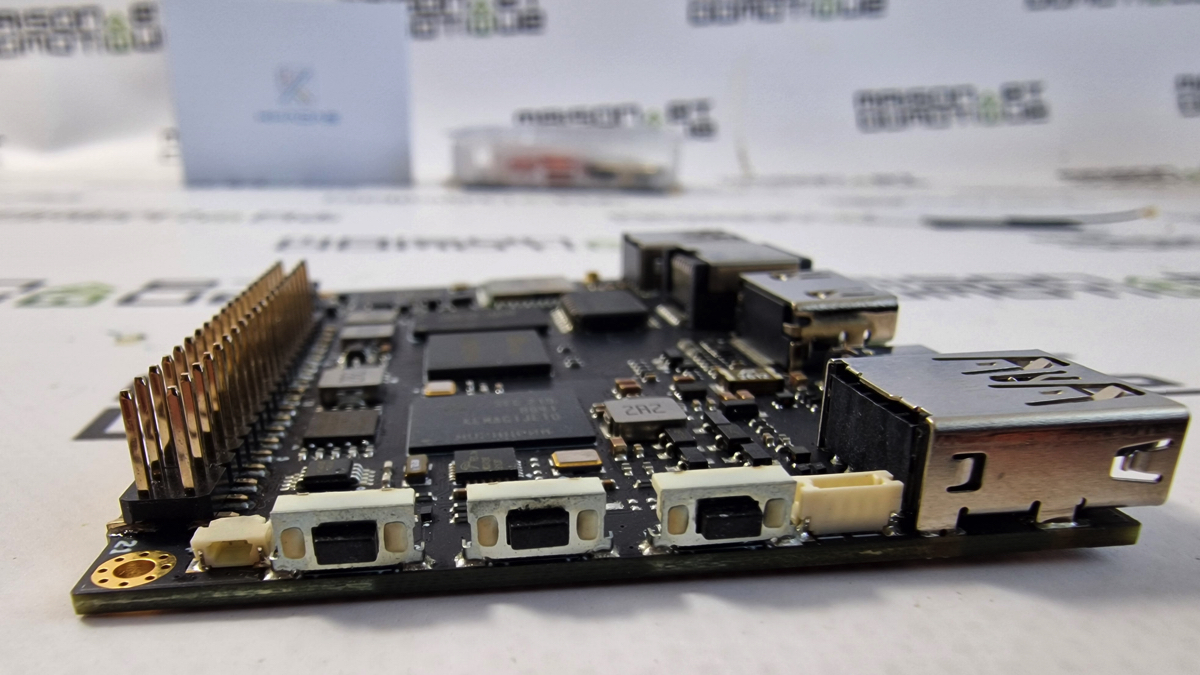
측면에는 전원버튼, 리셋버튼, 기능버튼 3개가 있습니다.
스토리지 측면에서 Khadas VIM1s는 마이크로 SD를 허용합니다. 그러나 무엇보다도 16GB eMMC 메모리가 기본적으로 통합되어 있어 너무 많은 메모리 쓰기 후에 종종 손상되는 마이크로 SD보다 훨씬 안정적입니다. 홈 오토메이션 박스에 딱 맞습니다!
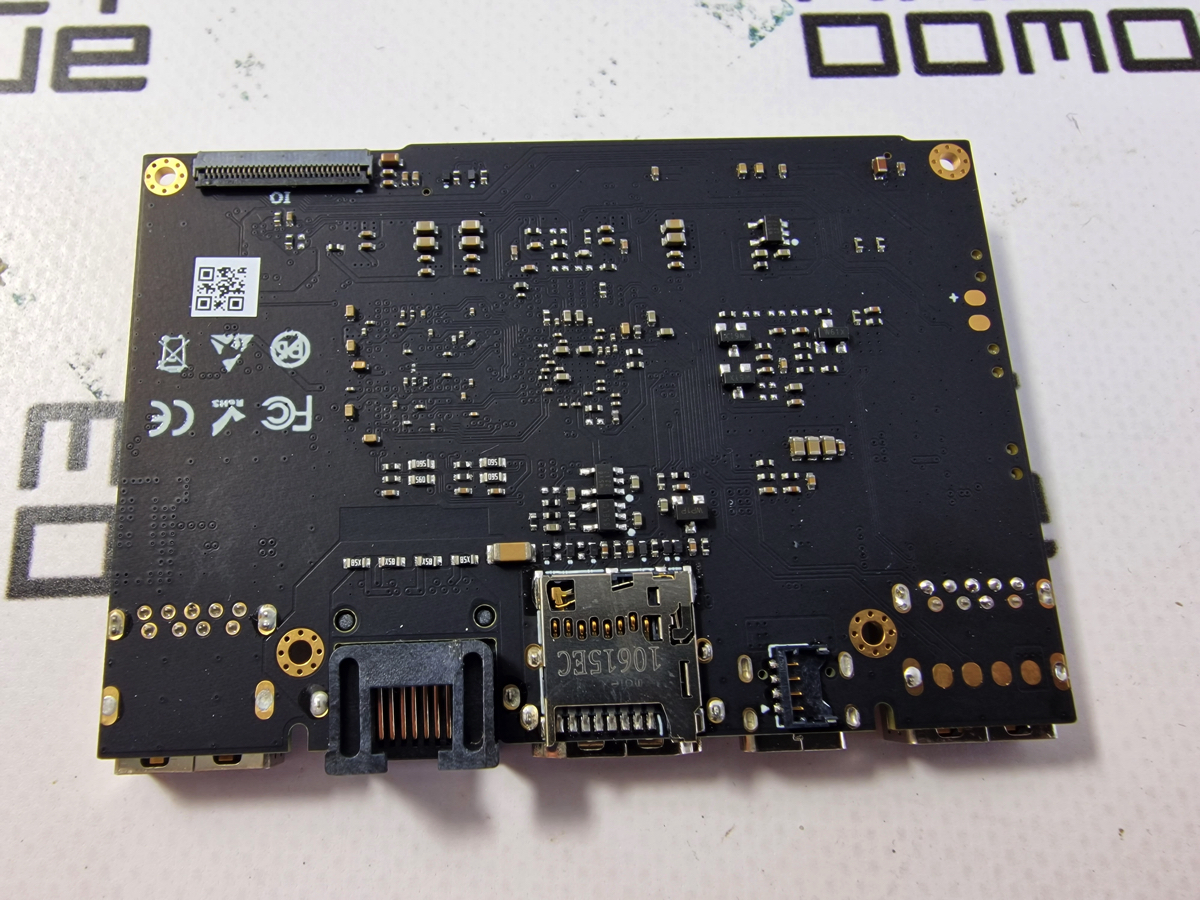
82x58mm 크기의 Khadas VIM1s는 신용 카드만큼 큽니다.
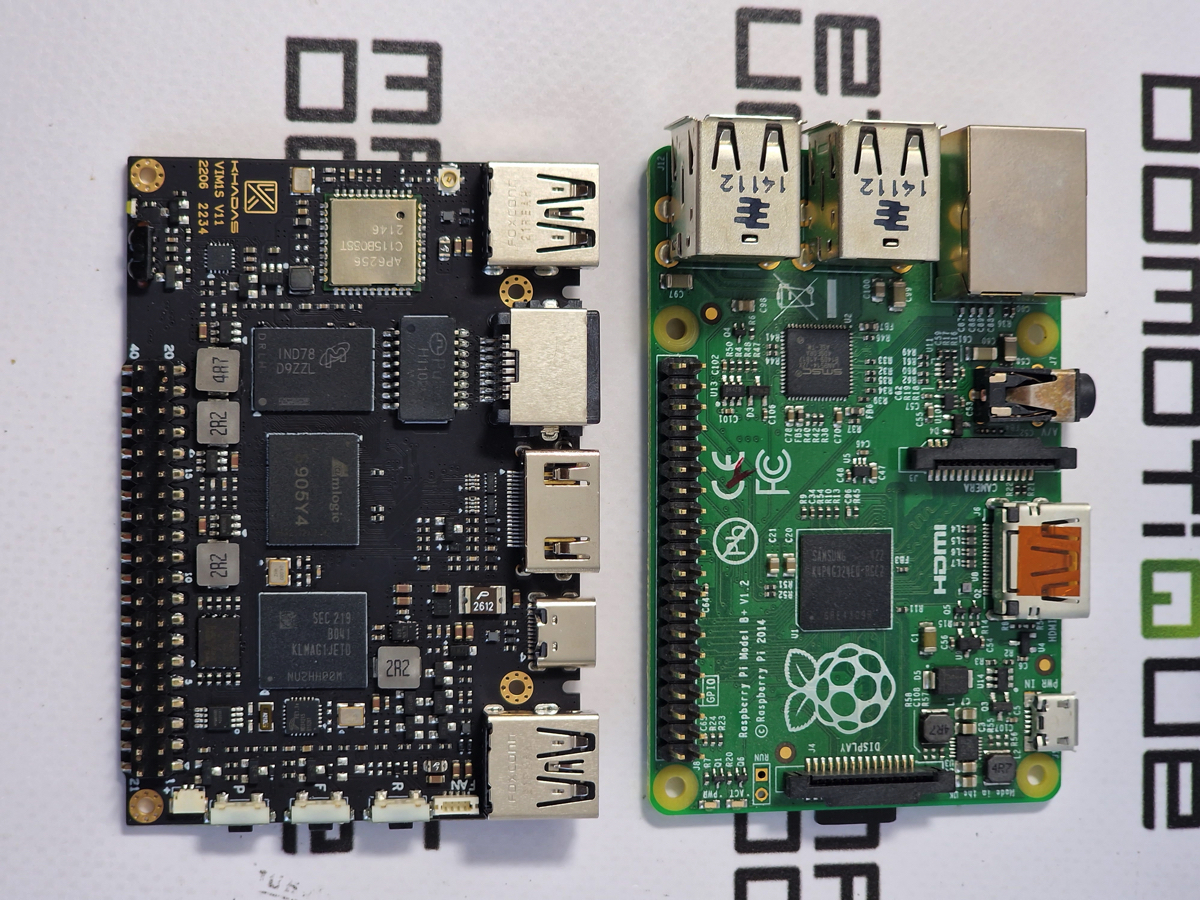
그리고 Raspberry Pi와 크기는 동일하지만 RPI 상자와 호환되지 않으며 포트가 다르게 배열됩니다.
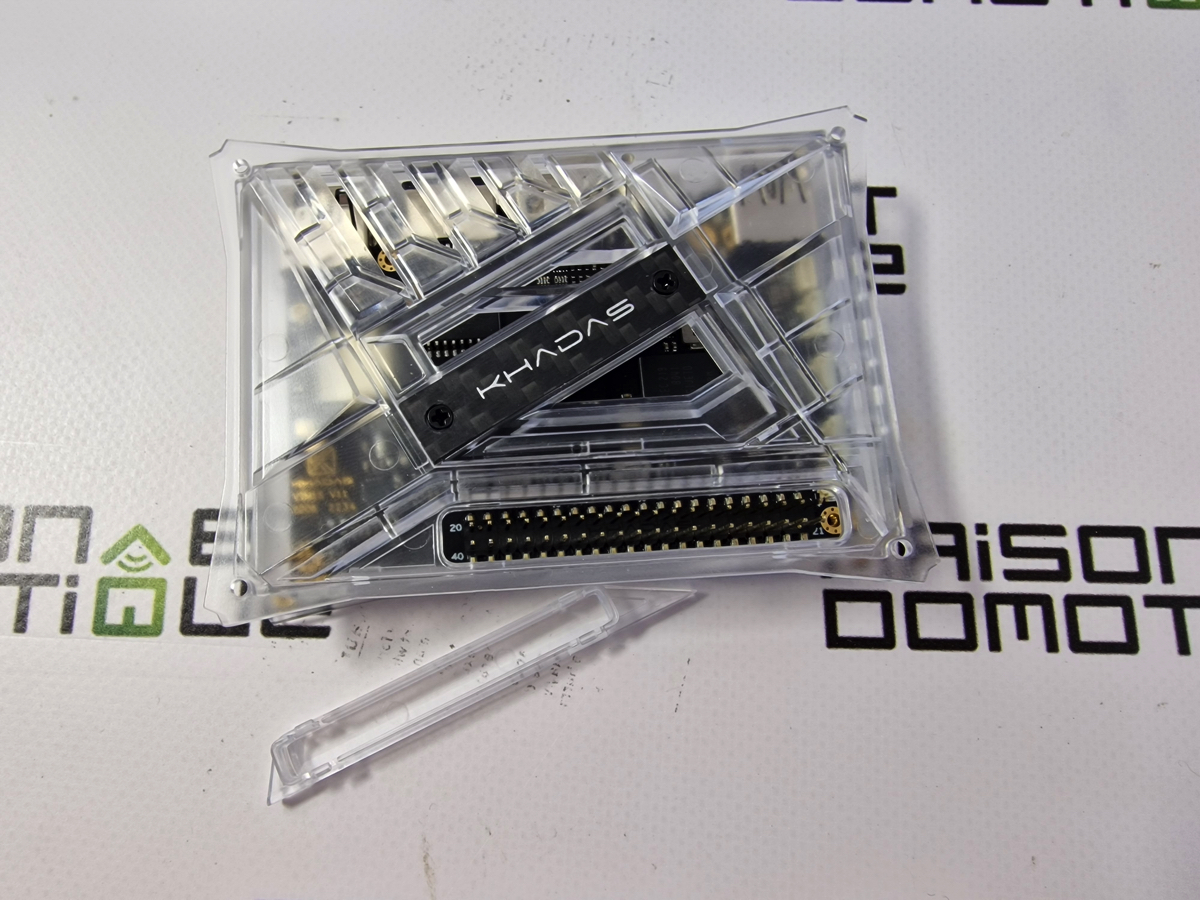
다행스럽게도 제조업체는 매우 실용적인 케이스를 포함하여 다양한 액세서리를 제공했습니다.
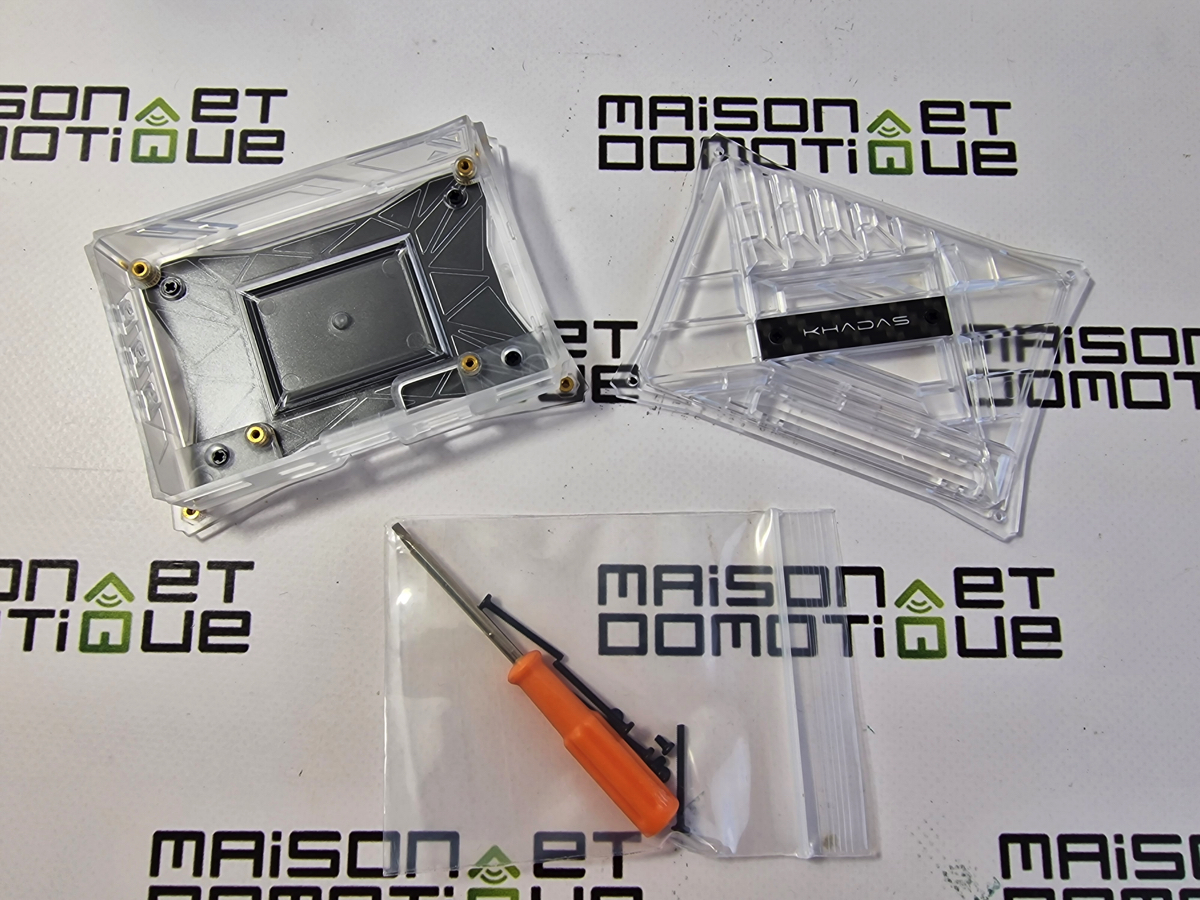
물론 Khadas VIM1을 위해 특별히 설계되었습니다.
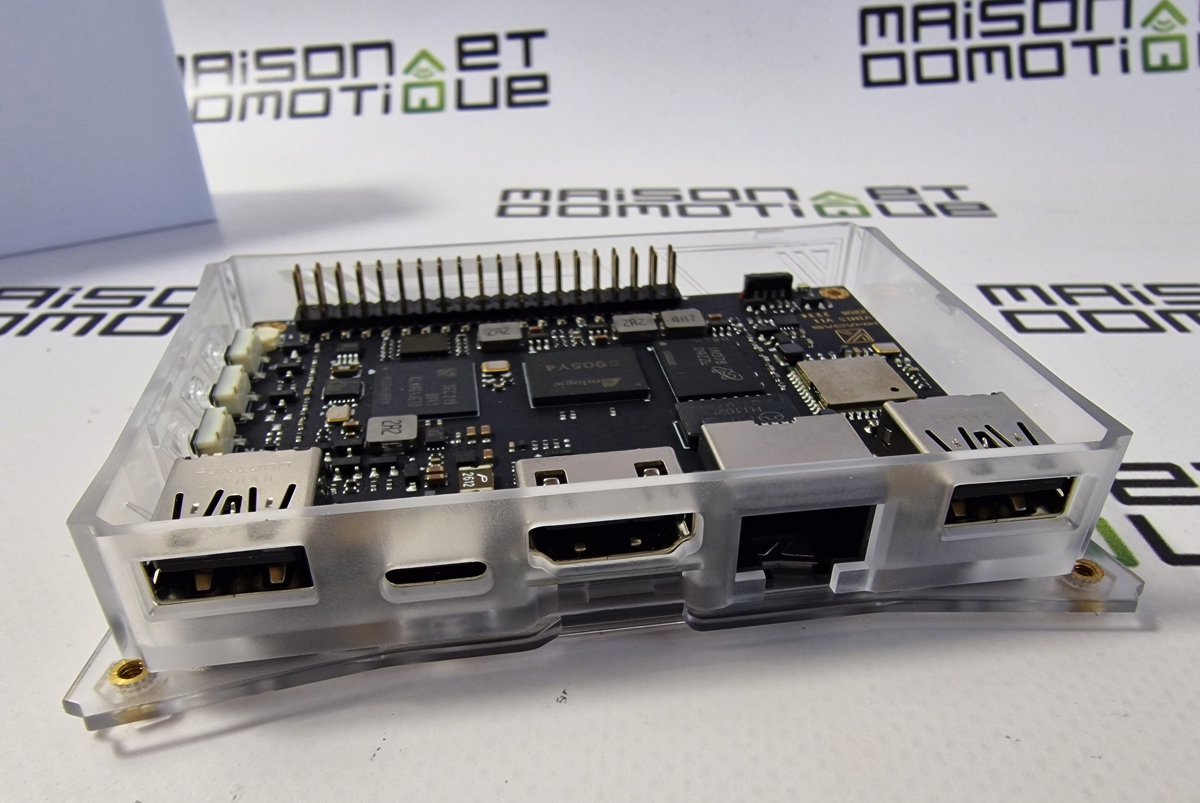
옆면에는 미니 컴퓨터의 버튼을 조작할 수 있는 작은 버튼이 있습니다.
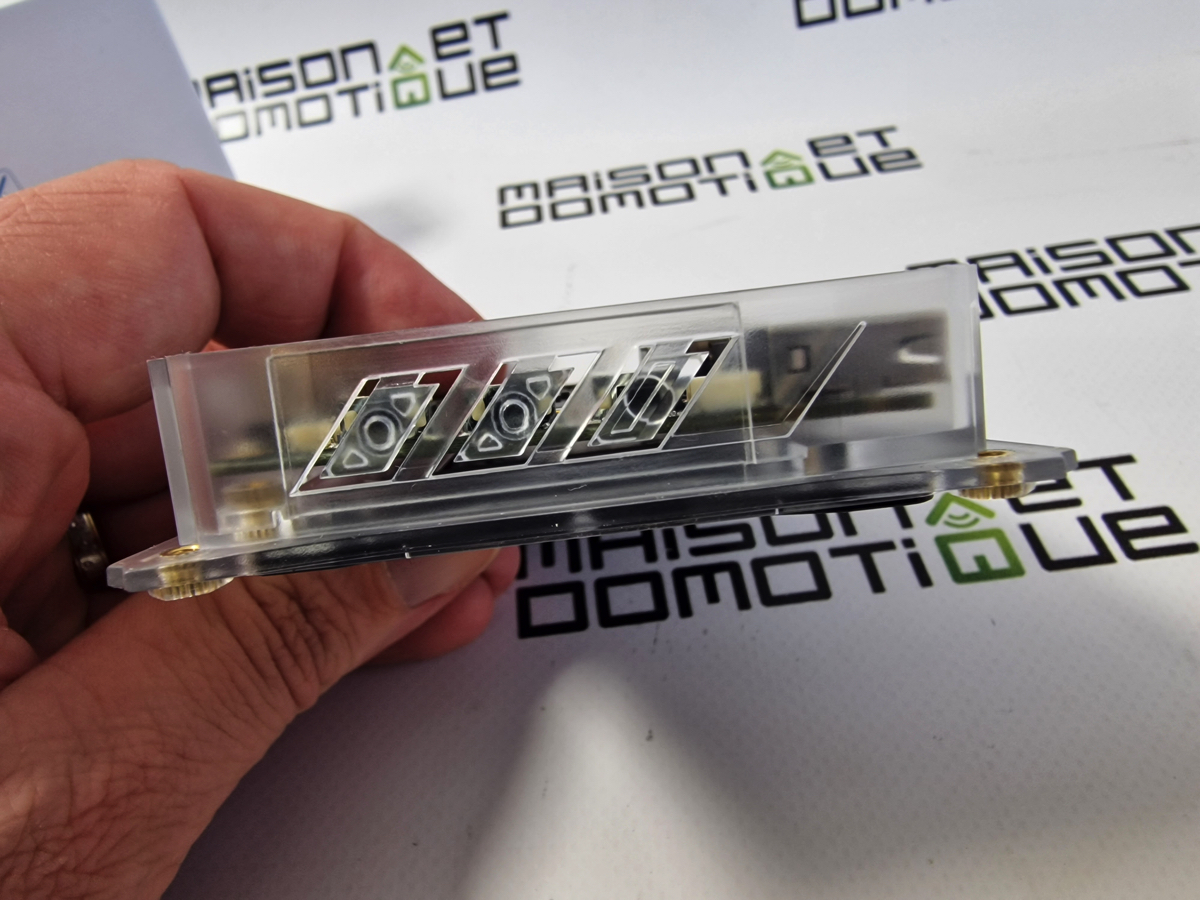
커버는 Wi-Fi 안테나를 수용하도록 설계되었습니다.
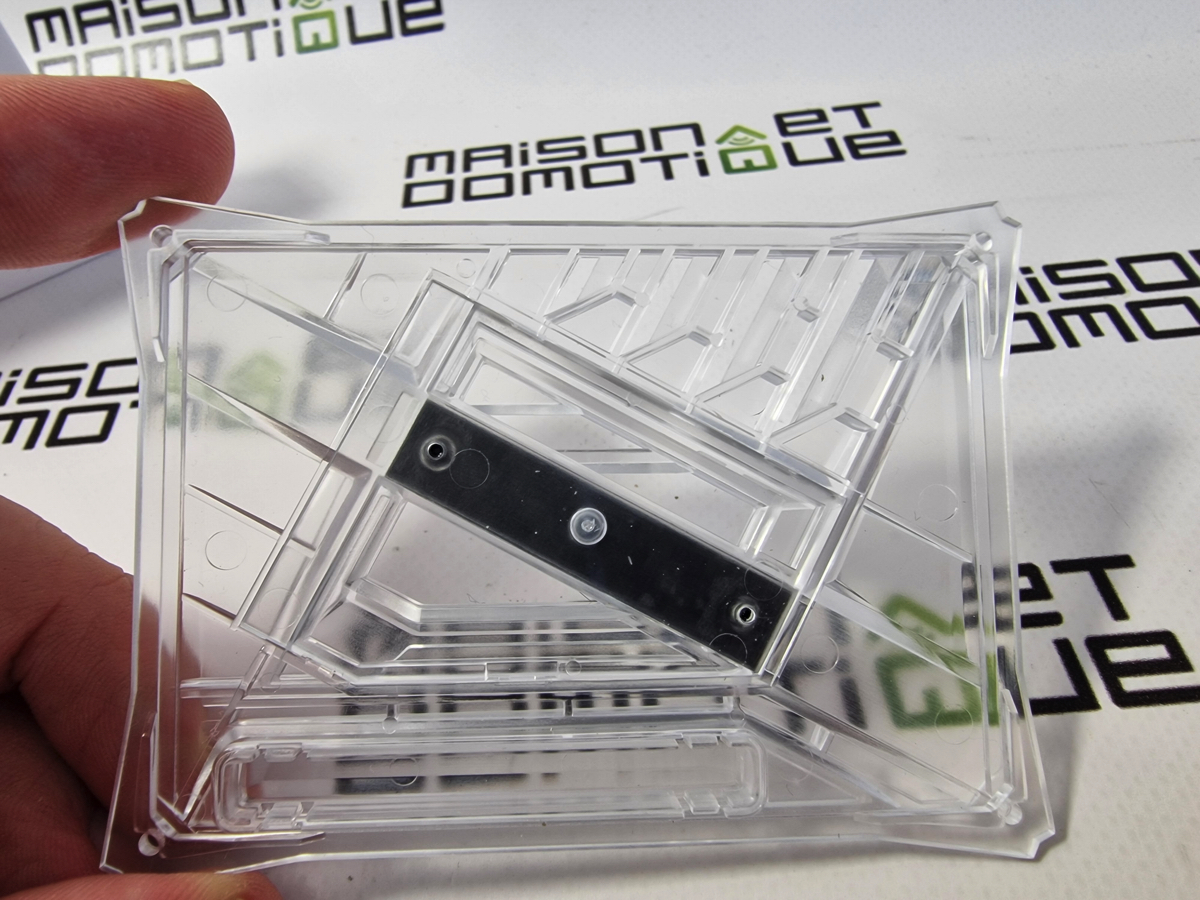
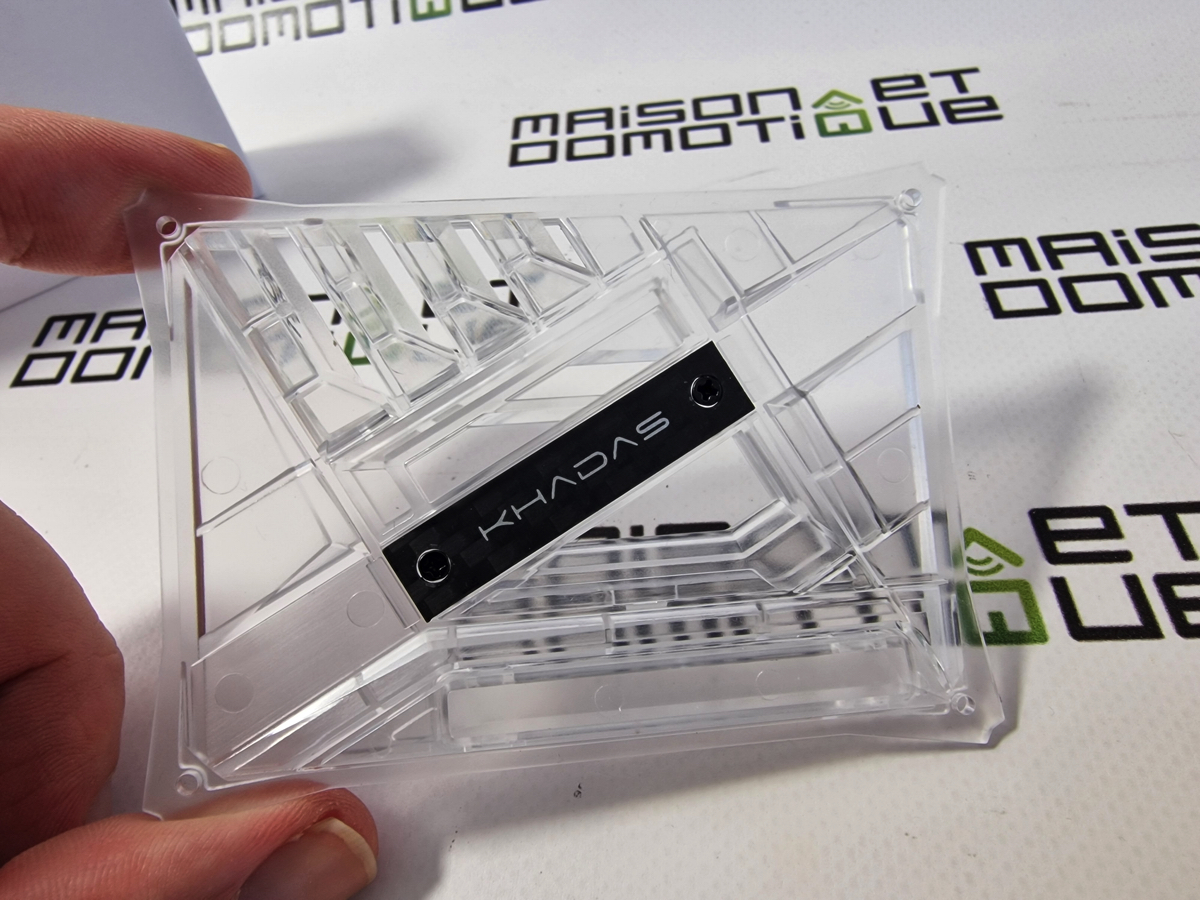
특히 GPIO 포트와 같은 다양한 포트에 액세스하기 위해 다양한 구멍을 만들 수 있습니다.
마지막으로 후면에는 케이스를 스크린이나 기타 지지대 뒤에 고정할 수 있는 금속판이 있습니다.
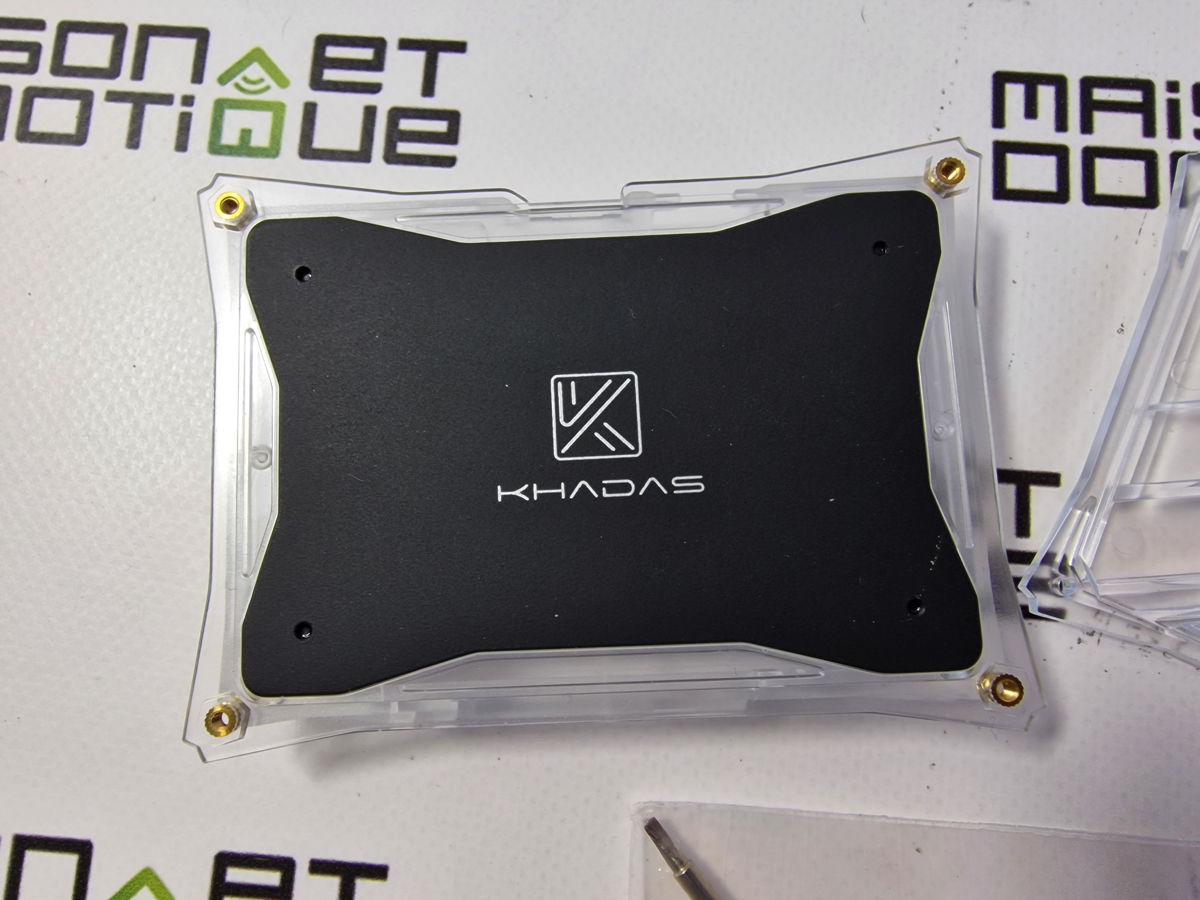
따라서 이 상자는 수행하려는 프로젝트에 따라 매우 완벽한 다양성을 허용합니다.
소프트웨어에 관한 마지막 요점: 이 Khadas VIM1s는 제조업체의 OOWOW 시스템을 통합합니다. VIM1 출시 이후 Android 시스템(11)을 설치할 수 있는 옵션이 제공됩니다. 코어일렉 (미디어 센터를 만들기 위해 유명한 Kodi에서 파생됨) 또는 Ubuntu Linux 배포판:
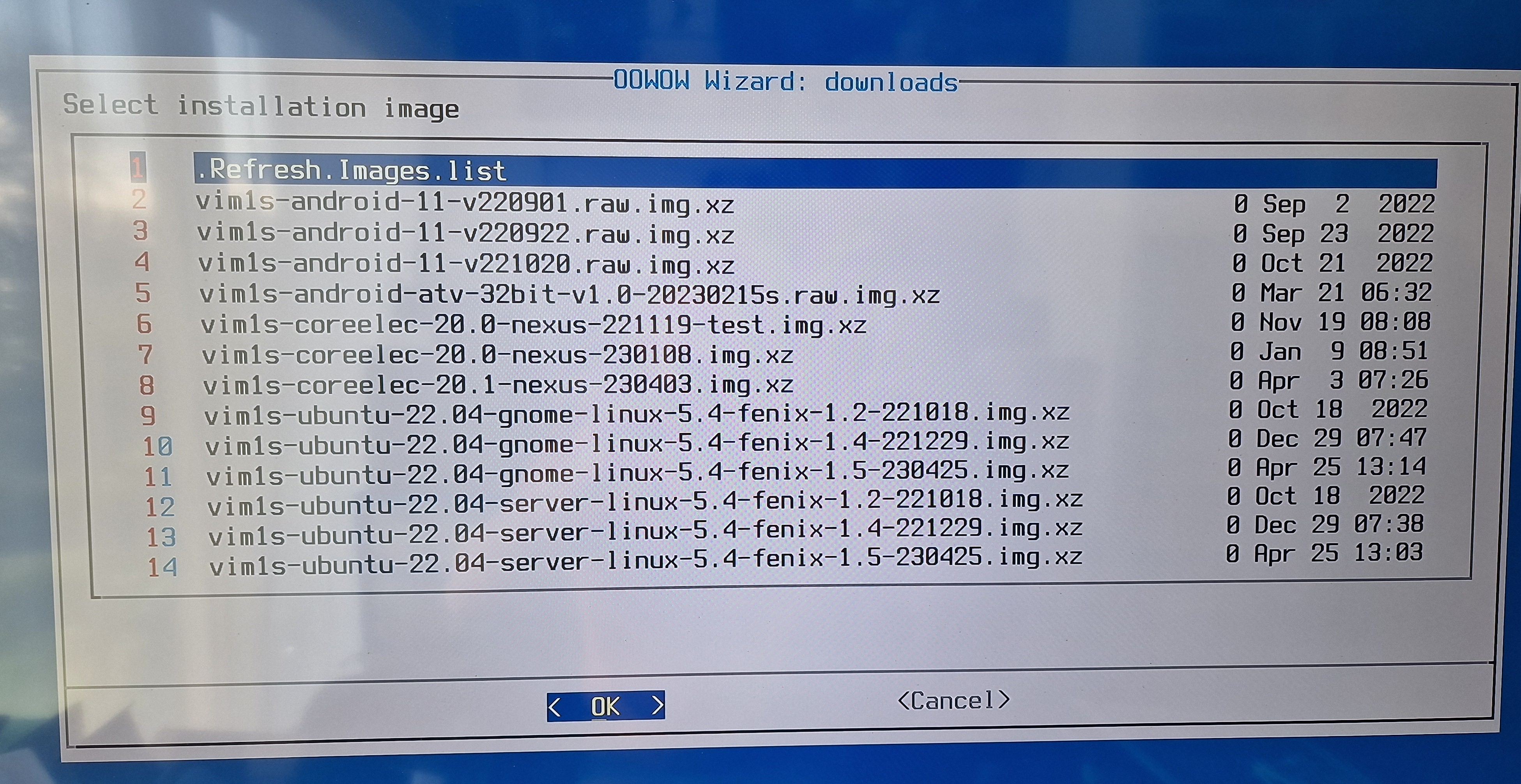
그런 다음 운영 체제가 다운로드되어 설치됩니다. 이 기계를 빨리 시작하기 위해 컴퓨터 전문가가 될 필요는 없습니다. 정말 좋습니다!
10분 안에 Khadas VIM1에 홈어시스턴트 설치
Raspberry Pi의 장점 중 하나는 의심할 여지 없이 사용 가능한 시스템 이미지가 풍부하다는 점입니다. 대부분은 SD 카드 포맷 소프트웨어를 통해 기본적으로 제공됩니다. 불행히도 Khadas에 대한 기성 이미지는 더 적습니다. 적어도 지금은. 그러나 OOWOW 런처에서 제공하는 CoreElec 버전과 같이 몇 분 안에 미디어 센터를 생성할 수 있는 상황이 점점 더 많아지고 있습니다. 하지만 조금 검색해서 알아낸 것도 있어요. 이 홈어시스턴트 이미지를 사용하면 몇 분 안에 홈 자동화 시스템을 매우 쉽게 설치할 수 있으며 전체 버전(감독자 포함)이 가능합니다.
이미지를 다운로드한 다음 Fat32로 포맷된 USB 키에 복사하면 됩니다(압축을 풀지 않고 파일을 그대로 두십시오).
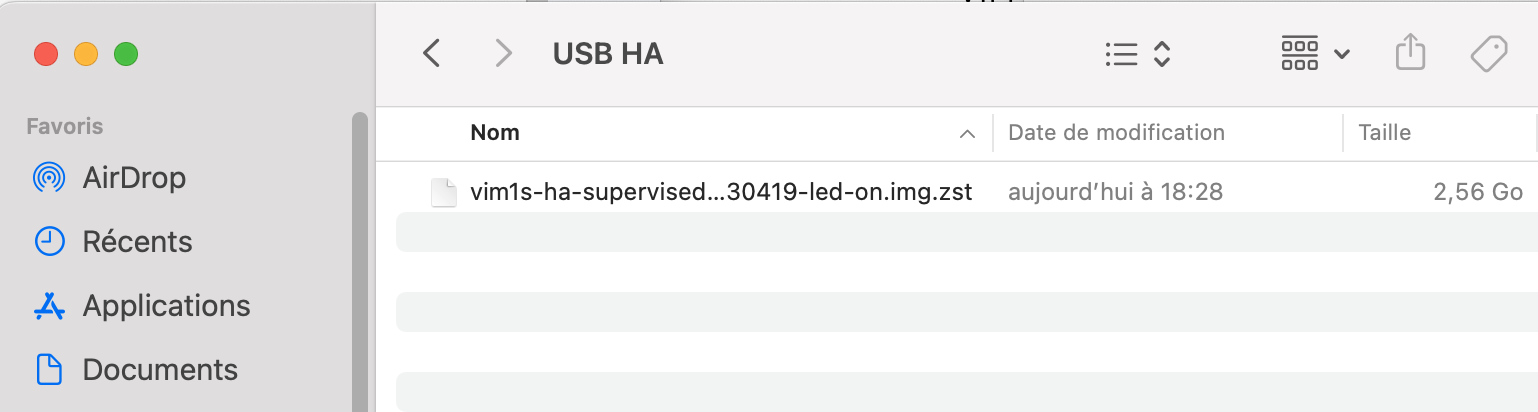
그런 다음 화면, 키보드 및 가능하면 이더넷 네트워크 케이블에 연결된 Khadas VIM1에 USB 키를 삽입합니다. 물론 모두 USB-C 전원 공급 장치에 연결됩니다(대부분의 스마트폰 충전기가 해당 기능을 수행합니다). 그러면 VIM1이 시작됩니다:
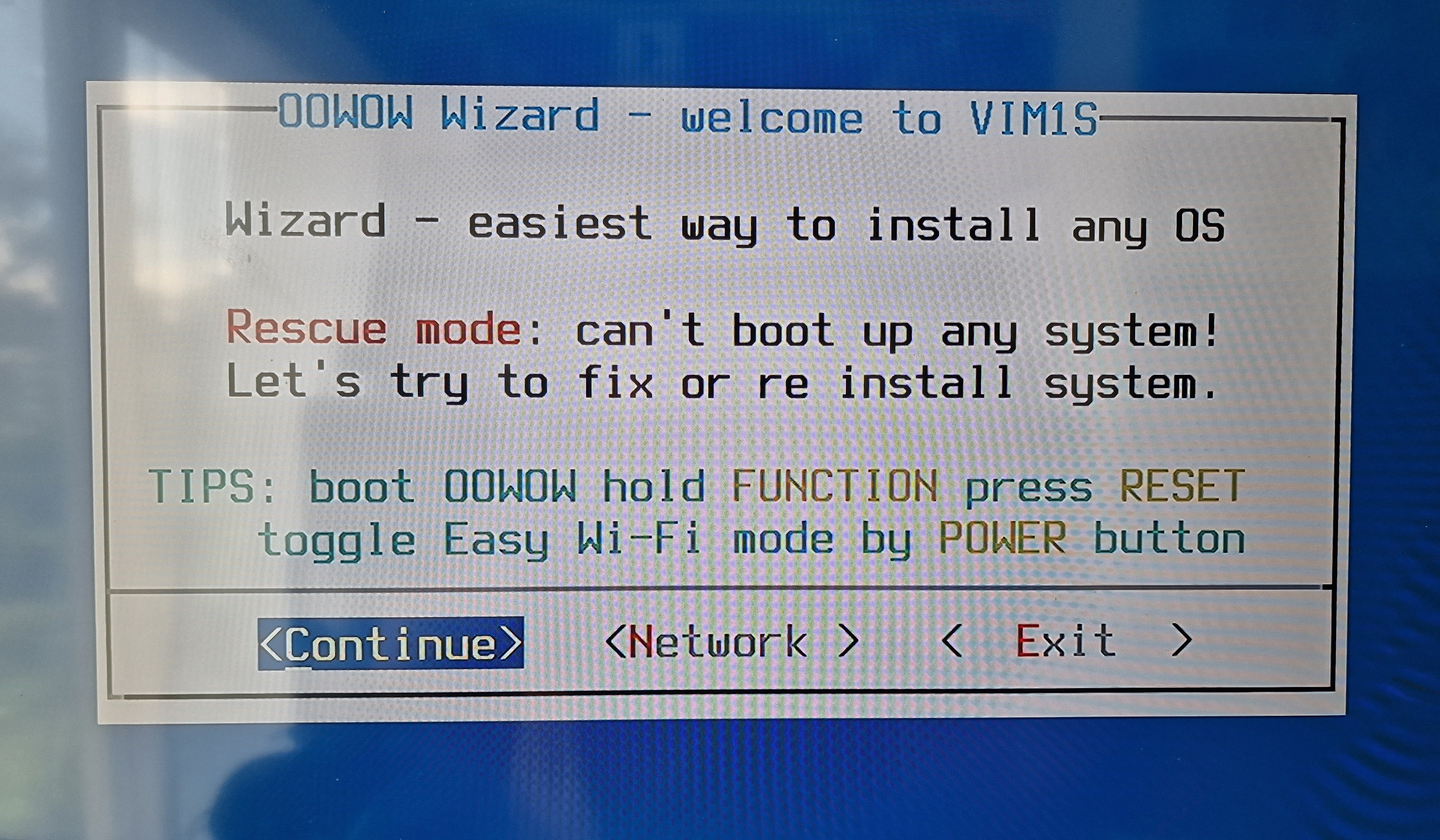
홈 페이지에서 “종료”를 클릭하여 마법사를 종료합니다. 여기서는 이 작업이 필요하지 않습니다.
그런 다음 “eMMC에 이미지 쓰기”를 선택합니다.
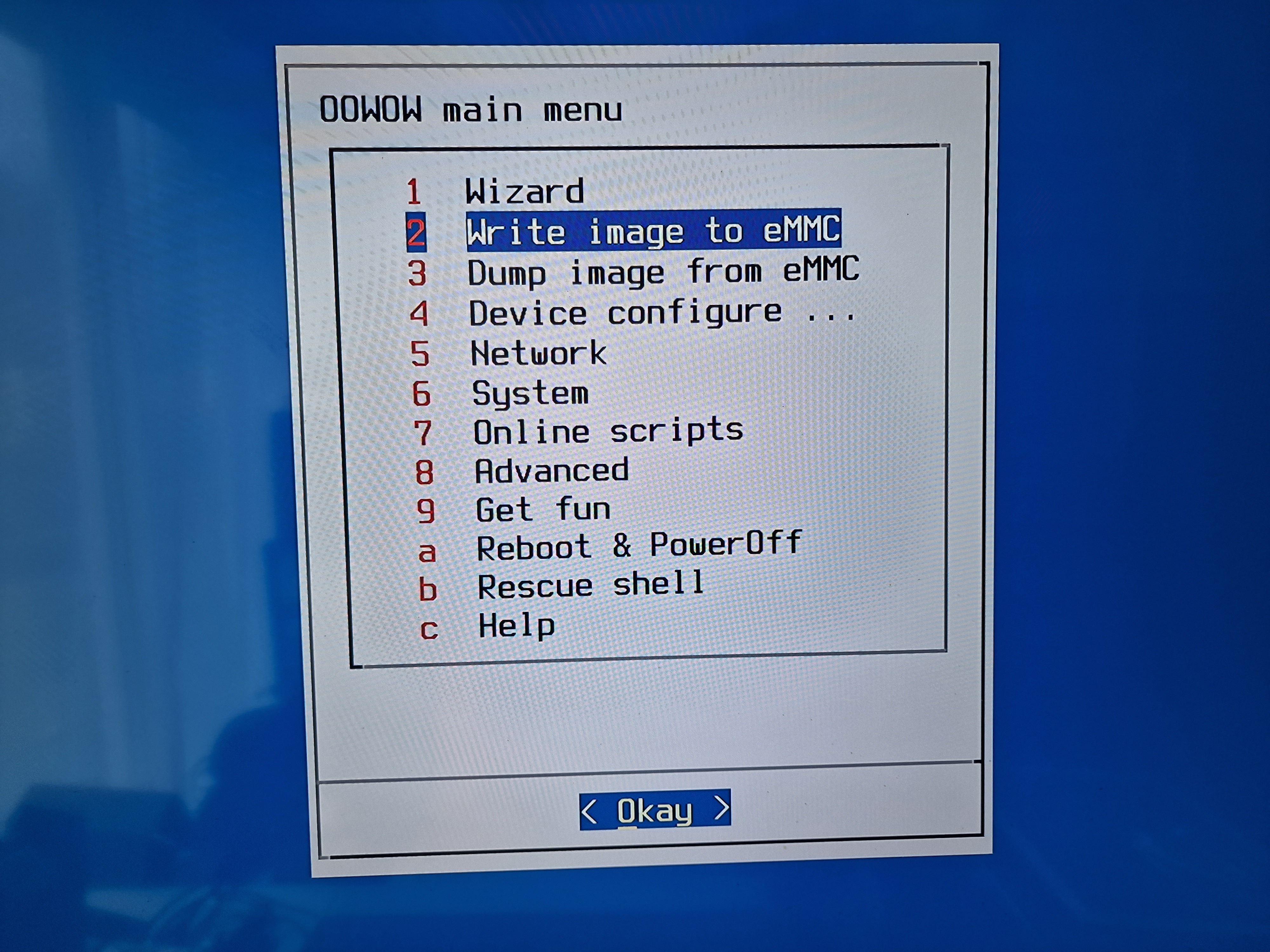
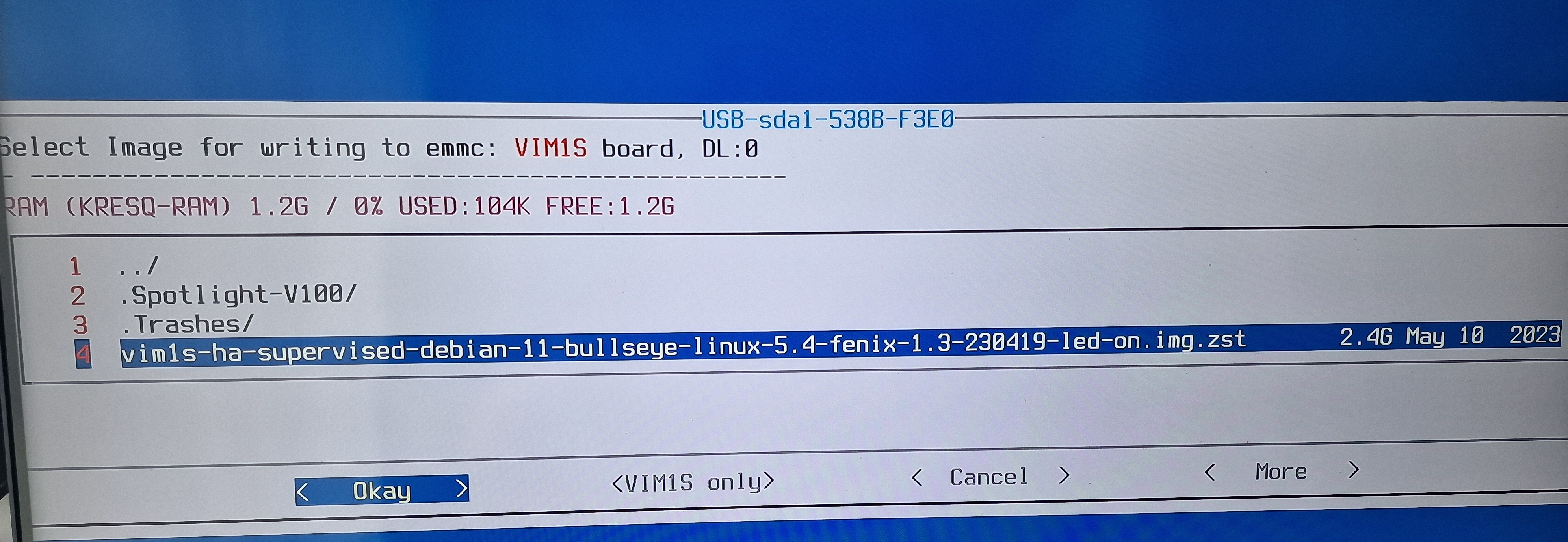
그리고 USB 키에서 위에서 다운로드한 파일을 찾습니다.
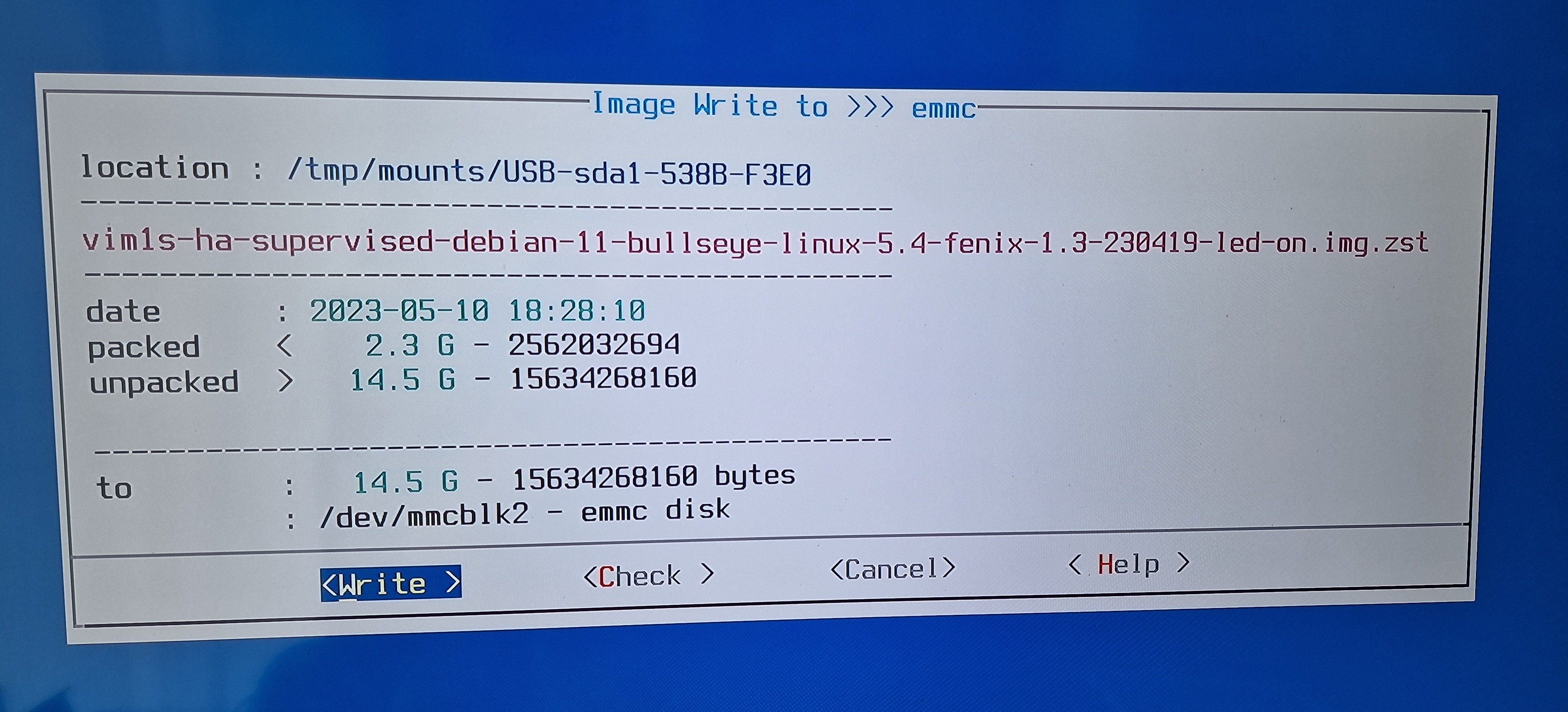
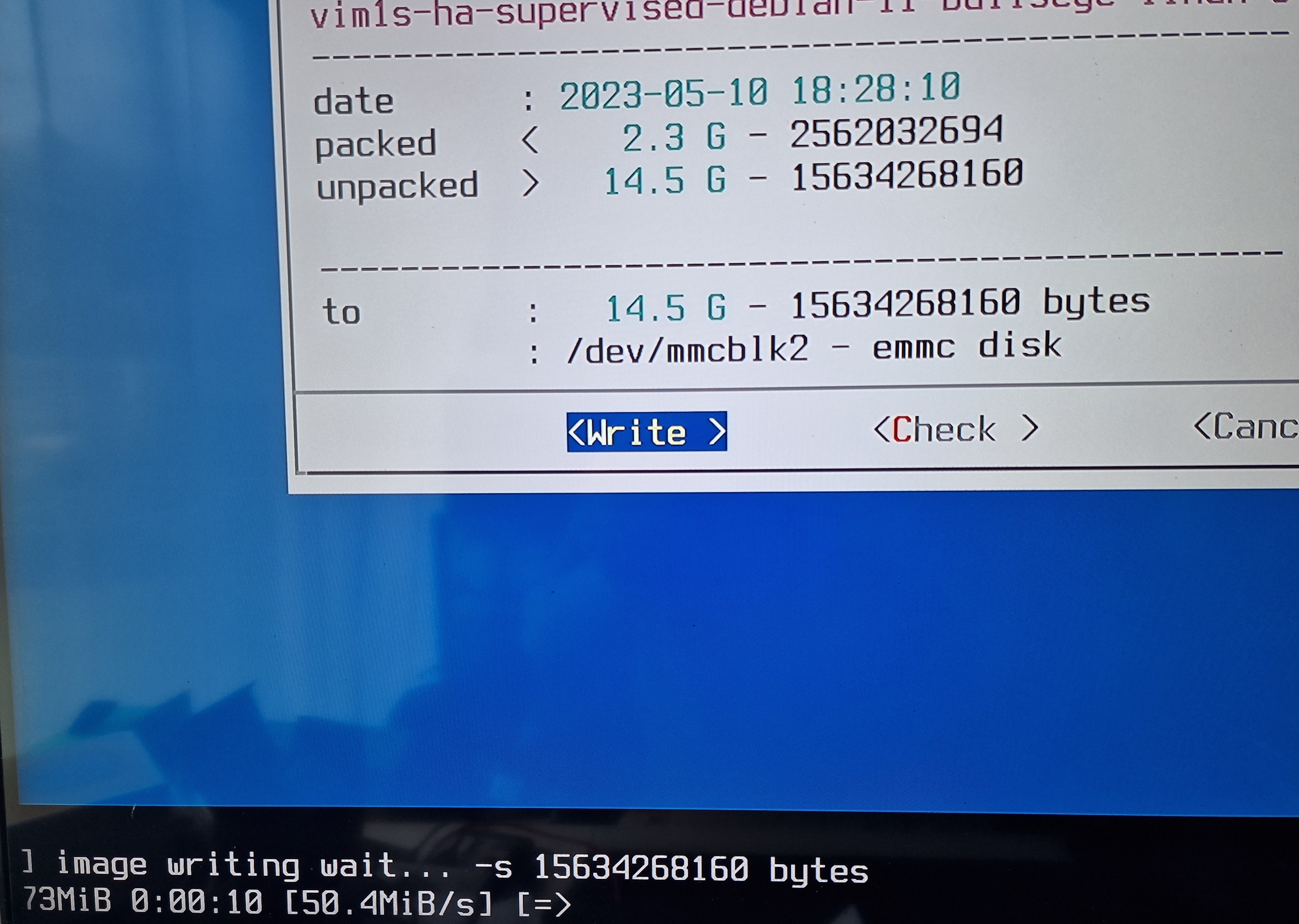
그런 다음 시스템은 압축을 풀면 2.3GB 파일이 14.5GB가 될 것임을 확인합니다. Khadas VIM1의 eMMC 메모리에 이미지 쓰기를 시작하려면 “쓰기”로 확인하세요.
화면 하단에서 진행 상황을 확인할 수 있습니다.
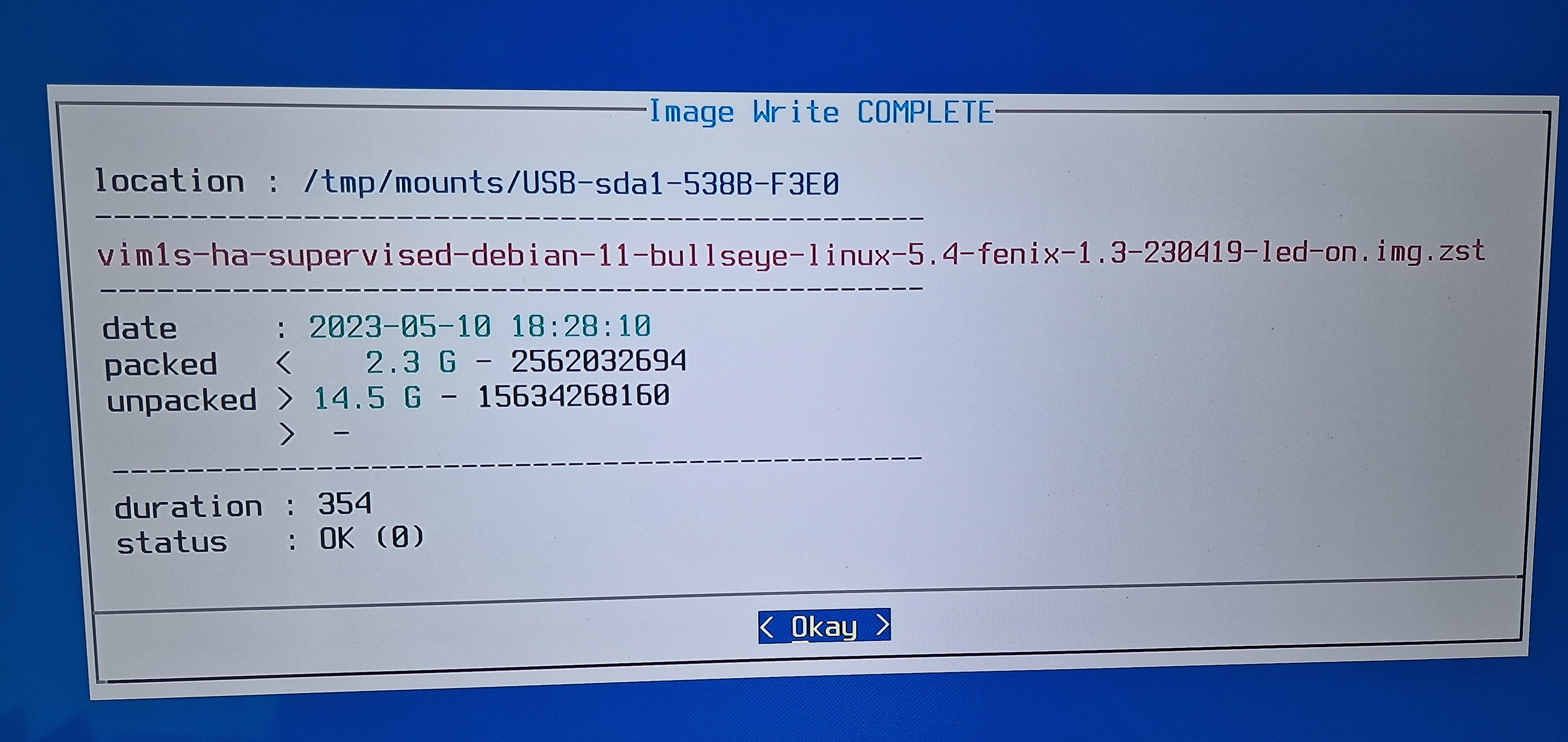
복사가 완료되면 작업이 성공적으로 완료되었음을 확인하는 화면이 나타납니다. 여기서 글을 쓰는 데는 6분도 채 걸리지 않았습니다.
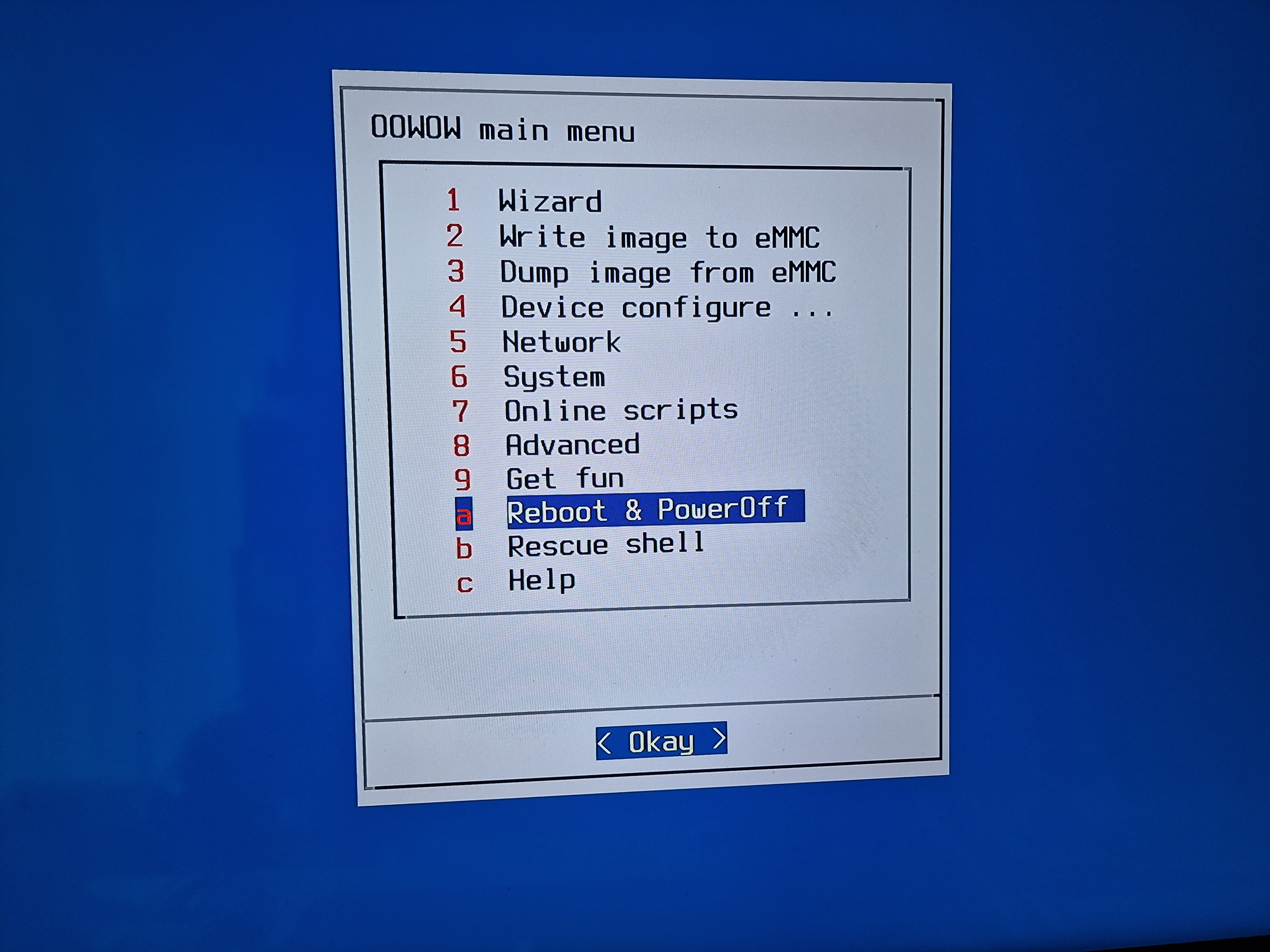
“Okay”를 누른 다음 “Reboot & PowerOff” 메뉴로 이동합니다.
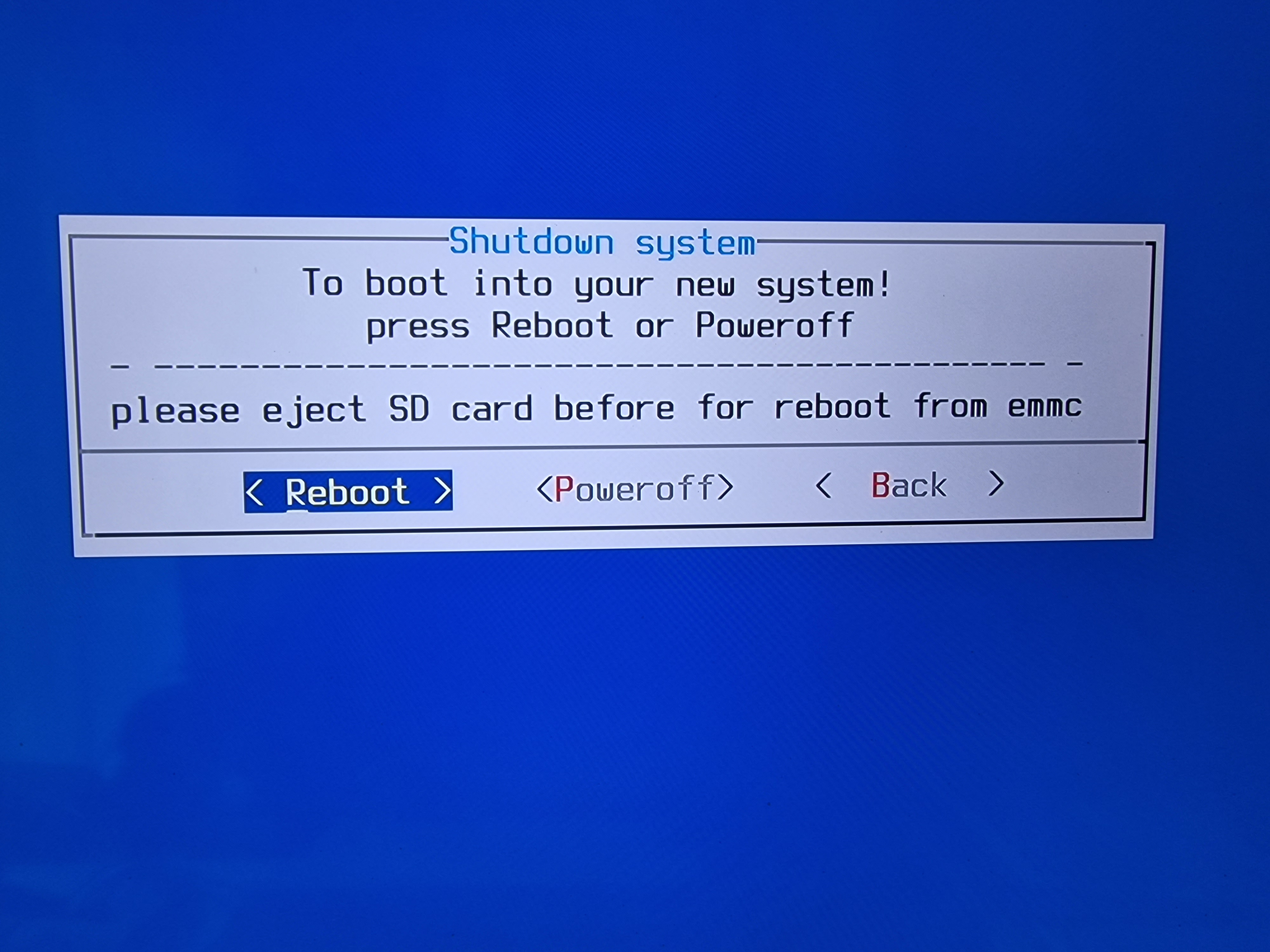
그런 다음 “재부팅”하여 Khadas VIM1을 다시 시작하세요. 더 이상 필요하지 않은 USB 키를 제거할 수 있습니다.
다시 시작하면 일련의 줄이 나타납니다. 스크롤하면 홈어시스턴트를 시작하는 데 몇 초가 걸립니다.
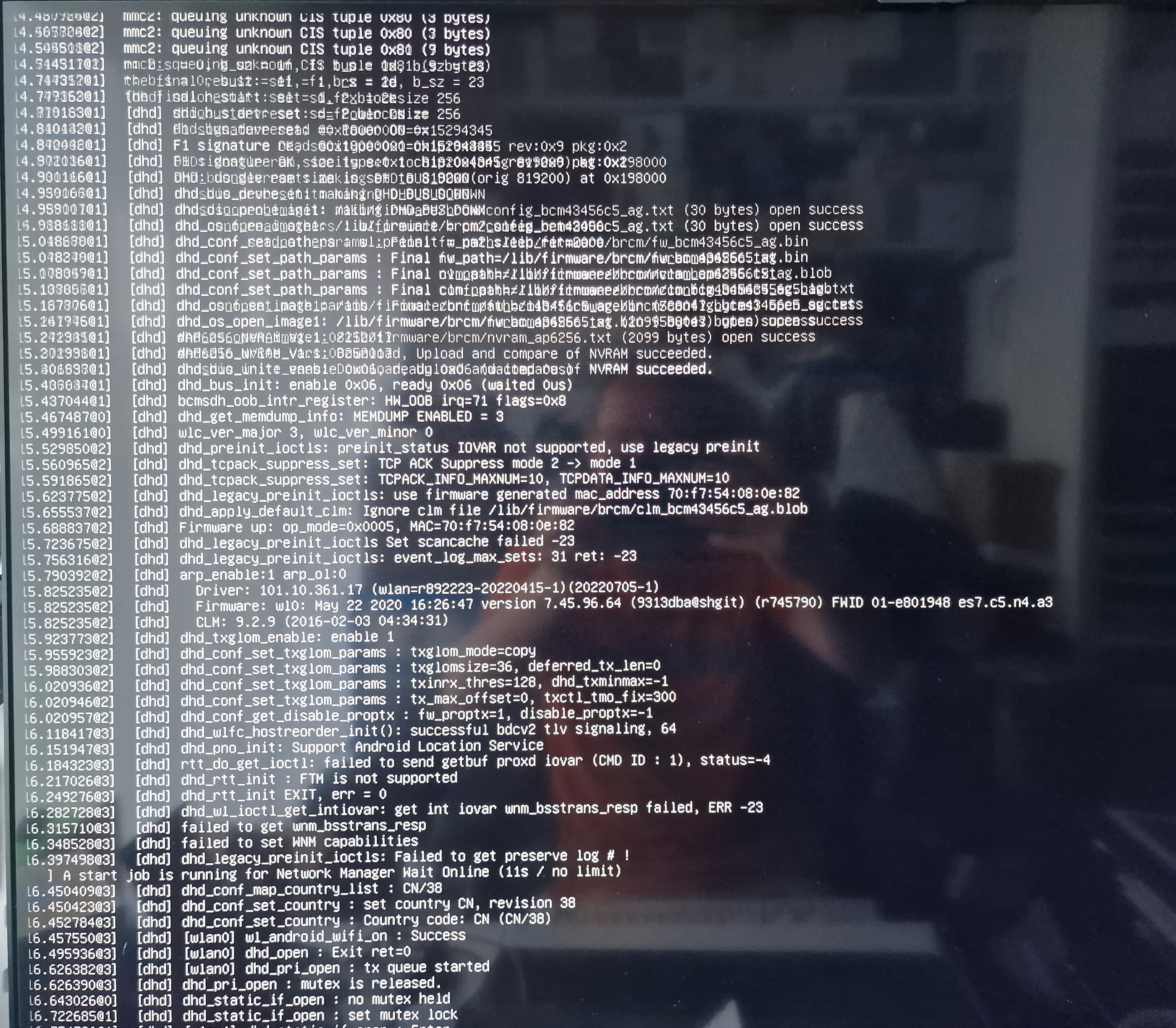
주의하세요. 이 이미지에는 루트/루트 및 pi/pi라는 두 가지 기본 식별자가 있습니다. 보안상의 이유로 이러한 기본 비밀번호를 변경해야 합니다.
VIM1이 이더넷 케이블로 연결된 경우 다음 명령을 통해 IP 주소를 검색할 수 있습니다.
IP 주소 표시아니면 라우터를 통해 찾으세요.
원하는 경우 다음 명령을 사용하여 Wi-Fi를 구성할 수도 있습니다.
nmcli dev Wi-Fi 재검색
nmcli 개발자 Wi-Fi 목록
nmcli dev wifi 연결 "your_wifi_network" 비밀번호 "your_wifi_password"
IP 주소 표시
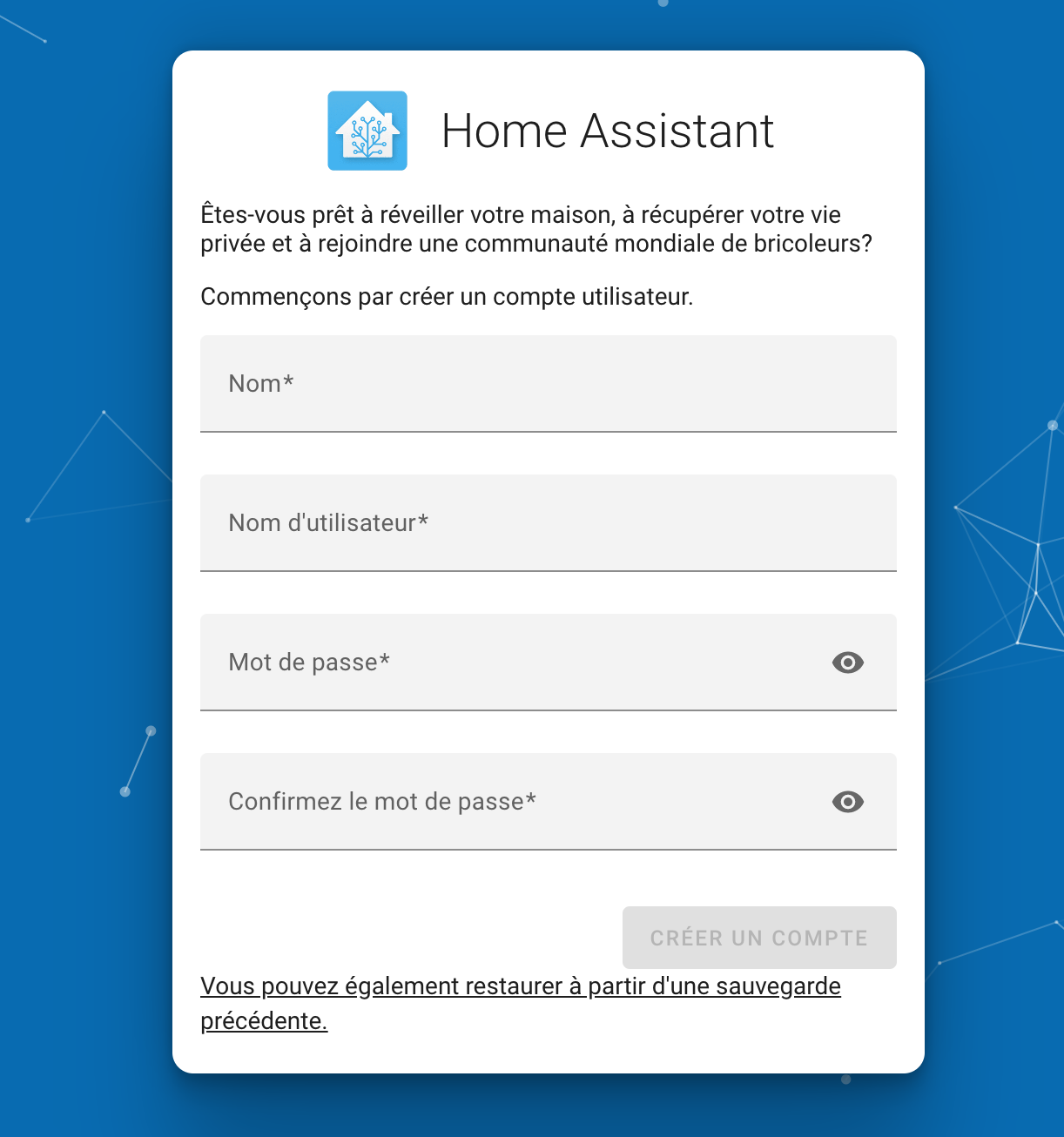
남은 것은 동일한 네트워크의 인터넷 브라우저에서 IP_VIM1s:8123 주소로 로그인하는 것뿐입니다. 첫 번째 사용자를 생성하도록 초대하는 Home Assistant 홈 페이지에 도착합니다.
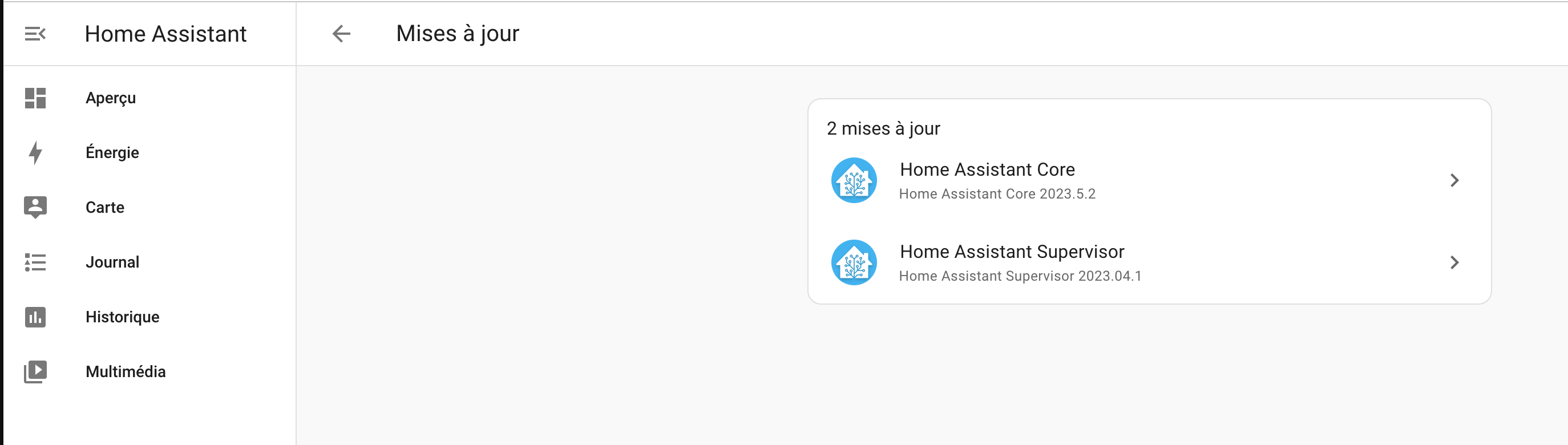
이 작업이 완료되면 설정 / 시스템 / 업데이트 메뉴를 통해 홈어시스턴트를 즉시 업데이트합니다.
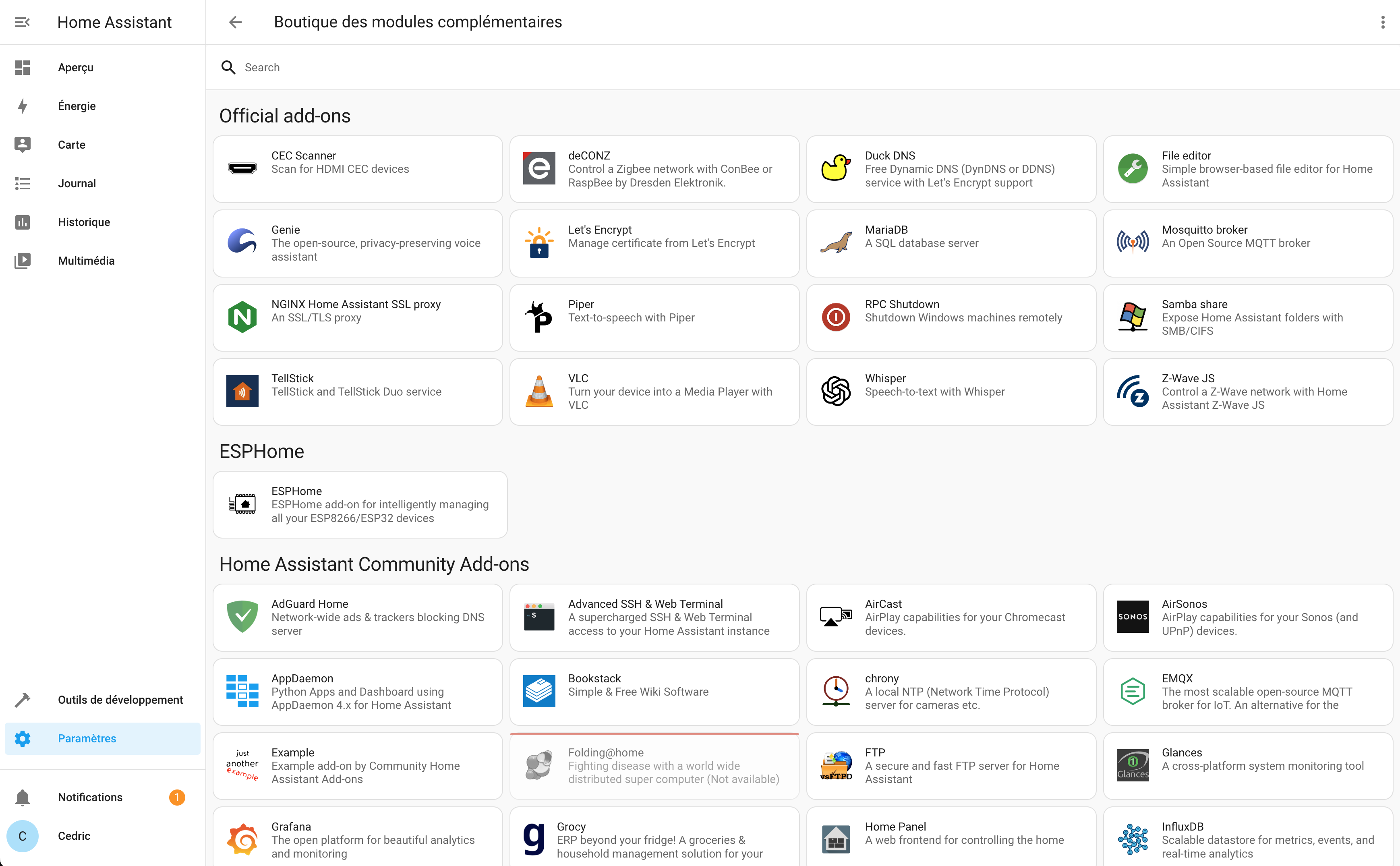
그런 다음 애드온 등을 추가하여 원하는 대로 시스템을 구성할 수 있습니다. 이는 최근 이 VIM1의 경우처럼 코어 버전과 달리 완전한 홈어시스턴트 버전을 갖는 이점입니다.
여기에서는 특히 내 컴퓨터에서 데이터를 복구하는 데 사용합니다. Sunology 태양광 스테이션 그리고 벰 ~을 통해 OpenDTU 및 MQTT, 그리고 나의 총 전기 소비량은 다음과 같습니다. Shelly EM 모듈:
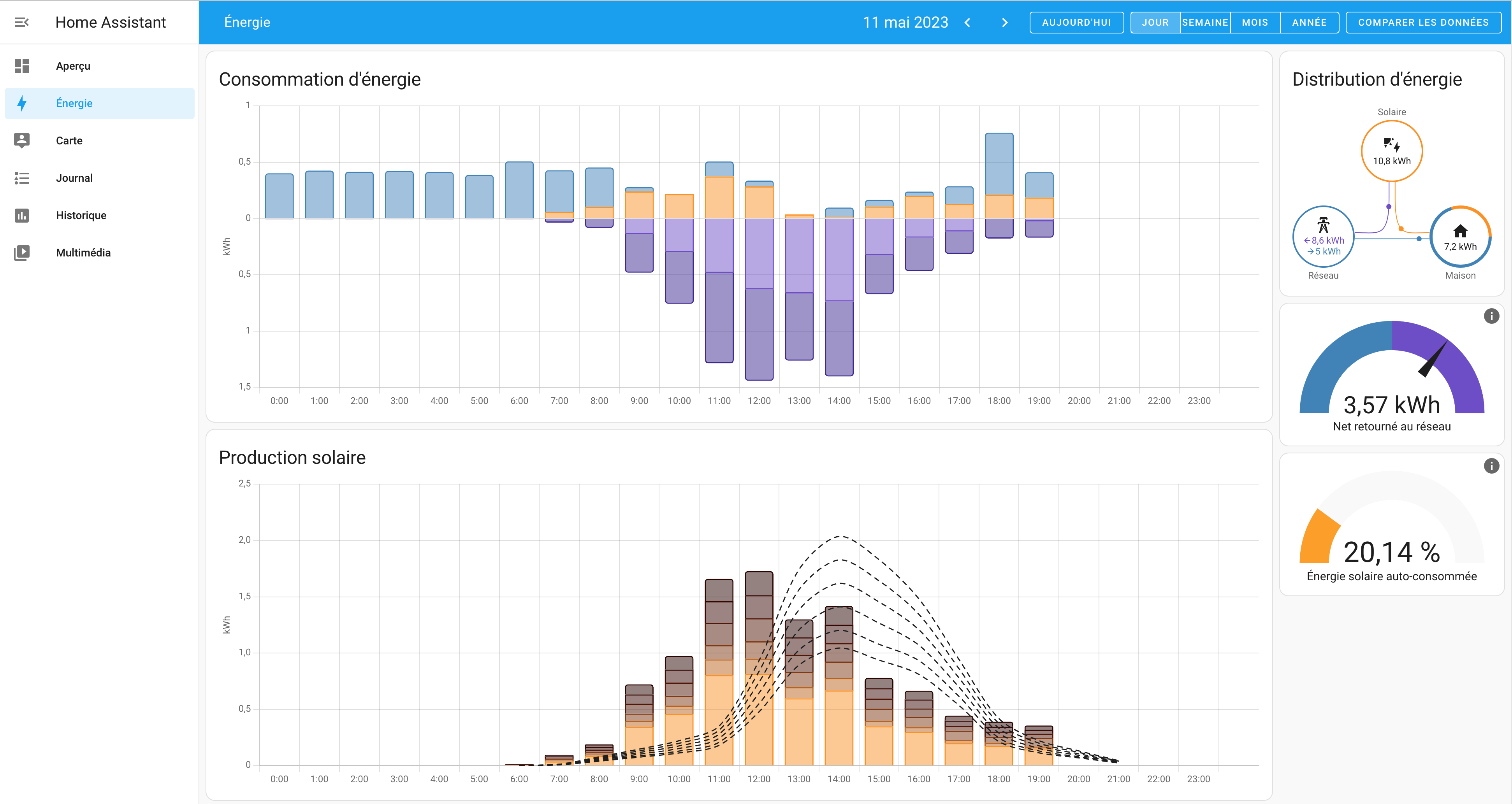
물론 다양한 USB 동글을 추가하여 Zwave나 ZigBee와 같은 다른 홈 자동화 프로토콜을 제어할 수도 있습니다.
그러면 매우 완벽한 홈 오토메이션 상자가 완성됩니다.
Khadas VIM1은 거의 3W를 소비하지 않으며 우리가 볼 수 있듯이 시스템은 마이크로컴퓨터의 모든 성능을 사용하는 것과는 거리가 멀습니다.
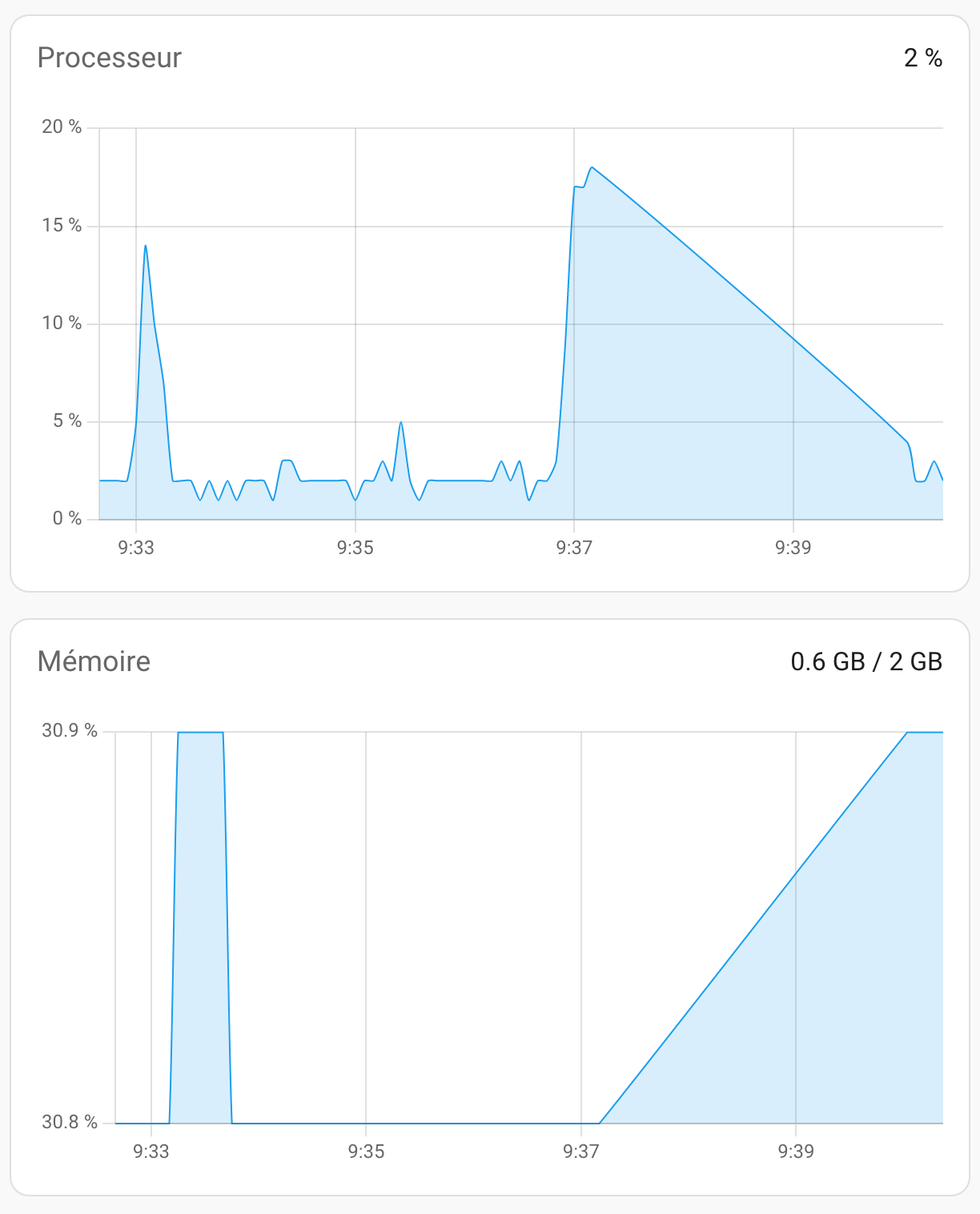
결론
이 Khadas VIM1은 현재 몇 주 동안 집에서 실행되고 있으며 Raspberry Pi에 대한 훌륭한 대안이라고 말하고 싶습니다! 특히 이 공식 리셀러에서 볼 수 있듯이 현재 RPI를 찾는 것이 매우 어렵기 때문에 다음과 같습니다.