
Résumer cet article :
Ein Computer, der einen Tower ersetzt, mit dem man arbeiten, Videos ansehen, das Smart Home steuern oder einige Dienste hosten kann – und der in eine Hand passt: Dieses Konzept gefällt mir. Der Mini-PC-Markt wird außerdem immer interessanter, nicht zuletzt dank mobiler AMD-Prozessoren, die auch Jahre nach ihrer Markteinführung noch gute Dienste leisten.
Nach dem NiPoGi AM06 Pro und zuletzt dem GMKtec NucBox M3 Pro habe ich mir nun den NiPoGi Pinova P1 vorgenommen. Diesmal geht es eine Stufe nach unten – sowohl bei der Leistung als auch beim Preis. Er muss sich nicht mit einer Workstation messen: Ziel ist ein kompakter Computer, der sich im Alltag bewährt und vielleicht auch für einige Smart-Home-Projekte eignet.
Auf dem Papier kann sich die Ausstattung sehen lassen: AMD Ryzen 3 PRO 7330U, 16 GB DDR4, 256-GB-SSD und vorinstalliertes Windows 11 Pro, dazu eine großzügige Anschlussauswahl und Unterstützung für bis zu drei 4K-Bildschirme. Doch die technischen Daten sagen nicht alles, und meine Benchmarks hielten einige Überraschungen bereit – vor allem bei Speicher und Grafik.
Auspacken und Vorstellung des NiPoGi P1
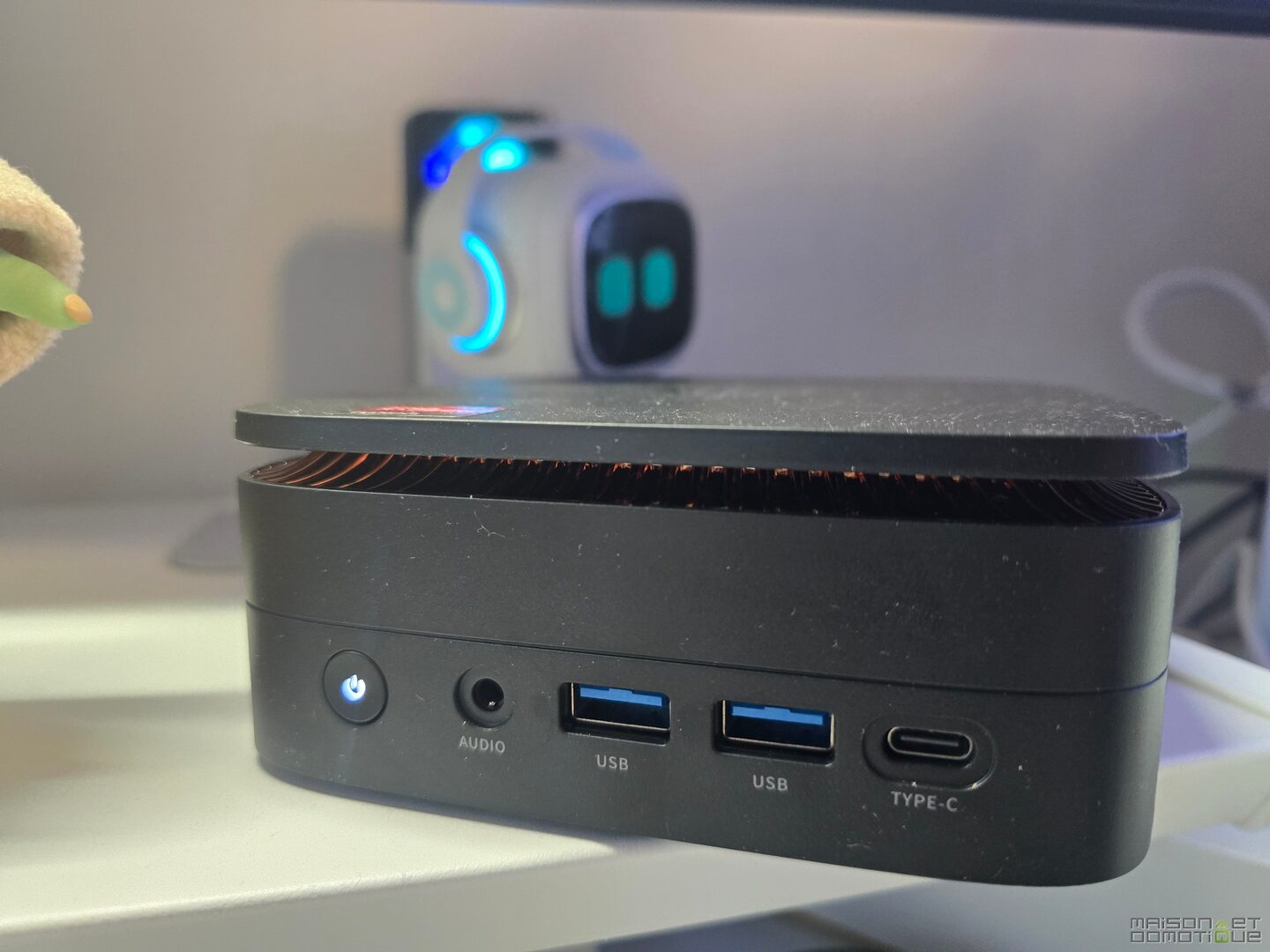
Der P1 setzt auf ein altbekanntes Rezept: ein kleines, schwarzes, unauffälliges Gehäuse, bei dem vor allem die Zweckmäßigkeit im Vordergrund steht.
Mit etwa 12,8 x 12,8 x 5,1 cm braucht er nur sehr wenig Platz. Man kann ihn unter einen Bildschirm oder auf ein Regal stellen oder dank der VESA-Halterung sogar hinter dem Monitor befestigen. Genau das ist für mich der große Vorteil solcher Geräte: einen gewöhnlichen Bildschirm in einen vollwertigen Arbeitsplatz zu verwandeln, ohne einen Tower unter dem Schreibtisch zu haben.

Das Gehäuse besteht aus Kunststoff, was in dieser Preisklasse niemanden überraschen dürfte. Die leicht erhöhte obere Abdeckung unterstützt die Luftzirkulation. Darunter führt ein Lüfter die Wärme des Prozessors durch die Lüftungsschlitze im Gehäuse ab.
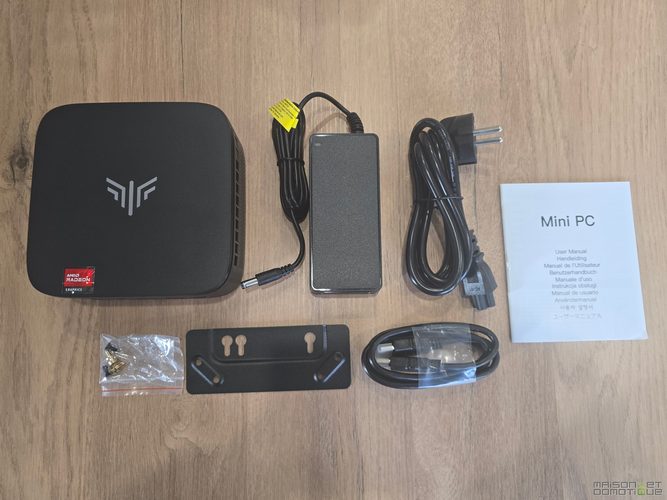
Im Lieferumfang dieser Version sollten sich normalerweise der Mini-PC, ein externes 65-W-Netzteil, ein HDMI-Kabel, die VESA-Halterung samt Schrauben und die Dokumentation befinden. Der Lieferumfang kann je nach Variante abweichen, prüft das also vor dem Kauf. Das externe Netzteil hält das Gehäuse kompakt, allerdings muss sich eine Steckdose in der Nähe befinden: Der USB-C-Anschluss ist nicht als Power-Delivery-Eingang angegeben.

Eine recht großzügige Anschlussauswahl
Das ist wahrscheinlich eine der größten Stärken des P1: Trotz seiner Größe hat NiPoGi bei den Anschlüssen nicht gespart.
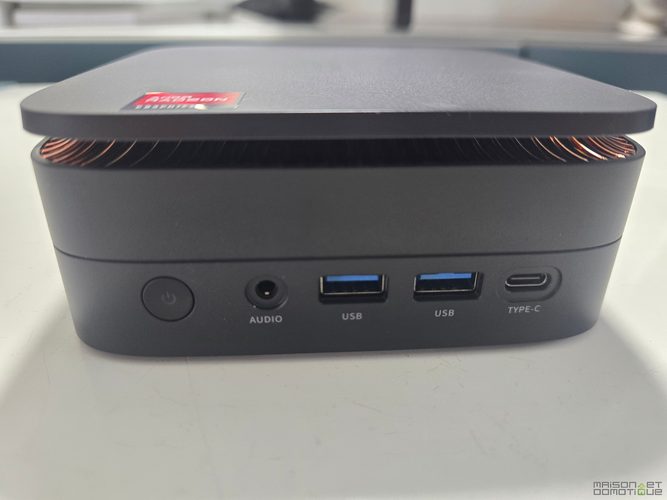
Vorne: zwei USB-A-3.2-Gen-2-Anschlüsse, ein USB-C-3.2-Gen-2-Anschluss, eine 3,5-mm-Klinkenbuchse und der Einschaltknopf.
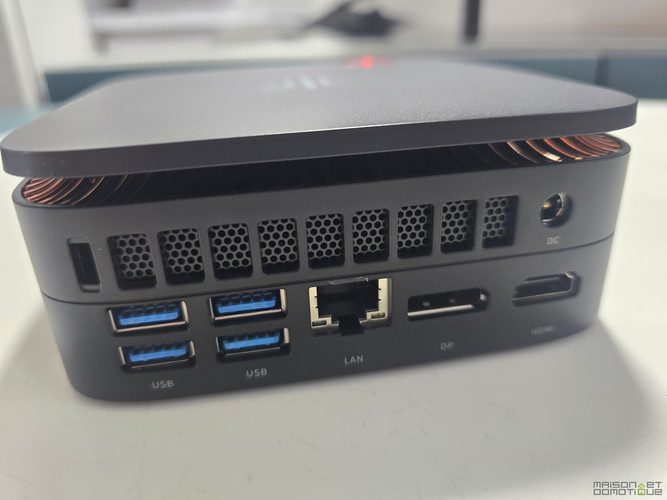
Hinten: vier USB-A-3.2-Gen-1-Anschlüsse, ein HDMI-2.0-Anschluss, ein DisplayPort 1.4, ein RJ45-Ethernet-Anschluss und der Stromanschluss. Insgesamt also sieben USB-Anschlüsse, davon theoretisch drei mit 10 Gbit/s. Für Tastatur, Maus, Webcam, externe Festplatte, Drucker und zwei oder drei weitere Geräte ist das alles andere als übertrieben.
Laut Hersteller können über HDMI, DisplayPort und USB-C drei 4K-Bildschirme mit 60 Hz betrieben werden. Ein Bildschirm zum Schreiben, einer für Recherchen, einer für E-Mails oder die Überwachung – und das ohne dedizierte Grafikkarte: eine reizvolle Idee. Ich möchte allerdings dazusagen, dass ich den Betrieb mit drei gleichzeitig angeschlossenen Bildschirmen nicht getestet habe.
Bei der Netzwerkverbindung bietet diese Version Gigabit-Ethernet, Wi-Fi 5 und Bluetooth 4.2. Das reicht in den meisten Fällen aus, ist aber weit entfernt von aktuellen Mini-PCs mit Wi-Fi 6E oder 7 und 2,5-Gbit/s-Ethernet. Bei einem Desktop-PC ist das kein großes Problem. Für einen Heimserver, der häufig große Dateien mit einem NAS austauscht, sollte man es sich überlegen.
Eine Ryzen-3-PRO-Konfiguration mit einigen angenehmen Überraschungen
Bevor wir uns die Zahlen ansehen, noch eine wichtige Anmerkung. Den NiPoGi P1 gibt es in zahlreichen Varianten mit sehr unterschiedlichen Prozessoren: Ryzen 3 4300U, Ryzen Embedded R2544 oder andere AMD-Chips. Die Tests, die ihr online findet, beziehen sich daher nicht unbedingt auf das Gerät, das bei eurem Händler angeboten wird.
Mein Gerät ist tatsächlich mit einem Ryzen 3 PRO 7330U ausgestattet: Windows, Geekbench, PCMark und 3DMark bestätigen das. Hier ist die getestete Konfiguration.
| Komponente | Getestete Konfiguration |
|---|---|
| Prozessor | AMD Ryzen 3 PRO 7330U |
| Architektur | AMD Zen 3, Barcelo R, 7-nm-Fertigung |
| Kerne / Threads | 4 Kerne / 8 Threads |
| CPU-Taktfrequenzen | 2,3 GHz Basistakt, bis zu 4,3 GHz im Boost |
| L3-Cache | 8 MB |
| Referenz-TDP der CPU | 15 W |
| Grafikeinheit | AMD Radeon Graphics, 6 Compute Units, bis zu 1.800 MHz |
| Arbeitsspeicher | 16 GB DDR4, gemessene 2.667 MT/s |
| Speicher | 256-GB-SSD |
| Betriebssystem | Windows 11 Pro 25H2 |
| Video | HDMI 2.0, DisplayPort 1.4, USB-C-Video |
| Angegebenes Netzwerk | Ethernet 1 Gb/s, Wi-Fi 5, Bluetooth 4.2 |
| Abmessungen | Etwa 128 x 128 x 51 mm |
Ryzen 7000 bedeutet nicht automatisch eine aktuelle Architektur
Der Ryzen 3 PRO 7330U wird unter dem Label Ryzen 7000 verkauft, basiert aber auf der deutlich älteren Zen-3-Architektur. Der Chip selbst stammt aus dem Jahr 2023.
Das macht ihn keineswegs zu einem schlechten Prozessor. Zen 3 ist nach wie vor effizient, besonders bei Büroarbeiten, und seine vier physischen Kerne bewältigen dank SMT (AMDs Variante des Multithreadings) acht Threads. Das PRO-Suffix steht für Sicherheits- und Verwaltungsfunktionen für Unternehmen. Es garantiert keine bessere Leistung als eine Version ohne PRO.
Die Referenz-TDP von 15 W ist eine gute Grundlage für einen kompakten und sparsamen Rechner. Sie ist nicht mit dem Stromverbrauch des PCs an der Steckdose zu verwechseln: Sie bezeichnet lediglich die nominale thermische Verlustleistung des Prozessors.
16 GB RAM, aber mit bescheidener Taktfrequenz
Die 16 GB DDR4 sind vorhanden; laut Windows sind davon 15,4 GB nutzbar. Für diese Geräteklasse ist das komfortabel.
Ein kleiner Wermutstropfen: Der Arbeitsspeicher läuft mit 2.667 MT/s, obwohl der Prozessor DDR4-3200 unterstützt. Verbaut ist ein einzelner 16-GB-Riegel mit 2.666 MT/s; ein zweiter Steckplatz ist frei.
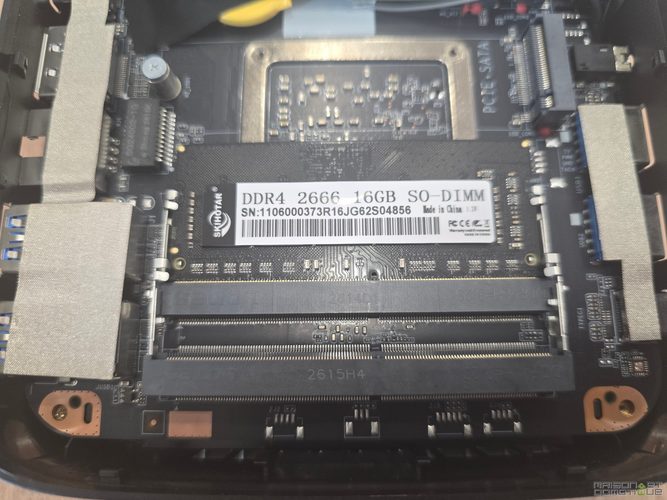
Die integrierte Grafikeinheit nutzt den Arbeitsspeicher und ist direkt von dessen Bandbreite abhängig: Zwei Riegel im Dual-Channel-Betrieb würden ihr mehr Spielraum geben. Bei Büroarbeiten fällt das kaum auf. Bei Spielen oder Anwendungen, die die GPU beanspruchen, umso mehr.
Installation und Einrichtung mit Windows 11 Pro
Der P1 wird mit Windows 11 Pro ausgeliefert, auf meinem Exemplar in Version 25H2. Die Pro-Edition bietet einige nützliche Werkzeuge: Remotedesktop im Host-Modus, Hyper-V und erweiterte Verwaltungsoptionen. Für die Arbeit im Homeoffice, einen Ersatzrechner oder einen PC, den man aus der Ferne verwalten möchte, ist das ein Pluspunkt.
Die Einrichtung läuft wie bei jedem Windows-PC ab: Bildschirm und Peripheriegeräte anschließen, mit dem Netzwerk verbinden und ein Konto erstellen.
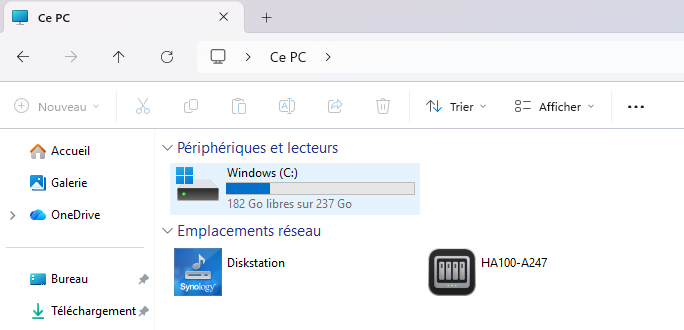
Der Explorer zeigt eine Systempartition mit etwa 237 GB an. Das ist bei einer als 256 GB verkauften SSD normal: Die Hersteller rechnen in dezimalen Gigabyte, Windows nicht. Nach abgeschlossener Installation waren noch etwa 182 GB frei.
Für Dokumente, Internet und Büroarbeiten reicht das. Mit einer Steam-Bibliothek, Kreativsoftware, virtuellen Maschinen oder vielen Fotos und Videos wird es schnell eng. Und wie sich zeigen wird, ist diese SSD nicht gerade das beste Bauteil des Rechners.
Geekbench 6 und 7: ein Prozessor, der noch immer mithalten kann
Kommen wir zu den Zahlen!
Für den Prozessor nutze ich Geekbench, das eine ganze Reihe von Aufgaben simuliert: Berechnungen, Komprimierung, Bildbearbeitung, wissenschaftliche Operationen und Datenverarbeitung. Das Ergebnis besteht aus zwei Werten. Der Single-Core-Wert misst die Leistung eines einzelnen Kerns und gibt damit einen guten Eindruck von der Reaktionsfähigkeit gängiger Programme, die nicht immer mehrere Kerne nutzen. Der Multi-Core-Wert misst die Leistung aller Kerne zusammen: Multitasking, Komprimierung und anspruchsvollere Aufgaben.
Geekbench 6: 1.789 Punkte im Single-Core und 4.881 im Multi-Core
Um diese Werte einzuordnen, habe ich sie mit anderen Geräten verglichen, die ich bereits getestet habe. Alle wurden mit derselben Geekbench-Version gemessen, die ich schon seit geraumer Zeit nutze.
| Gerät | Single-Core | Multi-Core |
|---|---|---|
| GMKtec G11, Ryzen Embedded R2514 | 1.074 | 2.766 |
| NiPoGi E1, Intel N150 | 1.236 | 2.863 |
| Khadas Mind, Core i7-1360P | 1.654 | 4.420 |
| NiPoGi P1, Ryzen 3 PRO 7330U | 1.789 | 4.881 |
| NiPoGi AM06 Pro, Ryzen 7 7730U | 1.909 | 6.300 |
| GMKtec M3 Pro, Core i5-13500H | 2.352 | 9.296 |
| GEEKOM AE7, Ryzen 9 7940HS | 2.665 | 13.242 |
Eine angenehme Überraschung beim P1. Gegenüber dem GMKtec G11, den ich für kleine Heimserver sehr interessant fand, erzielt er im Single-Core etwa 67 % und im Multi-Core 76 % mehr Leistung. Gar nicht schlecht!
Er liegt auch vor dem NiPoGi E1 mit seinem Intel N150 und sogar knapp vor meinem ersten Khadas Mind mit Core i7-1360P – zumindest in diesem speziellen Test. Das sollte man allerdings mit Vorsicht betrachten: Auch Kühlung, Leistungsprofil und Testbedingungen spielen eine Rolle.
Gegen die leistungsstärkeren Geräte ist natürlich kein Wunder zu erwarten. Der GMKtec M3 Pro mit seinem Core i5-13500H erzielt im Multi-Core fast die doppelte Leistung, und der GEEKOM AE7 spielt in einer ganz anderen Liga. Das erwartet man aber auch nicht von einem Ryzen 3 für einen Desktop-PC. Für Web, Office, Excel und mehrere gleichzeitig geöffnete Anwendungen sind diese Ergebnisse sehr vielversprechend.
Geekbench 7: eine zweite, stimmige Messung
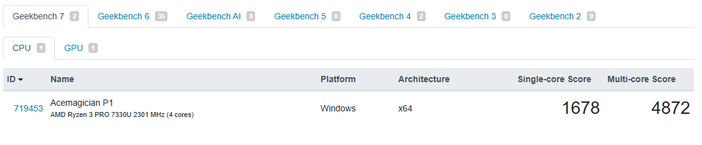
Ich habe den Rechner auch mit der neueren Version Geekbench 7 getestet, die ich zunehmend nutze, um eine Vergleichsbasis für kommende Tests aufzubauen: 1.678 Punkte im Single-Core und 4.872 im Multi-Core. Die Ergebnisse der beiden Versionen lassen sich nicht direkt miteinander vergleichen, da sich die Arbeitslasten und Berechnungen geändert haben. Die zweite Messung bestätigt einfach das Leistungsniveau des Prozessors: Der 7330U lässt Windows mühelos laufen. Das ist beruhigend, wenn man den Rechner mehrere Jahre behalten möchte.
Geekbench OpenCL: eine deutlich bescheidenere Grafikleistung
Geekbench misst auch die GPU-Leistung mit OpenCL, also ihre Fähigkeit, parallele Berechnungen durchzuführen, wie sie etwa in manchen Programmen für Fotobearbeitung, Rendering, Video oder wissenschaftliche Berechnungen vorkommen. Dieser Wert sagt allerdings nichts direkt über die Bilder pro Sekunde in Spielen aus.
Der P1 erreicht in Geekbench 6 OpenCL 9.582 Punkte. Hier sind die Ergebnisse meiner anderen Geräte.
| Gerät | Geekbench 6 OpenCL |
|---|---|
| NiPoGi E1, Intel Graphics | 4.252 |
| Khadas Mind, Intel Iris Xe | 6.398 |
| GMKtec G11, Radeon Graphics | 8.487 |
| NiPoGi P1, Radeon Graphics | 9.582 |
| GMKtec M3 Pro, Intel Iris Xe | 13.517 |
| Lenovo Yoga 7, Intel Arc 130V | 18.211 |
| GEEKOM AE7, Radeon 780M | 33.897 |
Er schneidet besser ab als der G11, bleibt aber weit hinter moderneren Grafikchips zurück. Seine integrierte Radeon hat sechs Compute Units mit bis zu 1.800 MHz und nutzt den Arbeitsspeicher des Systems mit. Der DDR4-Speicher mit 2.667 MT/s im Single-Channel-Betrieb bremst sie vermutlich etwas aus. In Geekbench 7 OpenCL erreicht der P1 7.132 Punkte (nicht mit Geekbench 6 vergleichbar, da die Skala eine andere ist).
Um Windows darzustellen, hochauflösende Bildschirme anzusteuern, Videos abzuspielen und bestimmte Anwendungen zu beschleunigen, reicht diese GPU vollkommen aus. Für aktuelle Spiele ist sie nicht geeignet. 3DMark bestätigt das auf deutliche Weise.
PCMark 10: gut für Büroarbeiten
PCMark 10 gefällt mir, weil der Benchmark realistische Anwendungen statt bloßer Rechenleistung simuliert: Web-Browsing, Videokonferenzen, Programmstarts, Tabellenkalkulation, Textverarbeitung, Fotobearbeitung und Videoschnitt. So erkennt man schnell, ob ein Gerät flott oder eher träge ist.
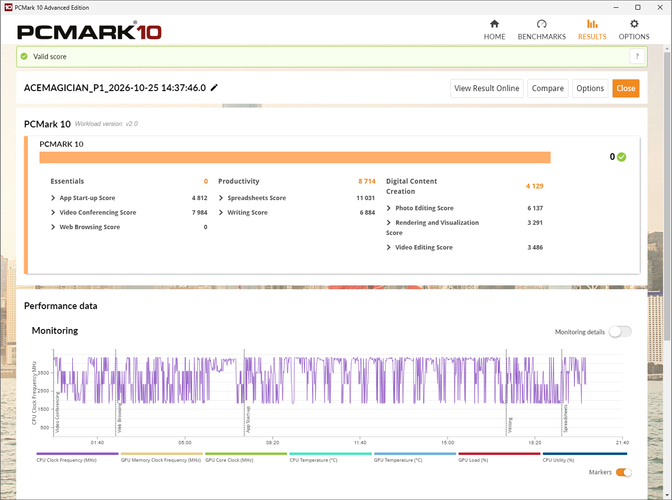
Der Productivity-Wert, der Tabellenkalkulation und Textverarbeitung abdeckt, erreicht 8.714 Punkte. Bei der Tabellenkalkulation sind es sogar beachtliche 11.031 Punkte. Tabellen und Dokumente stellen den Rechner also vor keine großen Probleme, auch wenn es natürlich auf die Dateigröße ankommt. Videokonferenzen laufen mit 7.984 Punkten ebenfalls ordentlich.
Sobald die GPU gefragt ist, fallen die Werte: 4.129 Punkte bei der Content-Erstellung, darunter 3.291 beim Rendering und der Visualisierung sowie 3.486 beim Videoschnitt. Leichte Fotobearbeitung ist kein Problem. Bei großen Videoschnittprojekten oder komplexen Grafikkompositionen braucht man Geduld. Angesichts der Hardware ist das keine Überraschung.
Zum Vergleich: Mein GMKtec M3 Pro erreichte in PCMark 10 insgesamt 5.999 Punkte, 9.398 bei Productivity und 6.833 bei Digital Content Creation. Bei Büroarbeiten kommt der NiPoGi in die Nähe, bei der Content-Erstellung fällt er deutlich zurück.
CrystalDiskMark: Die SSD ist die größte Schwachstelle
CrystalDiskMark misst die Lese- und Schreibgeschwindigkeit. Die sequenziellen Tests entsprechen dem Kopieren großer Dateien am Stück, etwa eines mehrere Gigabyte großen Videos. Die zufälligen 4K-Tests spiegeln die Tausenden kleinen Zugriffe wider, die Windows und Anwendungen ausführen, um eine Konfigurationsdatei zu lesen, eine Bibliothek zu laden oder Daten zu bearbeiten.
Hier sind die Ergebnisse der 256-GB-SSD im P1.
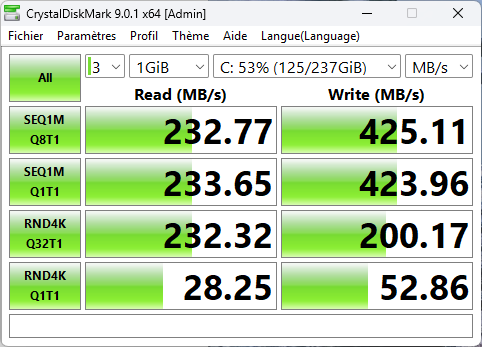
Da muss ich doch ein wenig die Stirn runzeln. 233 MB/s beim sequenziellen Lesen und etwa 425 MB/s beim Schreiben! Im Jahr 2026 ist das sehr wenig, denn aktuelle NVMe-SSDs erreichen mehrere Tausend MB/s. Beim Lesen ist sie sogar langsamer als eine gute SATA-SSD.
Beim Öffnen des Geräts wird der Grund klarer: Der Hersteller hat keine NVMe-SSD eingebaut, sondern ein Modell mit SATA-Protokoll – trotz des M.2-Formats.
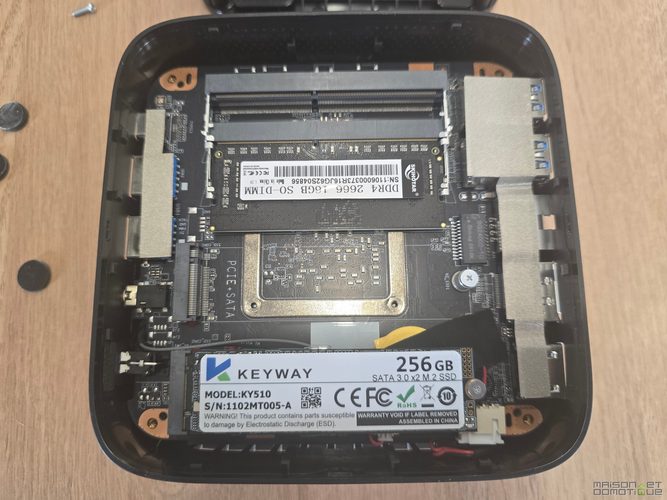
Bei einfachen Büroarbeiten ist das kein Ausschlusskriterium: Es ist immer noch eine SSD und damit deutlich reaktionsschneller als eine alte Festplatte. Beim Kopieren großer Dateien, Installieren umfangreicher Software, Betrieb mehrerer virtueller Maschinen oder Speichern vieler Daten macht sich das aber bemerkbar. Wenn NiPoGi nur eine Sache verbessern sollte, dann diese.
Lassen sich Arbeitsspeicher und Speicherplatz erweitern?
Die gute Nachricht: Der P1 ist kein geschlossenes System. Die Dokumentation und meine Demontage zeigen zwei SO-DIMM-Steckplätze sowie eine Möglichkeit zur Speichererweiterung über M.2. Der Prozessor unterstützt bis zu 64 GB Arbeitsspeicher, allerdings haben auch das Mainboard und das BIOS ein Wörtchen mitzureden. Falls tatsächlich nur ein Speicherriegel ab Werk verbaut ist, würde ein zweiter identischer Riegel den Dual-Channel-Betrieb aktivieren.
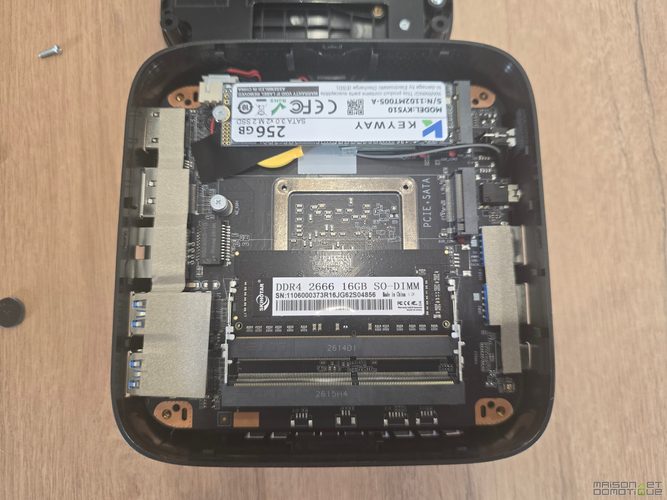
Wer daraus einen kleinen Server machen oder das Gerät lange nutzen möchte, weiß das zu schätzen. Prüft vor dem Kauf einer zusätzlichen SSD aber unbedingt, welchen Typ die M.2-Steckplätze genau unterstützen (SATA oder NVMe).
3DMark Time Spy: Gaming ist nicht seine Stärke
3DMark ist auf die Grafikleistung ausgelegt. Time Spy lässt 3D-Szenen mit DirectX 12 laufen, die den Anforderungen mancher Spiele ähneln, und misst GPU und Prozessor getrennt.
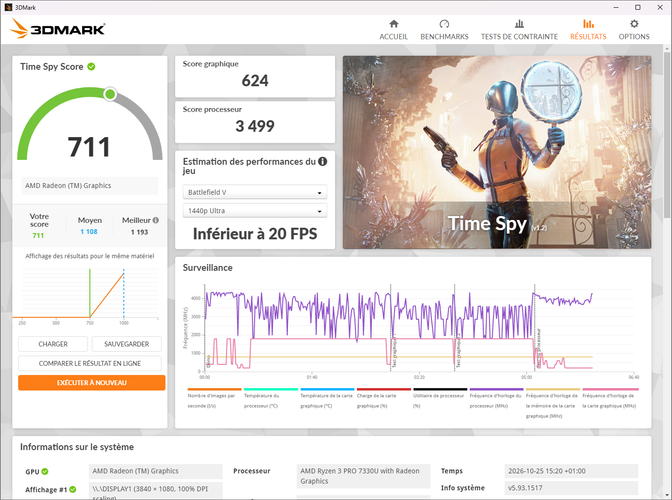
Der P1 erreicht insgesamt 711 Punkte, davon 624 Punkte für die Grafik und 3.499 für die CPU. Die beiden Grafiktests laufen mit 4,07 und 3,58 Bildern pro Sekunde. Wirklich flüssig ist das nicht!
Mein GMKtec M3 Pro erreichte 1.630 Punkte, darunter 1.431 für die Grafik und 7.831 für die CPU. Der P1 kommt also nicht einmal auf die Hälfte. Das bedeutet nicht, dass jedes Spiel nur halb so schnell läuft, aber der Leistungsunterschied zwischen den beiden Plattformen ist deutlich. Bei einem aktuellen Spiel mit vielen Effekten und Texturen kommt der P1 schnell an seine Grenzen.
Für ältere Spiele, anspruchslose Indie-Titel, 2D-Spiele oder Retro-Emulation reicht er dagegen aus. Stardew Valley, Terraria oder Klassiker aus der Emulation brauchen keine leistungsstarke Grafikkarte. Ich habe Fortnite problemlos darauf getestet, aber ein Spiel wie Cyberpunk 2077 sollte man lieber vergessen.
Steel Nomad Light: nur 584 Punkte
Steel Nomad Light ist ein neuerer 3DMark-Benchmark, dessen Light-Version für leistungsschwächere Geräte gedacht ist. Der P1 erzielt 584 Punkte, was durchschnittlich 4,33 Bildern pro Sekunde entspricht. Das ist wenig und passt zu den Ergebnissen von Time Spy: Die integrierte Radeon Vega ist nicht für detaillierte 3D-Szenen ausgelegt.
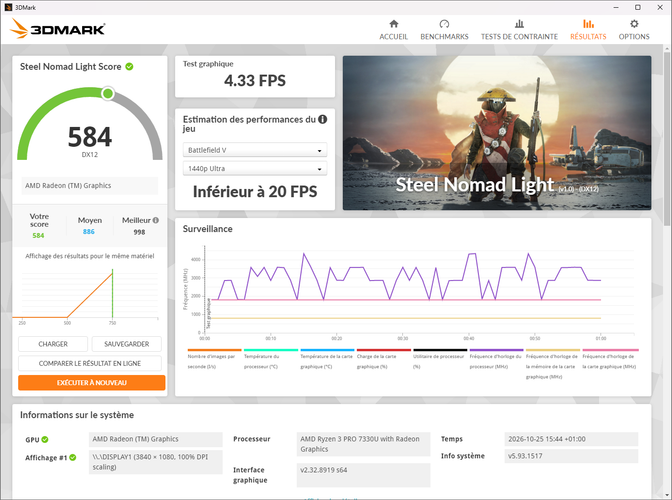
Diese Benchmarks sind bewusst sehr anspruchsvoll, und 4,33 FPS bedeuten hier nicht, dass jedes Spiel nur mit 4,33 FPS läuft. Sie zeigen vor allem, dass der P1 bei modernen 3D-Anwendungen keine Grafikreserven hat.
VRMark: kein kompatibler Test
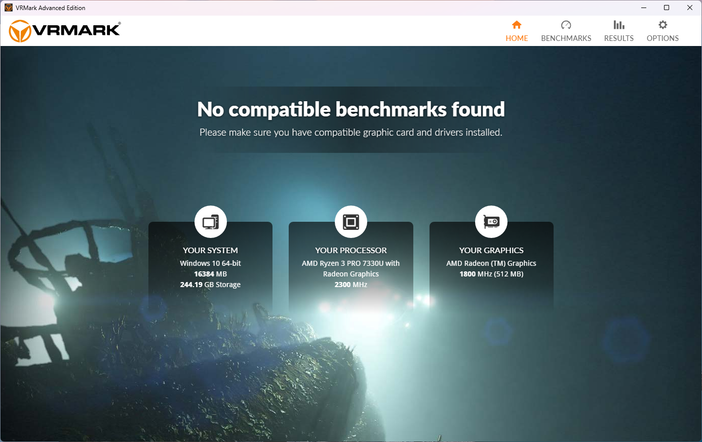
Ich habe auch VRMark ausprobiert, das bewertet, ob ein PC ein Virtual-Reality-Headset betreiben kann. Die Anwendung bot keinen Test an, der mit der erkannten Konfiguration kompatibel war, daher gibt es kein Ergebnis zu veröffentlichen. Angesichts der 3DMark-Ergebnisse ist der P1 ohnehin kein PC für Virtual Reality.
Temperaturen und Kühlung: recht beruhigend
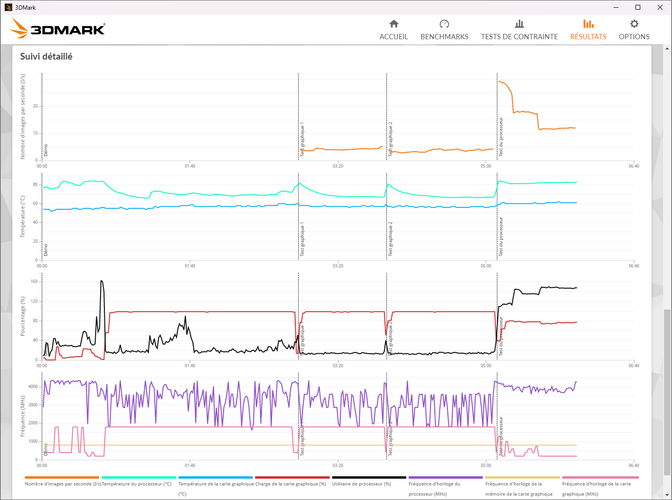
Ein Mini-PC muss auch mit der Wärmeentwicklung zurechtkommen, besonders in einem so engen Gehäuse. Die Überwachungsdiagramme von 3DMark zeigen Taktfrequenzen, Temperaturen und Auslastung von CPU und GPU.
Unter Time Spy erreicht der Prozessor in den anspruchsvollsten Phasen etwa 80 bis 85 °C, während die GPU meist zwischen 55 und 61 °C bleibt. Unter Steel Nomad Light stabilisiert sich die CPU nach einem heißeren Start bei etwa 60 bis 65 °C, während die GPU bei nahezu 100 % Auslastung um die 53 bis 55 °C erreicht. Für einen mobilen Ryzen mit einer maximalen Temperatur von 95 °C ist das unbedenklich. Die CPU-Taktfrequenzen schwanken, was normal ist: Der Prozessor passt sich laufend an die Auslastung sowie den verfügbaren thermischen und elektrischen Spielraum an.
Bei einem weiteren Test habe ich nach einer Stunde unter hoher Last etwa 84 °C, 30 bis 35 dBA sowie einen Stromverbrauch an der Steckdose von etwa 5,8 W im Leerlauf und 42 W bei CPU- und GPU-Last gemessen.
Was lässt sich damit konkret anfangen?
Benchmarks sind schön und gut, aber die eigentliche Frage lautet: Wofür soll der Computer eingesetzt werden? Mit seinem Ryzen 3 PRO 7330U und 16 GB RAM kann der P1 die Bedürfnisse vieler Haushalte abdecken.
Homeoffice und Büroarbeiten
Hier fühlt er sich eindeutig am wohlsten. Textverarbeitung, Tabellenkalkulation, E-Mails, Web, Videokonferenzen, Dokumente und gängige berufliche Anwendungen: Das schafft er. Er wäre ein sehr guter Familiencomputer oder ein Büro-PC für ein kleines Unternehmen. Mehrere Bildschirme, ein Format, das sich überall unterbringen lässt, Windows 11 Pro für die Fernverwaltung … Mit 16 GB kann man zahlreiche Tabs und Anwendungen gleichzeitig öffnen, ohne sich allzu viele Gedanken zu machen.
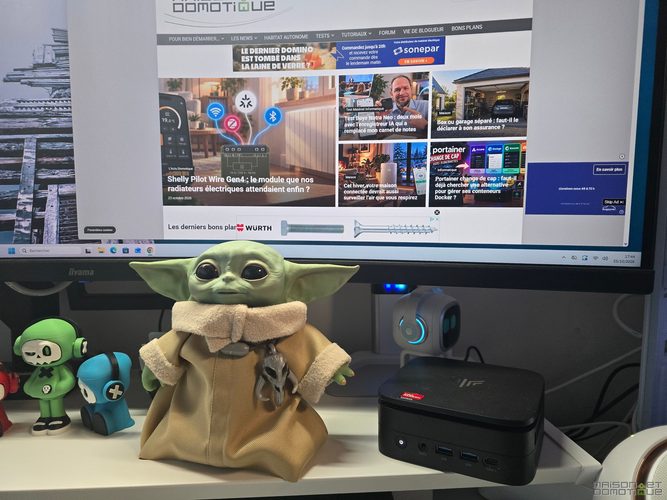
Für Studierende, die Hausarbeiten schreiben, Selbstständige, die ihr Geschäft verwalten, oder alle, die ihren PC hauptsächlich für das Internet und Dokumente nutzen, hat er einiges zu bieten.
Ein Wohnzimmer-PC
Man kann ihn auch an den Fernseher anschließen. Die GPU unterstützt 4K und bietet Hardwarebeschleunigung für Videos: Streaming-Plattformen, Surfen, Zugriff auf das NAS und Wiedergabe von Mediendateien. Dabei sollte man aber nicht vergessen: Den Desktop in 4K darzustellen oder ein HD-Video abzuspielen, ist etwas ganz anderes, als ein Spiel in 4K laufen zu lassen. Für reine Multimedia-Anwendungen eignet sich der P1, auch wenn es für die reine Videowiedergabe kleinere und günstigere Geräte gibt.
Fotobearbeitung und Videoschnitt
Für gelegentliche Bildbearbeitung gibt es keine Probleme: zuschneiden, Belichtung korrigieren, Bilder für eine Website vorbereiten oder einfache Grafiken erstellen. Insgesamt ist die Leistung aber eher bescheiden. Komplexer Videoschnitt, anspruchsvolle Bearbeitung oder viele Effekte bringen den Rechner schnell an seine Grenzen. Wer regelmäßig in 4K schneiden oder mit professioneller Kreativsoftware arbeiten möchte, sollte zu einem stärkeren Prozessor und vor allem einer moderneren GPU greifen – wie beim zuvor getesteten GMKtec M3 Pro.
Home Assistant, Jeedom, Docker oder Proxmox
Es ist kaum möglich, auf Maison et Domotique einen Mini-PC zu testen, ohne diese Frage zu stellen! Die kleinen Geräte sind zu idealen Kandidaten geworden, um eine Smart-Home-Zentrale, Netzwerkdienste oder dauerhaft laufende Anwendungen zu hosten.
Der P1 bringt gute Voraussetzungen mit. Vier Kerne und acht Threads reichen für mehrere leichte Dienste aus, und 16 GB RAM sind deutlich mehr, als eine einfache Home-Assistant-Installation benötigt. Denkbar wäre ein Linux-System mit Home Assistant, Mosquitto, Zigbee2MQTT, Node-RED, AdGuard Home, einem VPN-Server und weiteren wenig anspruchsvollen Diensten.
Der Prozessor unterstützt AMD-V, Virtualisierung ist also möglich. Proxmox mit Home Assistant OS in einer virtuellen Maschine und einigen Linux-Containern daneben ist durchaus eine sinnvolle Kombination. Die Anzahl der VMs muss lediglich an den Arbeitsspeicher und den Bedarf der einzelnen Dienste angepasst werden.
Für eine sehr umfangreiche Bereitstellung würde ich ihn dennoch nicht wählen. 256 GB sind schnell voll, wenn sich virtuelle Maschinen und Backups ansammeln, und die gemessenen Datenraten eignen sich nicht für speicherintensive Aufgaben. Gigabit-Ethernet reicht für Smart-Home-Anwendungen, weniger für anspruchsvollere Netzwerknutzung. Außerdem gibt es nur einen Ethernet-Anschluss: Für einen OPNsense- oder pfSense-Router braucht man VLANs oder einen zusätzlichen Adapter. Das ist machbar, aber weniger praktisch als ein Gerät mit zwei integrierten Anschlüssen.
Frigate und Videoüberwachung
Der P1 kann als kleiner Überwachungsrechner dienen oder einige Videoüberwachungsdienste ausführen. Bei Frigate ist jedoch Vorsicht geboten: Sobald die Anzahl der Kameras und Analysen steigt, wird die Software schnell anspruchsvoll. Für die Aufzeichnung oder Verwaltung einiger Streams kann der Prozessor je nach Konfiguration ausreichen. Für die KI-gestützte Objekterkennung sollte man besser einen kompatiblen Beschleuniger hinzufügen, statt alles der CPU aufzubürden. Und 256 GB reichen nicht aus, um mehrere Kameras über Wochen hinweg aufzuzeichnen.
Für ein typisches Smart-Home-System ist der P1 also eine gute Option. Für einen leistungsfähigeren Multifunktionsserver sollte man Erweiterungen einplanen oder sich in einer höheren Preisklasse umsehen.
Entscheidend ist der Preis
Das ist der entscheidende Punkt beim P1. Er bietet eine sehr ordentliche CPU-Leistung, eine großzügige Anschlussauswahl und Windows 11 Pro. In einigen Punkten merkt man ihm aber sein Alter an: recht langsamer DDR4-Speicher, Wi-Fi 5, Bluetooth 4.2, Gigabit-Ethernet und eine bescheidene GPU. Auch die 256-GB-SSD überzeugt weder mit ihrer Kapazität noch mit ihren Datenraten.
Achtet daher auf den tatsächlich zu zahlenden Preis und nicht auf den oft von Marktplätzen angezeigten durchgestrichenen Preis. Unter 250 bis 280 € ist er ein gutes Angebot für alle, die einen vielseitigen kleinen Desktop-PC suchen. Um 300 € ist er dank seiner zahlreichen USB-Anschlüsse und Erweiterungsmöglichkeiten noch immer eine Überlegung wert. Bei 350 oder 400 € wird die Konkurrenz deutlich stärker: mit leistungsfähigeren Prozessoren, größeren SSDs oder modernerer Netzwerktechnik. Und wenn man sich dem Preis des GMKtec M3 Pro nähert (bei meinem Test etwa 449 €), lassen sich die Kompromisse des P1 ohne einen kräftigen Rabatt nur schwer rechtfertigen.
Achtet auch auf die jeweilige Variante: Die Modelle mit Ryzen 4300U, Ryzen PRO 7330U und Ryzen Embedded tragen fast denselben Namen, sind aber nicht dieselben Geräte.
Fazit: ein guter kleiner Desktop-PC, gebremst durch einige Sparmaßnahmen
Der NiPoGi P1 mit Ryzen 3 PRO 7330U verkörpert vieles, was ich an Mini-PCs mag: eine bewährte Plattform in einem winzigen Gehäuse, die alltägliche Aufgaben bewältigt, ohne den Schreibtisch vollzustellen.
Der Prozessor hat mich angenehm überrascht. Mit 1.789 Punkten im Single-Core und 4.881 im Multi-Core unter Geekbench 6 lässt er kleine Einsteigermodelle deutlich hinter sich. Die 16 GB RAM sind willkommen, und die Anschlussauswahl (sieben USB-Anschlüsse, Unterstützung für drei 4K-Bildschirme) ist ein echtes Argument. Als Büro-PC, Familiencomputer, Homeoffice-Rechner oder kleiner Home-Assistant-Server hat er einiges zu bieten.
Die Sparmaßnahmen machen sich in den Ergebnissen jedoch bemerkbar. Die Radeon Vega kommt bei anspruchsvoller 3D-Grafik schnell an ihre Grenzen, der Arbeitsspeicher läuft mit einer niedrigen Taktfrequenz, und die 256-GB-SSD ist eine echte Enttäuschung. Wi-Fi 5 und Gigabit-Ethernet erinnern daran, dass man hier keine Plattform der neuesten Generation kauft.
Ist das schlimm? Nicht für alle. Für Internet, Büroarbeiten, einige Programme und Videos braucht man weder einen Ryzen 9 noch eine große Grafikkarte, und die CPU-Benchmarks des P1 zeigen, dass er diese Aufgaben gut bewältigt. Für umfangreiche Virtualisierung, Videoschnitt, Gaming oder lokale KI-Anwendungen würde ich zu einem leistungsstärkeren Modell raten.
Letztendlich hängt meine Einschätzung vor allem vom Preis ab. Im Sonderangebot ist er ein attraktiver kleiner Büro-PC. Zum Preis eines leistungsstärkeren, modernen Mini-PCs fallen seine Kompromisse deutlich stärker ins Gewicht. Er stellt keine Rekorde auf, ist aber kompakt und erledigt die Aufgaben, für die man ihn braucht. Für viele reicht das vollkommen aus.
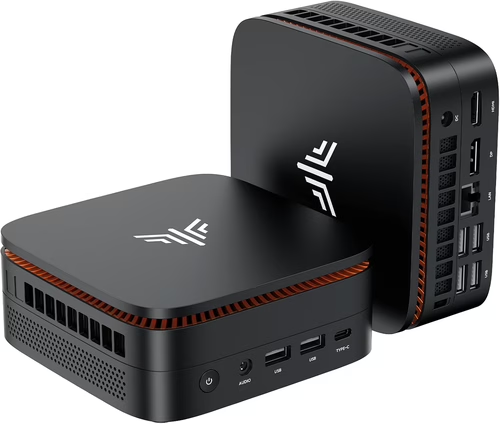
NiPoGi P1 Mini PC ΑΜD Pro 7330U
Black Friday: Nutzt die Angebote von NiPoGi und den anderen Marken der Unternehmensgruppe
Anlässlich des Black Friday bietet NiPoGi außerdem eine Auswahl an Angeboten für seine Mini-PCs und weitere Hightech-Produkte an. Der Hersteller hat eine eigene Website mit Black-Friday-Angeboten eingerichtet, auf der die Schnäppchen mehrerer Marken der Unternehmensgruppe zusammengefasst sind. Eine gute Gelegenheit, weitere Konfigurationen kennenzulernen, die mitunter leistungsstärker oder besser ausgestattet sind als der hier getestete P1, und von attraktiven Rabatten zu profitieren. Vergleicht aber vor dem Kauf unbedingt die technischen Daten und Preise!