
Résumer cet article :
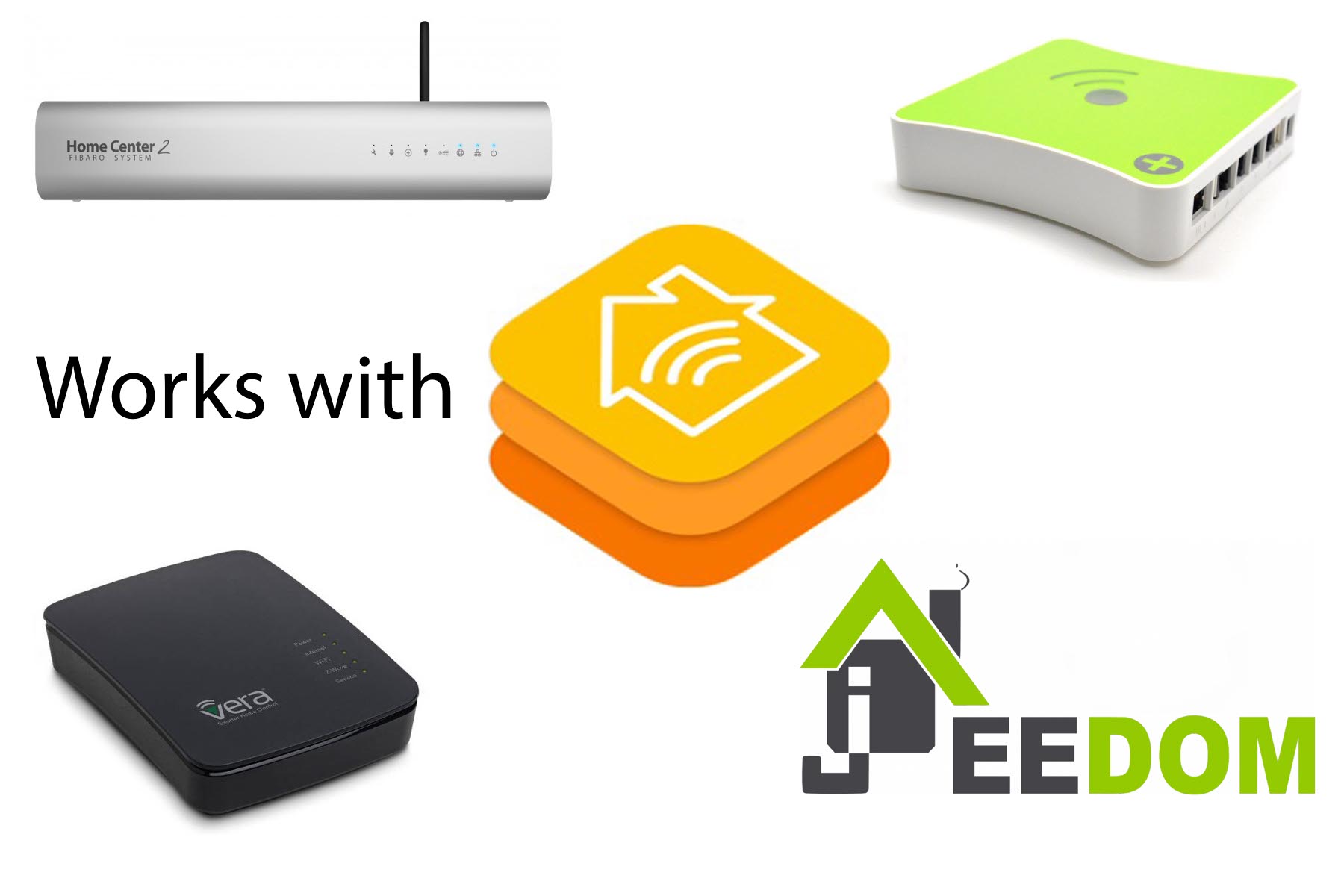
Comme je vous en ai parlé dans mon article suite à la dernière Keynote, et un peu plus en détail sur le blog Domadoo, le contrôle de la maison via Apple devient une réalité avec Homekit. Ce dernier permet de faire communiquer toutes sortes de systèmes ensemble, quelque soit son protocole, de les afficher dans une seule et même application, et surtout de piloter tout ce petit monde à la voix, grâce à l’assistant vocal Siri. Oui mais il y a un MAIS, et de taille: pour être compatible Homekit, il faut que les périphériques soit certifiés par Apple, ce qui se traduit par l’intégration d’une puce spécifique approuvée par la pomme, ou d’une étude approfondie du système. Un très bon article de notre ami Angelo explique cela un peu plus en détail ici. Autant dire que ce n’est pas gagné pour beaucoup de systèmes, surtout ceux déjà en place, qui n’aurons pas prévu cette compatibilité au préalable. Lors de la Keynote on a pu voir que Fibaro faisait partie des fabricants supportant Homekit, mais rien n’a encore été diffusé par la société polonaise. Habitué à la marque, on risque de devoir attendre encore un bon moment avant de voir venir quelque chose. Bref, Homekit c’est sexy, mais pour le moment pas adapté à nos systèmes en place. C’était sans compter Homebridge, un projet opensource créant une passerelle entre divers systèmes et le Homekit de Apple. Au programme, on peut déjà compter des plugins pour Vera, Fibaro, eedomus, ou encore Jeedom. Je vous propose aujourd’hui un petit guide de mise en place pour ce dernier système, sachant que pour les autres le principe sera très proche.
I. Mise en place de Homebridge dans Docker
Homebridge est un package qui devra être installé sous un environnement Linux. Certains l’ont installé sur un Raspberry PI dédié, d’autres l’ont installé sur le même que leur installation Jeedom. Pour ma part, ayant un Nas Synology avec Docker, qui permet de faire fonctionner très facilement de petites machines virtuelles, j’ai opté pour ce type d’installation, ce qui évite d’avoir un énième périphérique qui tourne.
Il faudra donc avant tout disposer de Docker. Ce paquet est disponible sur tous les Nas Synology tournant avec un processeur Intel, directement dans le centre de paquets Synology:
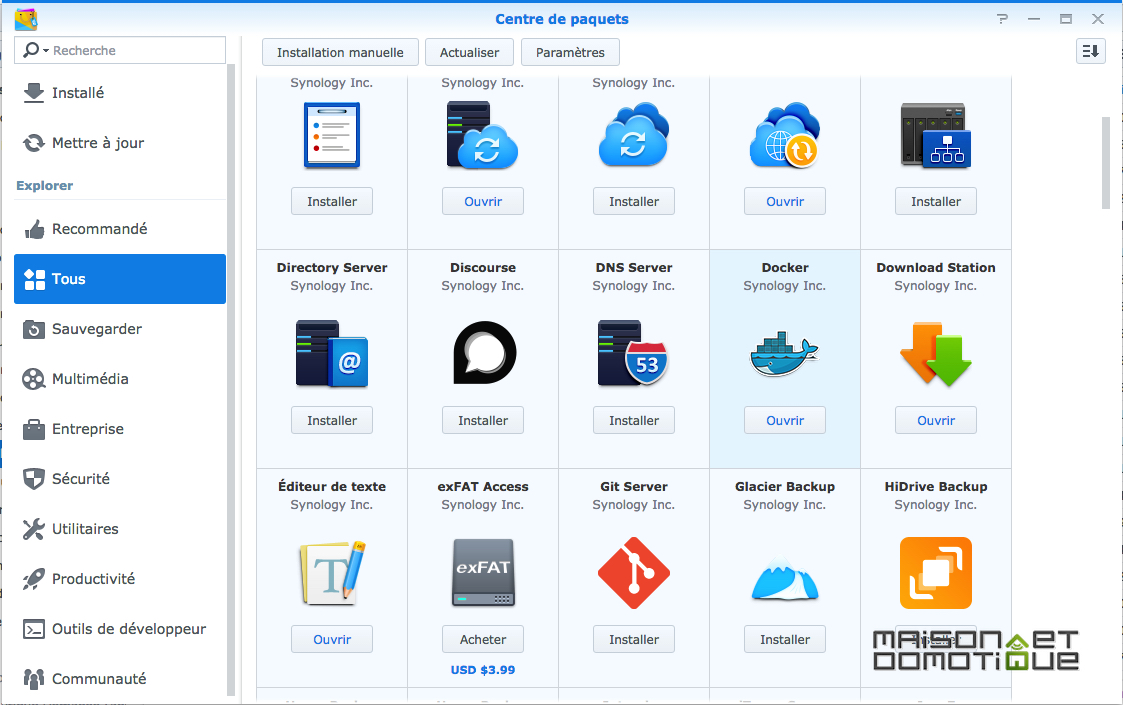
Une fois installé, on le lance, et on se rend dans le menu Registre. Ici, on fait une recherche sur Homebridge:
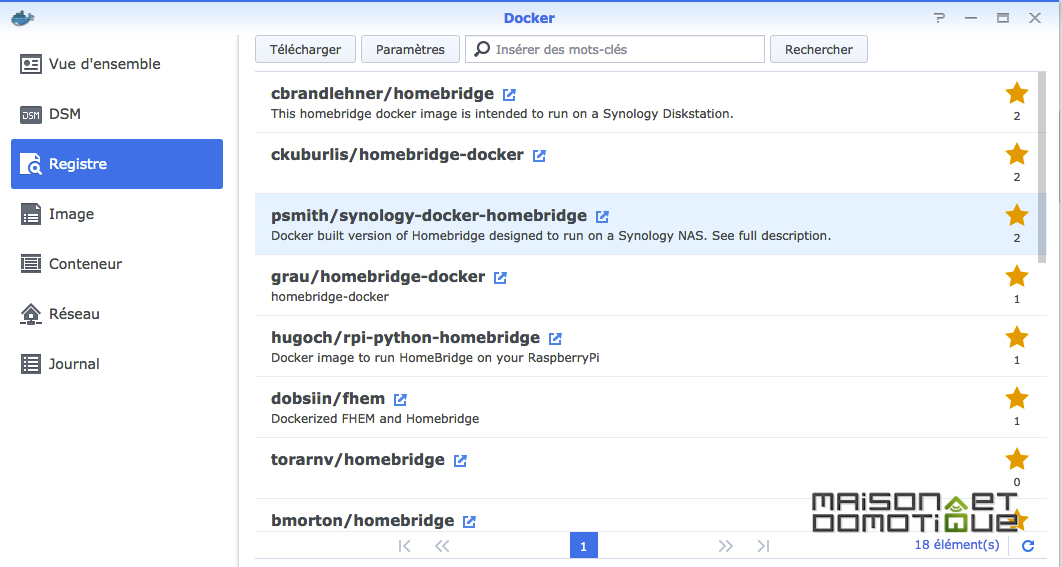
Différents paquets sont disponibles. J’ai opté pour le 3eme « psmith/synology-docker-homebridge » qui semblait mieux adapté aux Syno et surtout qui dispose d’un peu plus de documentation (quand on clique sur la flèche bleue juste à droite du nom du paquet).
On le sélectionne et on clique sur « Télécharger ». Voilà, le nécessaire pour Homebridge est en place. C’était l’étape facile ;-)
II. Configuration de Homebridge
Maintenant, il nous faut créer un répertoire local sur le Synology. Normalement un dossier partagé « docker » a été créé (si ce n’est pas le cas, créez le). A l’intérieur de ce dossier partagé, créez un dossier « homebridge ».
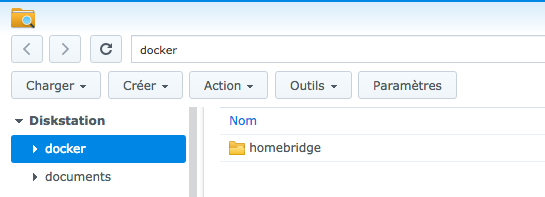
Pour fonctionner, Homebridge a besoin de deux fichiers de configuration qu’il va nous falloir compléter.
2.1 Package
Le premier fichier est package.json. C’est lui qui va indiquer à Homebridge les plugins à installer. On peut trouver de nombreux plugins à installer sur cette page. Il en existe pour tout: les box domotique citées en intro, mais également Sonos, TV de différentes marques, ordinateur, etc… Celui qui nous intéresse tout particulièrement est « HTTP Jeedom« . Sur la page de chaque plugin est donnée la commande nécessaire à son installation, ici « npm install -g homebridge-http-jeedom ». Nous allons donc renseigner cette commande dans le fichier package.json. Avec un éditeur de texte type Notepad, on crée donc un fichier appelé package.json, qui contiendra uniquement ces lignes:
{ « scripts »: {
« install »: « npm install -g homebridge-http-jeedom –unsafe-perm »
}}
le –unsafe-perm après la commande permet de passer outre les éventuels messages d’erreur.
On peut, si on le souhaite, ajouter à la suite toutes les commandes des plugins qu’on souhaite utiliser, simplement séparées par un point virgule:
{ « scripts »: {
« install »: « npm install -g homebridge-http-jeedom –unsafe-perm;npm install -g homebridge-samsungtv-control –unsafe-perm;npm install -g homebridge-onkyo-avr –unsafe-perm;npm install -g homebridge-xbox-one –unsafe-perm;npm install -g homebridge-synology –unsafe-perm;npm install -g homebridge-thinkingcleaner –unsafe-perm »
}
}
On enregistre le fichier package.json, et on le place dans le répertoire docker/homebridge.
2.2 Config
Il nous faut maintenant configurer les commandes pour piloter nos équipements Jeedom. Certains plugins demanderont juste d’indiquer l’adresse IP, ou les logins, et récupéreront toutes les commandes disponibles. Ce n’est pas le cas sur le plugin actuel de Jeedom, qui repose en fait sur des requêtes http, donc sur l’API Jeedom. Un autre plugin est en cours qui devrait faire tout cela automatiquement, mais en attendant, il va falloir se remonter un peu les manches.
Toujours dans notre éditeur de texte, nous allons créer le fichier qui portera cette fois le nom config.json.
Là, nous allons avoir une première partie, qui ne change pas:
{
« bridge »: {
« name »: « Jeedom Bridge »,
« username »: « 31:AA:CF:B6:16:42 »,
« port »: 51826,
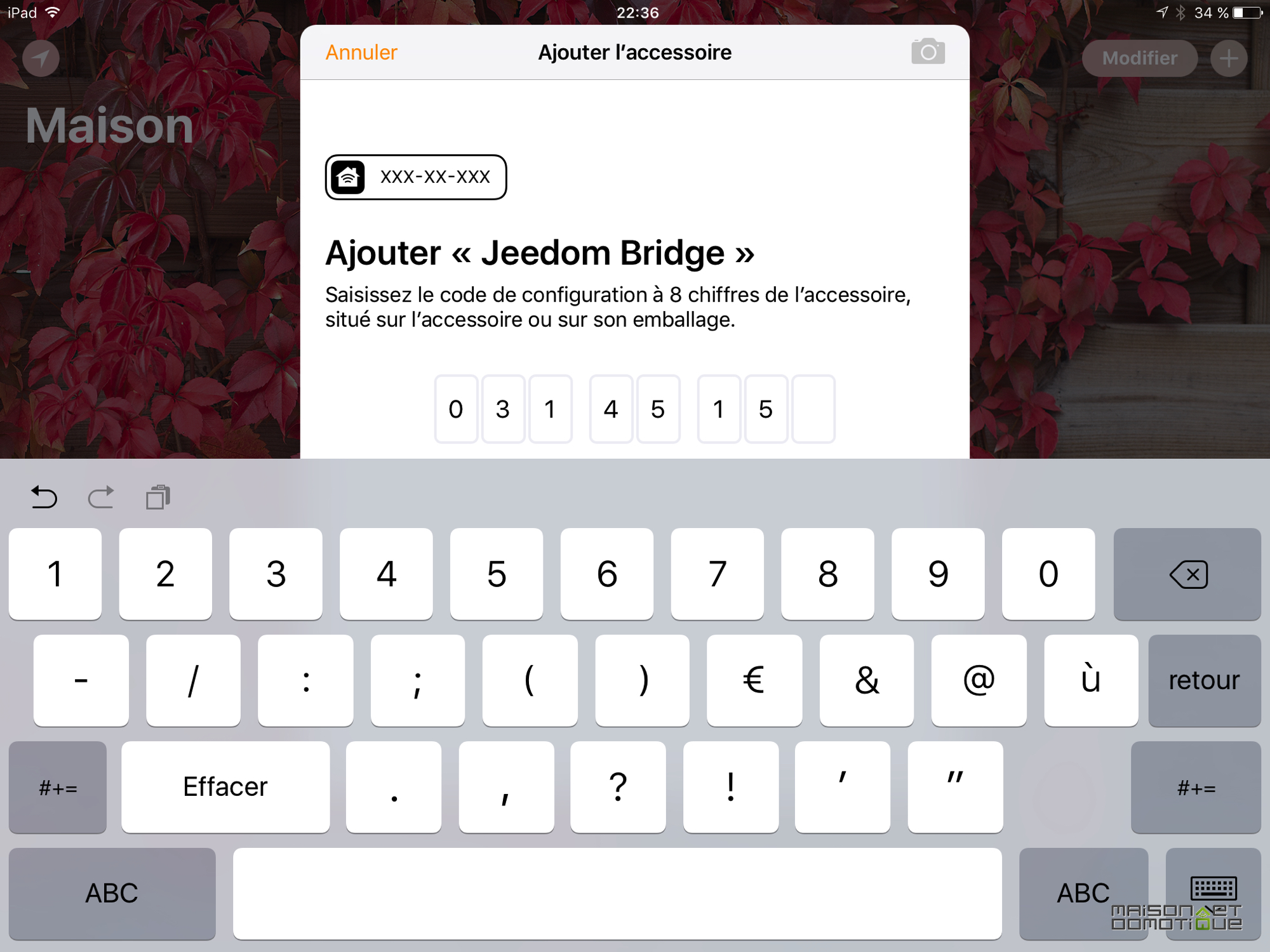
« pin »: « 031-45-156 »
},« description »: « Homebridge platform »,
« platforms »: [],
« accessories »: [
Ensuite, il faut déclarer les accessoires qu’on souhaite avoir dans Homekit.
Premier exemple sur une lampe (un appareil On/Off fonctionnera de la même facon):
{
« accessory »: « HttpJeedom »,
« jeedom_url »: « http://IP_DE_JEEDOM« ,
« jeedom_api »: « CLE_API_JEEDOM« ,
« service »: « SwitchService »,
« name »: « NOM DU PERIPHERIQUE« ,
« onCommandID »: « ID DE LA COMMANDE ON« ,
« offCommandID »: « ID DE LA COMMANDE OFF« ,
« stateCommandID »: « IDE DE L’ETAT »
},
Nous avons ici un certain nombre d’informations à remplacer.
Tout d’abord, l’adresse IP de votre installation Jeedom. Facile
Ensuite, la clé API de Jeedom, que vous trouverez dans le menu Configuration de Jeedom:
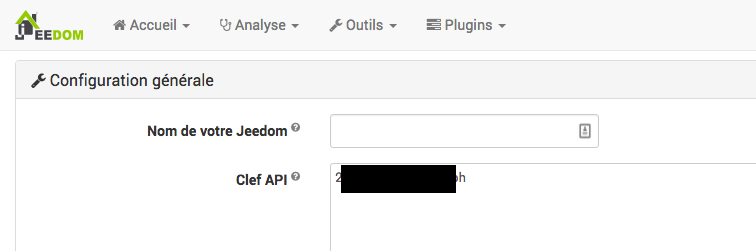
Dans « name », il suffit d’indiquer le nom que vous souhaitez donner au périphérique dans Homekit. Attention, pas de caractères spéciaux. Ce nom pourra être personnalisé plus tard dans l’application Homekit, c’est ici surtout une indication pour s’y retrouver.
Ensuite, pour les ID, il va falloir aller les chercher dans Jeedom. Pour l’exemple, je veux pouvoir piloter la lampe de mon bureau, contrôlée par un interrupteur Z-wave. Je me rend donc sur la page de configuration du périphérique. Là je clique sur la roue crantée de la ligne « On »:
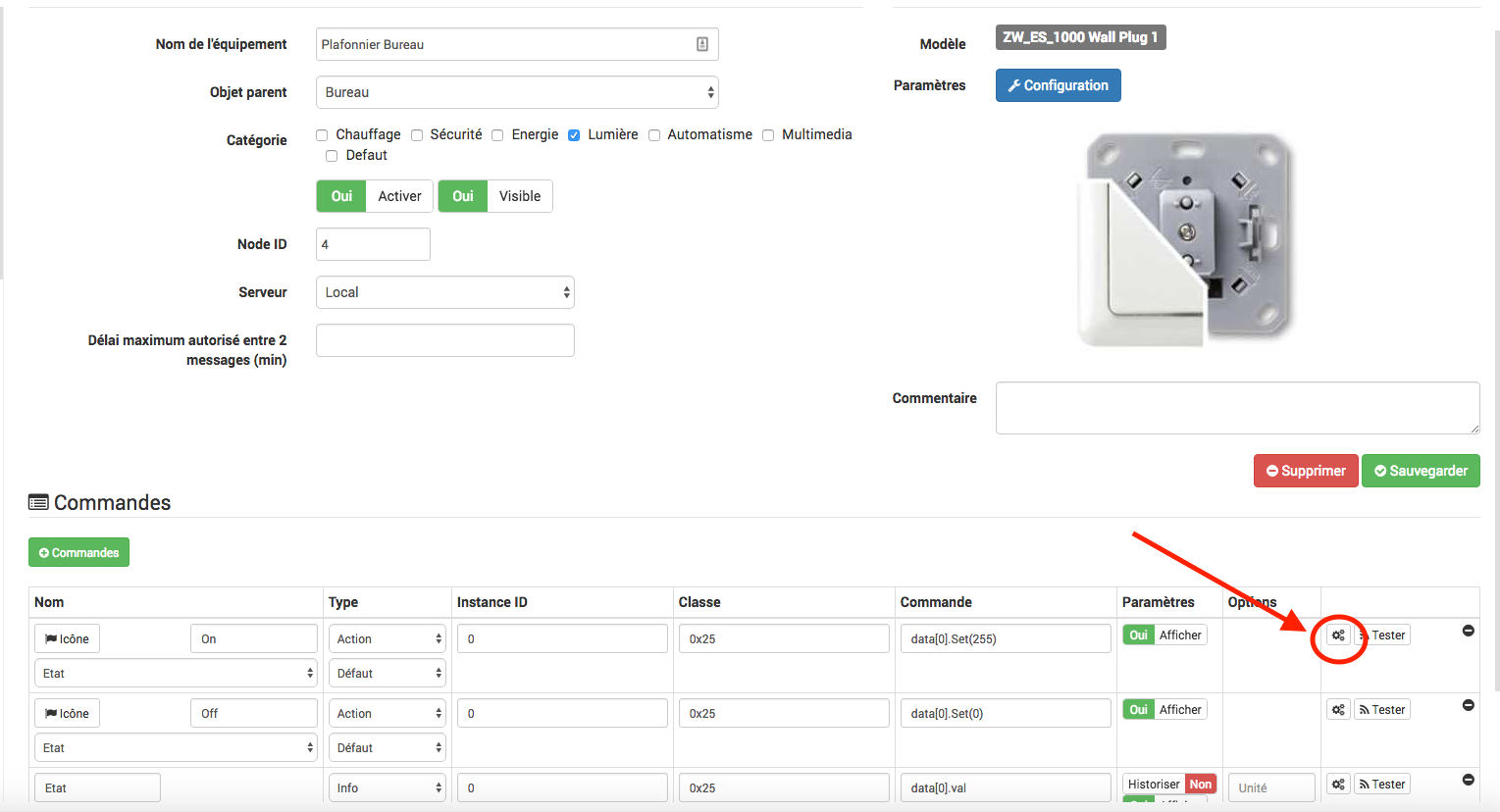
Et je récupère l’ID de la commande On:
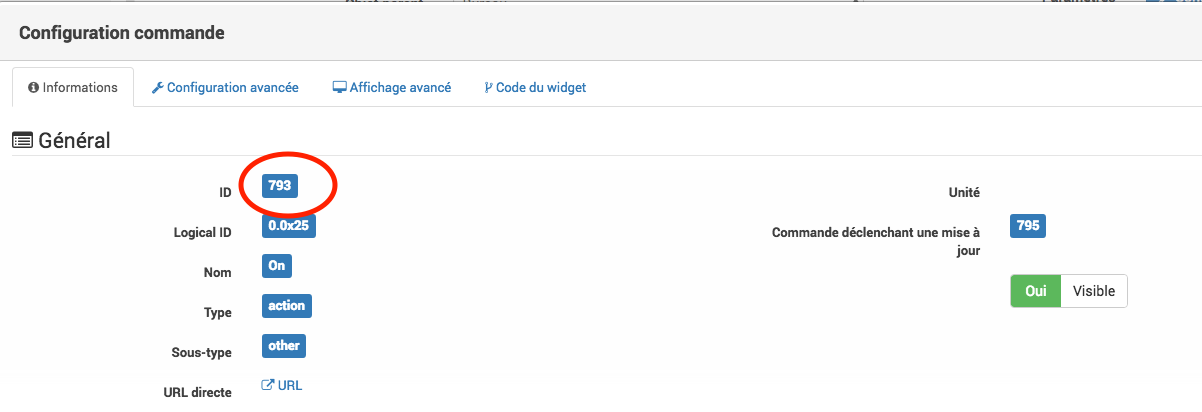
On refait la même manipulation pour la commande Off, et la commande Etat. Il ne reste plus qu’à les renseigner dans le fichier json, ce qui donne chez moi:
{
« accessory »: « HttpJeedom »,
« jeedom_url »: « http://192.168.1.36 »,
« jeedom_api »: « 234567ueyf89h »,
« service »: « SwitchService »,
« name »: « Lumiere bureau »,
« onCommandID »: « 793 »,
« offCommandID »: « 794 »,
« stateCommandID »: « 795 »
},
On fait cela pour toutes les commandes qu’on souhaite ajouter.
On peut de la même facon ajouter d’autres types de périphériques, comme la température, et l’humidité.
Il faut simplement changer le type de service, et renseigner les informations nécessaires. Exemple pour la température:
{
« accessory »: « HttpJeedom »,
« jeedom_url »: « http://192.168.1.36 »,
« jeedom_api »: « 234567ueyf89h »,
« service »: « TemperatureService »,
« name »: « Temperature jardin »,
« temperatureCommandID »: « 2128 »
}
Autre exemple pour l’humidité:
{
« accessory »: « HttpJeedom »,
« jeedom_url »: « http://192.168.1.36 »,
« jeedom_api »: « 234567ueyf89h »,
« service »: « HumidityService »,
« name »: « Humiditee sous-sol »,
« humidtyCommandID »: « 1848 »
}
Une fois toutes les commandes ajoutées, on « ferme » le fichier json avec:
]
}
On l’enregistre avec le nom config.json, et on le place dans le répertoire docker/homebridge.
2.3 Script de lancement
Pour faciliter le lancement, il faudra placer le fichier homebridge_start.sh dans le répertoire docker/homebridge. C’est le fichier qui contient les bons paramètres pour lancer le conteneur Homebridge. Le lancement par l’interface graphique de Docker ne fonctionne pas et provoque une erreur sur ce conteneur, on va donc utiliser ce script.
Vous pouvez télécharger ce fichier ici, accompagné des deux fichiers exemples de configuration (config.json et package.json).
III. Démarrage de Homebridge
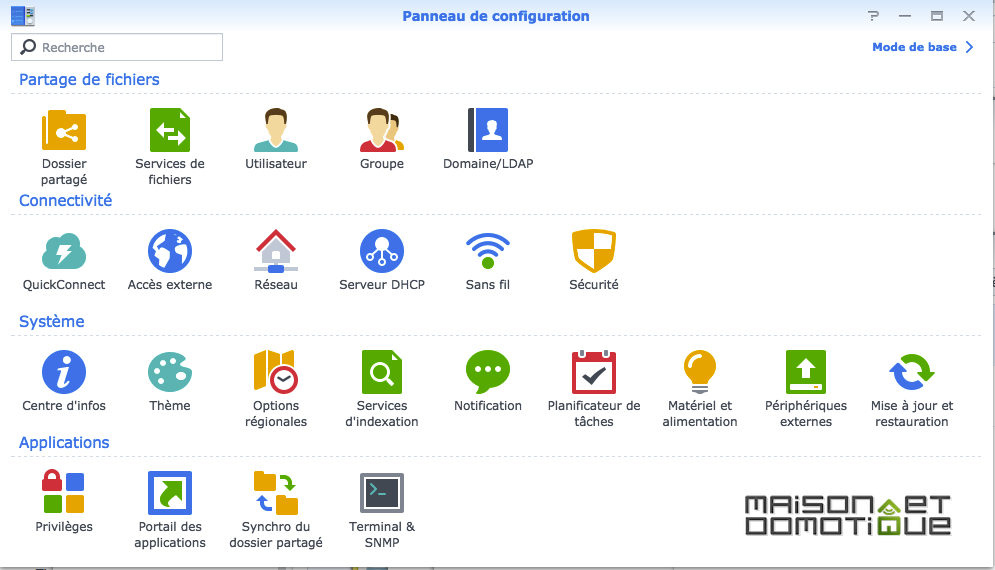
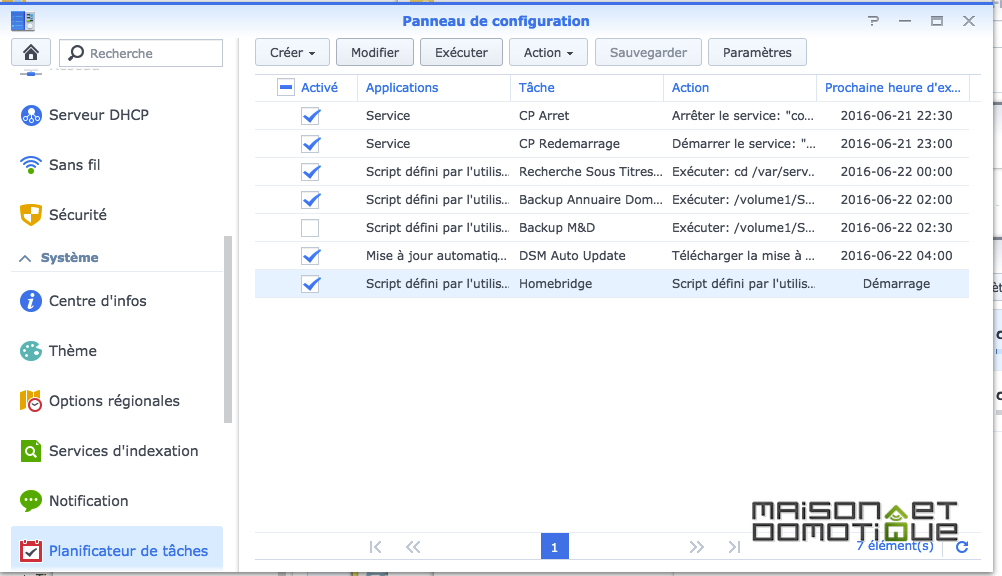
On se rend ensuite dans la configuration du Synology, et Planificateur de tache:
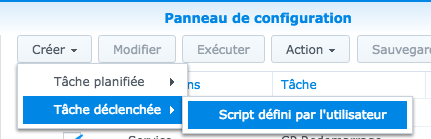
Là on crée une nouvelle tache déclenchée:
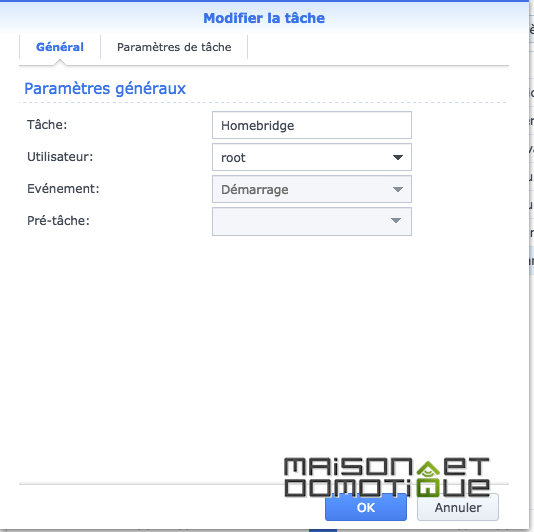
On demande à la lancer automatiquement au démarrage du Syno, on lui donne un nom, et on l’active:
Dans l’onglet suivant, on indique le script à exécuter: /volume1/docker/homebridge/homebridge_start.sh
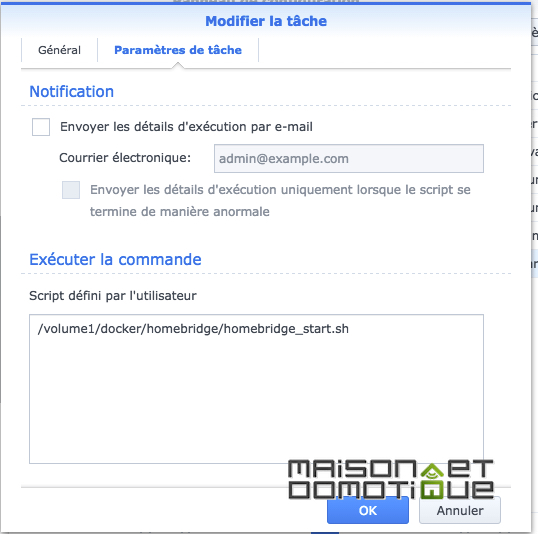
On enregistre. Ici on ne va pas redémarrer le Synology exprès, on va donc pour cette première fois lancer le script manuellement: on sélectionne la tâche dans la liste, et on clique sur « Exécuter ».
Voilà, Homebridge est en route ! Et maintenant ? On en a fini pour la configuration sur le Synology, il reste un peu de configuration à faire sur iOS, votre iPhone ou votre iPad.
IV. Configuration de l’application Domicile
Diverses applications permettent d’accéder à Homekit: Hesperus (très complète), Lutron, Insteon, MyTouchHome (2$), etc…
Ici j’ai fait le choix d’utiliser l’application officielle Domicile, pour l’instant disponible sur iOS 10 beta (s’il vous faut un accès, on peut voir cela ensemble ;-). L’application sera disponible pour tous courant juillet en beta publique, ou à l’automne en version stable, directement intégrée à iOS 10.
On lance l’application, et on va direct à droite sur le petit « + » pour ajouter un accessoire.
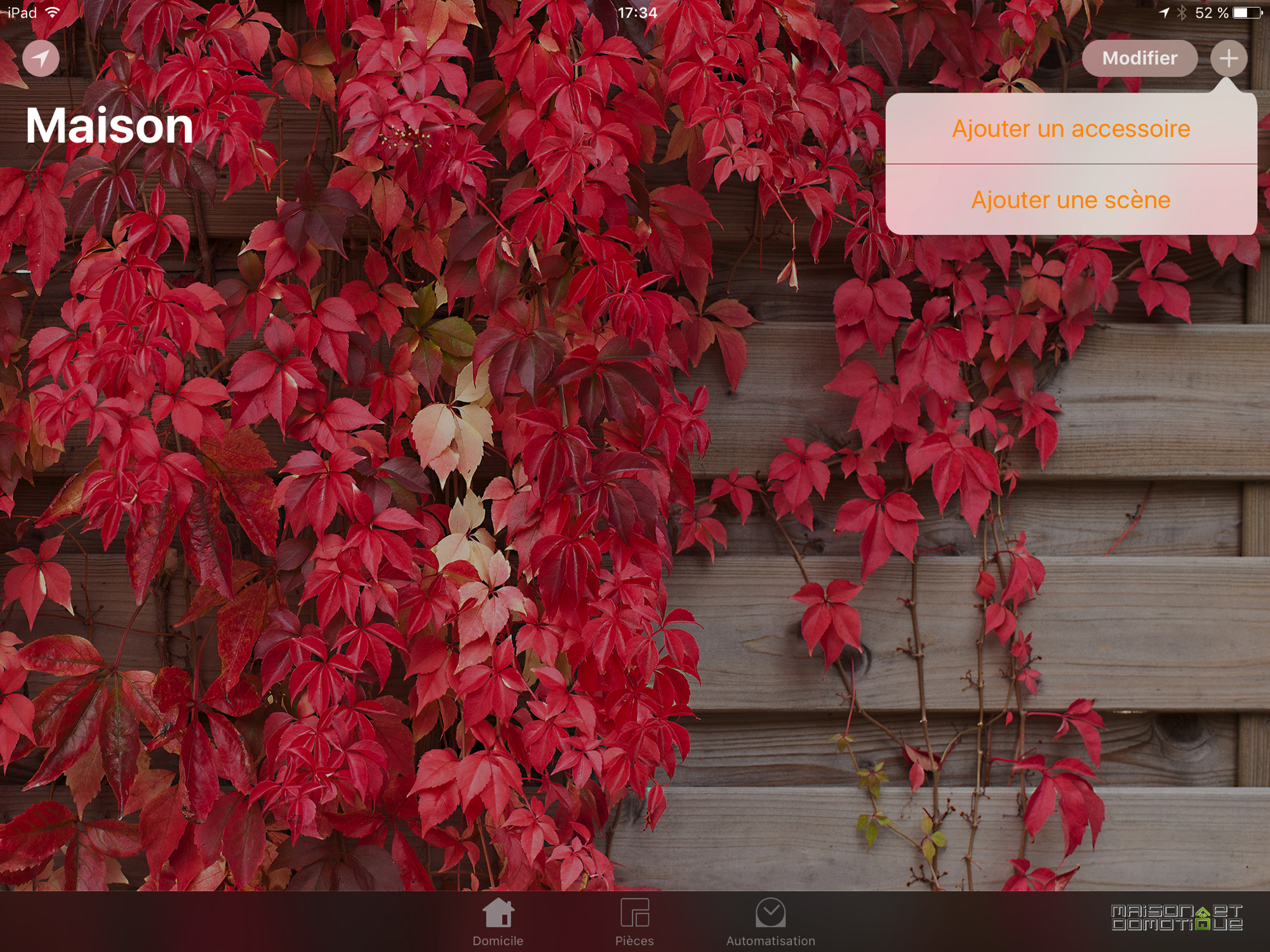
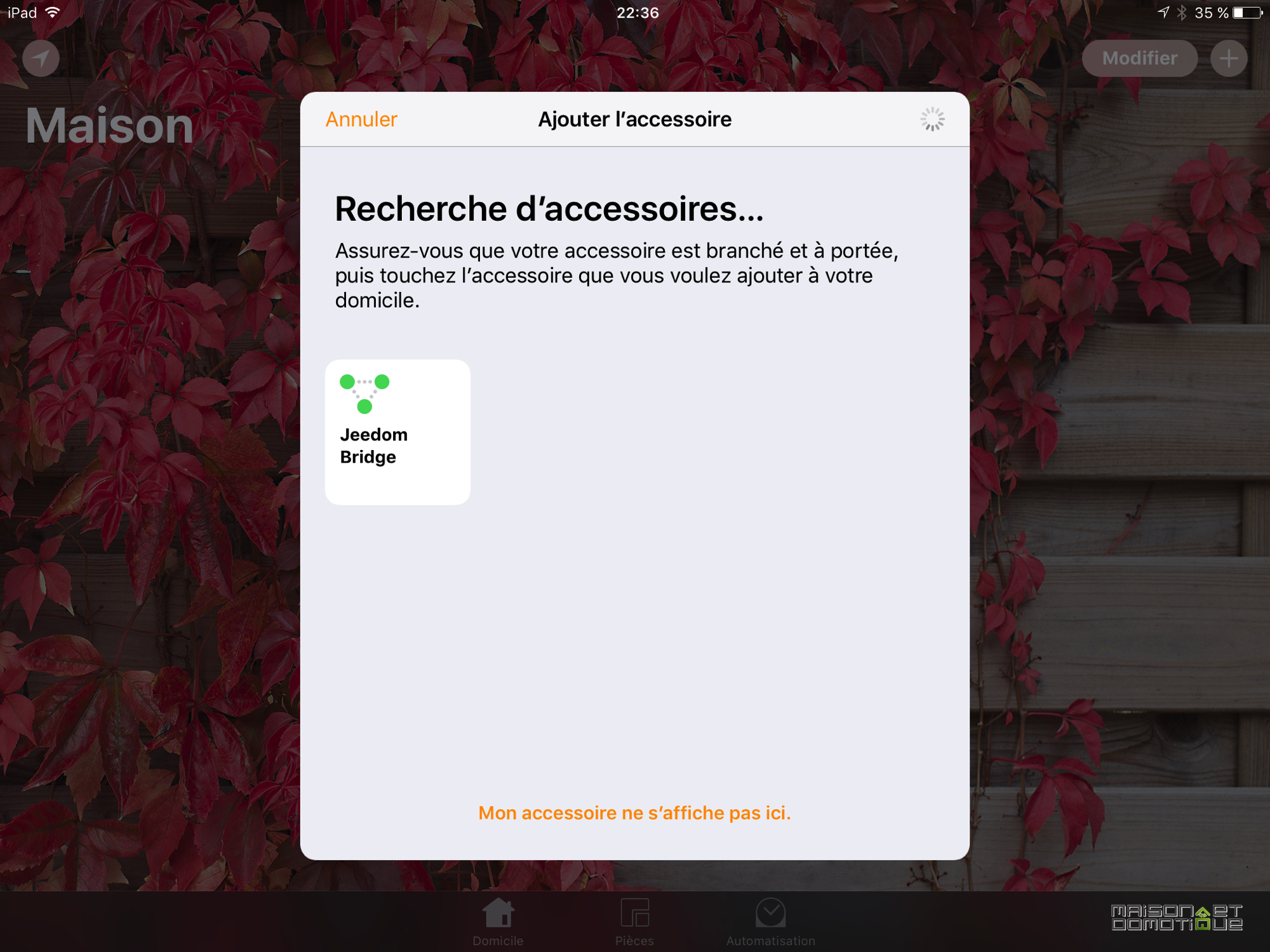
L’application recherche automatiquement les accessoires disponibles, et au bout de quelques secondes devrait apparaitre « Jeedom Bridge »:
On demande à l’ajouter, et on passe outre l’avertissement: on sait que ce n’est pas un accessoire officiel, sinon on n’aurait pas fait tout ce qui précède avec Homebridge ;-)
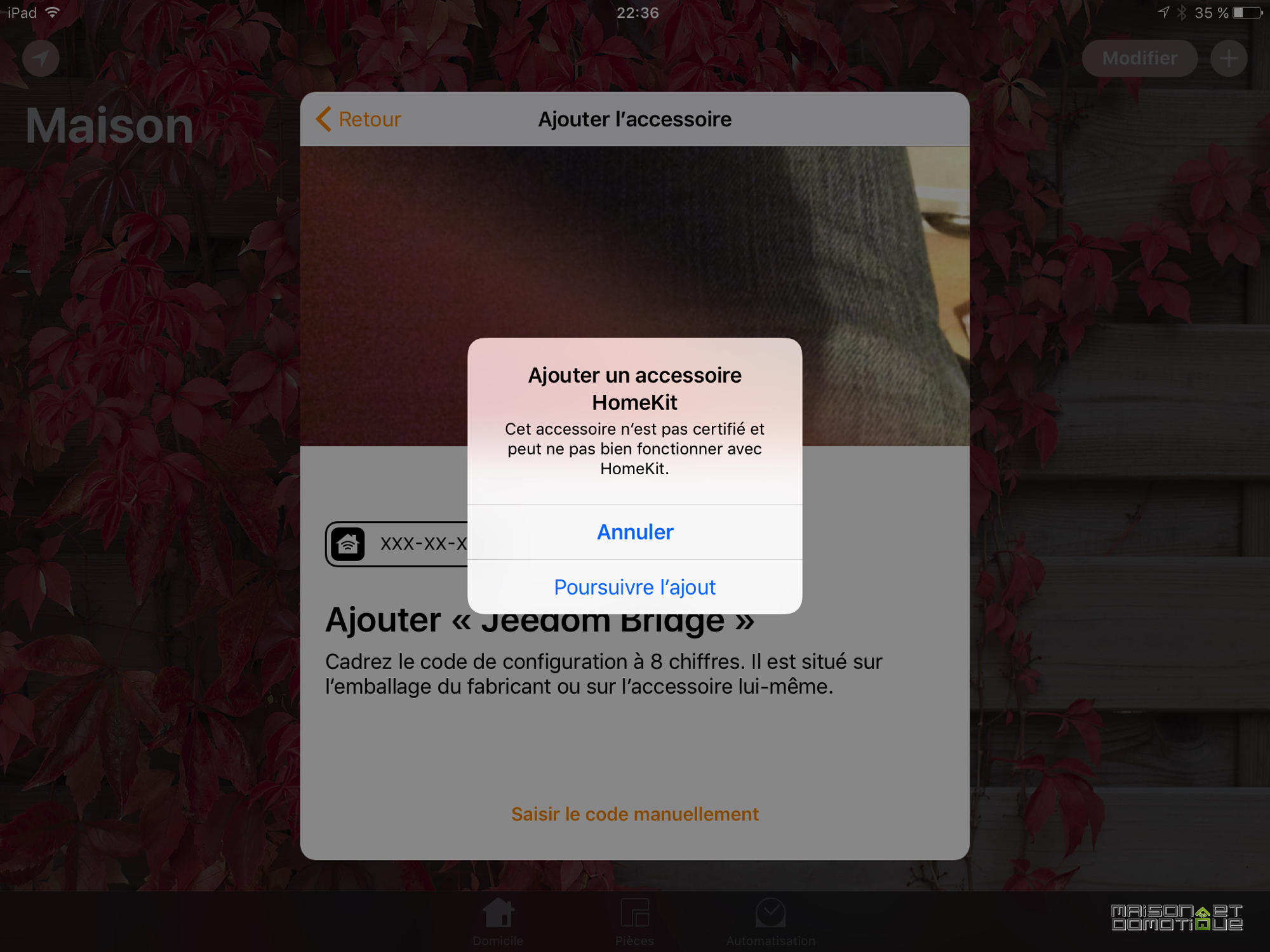
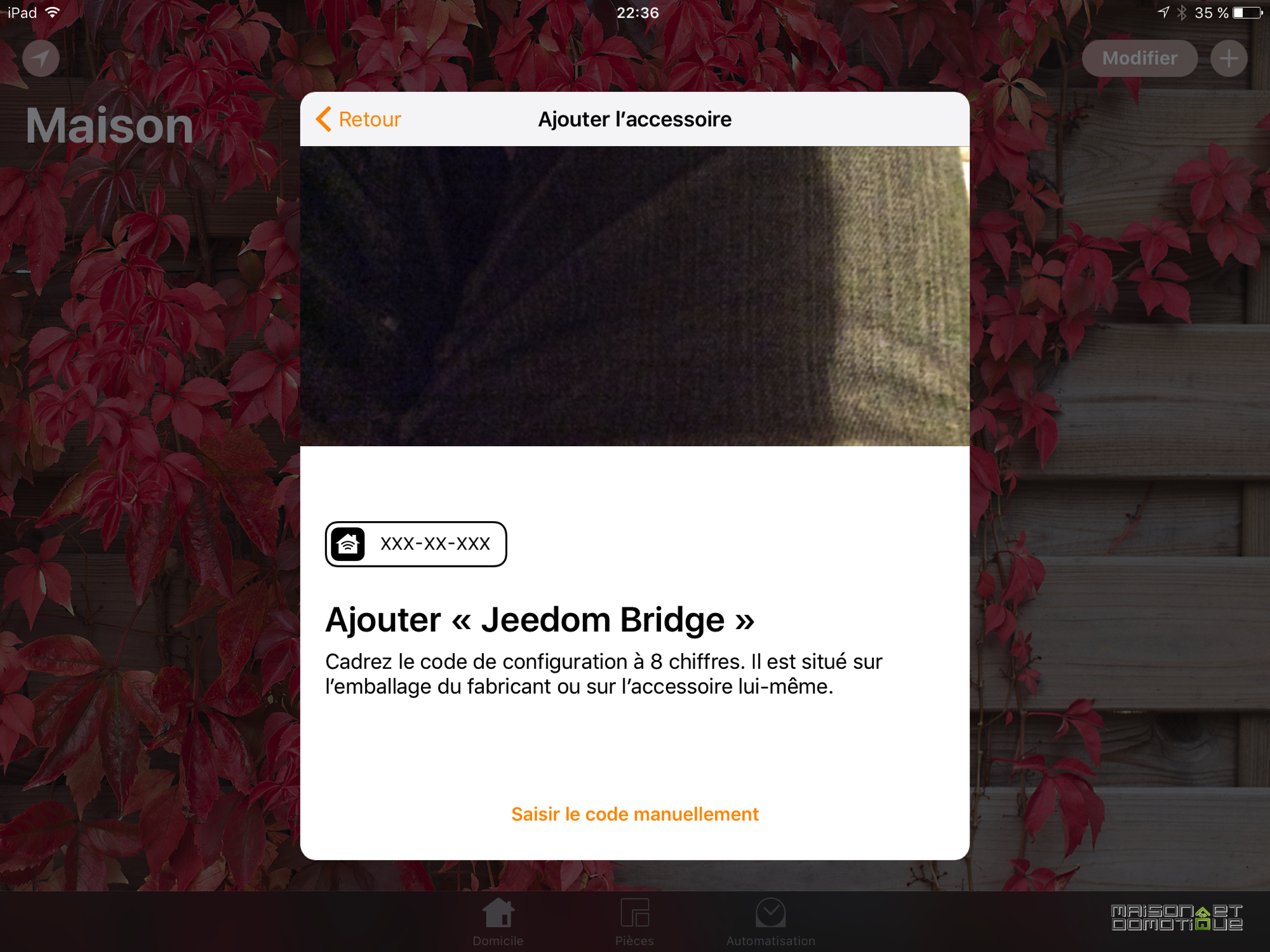
Là il faut normalement prendre en photo un code pour l’appairage. Nous n’en avons pas ici, on demande à saisir le code manuellement:
Et on saisit le code 031-45-156
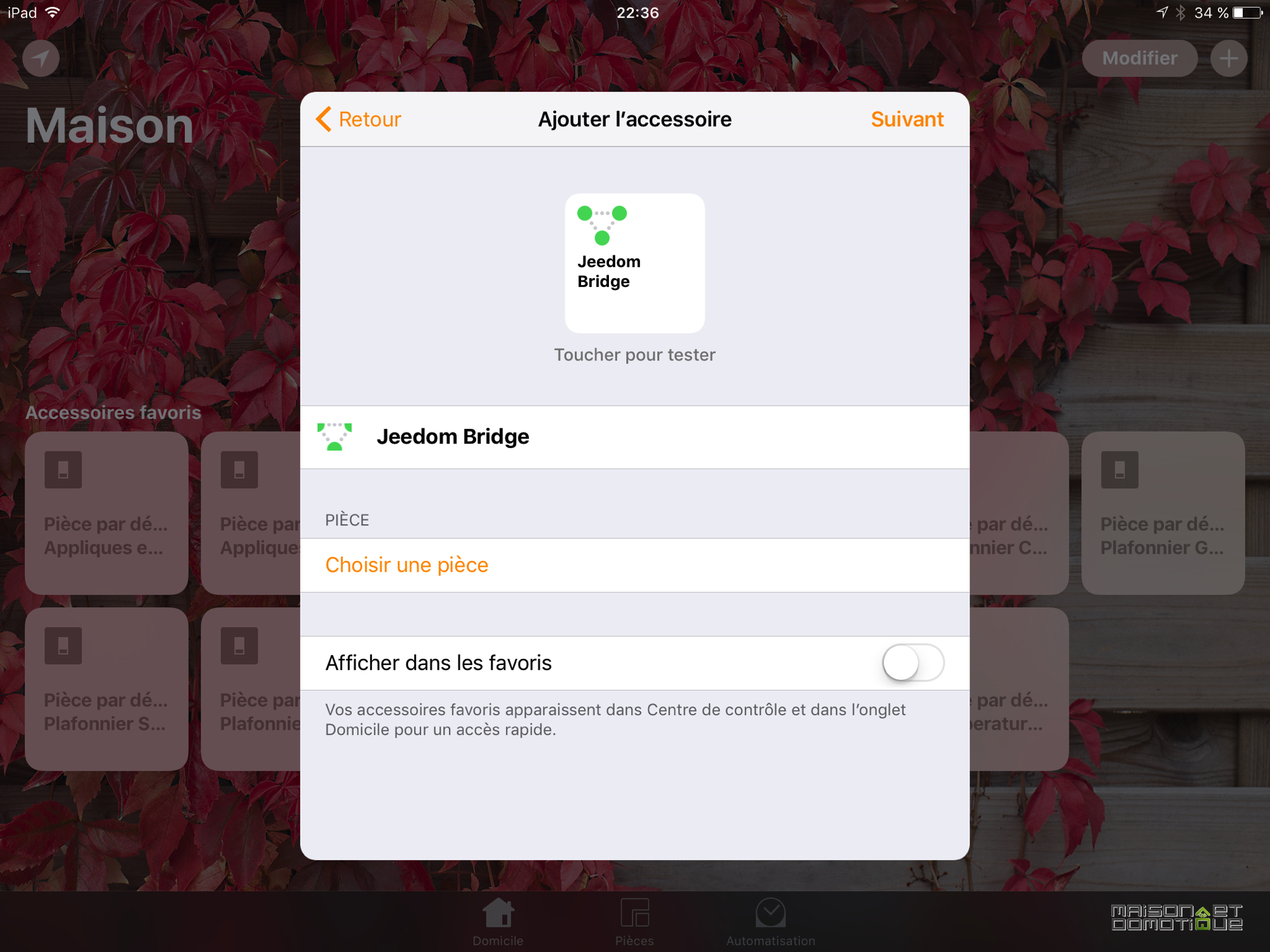
On peut alors placer le nouvel accessoire dans la pièce qu’on veut. Le « Jeedom Bridge » n’a pas un grand intérêt en soi, vois pouvez le placer dans une pièce par défaut.
Faites suivant: là l’application va nous proposer tous les périphériques détectés via le Jeedom Bridge. Ici par exemple les appliques de mon escalier, qui fonctionnent en Edisio:
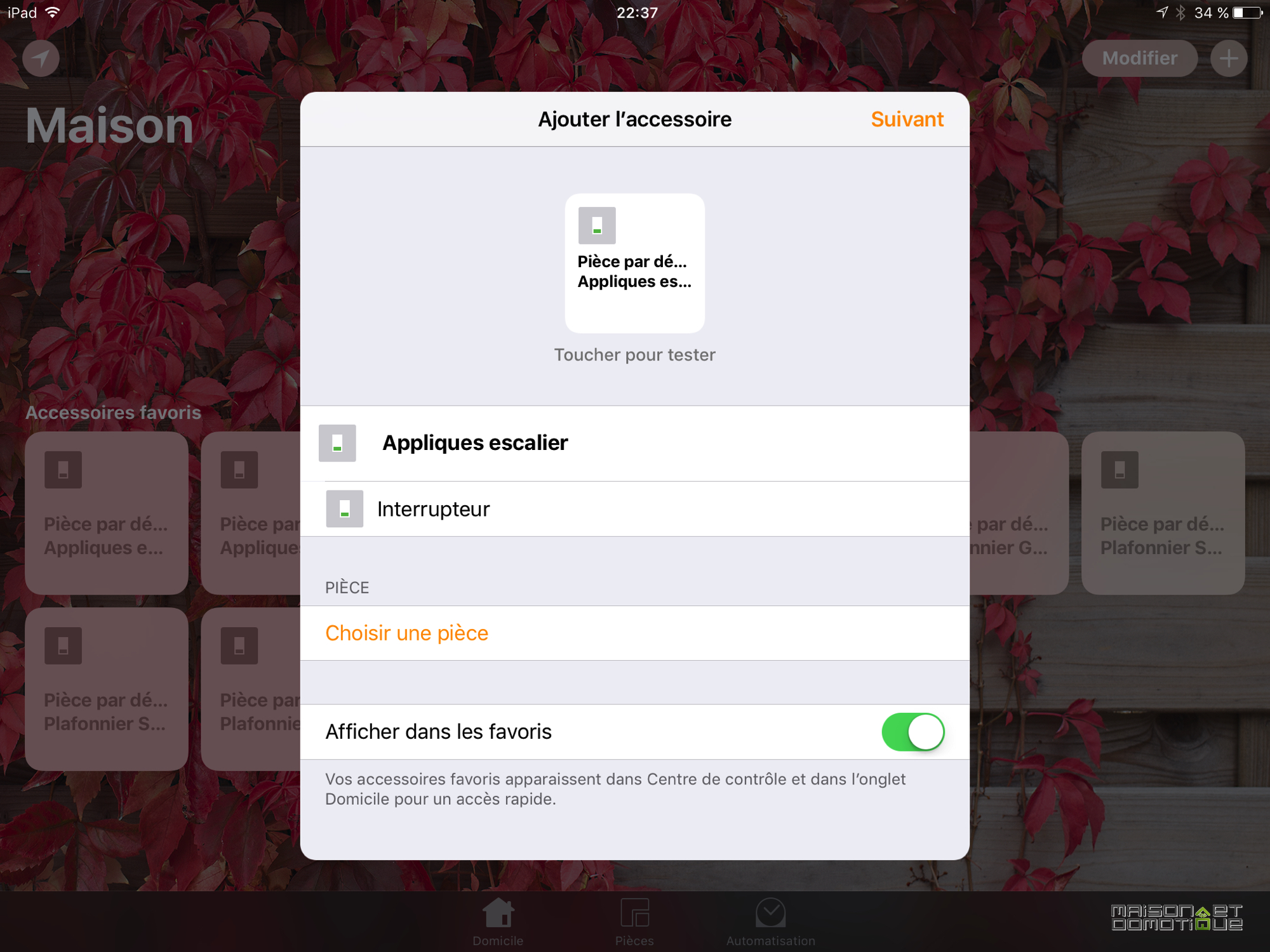
On peut renommer le périphérique, le placer dans la pièce qu’on souhaite, et même choisir son type (interrupteur, lampe, ou ventilo, ce qui changera sa représentation).
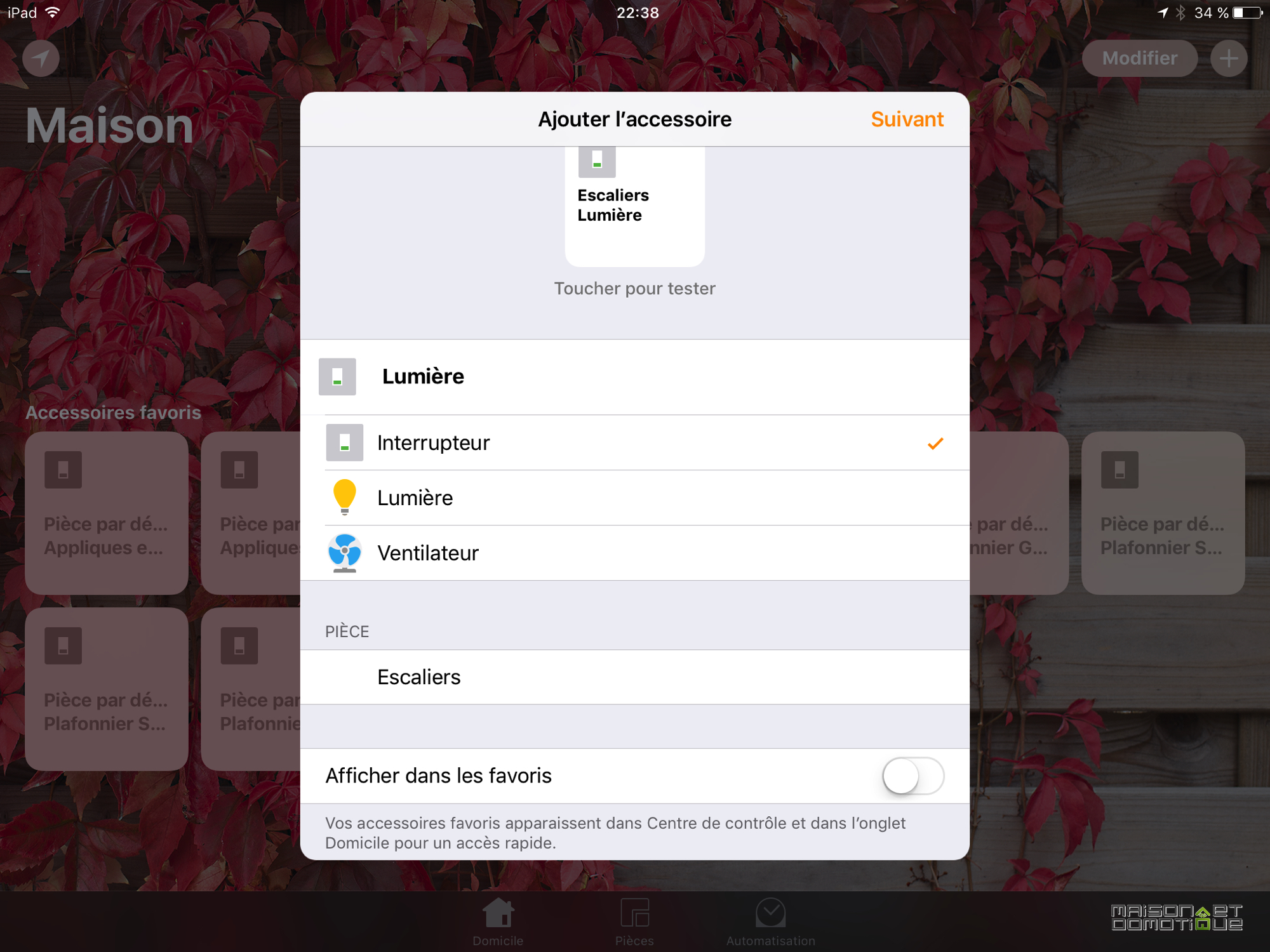
Bien le placer dans une pièce, surtout. Il est possible de créer les pièces qu’on souhaite d’un simple clic:
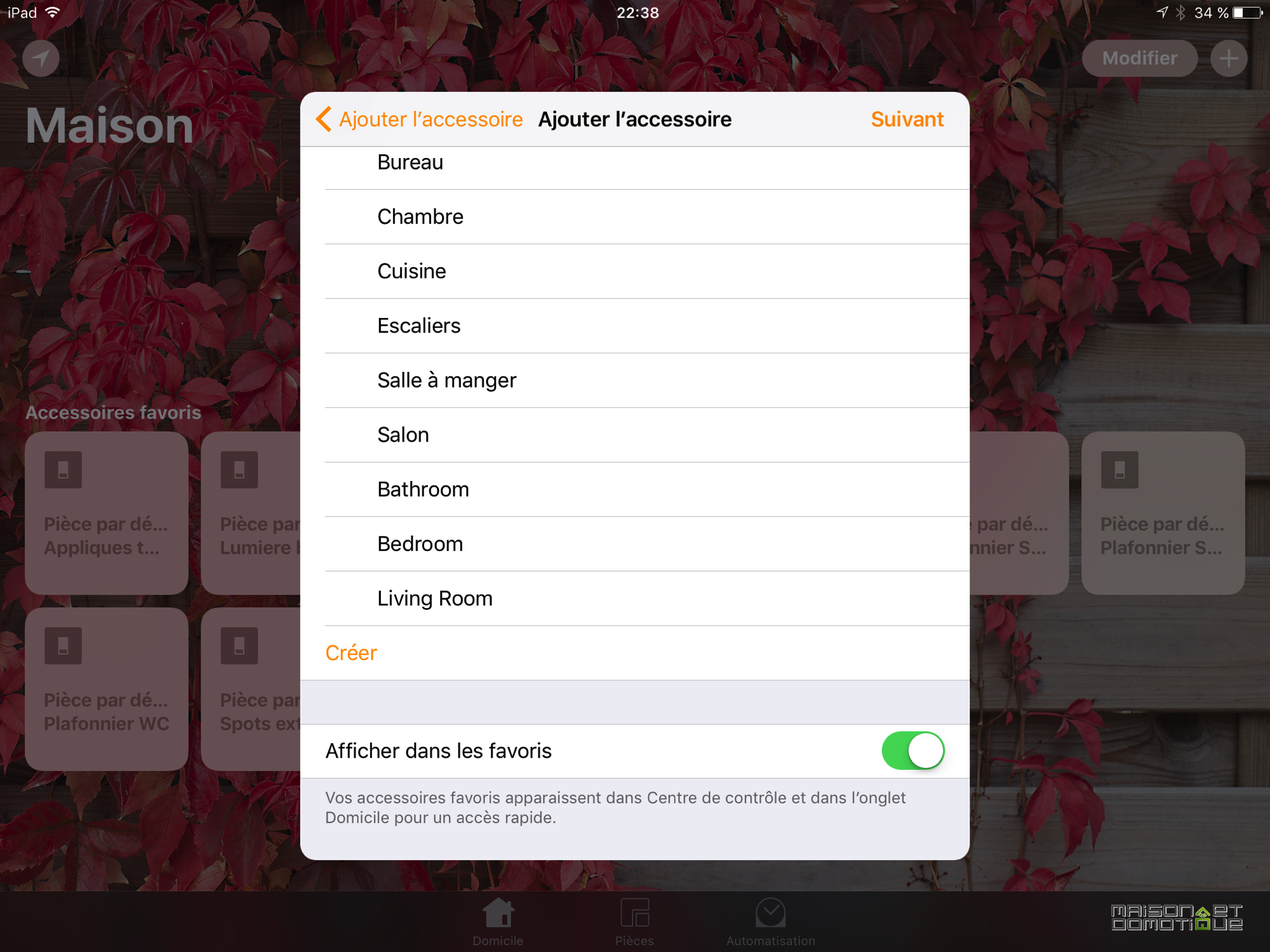
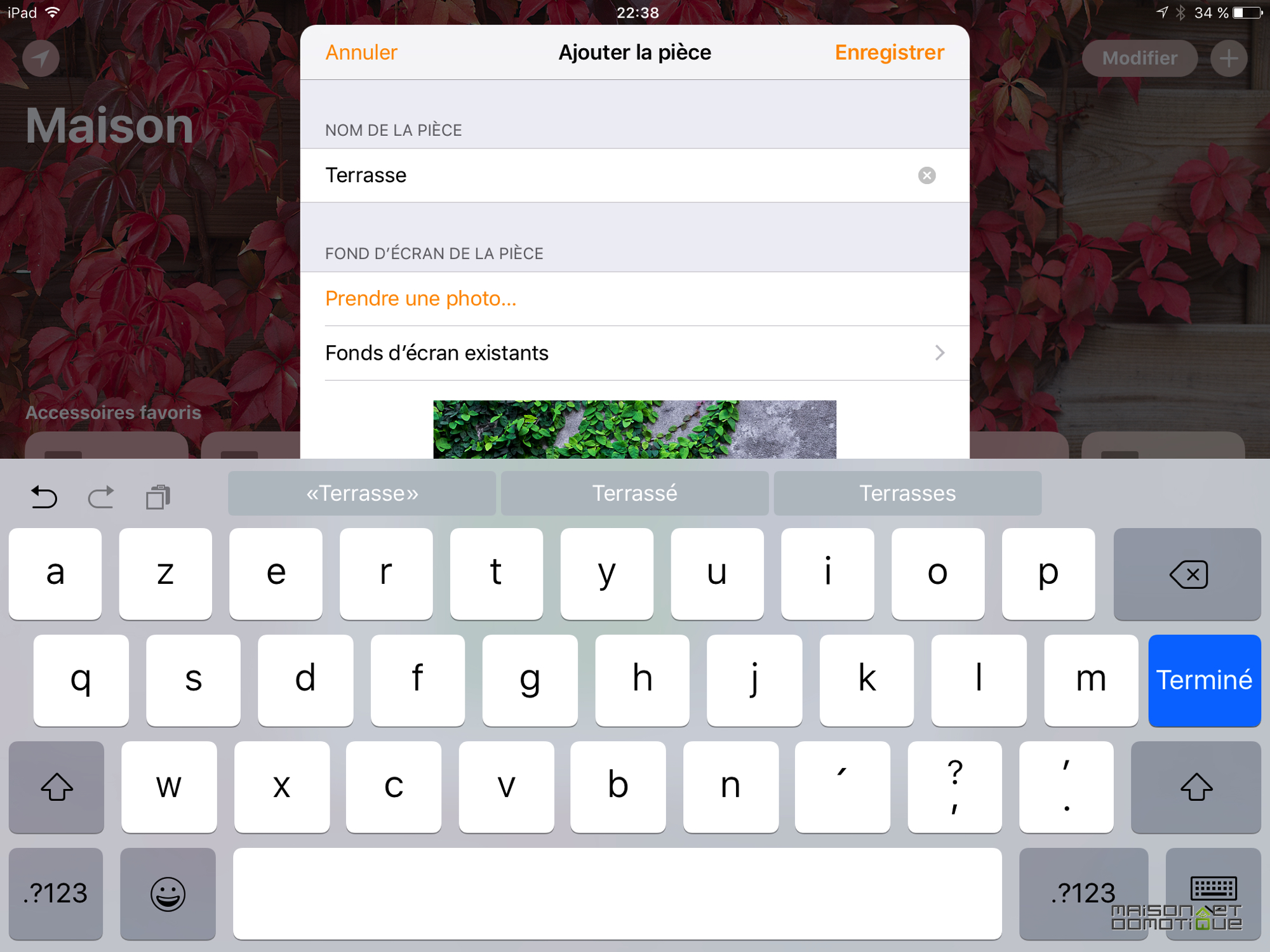
Ici je crée par exemple une pièce « terrasse ». On peut au passage personnaliser l’image de fond de la pièce, soit avec une image dispo sur l’iPad (ou l’iPhone) soit en prenant une photo directement de la pièce.
Ici je renomme mon périphérique simplement en « lumière ». Une lumière placée dans la pièce terrasse, ce qui me permettra de dire à Siri « allume la lumière de la terrasse ». Il faut toujours un nom d’objet et une pièce, l’idée est de nommer tout cela de facon à ce que ca ait un sens oralement.
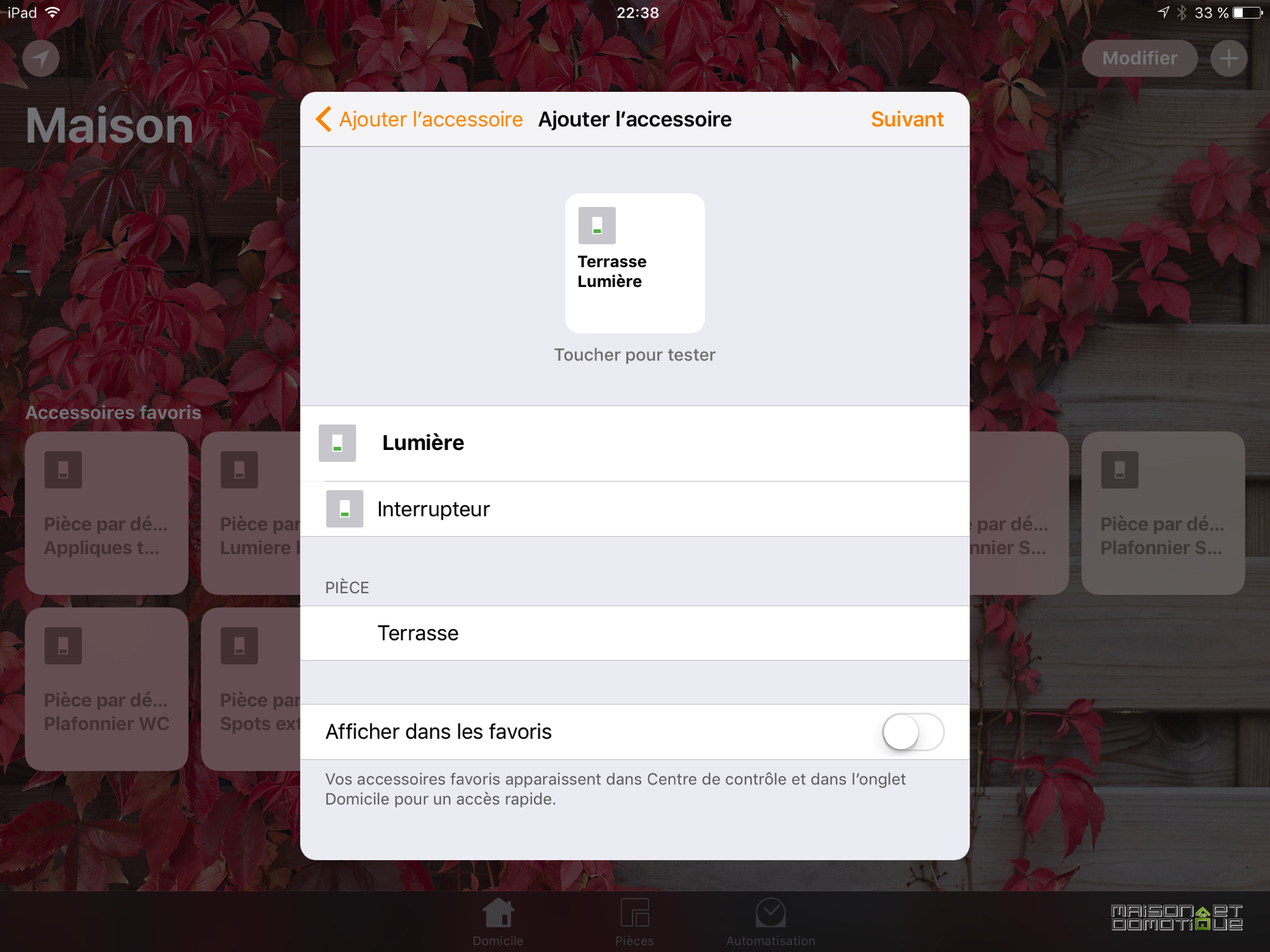
Idem pour mon bureau. Notons la checkbox qui permet d’afficher ou non le périphérique dans les favoris. Cela permettra d’accéder rapidement aux périphériques souvent utilisés.
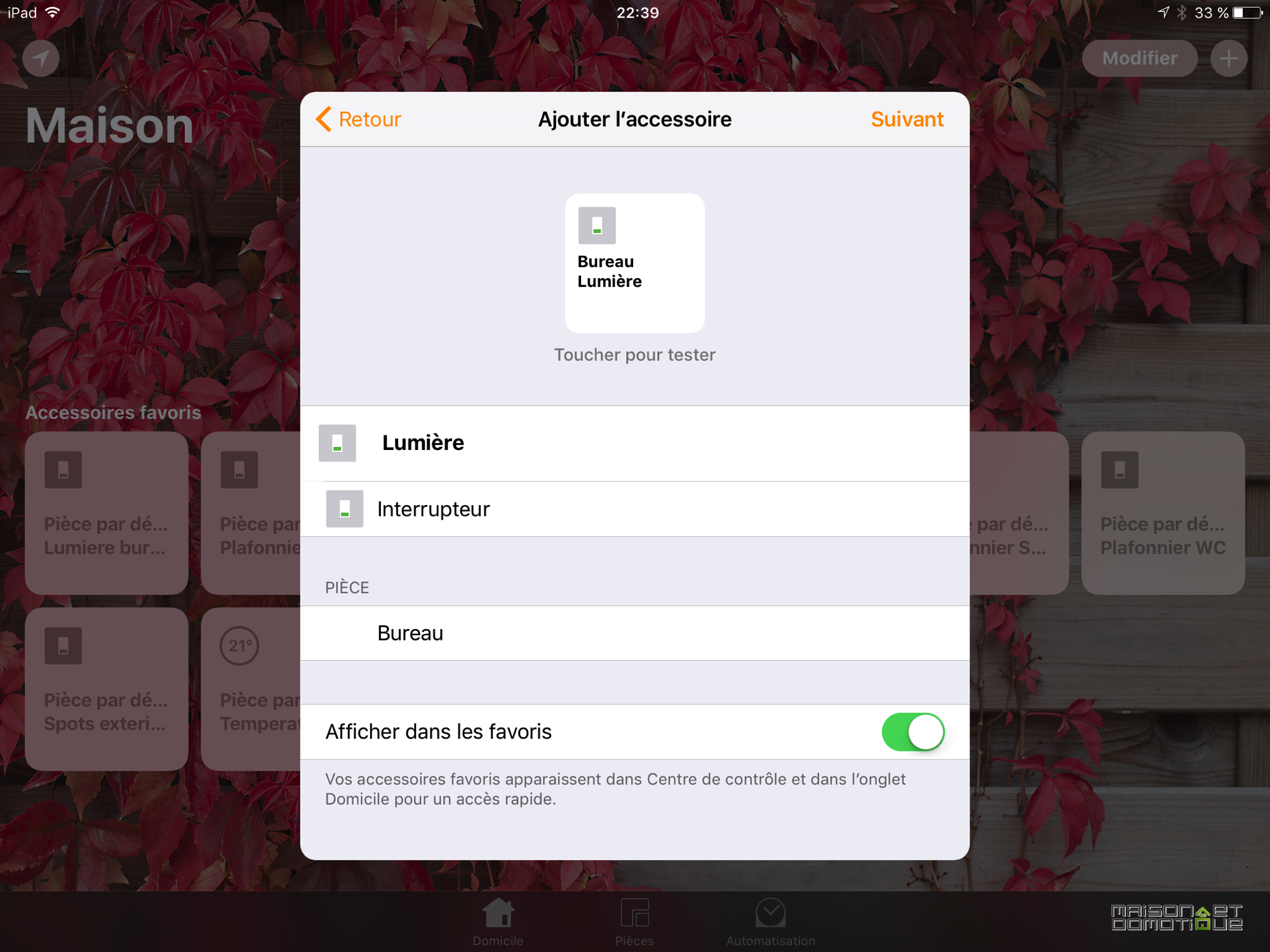
On peut également récupérer la température et l’humidité, comme on le voit ici:

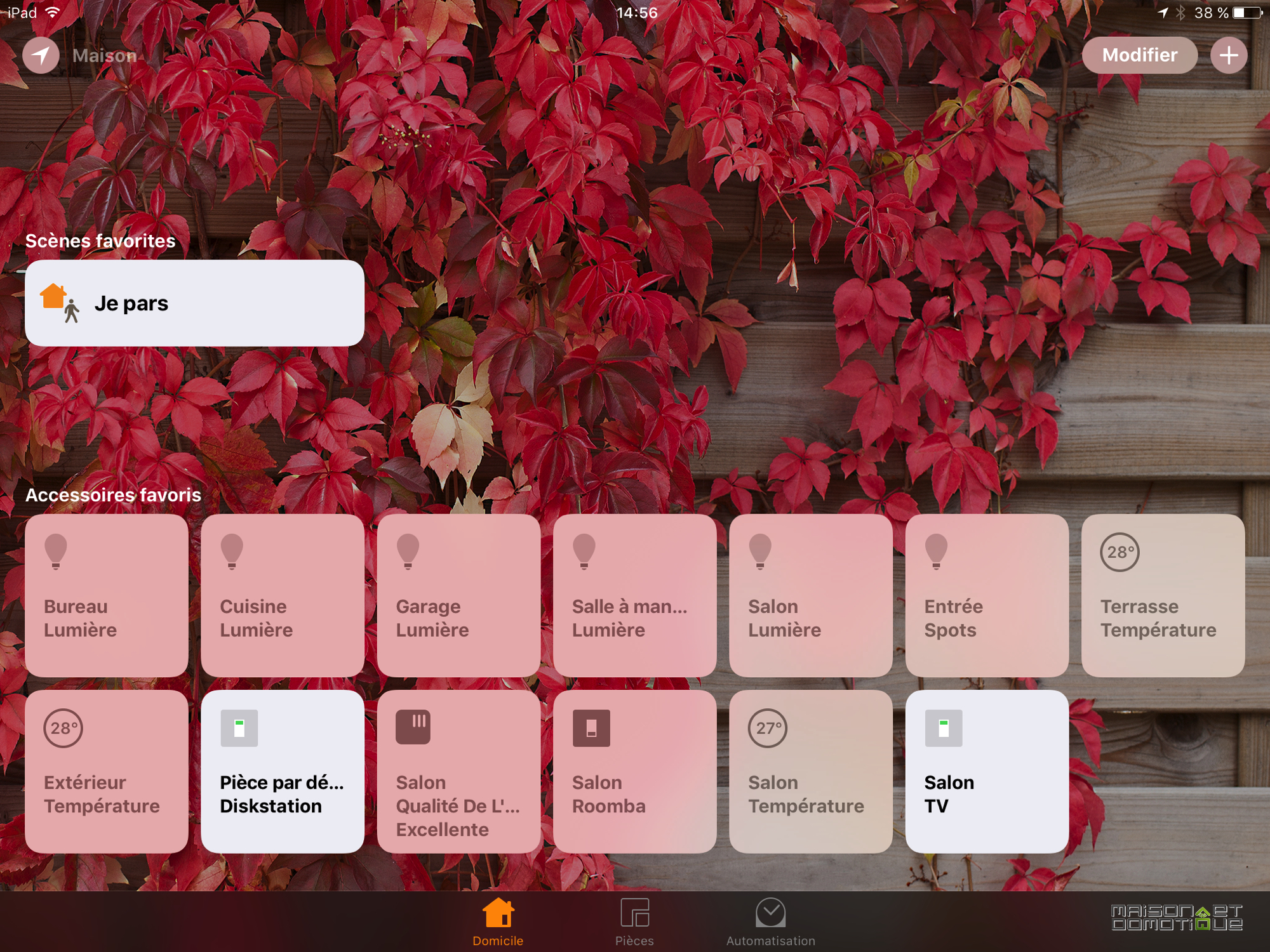
Une fois l’ensemble bien paramétré, voici par exemple la page d’accueil avec les favoris:
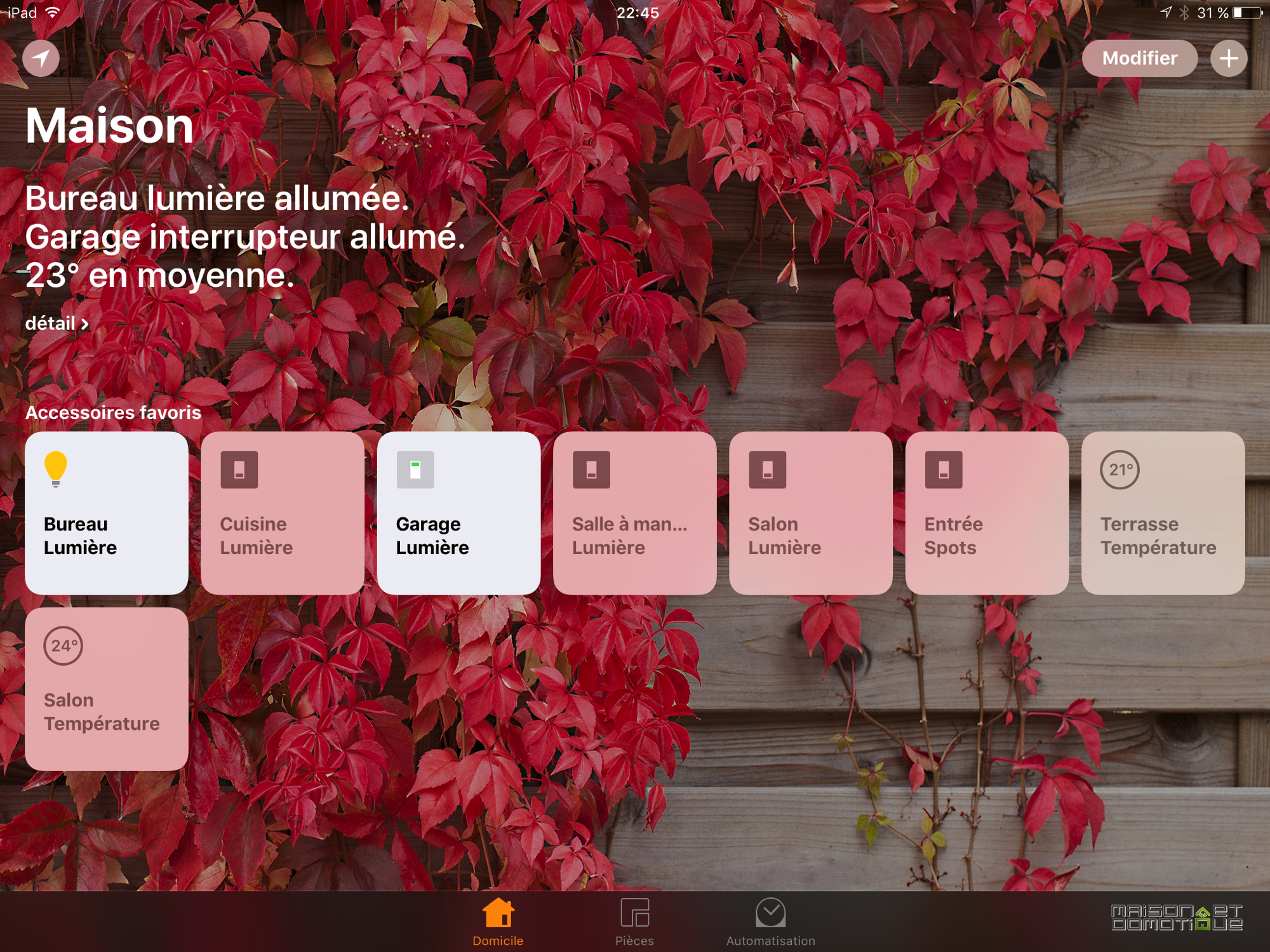
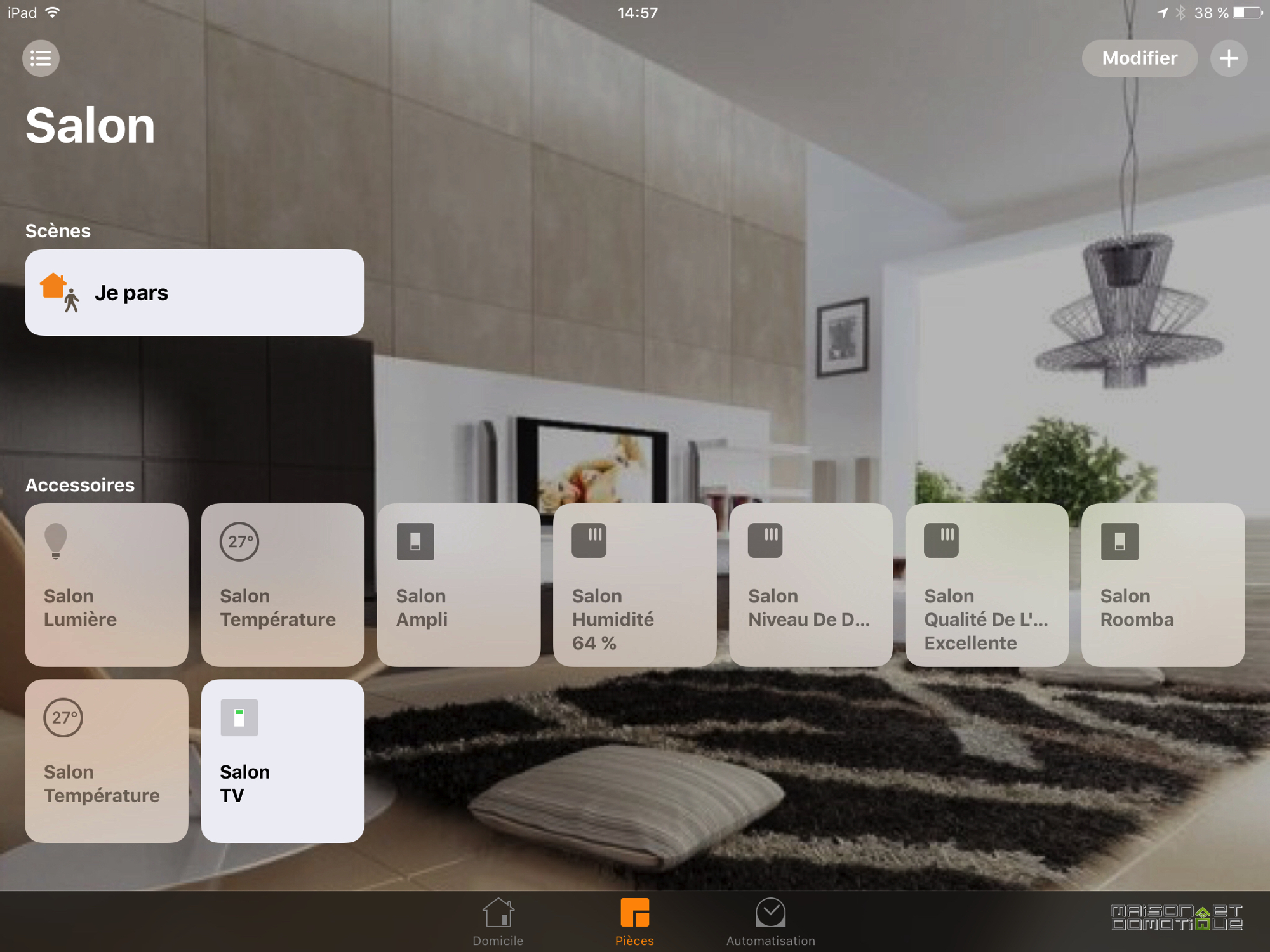
On retrouve ensuite ses périphériques dans chaque pièce, avec la personnalisation qu’on a fait ou non:
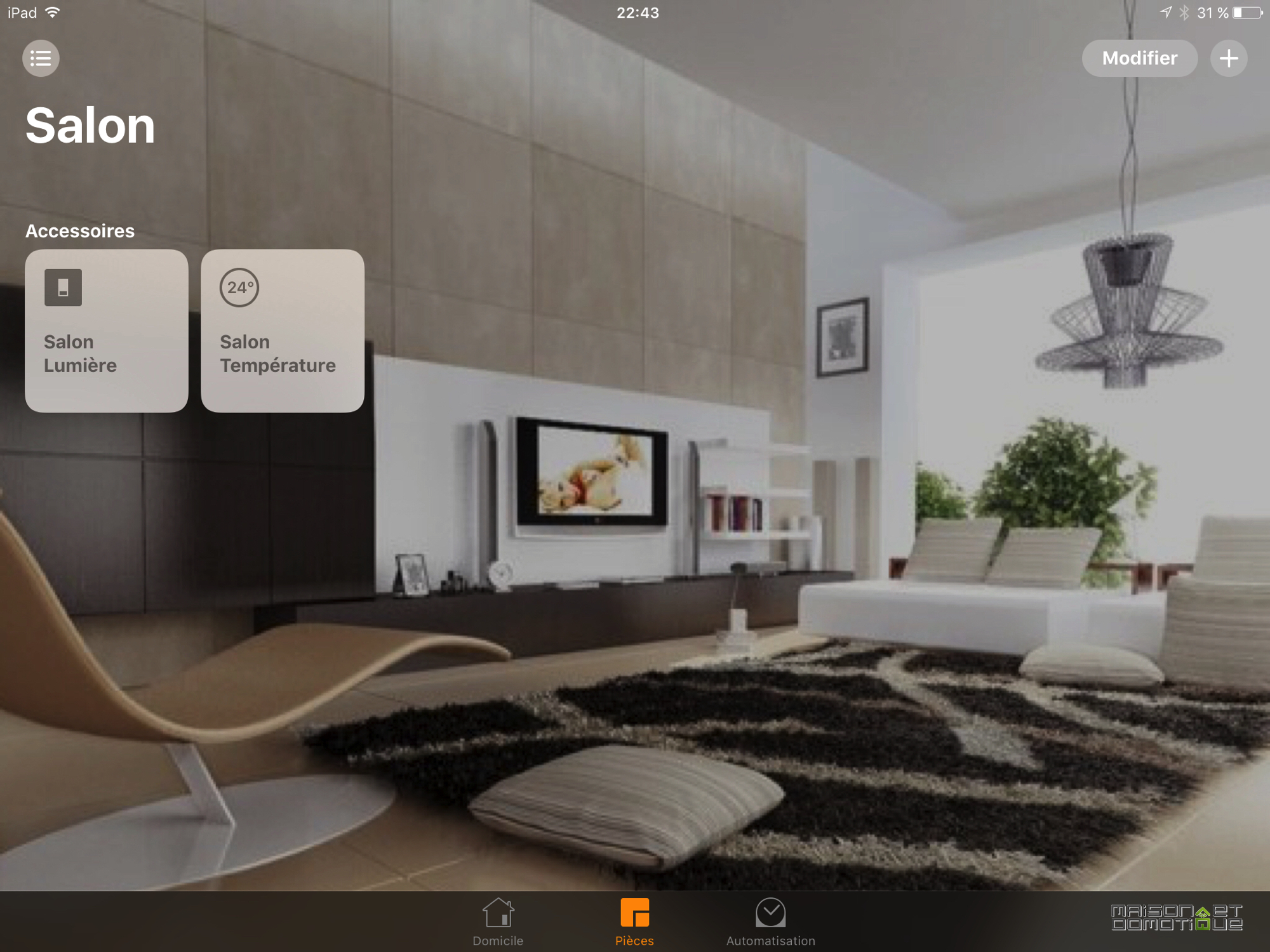
D’un clic, on peut donc piloter ce qu’on veut dans la maison. Et il faut avouer que c’est très réactif !
On peut également piloter sa maison à la voix, via Siri. Exemple de commande:
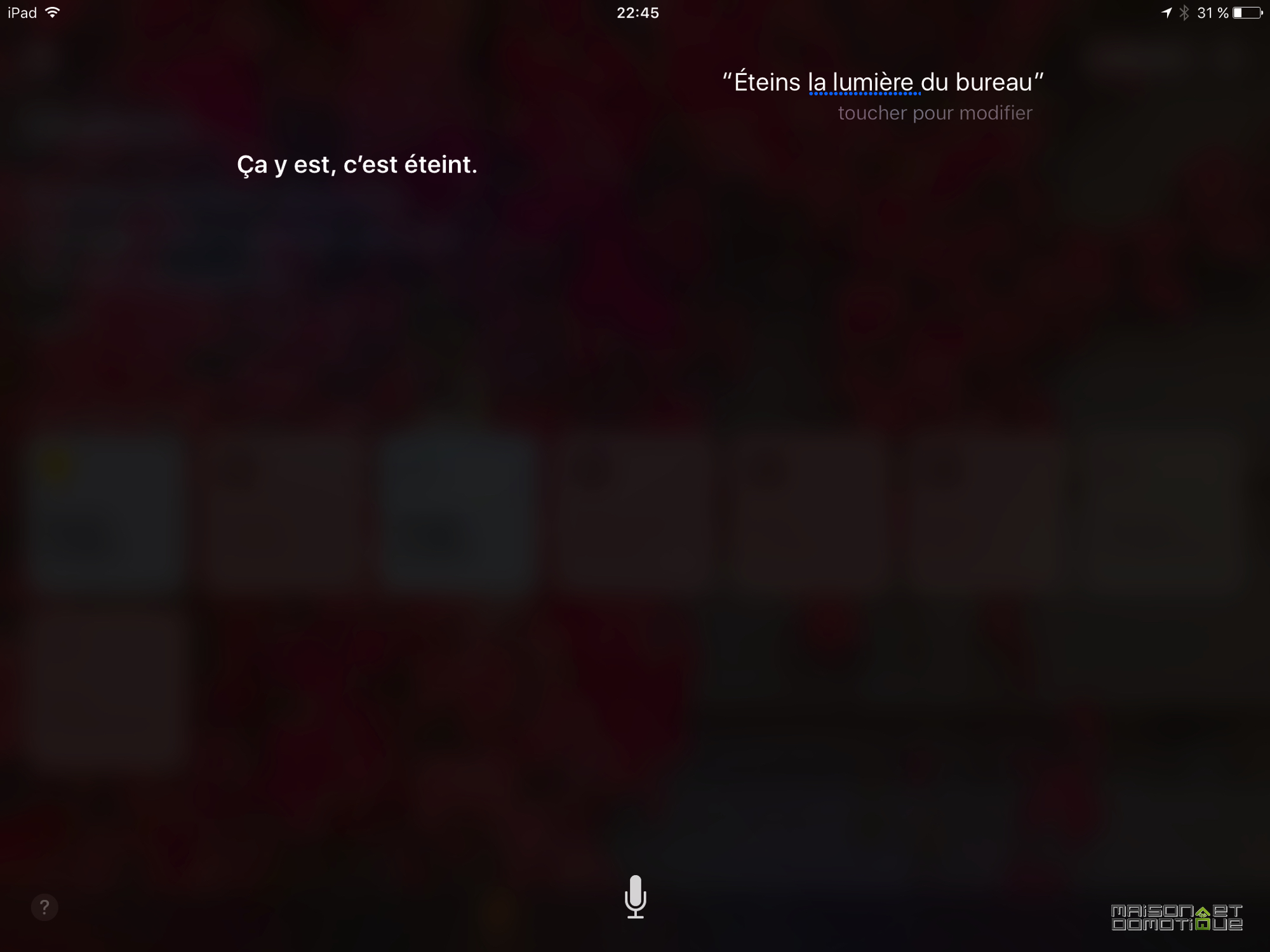
Là aussi, c’est très réactif. Allume la lumière de x, éteins la lumière de x, éteins toutes les lumières, etc…
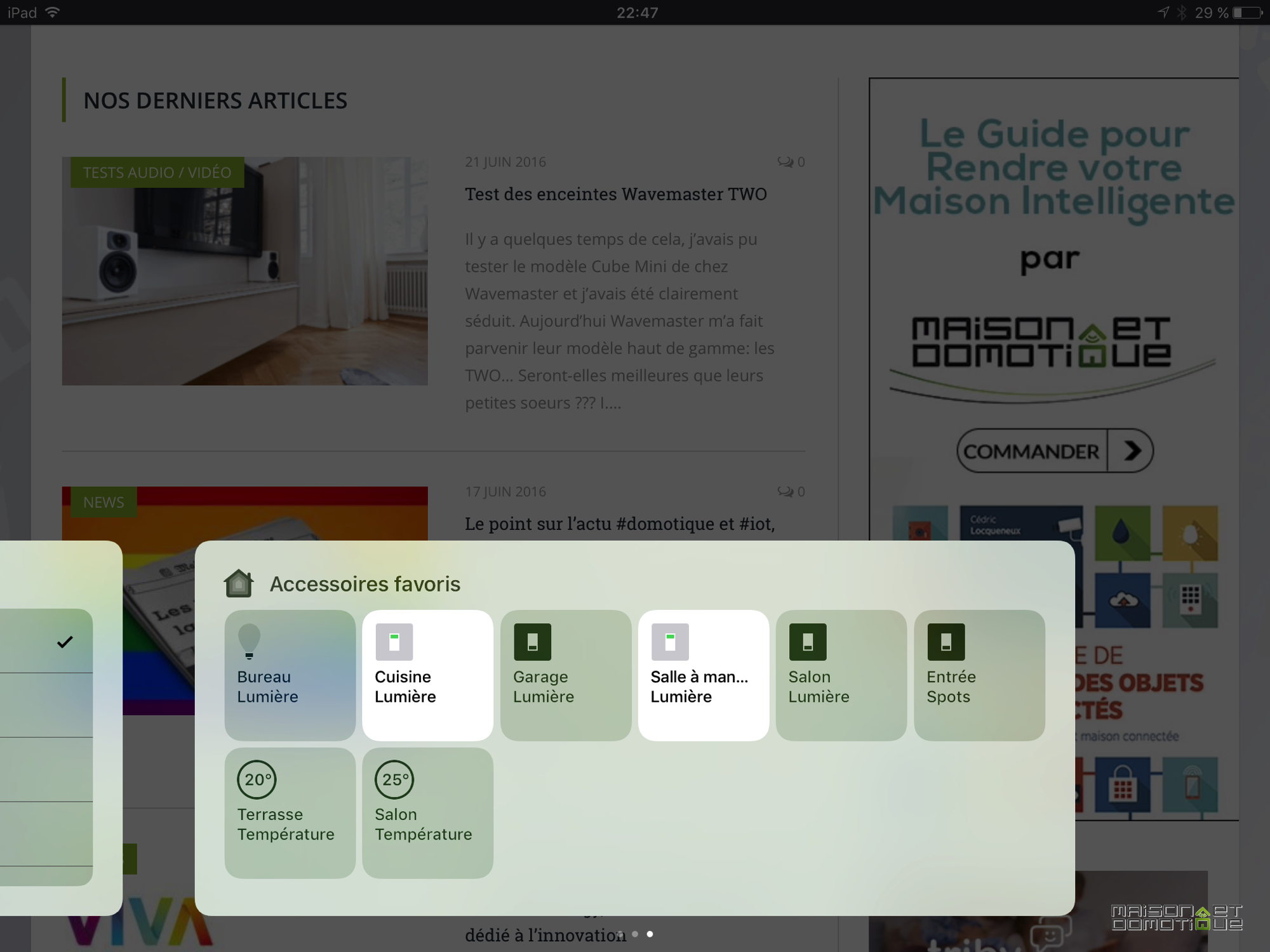
Pratique, les appareils favoris sont également disponibles via le centre de contrôle: avec le doigt il faut faire un mouvement du bas vers le haut. Un panneau s’ouvre alors avec les commandes préférées, quelque soit l’application où on se trouve. Ici, par exemple, je surfe sur internet avec Chrome, mais j’ai mes contrôles préférés à portée de doigt:
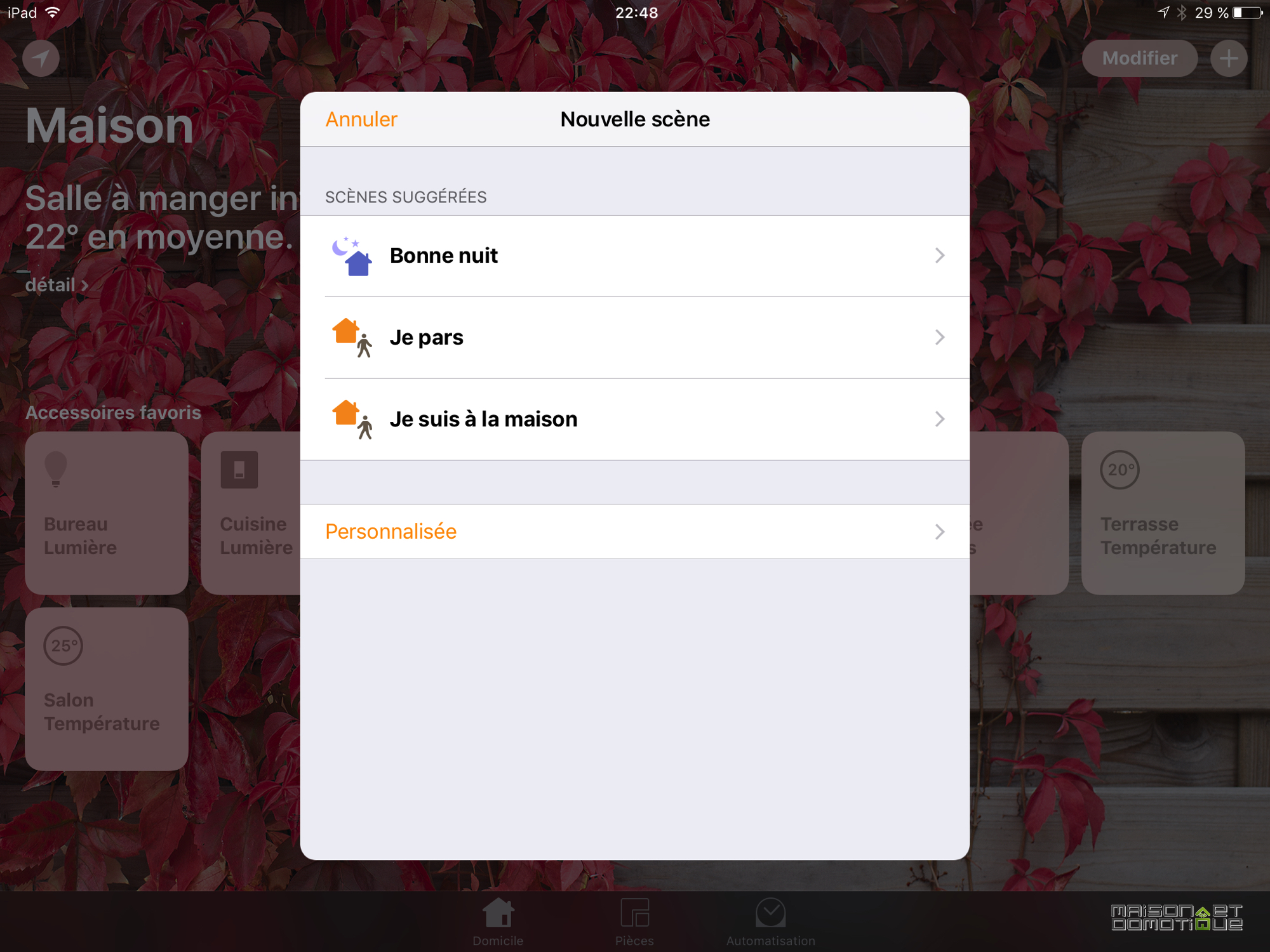
L’application Domicile permet également de créer quelques scénarios simples. Exemple, le scénario « je pars »:
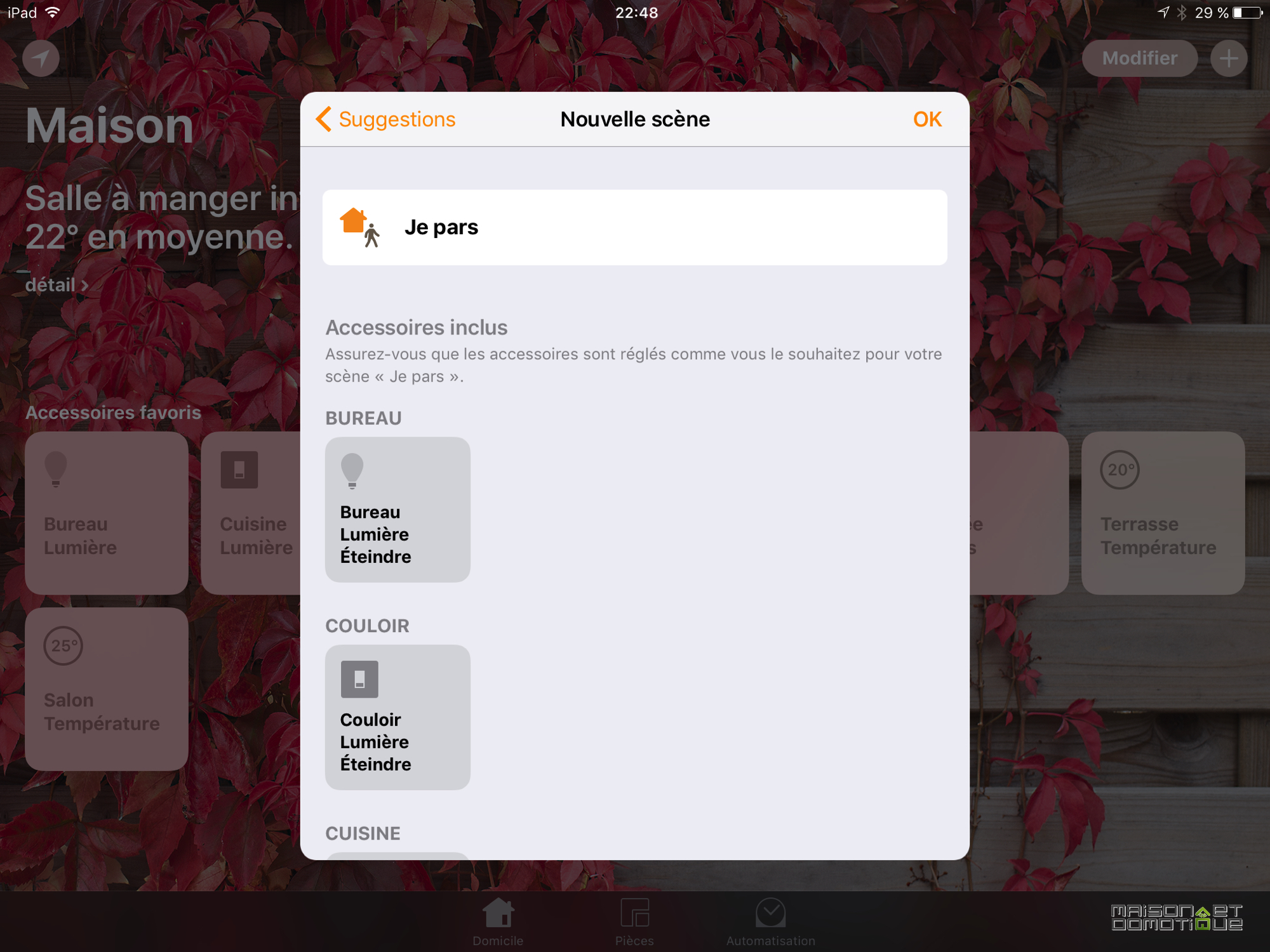
On y ajoute tous les périphériques à piloter, et on indique leur état, s’ils doivent être allumés ou éteints:
On se retrouve alors avec un nouveau raccourci pour lancer facilement la scène:
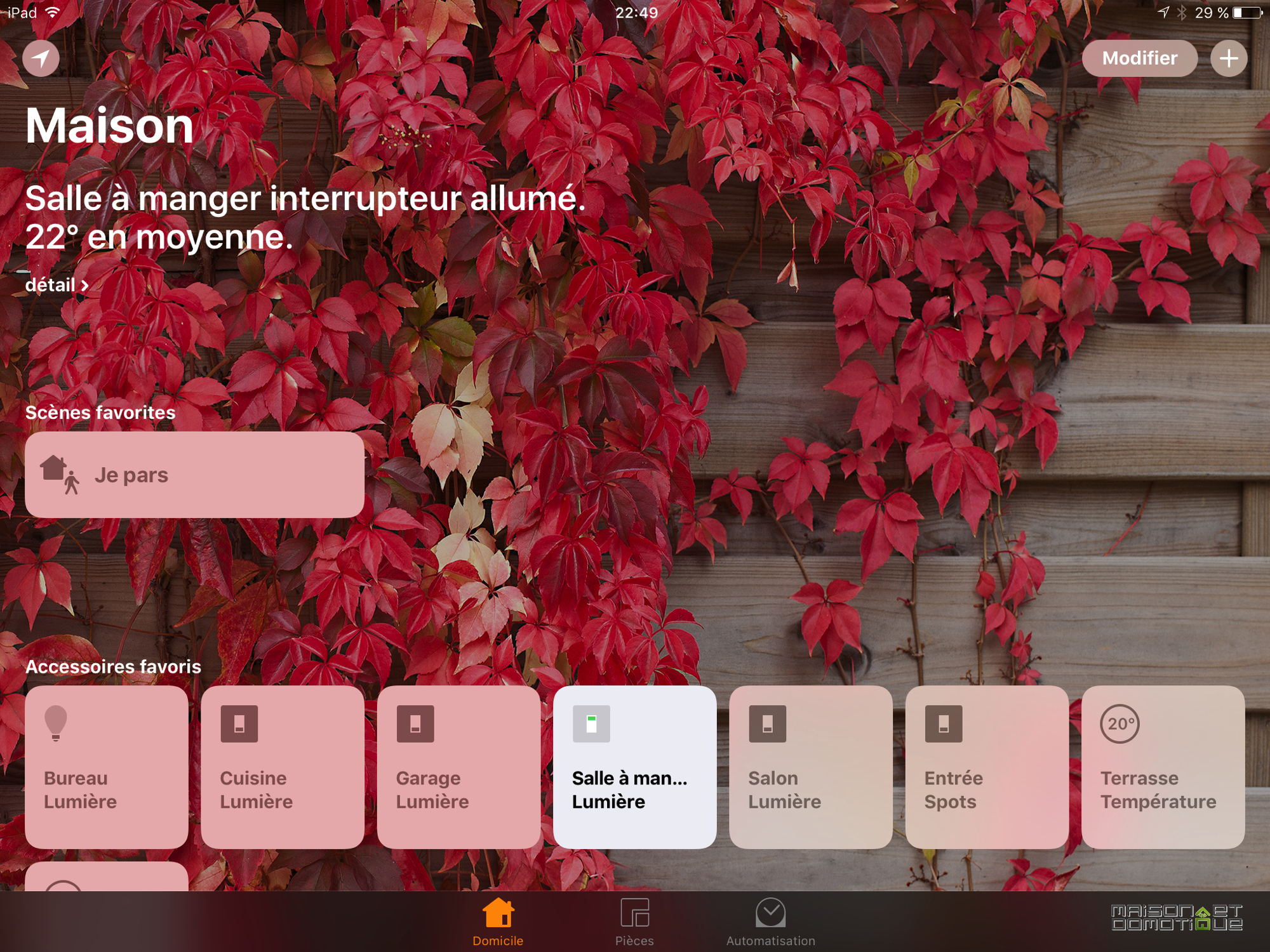
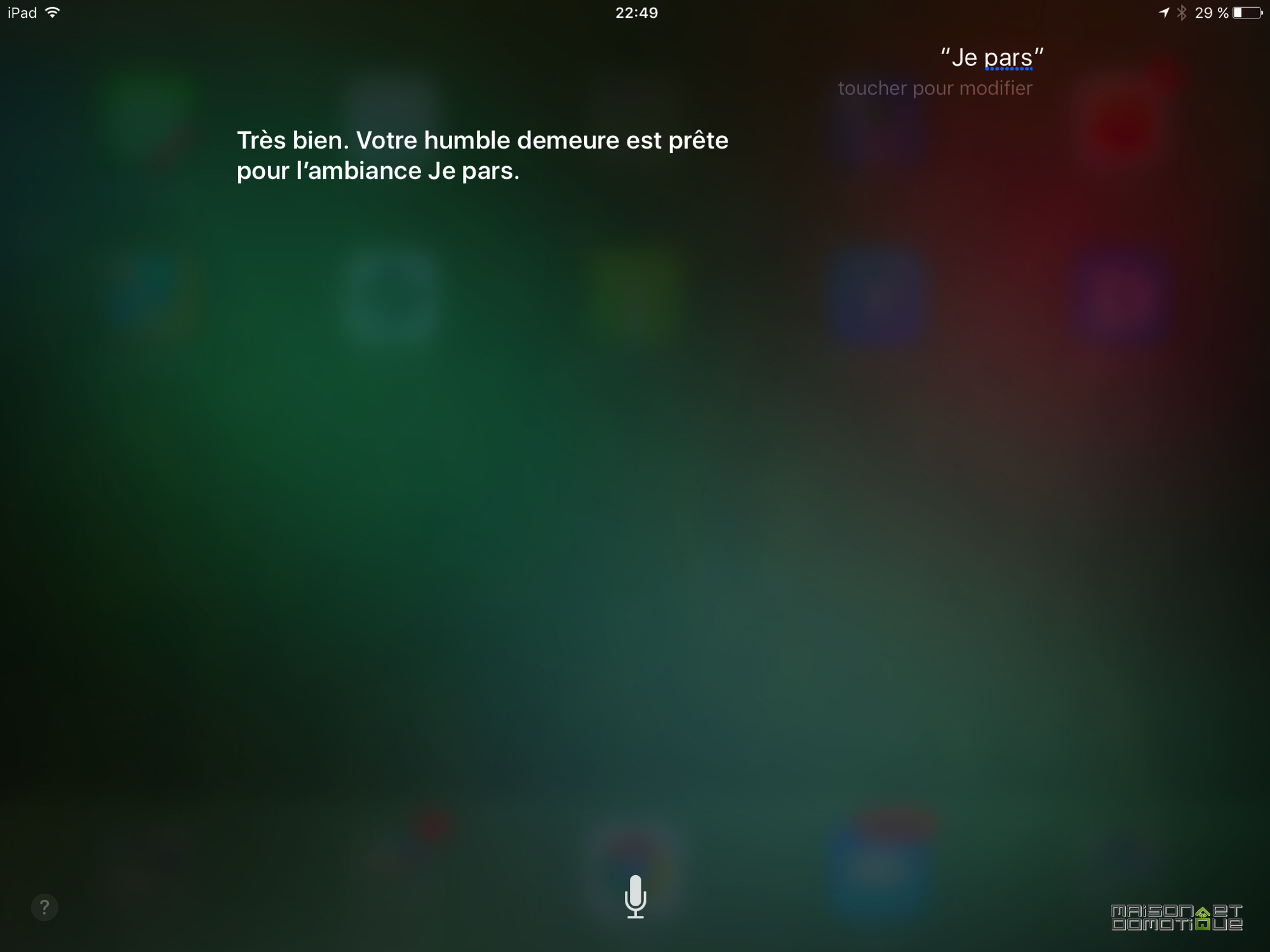
Scène qui peut être déclenchée également oralement. Ici, il suffit de dire à Siri « Je pars », et notre assistant préféré fait le nécessaire dans la maison. Pratique !
V. Conclusion
On perd ici un peu le côté « user friendly » que veut mettre en place Apple en facilitant au maximum l’utilisation, car il faut en passer par la mise en place de Homebridge. Mais Homebridge a le gros avantage, une fois en place, de pouvoir rendre compatible Homekit quasiment n’importe quel équipement, comme on l’a fait ici avec Jeedom. Comme je l’ai dit plus haut, des plugins Homebridge sont également disponibles pour les box Fibaro, Vera, eedomus, Homewizard, etc… si bien que la plupart des solutions aujourd’hui peuvent donc être pilotées avec Homekit. Et je dois avouer qu’en terme d’utilisation, on gagne énormément en confort et en facilité d’utilisation. Sur mon iPad Air, Siri n’est à l’écoute constamment que quand l’iPad est en charge. Mais sur les derniers périphériques à la pomme, Siri est toujours à l’écoute. Si bien qu’à n’importe quel moment, il suffit de dire par exemple « Dis Siri, allume la lumière du salon » pour qu’instantanément la lumière soit allumée. Bref, j’adore ! Et contrairement à SARAH où les voix de femme posent problème, Siri comprend parfaitement ma femme :p
Un seul point noir, ici pour l’utilisation de Jeedom: actuellement seuls les périphériques en On/Off, la température, et l’humidité, sont supportés par le plugin. Ceci quelque soit le protocole, car j’ai dans cet exemple de l’Edisio, du Z-wave, et des sondes de température Oregon Scientific. Pour les volets, portail, lampes RGB, etc… en revanche le contrôle n’est pas encore possible. Ou alors en déclarant un volet comme un interrupteur, mais il faudra alors dire à Siri « Allume le volet » et « Eteins le volet » , ce qui est moins naturel. Un autre plugin devrait toutefois sortir prochainement pour supporter ces différents périphériques, et surtout les créer automatiquement (il ne sera plus nécessaire de se taper le fichier de configuration comme expliqué ici). En attendant ce petit tuto est déjà fonctionnel et permet de voir ce qu’il est possible de faire, sachant que Homekit est ici encore en beta. C’est donc déjà pas mal !
Pour ajouter d’autres fonctionnalités, il sera toujours possible d’avoir recours à d’autres plugins Homebridge, pour piloter sa TV, son ampli Home Cinéma, son Roomba, etc… J’ai commencé à en ajouter quelques uns:
Attention toutefois, certains plugins peuvent parfois poser problème, et la moindre erreur de configuration, la moindre virgule manquante, fait que votre fichier de configuration n’est pas valable, et dans ce cas rien ne fonctionne. Il vaut mieux donc préférer y aller étape par étape.
Du côté Apple, on n’attend plus que le fonctionnement avec l’Apple TV et le Mac, qui permettra ainsi de piloter sa maison à la voix de n’importe où. Sur la beta de MacOS Siri est en effet maintenant intégré, mais ne fait pas encore la liaison avec Homekit:

Espérons que cela arrive vite :D