


Résumer cet article :
Ce qui me plait, avec la Vera, c’est la possibilité de lui ajouter de nouveaux plugins, via le langage Lua. Ainsi, on trouve quelques plugins « officiels », mais également quelques plugins créés par des utilisateurs. Il suffit pour cela de se promener sur le forum officiel.
Aujourd’hui, je vais donc vous parler d’un petit plugin qui permet d’afficher la météo de Google sur l’interface de la Vera. Plugin que j’ai, au passage, modifié pour afficher les informations en francais :D Si vous souhaitez voir les sources et explications originales de ce plugin, elles sont disponibles ici.
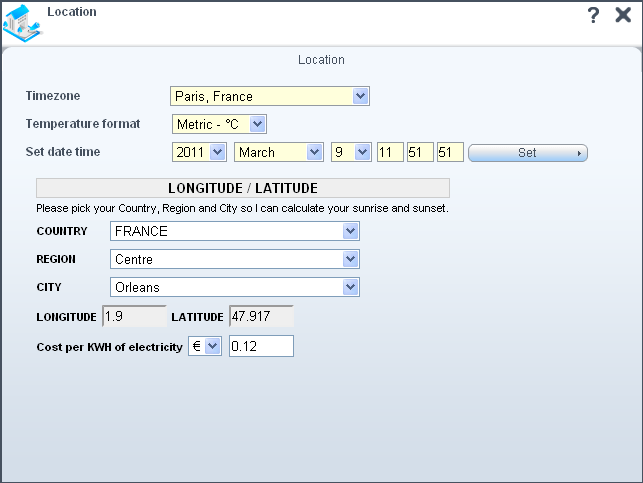
Ce plugin s’appuie sur vos coordonnées GPS, déclarées normalement à la première initialisation de la Vera. Si vous ne l’avez pas fait, vérifiez donc dans la partie Location que vos coordonnées sont bien renseignées:
Ensuite, téléchargez ce package, qui contient 4 fichiers. Dézippez les quelque part où vous les retrouverez facilement.
Télécharger le plugin Google Weather en français
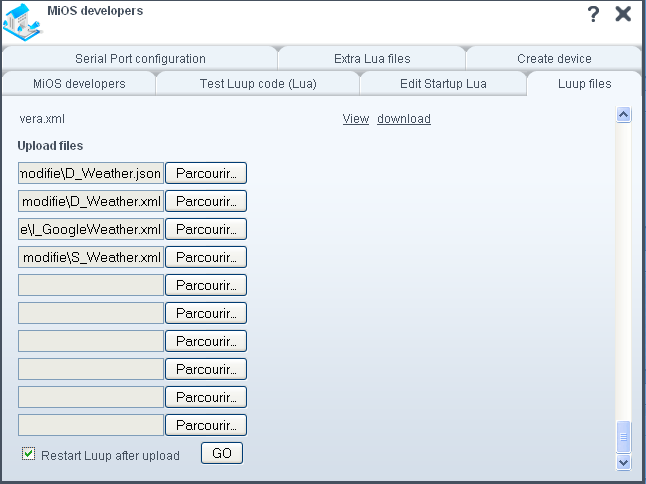
Maintenant, sur la Vera, allez dans la partie Développeurs, et l’onglet « Luup Files ». Indiquez le chemin pour chacun des 4 fichiers, cochez « Restart Luup after upload », puis « Go »:
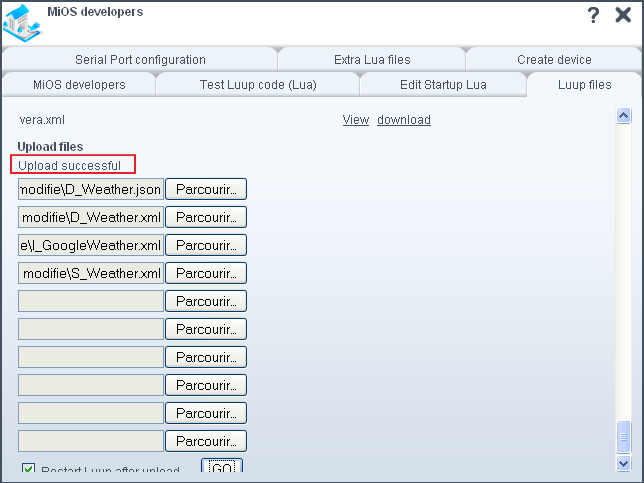
Lorsque vous avez le message « Upload successful », vous pouvez fermer la fenêtre à l’aide de la croix en haut à droite:
Maintenant, retournez dans la partie Développeurs, mais cette fois sur l’onglet « Create Device ». En description, indiquez le nom du module météo, par exemple « Meteo Google », puis indiquez dans le champ UpnpDevFilename le nom du fichier « D_Weather.xml »:
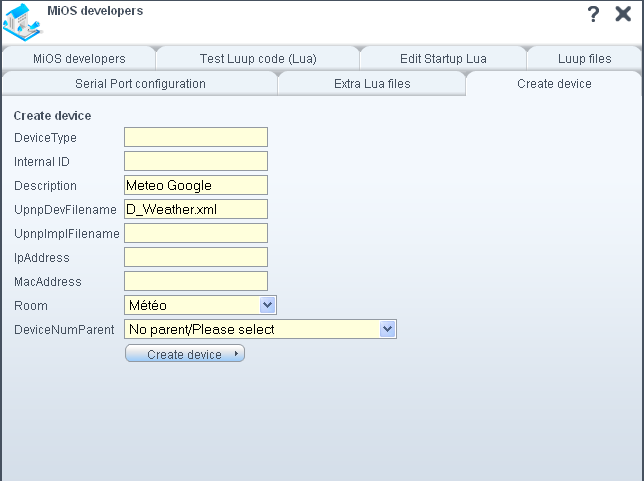
Validez ensuite en cliquant sur « Create Device ».
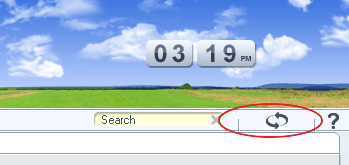
Puis fermez la fenêtre. Cliquez maintenant sur le bouton « rafraichir » en haut à droite de l’interface de la Vera.
Normalement, vous devriez voir dans votre interface une série de nouveaux modules, indiquant les conditions météo actuelles:
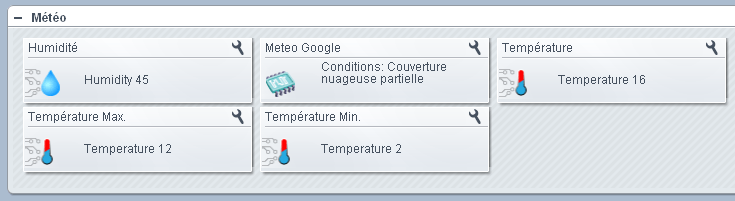
Vous aurez donc la situation météo du jour (soleil, nuageux, etc…), la température actuelle, l’humidité actuelle, ainsi que les températures minimales et maximales prévues pour le jour en cours.
Note: certains libellés, comme « Humidity », restent ici en anglais car il s’agit des libellés par défaut de la Vera, et non du Plugin. Donc si vous utilisez le firmware francais de la Vera, tous ces libellés seront en francais.
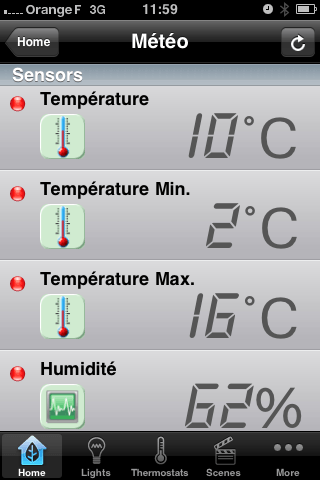
Les informations « valorisées » (température, humidité) s’afficheront sans aucun problème dans iVera sur iPhone, par exemple:
En cliquant sur l’icone paramètres du module « Meteo Google », vous aurez un peu plus d’informations, notamment sur le vent:
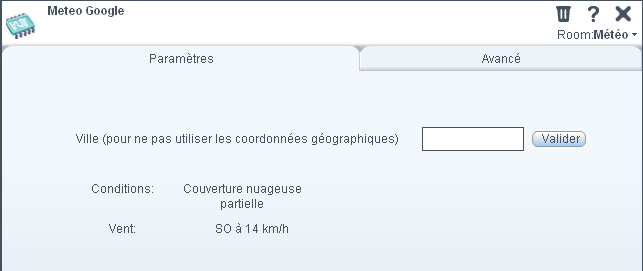
Vous aurez également la possibilité d’indiquer vous même la ville dont vous souhaitez afficher les conditions météo, si vous ne voulez pas utiliser vos coordonnées GPS.
Ces informations s’actualiseront automatiquement toutes les 30 min.
Il est possible d’aller plus loin avec ces informations, pour déclencher des actions en fonction de la météo. Ce sera un peu plus compliqué que les scénarios habituels, car il faudra passer par un script Lua, ces informations n’étant pas exploitables directement (on l’espère dans une prochaine mise à jour du plugin).
Ainsi, pour récupérer la condition météo, il faudra par exemple utiliser cela:
local lul_tmp = luup.variable_get(« urn:upnp-micasaverde-com:serviceId:Weather1″, »Condition »,37)
en remplacant « 37 » par le numéro du module Google Weather chez vous. En fonction du résultat récupéré, on pourra déclencher l’action qu’on souhaite.
Vous pourrez trouver des exemples de scripts ici:
- http://wiki.micasaverde.com/index.php/Luup_Variables#Weather_Plugin
- http://forum.micasaverde.com/index.php?topic=1435.0
Pour les curieux, je vous invite à jeter un oeil à l’intérieur des fichiers de ce plugin, que vous pouvez ouvrir simplement avec le Notepad de Windows, par exemple.
Vous pourrez comprendre un peu mieux le fonctionnement d’un plugin. Celui ci se chargeant en fait de récupérer un flux Xml, il est tout à fait envisageable de l’adapter pour afficher d’autres informations (programme TV, météo de sa station personnelle, etc…). Avis aux amateurs !




Merci de rester courtois: un bonjour et un merci ne coutent rien ! Nous sommes là pour échanger de façon constructive. Les trolls seront supprimés.