'/%3E%3C/g%3E%3Cuse%20href='%23c'%20transform='matrix(-1%200%200%201%20720%200)'/%3E%3C/svg%3E)


'/%3E%3Cpath%20fill='%23b2b2b2'%20d='M241%20382q0%2016%2017%2026%2017%2011%2042%2011t42-11q16-11%2017-26V269H241'/%3E%3Cpath%20fill='%239f7e00'%20d='M241%20379q0%2014%208%2023%209%209%2021%209%2014%200%2021-9%209-9%209-23V269h-59'/%3E%3Cpath%20d='M241%20339v-70h59v110q0%2014-9%2023l-6%205v-68h-15v72q-8%200-14-4v-68zm59%2040c0%2022%2015%2032%2029%2032%2021%200%2030-18%2030-32v-40h-59'/%3E%3Cpath%20fill='%239f7e00'%20d='M266%20277v5h2v12h-3v-5h2v-5h-9v5h2v5h-4v9h3v18h-5v10h34v-10h-5v-18h3v-9h-4v-5h2v-5h-9v5h2v5h-3v-12h2v-5zm42%20101q0%2010%206%2017%206%206%2015%207%2010-1%2016-7%206-7%206-17v-29h-43'/%3E%3Ccircle%20fill='%230044ad'%20cx='329.5'%20cy='372'%20r='6'/%3E%3Cellipse%20fill='%230044ad'%20cx='300'%20cy='340'%20rx='16'%20ry='21'/%3E%3C/svg%3E)


'%3E%3Cpath%20stroke='%23000'%20stroke-width='4'%20d='m-35-37-13%2020m5%203%2013-20m5%203-13%2020m63%2042%206-9m1-2%206-9m5%203-6%209m-1%202-6%209m5%203%206-9m1-2%206-9m-96%200%2013%2020m5-3-6-9m-1-2-6-9m5-3%2013%2020m63-42-6-9m-1-2-6-9m5-3%2013%2020m5-3-6-9m-1-2-6-9'/%3E%3Ccircle%20r='24'%20fill='%23cd2e3a'/%3E%3Cpath%20fill='%230047a0'%20d='M0%200a12%2012%200%201%201%2020%2013%2024%2024%200%201%201-40-26A12%2012%200%201%200%200%200'/%3E%3C/g%3E%3C/svg%3E)


Résumer cet article :
O mercado de robôs cortadores de grama evolui rapidamente. Há alguns anos, instalar um robô significava desenrolar centenas de metros de cabo periférico, pegar um martelo e passar meio dia delimitando seu terreno. Os modelos com antena RTK simplificaram as coisas, mas ainda é necessário encontrar um local bem livre para a antena, e eles logo mostram suas limitações sob uma densa cobertura vegetal. Com o NexLawn Vidar 3000 AWD, o fabricante inverte o problema. Sem cabo enterrado, sem antena RTK. Toda a navegação é baseada em um LiDAR 3D rotativo acoplado a uma câmera dupla controlada por IA, capaz de mapear o jardim com alta precisão, reconhecer obstáculos e continuar a trabalhar sob as árvores ou próximo a edifícios.
Essa não é a única particularidade do robô. O Vidar possui quatro rodas motrizes independentes, uma suspensão para lidar com terrenos acidentados, um sistema de corte que se desloca automaticamente para cortar perto das bordas e um aplicativo que gerencia vários mapas, diversas áreas de corte e uma longa lista de ajustes. A ficha técnica também anuncia uma navegação tanto de dia quanto de noite, a detecção de mais de 300 tipos de obstáculos, um modo dedicado à proteção de animais e um nível de ruído abaixo de 60 dB.
De deixar qualquer um animado. Após várias semanas de testes em diferentes configurações, aqui está nosso teste completo do NexLawn Vidar 3000 AWD.
Desempacotamento e apresentação do NexLawn Vidar 3000 AWD
Assim que abrimos a caixa, fica claro que não se trata de um robô de entrada de gama. O tamanho é imponente, o acabamento é cuidadoso e o conjunto inspira confiança.
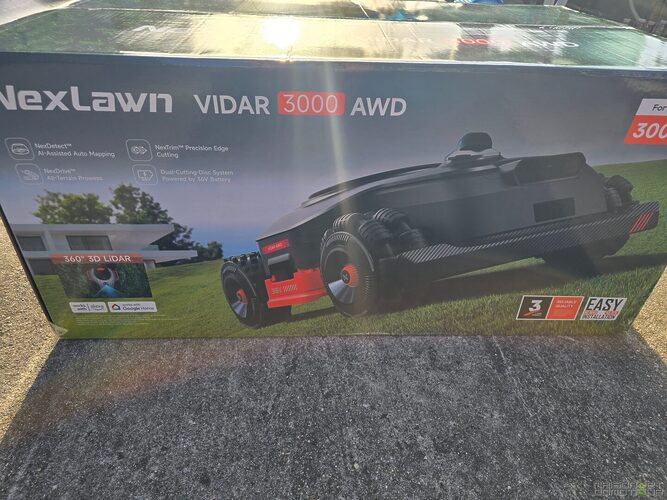
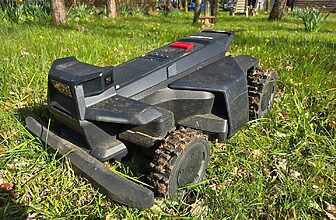
O design se destaca dos robôs cortadores de grama habituais, que às vezes são bastante comuns. Aqui, as linhas são esportivas, quase automotivas: para-choque dianteiro trabalhado, carroceria angular e uma integração bem-sucedida do LiDAR no topo do aparelho.
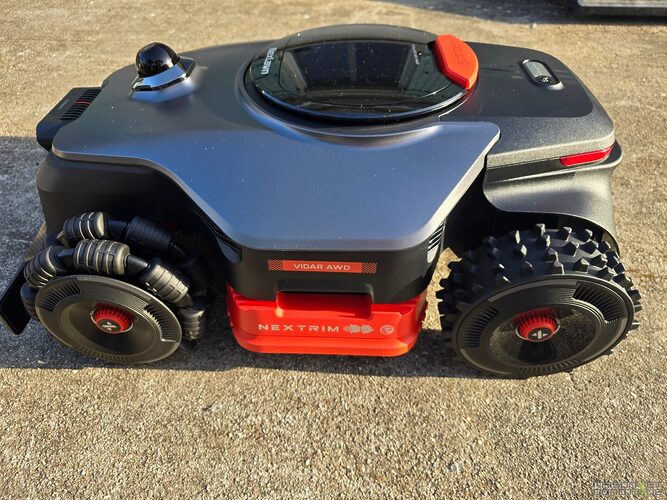
Vale destacar a qualidade de fabricação e a robustez dos plásticos utilizados. É um produto que realmente parece premium.

Pesando quase 24 kg, não é dos mais leves. A NexLawn previu uma alça de transporte integrada, prática para deslocamentos ocasionais (mesmo que, uma vez instalado no jardim, realmente não vamos levantá-lo).

Na caixa, encontramos tudo o que precisa para começar a usar imediatamente:
- o robô cortador de grama;
- a estação de recarga;
- a fonte de alimentação;
- os parafusos de fixação da base;
- vários conjuntos de lâminas de reposição;
- as ferramentas necessárias para a montagem;
- a documentação.
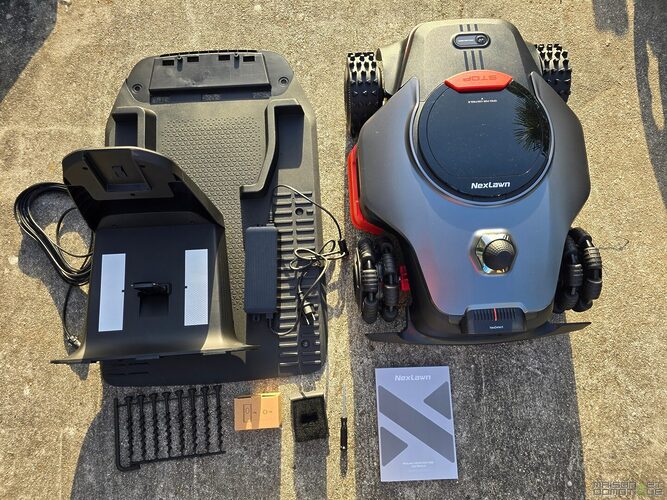
Sobre esse ponto, a NexLawn faz as coisas bem: 36 lâminas entregues, o que deve durar várias temporadas antes de precisar comprar insumos.
Uma ficha técnica ambiciosa
O NexLawn Vidar 3000 AWD se posiciona claramente no topo da gama.
Sua primeira particularidade é o sistema NexDetect 2.0, que combina um LiDAR 3D rotativo de 360° e uma câmera dupla HDR controlada por IA.

Essa combinação permite ao robô construir um mapa 3D de seu ambiente até 70 metros, enquanto identifica os obstáculos encontrados no caminho. Segundo a NexLawn, essa navegação permanece precisa tanto sob luz solar intensa quanto ao cair da noite, ou em áreas onde o GPS costumava falhar.
Não é necessário cabo periférico, e também não há antena RTK, o que simplifica a instalação e evita problemas de recepção sob árvores ou entre dois edifícios. A NexLawn anuncia uma economia de quase 90% em comparação com uma instalação com fio periférico.
A tração total é outro grande argumento desta versão AWD. Cada roda possui seu próprio motor, permitindo que o robô enfrente inclinações de até 80% e transponha obstáculos de cerca de 6 cm sem perder tração em terrenos acidentados. As rodas dianteiras omnidirecionais limitam o deslizamento em meia volta, o que reduz o desgaste da grama.

No que diz respeito ao corte, o Vidar possui uma largura de trabalho de 40 cm graças a dois platôs de seis lâminas cada. A altura de corte é ajustável eletronicamente entre 30 e 100 mm pelo aplicativo, sem qualquer manipulação manual. Um detalhe interessante: o sistema NexTrim desloca automaticamente os discos em direção à borda da máquina para cortar a menos de 3 cm das bordas, o que limita a necessidade de cortador de bordas.

Por fim, a NexLawn anuncia a gestão de vários mapas, dezenas de áreas de corte, programas sazonais, um sistema de segurança com geolocalização, conectividade 4G, um modo de proteção de animais e uma certificação IPX6 para uma limpeza completa com jato d’água.
Ao ler esta ficha técnica, é difícil não ficar intrigado: no papel, o Vidar preenche praticamente todas as caixas que esperamos de um robô cortador de grama de alto padrão.
Instalação do NexLawn Vidar 3000 AWD: um dos robôs mais simples de colocar em funcionamento
A instalação é muitas vezes a etapa que mais assusta antes da compra de um robô cortador de grama. Alguns modelos não facilitam nada: cabos a serem enterrados, antena RTK a ser posicionada milimetricamente, áreas de sombra a serem evitadas. Às vezes, é necessário dedicar meio dia, ou até mais. Com o NexLawn Vidar 3000 AWD, mudamos completamente de abordagem.
A única verdadeira restrição é instalar a estação de recarga próxima a uma tomada elétrica. Não é necessário procurar um local livre para o céu: o robô não depende de satélites para se localizar, portanto, a base pode ficar sob um abrigo, contra uma parede ou até mesmo em uma garagem aberta para o jardim. Essa liberdade de colocação é um grande diferencial em jardins arborizados, onde uma antena RTK frequentemente tem dificuldade em manter um sinal estável.

A estação é fixada ao solo com os parafusos fornecidos. A fonte de alimentação é certificada para uso externo, embora seja preferível protegê-la de projeções diretas de água ou fixá-la em uma parede, como recomenda a NexLawn.
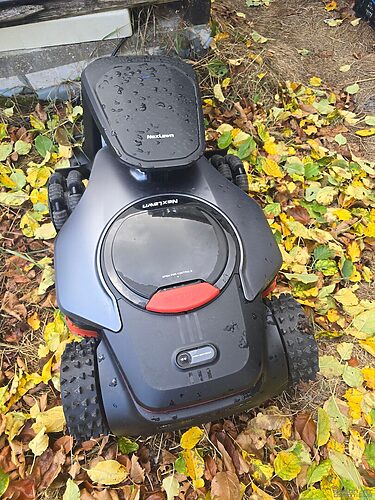
Uma vez que o robô esteja posicionado em sua base, basta ligá-lo, escolher o idioma e definir um código PIN: uma etapa obrigatória que já serve como uma primeira proteção contra o roubo.
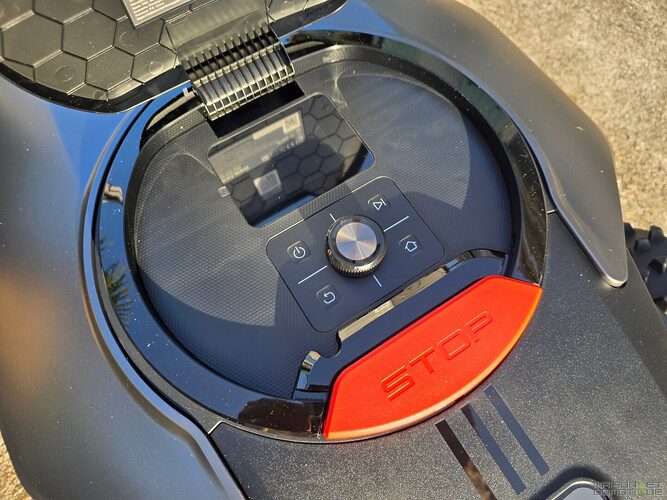
A associação com o smartphone é igualmente rápida: escaneie o código QR sob a tampa, conecte o robô ao Wi-Fi de 2,4 GHz e o aplicativo o detecta automaticamente.


Conte menos de um quarto de hora entre a abertura da caixa e o robô pronto para mapear o jardim.
Uma cartografia sem cabo ou antena RTK
Esta é provavelmente a maior força do NexLawn Vidar 3000 AWD. O robô oferece dois métodos de mapeamento.
O primeiro consiste em pilotá-lo como um carro de controle remoto pelo smartphone, seguindo os limites do gramado.

Este é o método mais preciso e o que recomendamos para um jardim definitivo. O mapa é construído em tempo real na tela do telefone, e torna-se fácil adicionar zonas proibidas, várias áreas de corte ou caminhos entre as diferentes partes do terreno.

O segundo método utiliza IA: graças ao NexDetect 2.0, o robô explora sozinho o terreno e gera automaticamente o mapa. A NexLawn anuncia precisão centimétrica em poucos minutos, sem intervenção do usuário. Prático em um terreno simples ou para uma instalação rápida inicial.
Na prática, o mapeamento manual ainda é um pouco mais preciso para contornar maciços complexos, pedregulhos ou bordas irregulares. Em um grande gramado retangular, no entanto, o modo automático realmente economiza tempo.

O NexLawn Vidar 3000 AWD também gerencia dois mapas totalmente independentes: uma função raramente destacada, mas que pode ser útil: um mapa para a residência principal, outro para uma casa de férias, ou simplesmente dois jardins separados. Basta mover o robô e instalar uma segunda base. Também é possível criar até 150 zonas em um mesmo mapa, o que é mais que suficiente para cobrir os terrenos mais recortados!
Um aplicativo completo
O aplicativo NexLawn faz parte das boas surpresas. A interface é moderna, reativa e bem clara, podendo ser utilizada rapidamente, mesmo por alguém que está descobrindo seu primeiro robô cortador de grama.
Na tela principal, encontramos o mapa do terreno, a posição do robô, o nível da bateria e o progresso do corte em tempo real. Mas é, na verdade, a riqueza dos ajustes que impressiona: cada zona pode receber suas próprias configurações: altura de corte, velocidade, frequência de corte, direção de passagem, sobreposição entre as faixas.

É possível também modificar esses ajustes enquanto o robô trabalha. A altura de corte pode ser ajustada remotamente sem interromper o corte, assim como o nível de detecção de obstáculos, que pode ser apertado para preservar plantas frágeis ou liberado para permitir que o robô avance em gramíneas mais altas.

O aplicativo também permite programar vários calendários de acordo com as estações: lógico, já que não se corta da mesma forma em pleno mês de agosto que na primavera, quando a grama cresce rápido. A NexLawn permite definir vários programas que se encadeiam automaticamente ao longo do ano, sem precisar ajustar manualmente os horários. É lógico, mas ainda raro em robôs cortadores de grama que já testamos.
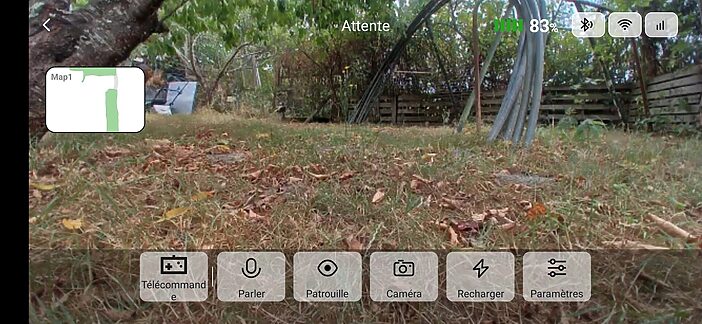
Outra função apreciável: a câmera embutida. Graças à conexão 4G (incluída por vários anos dependendo das versões), podemos ver o que o robô vê enquanto trabalha. Essa mesma câmera pode servir como modo de vigilância, com notificação em caso de presença detectada: o robô se torna, pontualmente, um verdadeiro guardião móvel do jardim.
NexDetect 2.0: uma navegação que tranquiliza
O coração tecnológico do NexLawn Vidar 3000 AWD é este sistema NexDetect 2.0, que combina vários sensores para prescindir completamente de satélites. No topo do robô, um LiDAR rotativo escaneia o ambiente em 360°, com um alcance anunciado de até 70 metros. Ele é apoiado por uma câmera dupla HDR que analisa continuamente o que está à frente do robô.

Essa fusão de sensores traz duas coisas. Primeiro, o robô continua a se localizar sob árvores, perto de sebes ou entre dois edifícios, onde robôs puramente RTK às vezes perdem precisão. Em segundo lugar, a navegação é fluida: o Vidar nunca dá a impressão de estar procurando sua posição, as mudanças de direção são suaves, as manobras são limpas, e as trajetórias são regulares. As rodas dianteiras omnidirecionais evitam em grande parte os pivôs que acabam marcando a grama ao longo das semanas.

O sistema também analisa os obstáculos: o fabricante anuncia o reconhecimento de mais de 300 tipos de objetos diferentes: brinquedos, móveis de jardim, ferramentas esquecidas, animais, pessoas. Em caso de dúvida, o robô reduz a velocidade antes de decidir contornar ou prosseguir. Uma maneira de fazer que dá uma verdadeira sensação de inteligência nos deslocamentos.
No campo: um corte metódico
Uma ficha técnica impressionante não faz um bom robô cortador de grama. O que conta é o comportamento uma vez solto no gramado, e é aí que o NexLawn Vidar 3000 AWD convence mais.
Diferente dos robôs antigos que cortavam aleatoriamente por horas, o Vidar traça primeiro longas faixas paralelas bem retas. A cobertura é homogênea, sem esquecimentos ou passagens desnecessárias. Uma vez concluída essa etapa, ele faz uma ou várias passagens nas bordas para finalizar. O robô cobre bem toda a zona prevista, inclusive em terrenos com vários setores conectados por passagens estreitas.
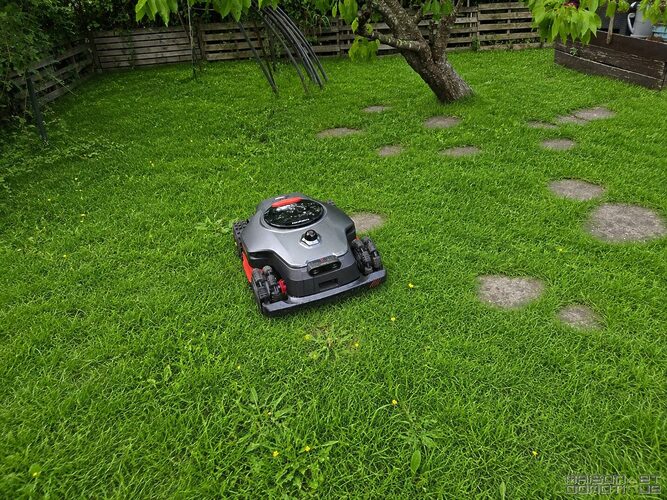
Esse método possui várias vantagens: o corte é mais rápido, o consumo de energia diminui e o resultado visual é agradável: vemos as famosas faixas alternadas de um campo de futebol, especialmente quando a grama está um pouco alta.
O robô também é notavelmente silencioso. Com um nível de ruído anunciado abaixo de 60 dB, é possível considerar um corte cedo pela manhã ou à noite sem perturbar a vizinhança. O barulho dos motores de corte é discreto, ao ponto de muitas vezes serem os pássaros (ou o cortador de grama do vizinho) a cobrir o som do robô.
A qualidade do corte é convincente: os dois platôs de seis lâminas oferecem uma largura de trabalho de 40 cm, o que reduz significativamente o número de idas e vindas em comparação com um robô equipado com um único disco de 20 a 25 cm. O sistema de platô flutuante também merece destaque: em uma elevação ou depressão leve, os discos acompanham as irregularidades do terreno sem raspar o solo, evitando o escalonamento que se observa às vezes em robôs mais rígidos.
NexTrim: bordas finalmente limpas
As bordas continuam sendo o ponto fraco da maioria dos robôs cortadores de grama. Mesmo os melhores modelos costumam deixar uma faixa de grama de vários centímetros contra paredes, cercas ou canteiros, obrigando a usar o cortador de bordas.
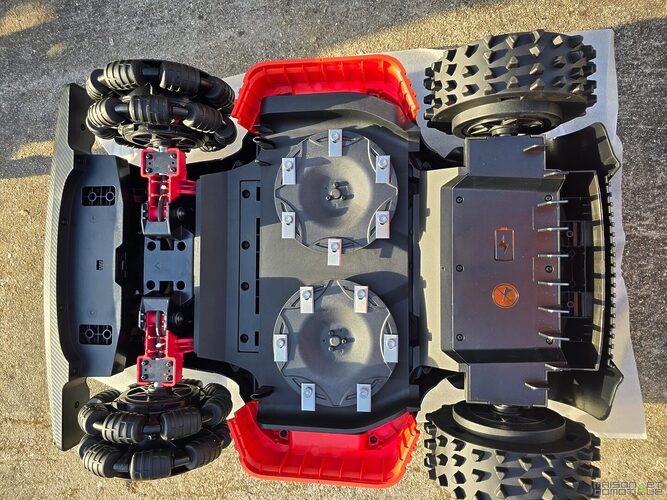
A NexLawn tenta resolver este problema com o NexTrim. O princípio: durante a segunda passagem dedicada às bordas, o platô de corte se desloca para o lado esquerdo do robô, e as lâminas trabalham quase do lado de fora do chassi para cortar a grama o mais próximo possível dos obstáculos. O fabricante anuncia uma distância inferior a 3 cm entre as lâminas e as bordas, e no terreno, essa tecnologia reduz claramente o trabalho de acabamento a ser feito à mão.
Isso não faz milagres em ângulos de 90° ou contra alguns obstáculos muito próximos: um toque com o cortador de bordas ainda será necessário de vez em quando, mas muito menos frequentemente do que com um robô convencional.
Quatro rodas motrizes que mudam o jogo
O distintivo AWD não está lá apenas para enfeitar: o Vidar realmente possui quatro motores independentes, um para cada roda.
Em um jardim perfeitamente plano, a diferença para um robô de duas rodas motrizes não é imediatamente perceptível. Mas assim que o terreno se complica, a diferença se torna clara: o robô sobe em inclinações importantes, ultrapassa buracos, elevações ou passagens deformadas sem nunca parecer estar em dificuldades. As suspensões dianteiras mantêm as rodas em contato com o solo e limitam as perdas de aderência.
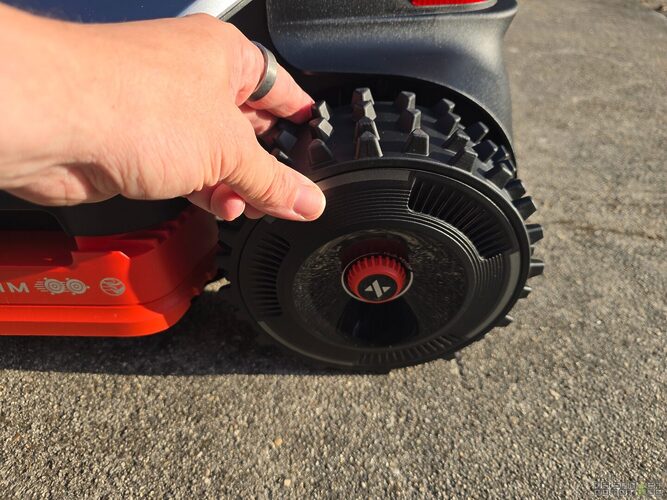
A NexLawn anuncia uma capacidade de subir inclinações de até 80% e ultrapassar obstáculos de cerca de 6 cm: valores que colocam o Vidar entre os robôs mais eficientes do mercado nesse aspecto.

As rodas omnidirecionais na frente também desempenham um papel nas manobras: elas acompanham o movimento sem esfregar lateralmente na grama. O resultado é que há muito menos marcas circulares na frente da estação de recarga ou nos cantos do terreno. Um detalhe, mas que acaba fazendo diferença após várias semanas de uso.
Uma evasão de obstáculos tranquilizadora
Nem todos os robôs cortadores de grama reagem da mesma forma diante de um obstáculo. O NexLawn Vidar 3000 AWD adota uma abordagem bastante cautelosa: graças ao LiDAR e à dupla câmera HDR, ele detecta antecipadamente os objetos em seu trajeto, desacelera ao se aproximar, analisa a situação e então contorna ou retoma sua trajetória de acordo com o que identificou.
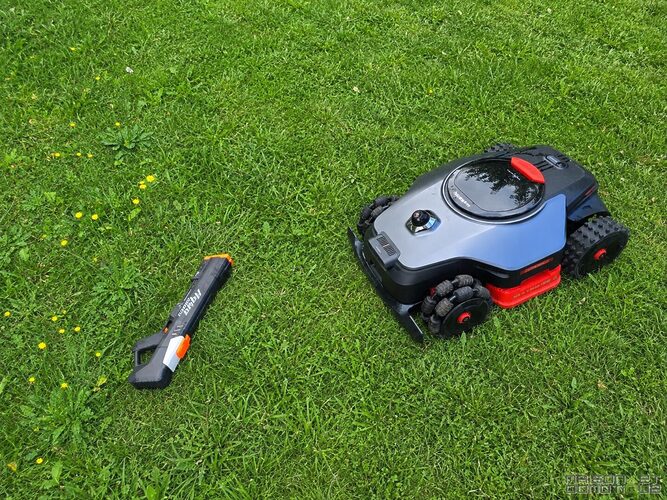
O robô evita sem dificuldade árvores, postes, móveis de jardim, brinquedos esquecidos na grama, mas também animais presentes no jardim (até mesmo galinhas soltas são detectadas e contornadas sem reações imprevisíveis).

O nível de sensibilidade é ajustável: no máximo, ele preserva tudo o que está espalhado pelo jardim; por outro lado, se a grama estiver um pouco alta ou se ervas daninhas forem confundidas com obstáculos, é possível reduzir o limite para permitir que o robô prossiga normalmente. Um ajuste que pode ser modificado durante o corte, sem interromper o programa.
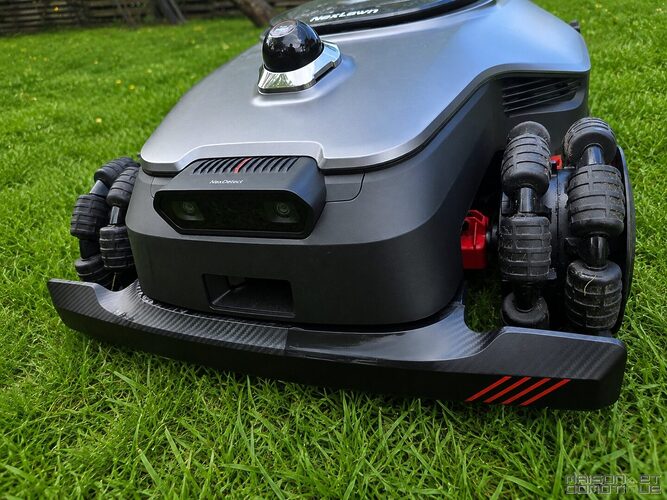
O para-choque dianteiro é a última segurança: caso um obstáculo escape aos sensores, o robô para ao menor contato antes de recalcular uma rota, sem empurrar objetos nem danificar plantas frágeis. Resultado: hesita-se muito menos em deixar o NexLawn Vidar 3000 AWD trabalhar sozinho, mesmo com animais no jardim ou alguns objetos esquecidos na grama.
Uma autonomia pensada para grandes superfícies
O NexLawn Vidar 3000 AWD claramente não é voltado para pequenos jardins urbanos. Capaz de cuidar de até 3.000 m² nesta versão, ele se dirige a proprietários de grandes terrenos que desejam automatizar completamente a manutenção de seu gramado, com retorno automático à estação assim que a bateria atinge seu limite mínimo.
Como a maioria dos robôs de alta qualidade, o NexLawn Vidar 3000 AWD funciona de forma totalmente autônoma: com a bateria fraca, interrompe seu corte, retorna à sua estação, recarrega e então retoma exatamente de onde parou. Não é necessário que a autonomia cubra todo o jardim em uma única carga, o que conta é o resultado final. Essa lógica tem até uma vantagem: o robô trabalha frequentemente, várias vezes por semana ou até diariamente em períodos de forte crescimento, o que mantém a grama em boa altura, reduz o esforço exigido dos motores de corte e melhora a mulching.
O carregador rápido também limita o tempo de inatividade: nos modelos que utilizam essa mesma plataforma, a recarga completa leva pouco mais de uma hora graças a uma fonte de elevada potência.
Segurança: um robô que não se contenta apenas em cortar
A NexLawn se preocupou com a segurança, tanto para o robô quanto para seu ambiente.
A primeira proteção: o código PIN solicitado logo na ativação. Impossível usar o robô sem ele, mesmo após uma tentativa de redefinição clássica. Em caso de levantamento, um alarme dispara imediatamente, e o robô permanece bloqueado até que o código seja inserido: o que desanima o roubo oportunista. Também é impossível contornar essa proteção mantendo simplesmente o botão de energia pressionado.
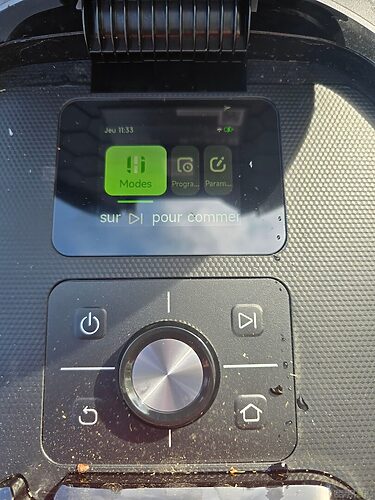
A conectividade 4G reforça ainda mais esse ponto: dependendo das versões, vários anos de conexão estão incluídos, o que permite geolocalizar o robô remotamente, mesmo fora da cobertura Wi-Fi. O aplicativo alerta se o robô deixar sua zona habitual ou se mover de forma incomum, e o suporte a um AirTag é previsto para aqueles que desejam uma proteção adicional.
Em relação aos moradores do jardim, o modo Animal Friendly permite reduzir automaticamente a velocidade do robô, definir períodos em que os animais podem estar presentes ou criar zonas temporárias a serem evitadas: uma reflexão que ainda vemos raramente entre os fabricantes.
Uma manutenção reduzida ao mínimo
Os robôs cortadores de grama modernos demandam pouca manutenção, e o NexLawn Vidar 3000 AWD não é exceção.
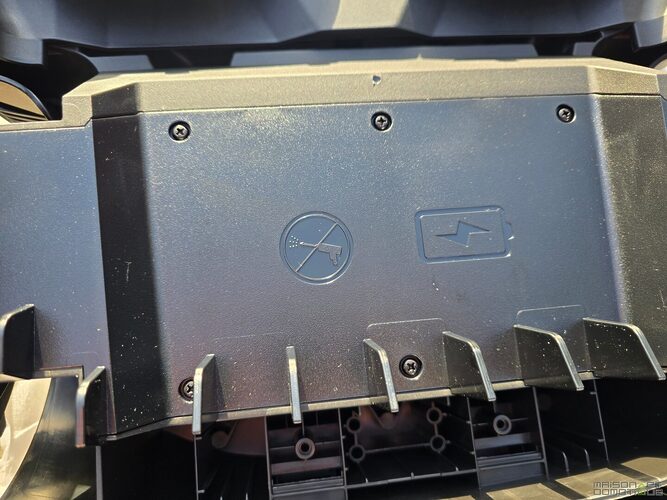
Após alguns cortes, um simples enxágue com jato d’água é suficiente para remover os resíduos de grama sob o chassi: a certificação IPX6 permite isso sem problemas. No entanto, como a NexLawn lembra, nada de lavadora de alta pressão: isso danificaria os vedantes e os componentes eletrônicos.
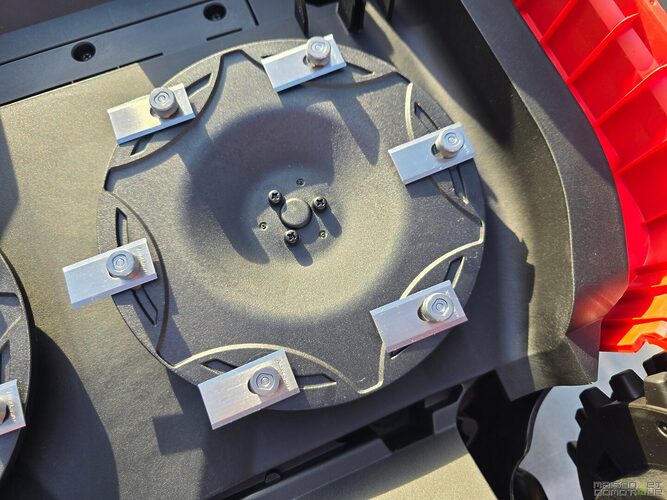
As lâminas devem ser trocadas regularmente, a cada dois ou três meses em média, dependendo da natureza do terreno, para manter um corte otimizado. A operação é simples: cada lâmina é fixada por um parafuso acessível diretamente sob os platôs.
O LiDAR também merece uma checagem de tempos em tempos. Boa ideia da NexLawn: uma escova embutida na estação limpa automaticamente o sensor a cada retorno do robô, o que limita o acúmulo de poeira. Uma limpeza manual ocasional ainda é recomendada para manter a precisão máxima.

Por último, a bateria é facilmente substituível, o que é importante após vários anos de uso. Diferente de alguns robôs em que isso requer um retorno à assistência, o Vidar dá acesso direto ao compartimento da bateria, melhorando a reparabilidade e a durabilidade.
Frente à concorrência
O segmento de robôs cortadores de grama premium se tornou muito competitivo. Mammotion, Segway Navimow, Ecovacs ou Husqvarna hoje oferecem excelentes máquinas, cada uma com seus pontos fortes.
O NexLawn Vidar 3000 AWD adota uma filosofia um pouco diferente. Onde muitos concorrentes ainda apostam principalmente no RTK, a NexLawn opta por uma navegação baseada completamente em LiDAR e visão artificial: uma verdadeira vantagem para jardins arborizados ou cercados por edifícios, uma vez que evita as perdas de precisão relacionadas à recepção de satélite.
A tração total é outro argumento forte: nem todos os robôs premium têm quatro rodas motrizes, e em terrenos acidentados, irregulares ou com passagens delicadas, isso traz uma verdadeira serenidade. O sistema NexTrim também se destaca: poucos robôs conseguem reduzir tanto o trabalho de acabamento nas bordas, mesmo que um cortador de bordas ainda seja útil para os ângulos mais fechados.
Por fim, o aplicativo está entre os mais completos do mercado: gestão de vários mapas, áreas de corte, ajustes avançados, monitoramento do jardim, conectividade 4G, segurança contra roubo. Difícil criticá-lo por falta de funcionalidades.
Então, vale a pena apostar no NexLawn Vidar 3000 AWD?
O NexLawn Vidar 3000 AWD deixa uma excelente impressão. Além de suas características técnicas ambiciosas, é a coerência geral que seduz. A instalação é de uma simplicidade desconcertante devido à ausência de cabos e antena RTK. A navegação é fluida, precisa, tranquilizadora, mesmo em jardins onde robôs GPS às vezes mostram suas limitações.
A qualidade do corte é garantida, as quatro rodas motrizes trazem um verdadeiro benefício em terrenos difíceis e o NexTrim reduz efetivamente o trabalho de acabamento. Adicione um aplicativo muito completo, uma segurança bem pensada, uma bateria substituível e um design que parece pensado para durar, e temos um robô atraente.
Entretanto, atenção. Seu tamanho o destina mais a jardins médios e grandes do que a pequenas superfícies delimitadas. Os ângulos continuarão sendo o ponto fraco de qualquer robô cortador de grama, mesmo com o NexTrim. E como todo robô que depende de um mapeamento inteligente, ele requer um pouco de tempo de configuração no início para dar um resultado ideal.
Mas uma vez superada essa etapa, o NexLawn Vidar 3000 AWD faz exatamente o que se espera de um robô premium: ele se faz esquecer. E esse é provavelmente o maior elogio que se pode fazer a um robô cortador de grama.