
Résumer cet article :
손바닥 안에 들어가는 크기로 타워형 PC를 대체해 업무를 보고, 동영상을 시청하고, 스마트홈을 제어하거나 몇 가지 서비스를 호스팅하는 컴퓨터라니, 정말 마음에 드는 구성입니다. 미니 PC 시장은 점점 더 흥미로워지고 있는데, AMD 모바일 프로세서 덕분인 부분이 큽니다. 출시된 지 몇 년이 지나도 여전히 좋은 성능을 보여주니까요.
NiPoGi AM06 Pro에 이어 최근에는 GMKtec NucBox M3 Pro도 테스트했는데, 이번에는 NiPoGi Pinova P1을 살펴봤습니다. 이번에는 성능과 가격 모두 한 단계 낮아집니다. 워크스테이션과 경쟁하려는 제품은 아닙니다. 목적은 일상적으로 쓰기 좋은 소형 컴퓨터를 만드는 것이며, 홈 오토메이션 프로젝트에도 활용할 수 있으면 더 좋겠죠.
사양만 보면 꽤 탄탄합니다. AMD Ryzen 3 PRO 7330U, DDR4 16GB, 256GB SSD, Windows 11 Pro가 사전 설치되어 있고, 넉넉한 연결 포트와 최대 3대의 4K 디스플레이 지원까지 갖췄습니다. 하지만 사양만으로 모든 것을 알 수 있는 건 아닙니다. 벤치마크를 돌려 보니 특히 저장 장치와 그래픽 성능에서 몇 가지 놀라운 결과가 나왔습니다.
NiPoGi P1 개봉 및 제품 소개
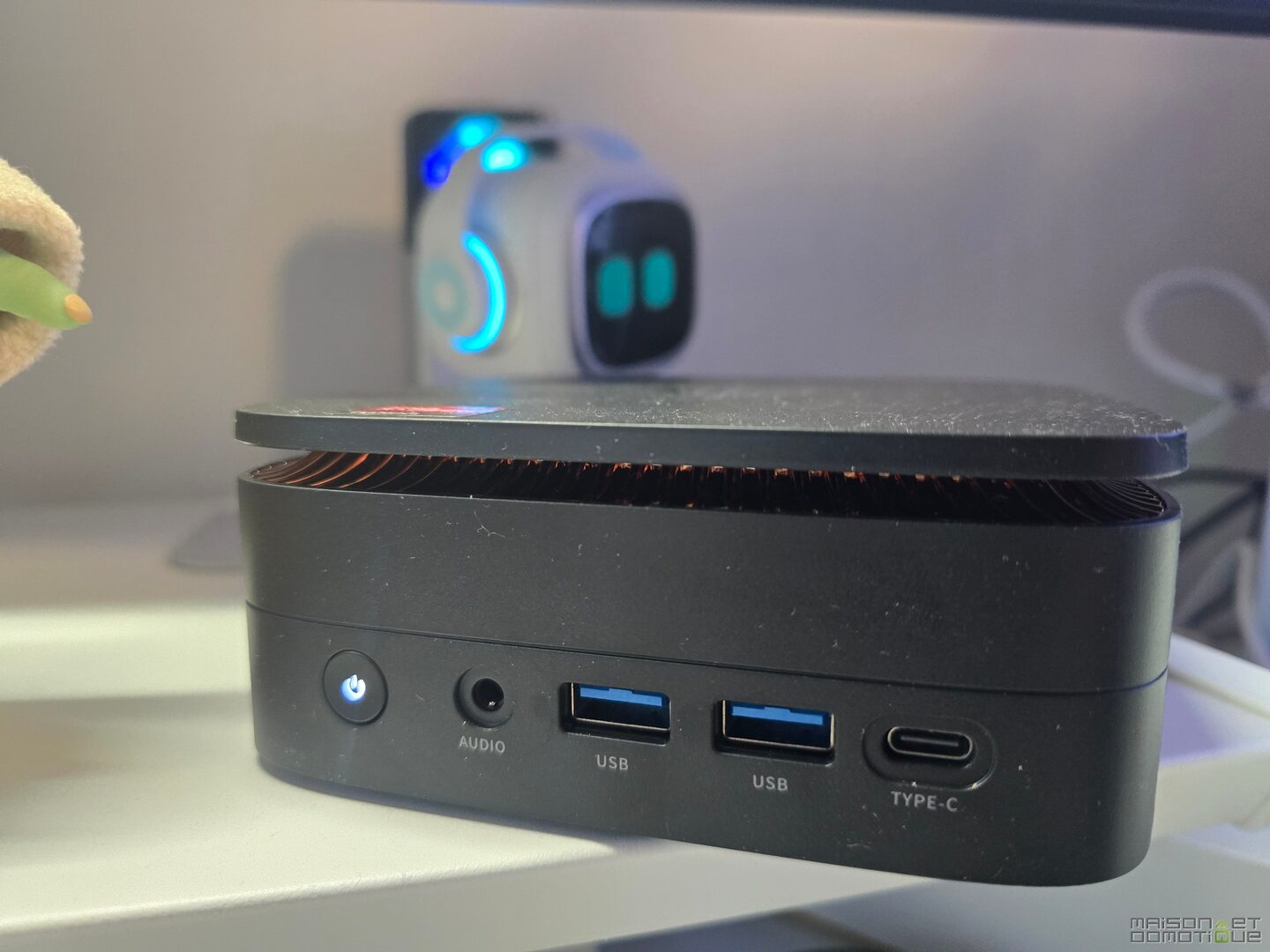
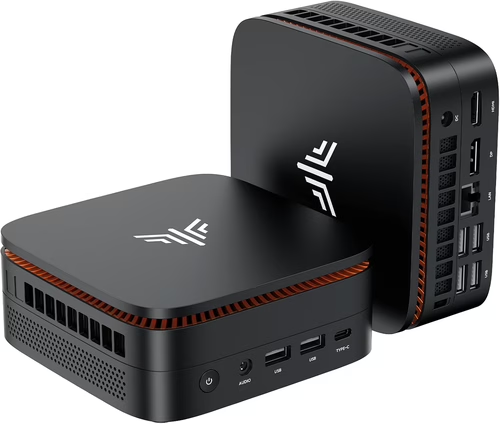
P1은 익숙한 구성을 따릅니다. 실용성을 최우선으로 설계한 작고 검은색의 정사각형 케이스로, 눈에 잘 띄지 않습니다.
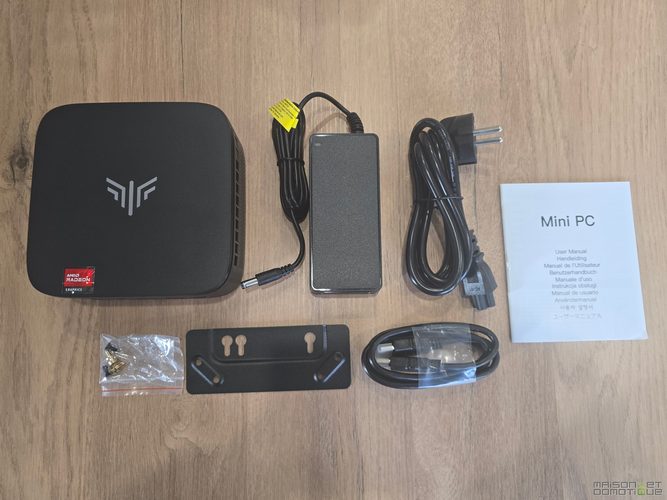
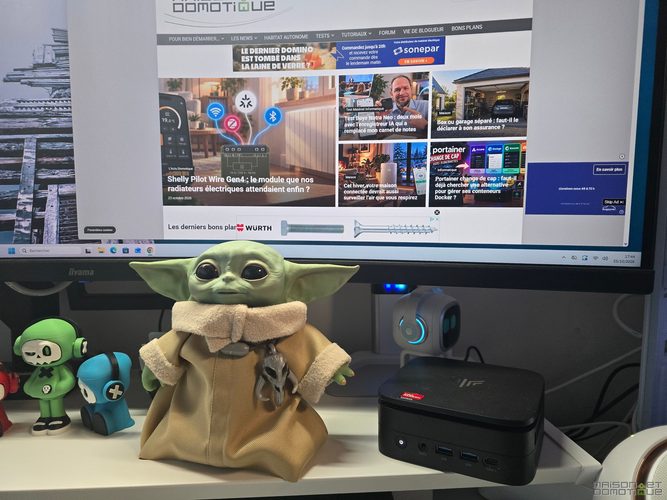
크기는 약 12.8 x 12.8 x 5.1cm로 공간을 거의 차지하지 않습니다. 모니터 아래나 선반 위에 놓아도 되고, VESA 마운트를 이용해 모니터 뒤에 부착할 수도 있습니다. 제가 보기에 이런 제품의 매력은 바로 여기에 있습니다. 책상 아래에 타워형 PC를 두지 않고도 일반 모니터를 완전한 PC 작업 공간으로 바꿀 수 있죠.

케이스는 플라스틱 소재로, 이 가격대에서는 놀라울 일이 아닙니다. 살짝 올라온 상단 덮개가 공기 순환을 돕습니다. 아래쪽에는 팬이 장착되어 있으며, 케이스의 통풍구를 통해 프로세서의 열을 배출합니다.
이 버전의 기본 구성품은 일반적으로 미니 PC 본체, 65W 외장 어댑터, HDMI 케이블, VESA 마운트와 나사, 설명서입니다. 세부 모델에 따라 구성이 다를 수 있으니 구매 전에 확인하세요. 외장 어댑터 덕분에 본체를 작게 만들 수 있지만, 가까운 곳에 전원 콘센트가 필요합니다. USB-C 포트는 Power Delivery 입력을 지원한다고 안내되어 있지 않습니다.

넉넉한 연결 포트 구성
P1의 가장 큰 장점 중 하나일 겁니다. 크기는 작지만 NiPoGi는 포트를 아끼지 않았습니다.
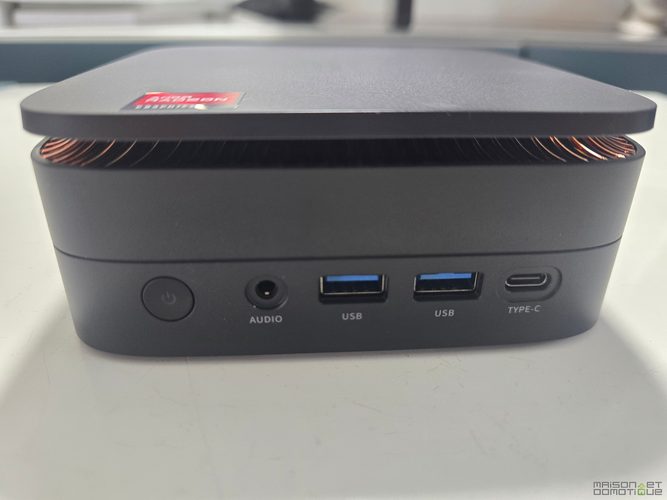
전면에는 USB-A 3.2 Gen 2 포트 2개, USB-C 3.2 Gen 2 포트 1개, 3.5mm 잭, 전원 버튼이 있습니다.
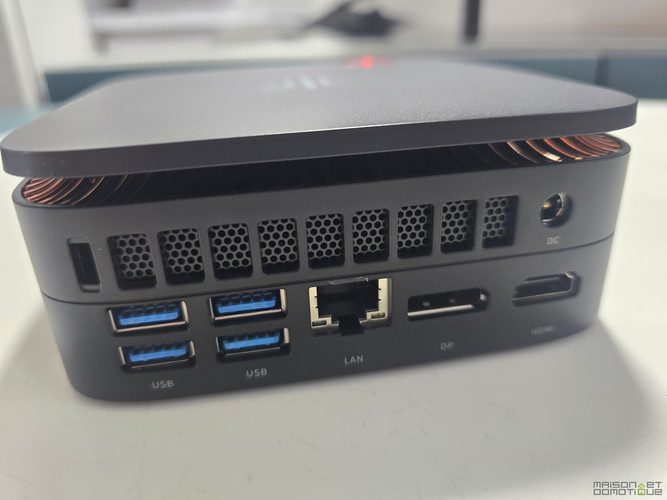
후면에는 USB-A 3.2 Gen 1 포트 4개, HDMI 2.0, DisplayPort 1.4, RJ45 이더넷 포트, 전원 입력 단자가 있습니다. USB 포트가 총 7개이며, 그중 3개는 이론상 10Gbit/s를 지원합니다. 키보드, 마우스, 웹캠, 외장 드라이브, 프린터와 액세서리 두세 개를 연결하려면 이 정도도 부족하지 않습니다.
제조사에 따르면 HDMI, DisplayPort, USB-C를 통해 60Hz에서 4K 디스플레이 3대를 사용할 수 있습니다. 전용 그래픽 카드 없이 한 화면에서는 문서를 작성하고, 다른 화면에서는 자료를 검색하고, 또 다른 화면에서는 이메일이나 시스템 모니터링을 보는 구성이라니 매력적입니다. 다만 세 대의 디스플레이를 동시에 연결해 테스트하지는 않았습니다.
네트워크 사양은 이 버전 기준으로 기가비트 이더넷, Wi-Fi 5, Bluetooth 4.2입니다. 대부분의 경우 충분하지만, Wi-Fi 6E나 7과 2.5Gbit/s 이더넷을 갖춘 최신 미니 PC와 비교하면 한참 뒤처집니다. 데스크톱 PC라면 큰 문제는 아닙니다. 다만 NAS와 대용량 파일을 자주 주고받는 홈 서버라면 고려할 부분입니다.
놀라운 성능을 보여주는 Ryzen 3 PRO 구성
벤치마크 결과를 살펴보기 전에 한 가지 짚고 넘어가겠습니다. NiPoGi P1은 Ryzen 3 4300U, Ryzen Embedded R2544 등 매우 다양한 프로세서를 탑재한 여러 버전으로 판매됩니다. 따라서 온라인에서 찾아볼 수 있는 테스트가 실제 판매처에서 구입할 제품의 성능을 보여주지 않을 수도 있습니다.
제가 테스트한 제품에는 Ryzen 3 PRO 7330U가 탑재되어 있습니다. Windows, Geekbench, PCMark, 3DMark 모두 같은 프로세서로 확인됐습니다. 테스트한 제품의 사양은 다음과 같습니다.
| 구성 요소 | 테스트 구성 |
|---|---|
| 프로세서 | AMD Ryzen 3 PRO 7330U |
| 아키텍처 | AMD Zen 3, Barcelo R, 7nm 공정 |
| 코어 / 스레드 | 4코어 / 8스레드 |
| CPU 클럭 | 기본 2.3GHz, 부스트 최대 4.3GHz |
| L3 캐시 | 8MB |
| CPU 기준 TDP | 15W |
| 그래픽 | AMD Radeon Graphics, 컴퓨팅 유닛 6개, 최대 1,800MHz |
| 메모리 | DDR4 16GB, 측정값 2,667MT/s |
| 저장 장치 | 256GB SSD |
| 운영체제 | Windows 11 Pro 25H2 |
| 영상 출력 | HDMI 2.0, DisplayPort 1.4, USB-C 영상 출력 |
| 네트워크 사양 | 이더넷 1Gb/s, Wi-Fi 5, Bluetooth 4.2 |
| 크기 | 약 128 x 128 x 51mm |
Ryzen 7000이라고 해서 최신 아키텍처인 것은 아니다
Ryzen 3 PRO 7330U는 Ryzen 7000이라는 이름으로 판매되지만, 훨씬 전에 출시된 Zen 3 아키텍처를 기반으로 합니다. 칩 자체는 2023년에 출시됐습니다.
그렇다고 나쁜 프로세서라는 뜻은 전혀 아닙니다. Zen 3는 특히 사무 작업에서 여전히 효율적이며, 물리 코어 4개가 SMT(AMD 방식의 멀티스레딩)를 통해 8개 스레드를 처리합니다. PRO 접미사는 기업용 보안 및 관리 기능을 의미합니다. 일반 버전보다 성능이 더 좋다는 뜻은 아닙니다.
기준 TDP 15W는 작고 전력 효율적인 시스템에 적합한 수준입니다. PC가 콘센트에서 끌어오는 전력과 혼동하면 안 됩니다. 이는 프로세서의 기준 열 설계 전력일 뿐입니다.
RAM은 16GB지만 클럭은 낮다
DDR4 메모리는 16GB가 탑재되어 있으며 Windows에서 사용할 수 있는 용량은 15.4GB입니다. 이 제품군에서는 넉넉한 편입니다.
다만 작은 아쉬움이 있습니다. 프로세서는 DDR4-3200을 지원하지만 메모리는 2,667MT/s로 동작합니다. 16GB 메모리 모듈 하나가 2,666MT/s로 작동하고, 두 번째 슬롯은 비어 있습니다.
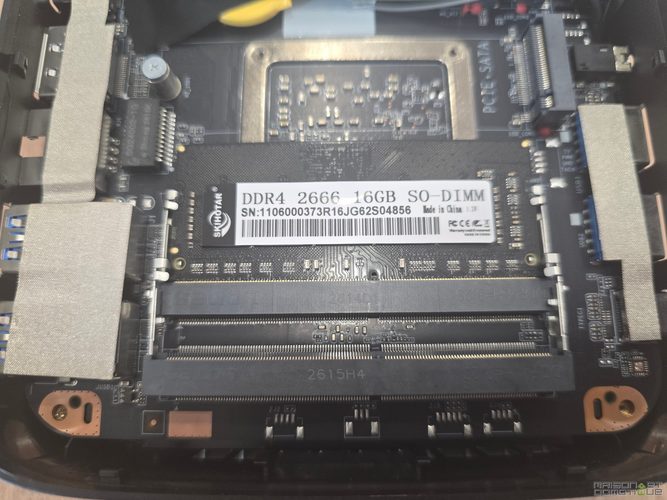
내장 그래픽은 시스템 메모리를 공유하고 메모리 대역폭에 직접 영향을 받습니다. 메모리 두 개를 듀얼 채널로 구성하면 그래픽 성능에 도움이 됩니다. 사무 작업에서는 차이를 거의 느끼지 못하지만, 게임이나 GPU를 많이 사용하는 앱에서는 차이가 큽니다.
Windows 11 Pro 설치 및 초기 설정
P1에는 Windows 11 Pro가 설치되어 제공되며, 제가 받은 제품에는 25H2 버전이 설치되어 있었습니다. Pro 에디션에는 호스트로 사용할 수 있는 원격 데스크톱, Hyper-V, 고급 관리 옵션 등 유용한 도구가 추가됩니다. 재택근무용이나 비상용 PC, 원격으로 관리할 PC를 찾는다면 장점입니다.
초기 설정은 일반 Windows PC와 같습니다. 모니터와 주변기기를 연결하고, 네트워크에 접속한 뒤 계정을 만들면 됩니다.
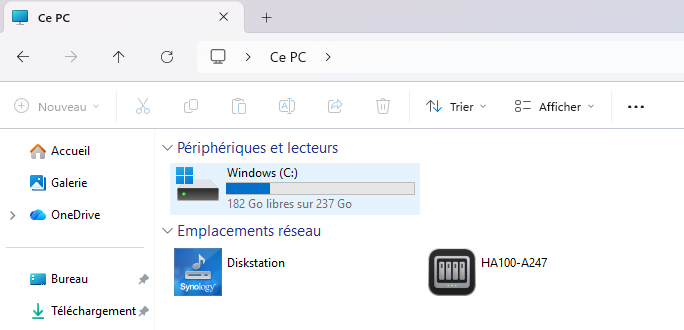
파일 탐색기에는 약 237GB의 시스템 파티션이 표시됩니다. 256GB로 판매되는 SSD에서는 정상입니다. 제조사는 10진법 기가바이트를 기준으로 용량을 표시하지만 Windows는 그렇지 않기 때문입니다. 설치를 마친 뒤에는 약 182GB의 여유 공간이 남았습니다.
문서 작업, 인터넷, 사무용으로는 충분합니다. Steam 게임 라이브러리, 제작 소프트웨어, 가상 머신, 사진과 동영상을 많이 저장한다면 금세 부족해질 겁니다. 그리고 뒤에서 살펴보겠지만, SSD는 이 제품의 가장 아쉬운 부품입니다.
Geekbench 6 및 7: 여전히 충분한 프로세서 성능
이제 벤치마크 결과를 살펴보겠습니다!
프로세서 성능을 측정하기 위해 계산, 압축, 이미지 처리, 과학 연산, 데이터 조작 등 다양한 작업을 시뮬레이션하는 Geekbench를 사용합니다. 점수는 두 가지로 나뉩니다. 싱글 코어 점수는 코어 하나의 성능을 측정하며, 여러 코어를 항상 활용하지는 않는 일반 소프트웨어의 반응성을 가늠하는 데 유용합니다. 멀티 코어 점수는 모든 코어를 함께 사용할 때의 성능을 측정하며, 멀티태스킹, 압축, 고부하 작업과 관련이 있습니다.
Geekbench 6: 싱글 코어 1,789점, 멀티 코어 4,881점
점수를 비교하기 위해 제가 사용해 본 다른 제품들과 비교했습니다. 모두 오랫동안 사용해 온 동일한 버전의 Geekbench로 측정했습니다.
| 제품 | 싱글 코어 | 멀티 코어 |
|---|---|---|
| GMKtec G11, Ryzen Embedded R2514 | 1,074 | 2,766 |
| NiPoGi E1, Intel N150 | 1,236 | 2,863 |
| Khadas Mind, Core i7-1360P | 1,654 | 4,420 |
| NiPoGi P1, Ryzen 3 PRO 7330U | 1,789 | 4,881 |
| NiPoGi AM06 Pro, Ryzen 7 7730U | 1,909 | 6,300 |
| GMKtec M3 Pro, Core i5-13500H | 2,352 | 9,296 |
| GEEKOM AE7, Ryzen 9 7940HS | 2,665 | 13,242 |
P1은 기대 이상이었습니다. 소형 홈 서버용으로 상당히 매력적이라고 평가했던 GMKtec G11과 비교하면 싱글 코어에서 약 67%, 멀티 코어에서 76% 더 높은 성능을 보여줍니다. 꽤 괜찮은 결과입니다!
NiPoGi E1과 Intel N150도 앞서며, 이 특정 테스트에서는 제가 처음 사용한 Core i7-1360P 탑재 Khadas Mind보다 근소하게 더 높은 점수를 기록했습니다. 다만 냉각 성능, 전력 설정, 테스트 환경도 결과에 영향을 주므로 참고만 하세요.
더 높은 사양의 제품과 비교하면 역시 차이가 납니다. Core i5-13500H를 탑재한 GMKtec M3 Pro는 멀티 코어 성능이 거의 두 배이고, GEEKOM AE7은 완전히 다른 등급의 제품입니다. 하지만 데스크톱용 Ryzen 3에 이런 성능을 기대할 수는 없습니다. 웹, Office, Excel, 여러 앱을 동시에 사용하는 용도로는 매우 고무적인 결과입니다.
Geekbench 7: 일관된 결과를 보여준 두 번째 측정
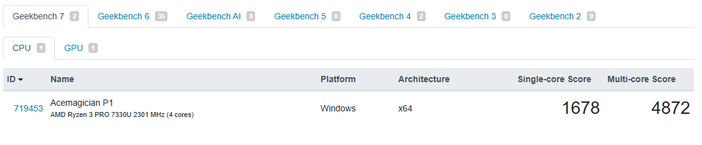
비교 기준을 만들기 위해 앞으로의 테스트에 사용할 최신 버전 Geekbench 7에서도 측정했습니다. 싱글 코어 1,678점, 멀티 코어 4,872점입니다. 작업 부하와 계산 방식이 달라졌으므로 두 버전의 점수를 직접 비교할 수는 없습니다. 이번 측정에서도 프로세서의 성능 수준은 확인할 수 있었습니다. 7330U는 Windows를 무리 없이 구동하며, 몇 년간 사용할 제품으로서 안심할 만한 결과입니다.
Geekbench OpenCL: 상대적으로 낮은 그래픽 성능
Geekbench는 OpenCL을 통해 GPU 성능도 측정합니다. 사진 편집, 렌더링, 영상, 과학 연산 등 일부 소프트웨어에서 활용되는 병렬 계산 능력을 평가합니다. 이 점수만으로 게임의 초당 프레임 수를 알 수는 없습니다.
P1은 Geekbench 6 OpenCL에서 9,582점을 기록했습니다. 다른 제품들의 결과는 다음과 같습니다.
| 제품 | Geekbench 6 OpenCL |
|---|---|
| NiPoGi E1, Intel Graphics | 4,252 |
| Khadas Mind, Intel Iris Xe | 6,398 |
| GMKtec G11, Radeon Graphics | 8,487 |
| NiPoGi P1, Radeon Graphics | 9,582 |
| GMKtec M3 Pro, Intel Iris Xe | 13,517 |
| Lenovo Yoga 7, Intel Arc 130V | 18,211 |
| GEEKOM AE7, Radeon 780M | 33,897 |
G11보다는 낫지만 최신 그래픽 칩에는 한참 못 미칩니다. 내장 Radeon은 최대 1,800MHz로 작동하는 컴퓨팅 유닛 6개를 갖췄으며, 시스템 메모리를 공유합니다. 싱글 채널로 작동하는 DDR4 2,667MT/s 메모리가 성능을 다소 제한하는 듯합니다. Geekbench 7 OpenCL 점수는 7,132점입니다. (Geekbench 6과 점수 체계가 다르므로 직접 비교하면 안 됩니다.)
Windows 화면 출력, 고해상도 디스플레이 사용, 동영상 재생, 일부 앱의 가속에는 충분한 GPU입니다. 최신 게임은 포기하는 편이 좋습니다. 3DMark 결과도 이를 여실히 보여줍니다.
PCMark 10: 사무 작업에 강한 성능
PCMark 10은 순수 연산 성능보다 웹 브라우징, 화상 회의, 앱 실행, 스프레드시트, 워드 프로세싱, 사진 편집, 영상 편집 등 실제 사용 환경을 재현한다는 점이 마음에 듭니다. 제품이 빠릿하게 작동하는지, 아니면 답답한지 쉽게 알 수 있습니다.
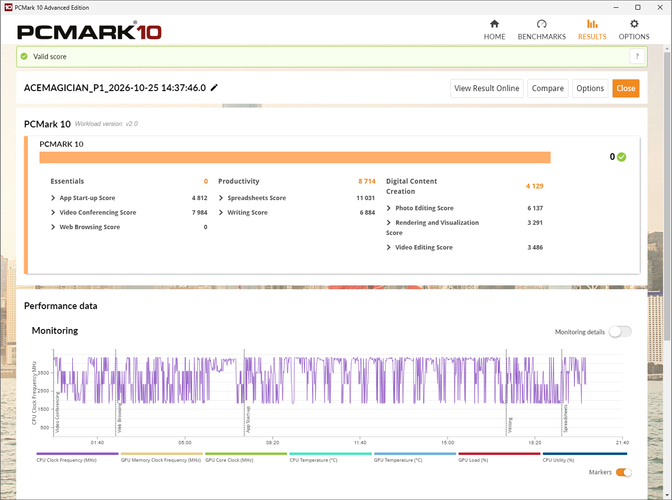
스프레드시트와 워드 프로세싱을 측정하는 Productivity 점수는 8,714점이며, 스프레드시트 항목은 11,031점으로 상당히 높습니다. 파일 크기에 따라 다르겠지만 스프레드시트와 문서 작업은 여유 있게 처리할 수 있습니다. 화상 회의도 7,984점으로 무난합니다.
GPU를 사용하기 시작하면 점수가 내려갑니다. 콘텐츠 제작은 4,129점이며, 렌더링 및 시각화는 3,291점, 영상 편집은 3,486점입니다. 가벼운 사진 편집은 괜찮지만, 대규모 편집 프로젝트나 복잡한 그래픽 작업은 기다릴 각오를 해야 합니다. 사양을 고려하면 놀라운 결과는 아닙니다.
비교를 위해 제가 테스트한 GMKtec M3 Pro는 PCMark 10 종합 점수 5,999점, Productivity 9,398점, Digital Content Creation 6,833점을 기록했습니다. NiPoGi는 사무 작업에서는 비슷한 수준이지만 콘텐츠 제작에서는 크게 뒤처집니다.
CrystalDiskMark: SSD가 가장 큰 약점
CrystalDiskMark는 읽기 및 쓰기 속도를 측정합니다. 순차 테스트는 한 번에 복사하는 대용량 파일, 예를 들어 몇 GB 크기의 동영상 파일과 관련이 있습니다. 4K 랜덤 테스트는 Windows와 앱이 설정 파일을 읽고, 라이브러리를 불러오고, 데이터를 처리할 때 수행하는 수많은 작은 작업을 반영합니다.
P1의 256GB SSD 측정 결과는 다음과 같습니다.
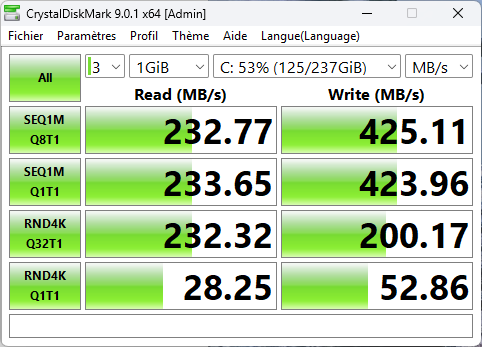
이 결과에는 조금 실망했습니다. 순차 읽기 속도는 233MB/s, 쓰기 속도는 약 425MB/s입니다! 2026년 기준으로는 매우 낮은 수치입니다. 최신 NVMe SSD는 초당 수천 MB를 넘기니까요. 읽기 속도는 괜찮은 SATA SSD보다도 낮습니다.
제품을 열어 보니 이유를 알 수 있었습니다. 제조사는 M.2 규격 제품을 사용했지만 NVMe SSD가 아니라 SATA 프로토콜을 사용하는 모델을 장착했습니다.
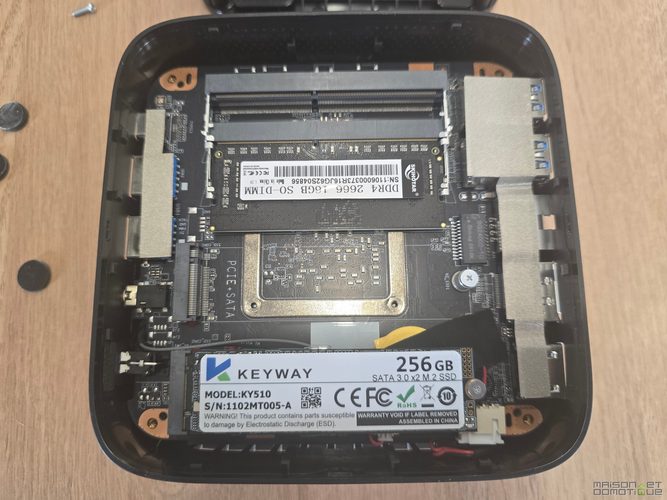
일반적인 사무 작업에서는 치명적인 문제는 아닙니다. 그래도 SSD인 만큼 오래된 하드 드라이브보다 훨씬 빠릅니다. 하지만 대용량 파일 복사, 무거운 소프트웨어 설치, 여러 가상 머신 실행, 대량의 데이터 저장에는 불리합니다. NiPoGi가 한 가지만 개선해야 한다면 바로 이 부분입니다.
메모리와 저장 장치를 업그레이드할 수 있을까?
다행히 P1은 업그레이드가 불가능한 제품이 아닙니다. 설명서와 분해한 제품을 확인해 보니 SO-DIMM 슬롯 2개가 있으며 M.2 저장 장치 확장도 가능합니다. 프로세서는 최대 64GB 메모리를 지원하지만, 메인보드와 BIOS 지원 여부도 중요합니다. 기본 탑재 메모리가 실제로 하나뿐이라면 동일한 메모리를 하나 더 추가해 듀얼 채널을 활성화할 수 있습니다.
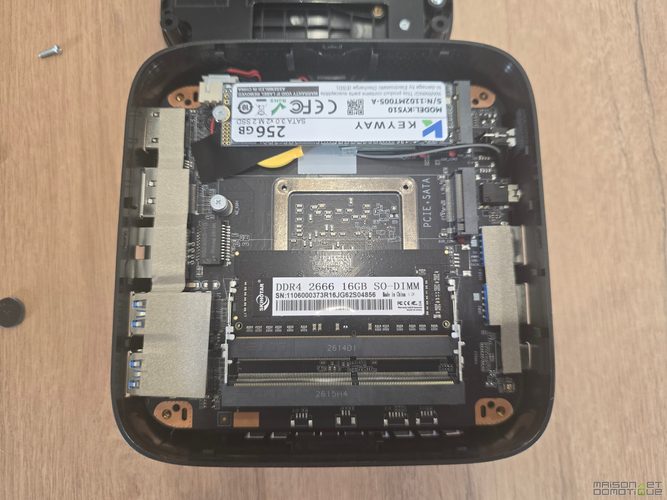
소형 서버로 사용하거나 오랫동안 쓸 제품을 찾는다면 반가운 점입니다. 다만 SSD를 추가로 구매하기 전에 M.2 슬롯의 정확한 규격(SATA 또는 NVMe)을 확인하세요.
3DMark Time Spy: 게임용으로는 적합하지 않다
3DMark는 그래픽 성능을 측정하는 벤치마크입니다. Time Spy는 일부 게임과 비슷한 DirectX 12 3D 장면을 실행하고 GPU와 프로세서 성능을 각각 측정합니다.
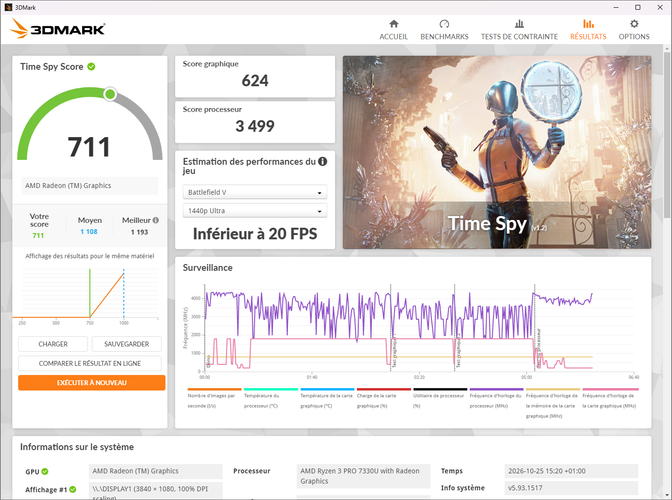
P1은 종합 711점이며, 그래픽 점수는 624점, CPU 점수는 3,499점입니다. 두 그래픽 테스트의 프레임 레이트는 각각 4.07fps와 3.58fps입니다. 매끄럽게 실행되지는 않겠네요!
제가 사용한 GMKtec M3 Pro는 그래픽 1,431점, CPU 7,831점을 포함해 총 1,630점을 기록했습니다. P1은 절반에도 못 미치는 수준입니다. 모든 게임에서 프레임 레이트가 절반이라는 뜻은 아니지만, 두 플랫폼의 차이는 분명합니다. 효과와 텍스처가 많은 최신 게임에서는 P1이 금세 버거워할 겁니다.
반면 오래된 게임, 사양을 많이 요구하지 않는 인디 게임, 2D 게임, 레트로 게임 에뮬레이션에는 사용할 수 있습니다. Stardew Valley, Terraria, 고전 에뮬레이션 게임은 고성능 그래픽 카드가 필요하지 않습니다. Fortnite도 문제없이 실행해 봤지만, Cyberpunk 2077 같은 게임은 포기하는 편이 좋습니다.
Steel Nomad Light: 고작 584점
Steel Nomad Light는 최신 3DMark 벤치마크이며, Light 버전은 저사양 제품을 대상으로 합니다. P1은 평균 4.33fps에 해당하는 584점을 기록했습니다. 낮은 점수이며, Time Spy 결과와도 일치합니다. 내장 Radeon Vega는 세부 묘사가 많은 3D 장면을 처리하도록 설계되지 않았습니다.
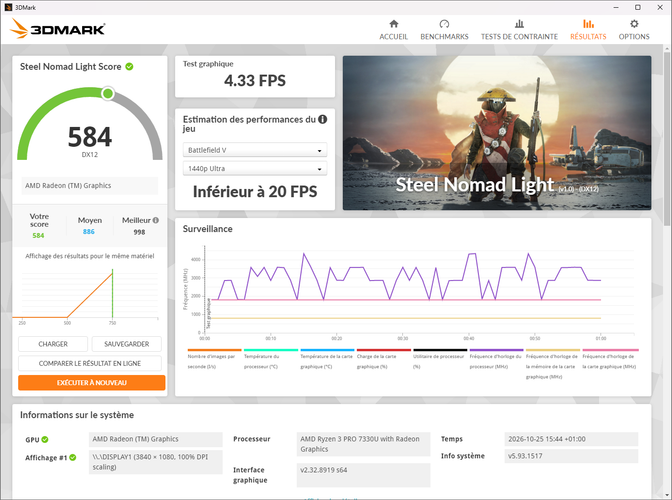
이 벤치마크는 의도적으로 상당히 높은 부하를 주는 테스트입니다. 여기서 4.33fps가 모든 게임에서도 4.33fps를 뜻하는 것은 아닙니다. P1에 최신 3D 작업을 처리할 그래픽 성능 여유가 없다는 점을 보여주는 결과입니다.
VRMark: 호환되는 테스트 없음
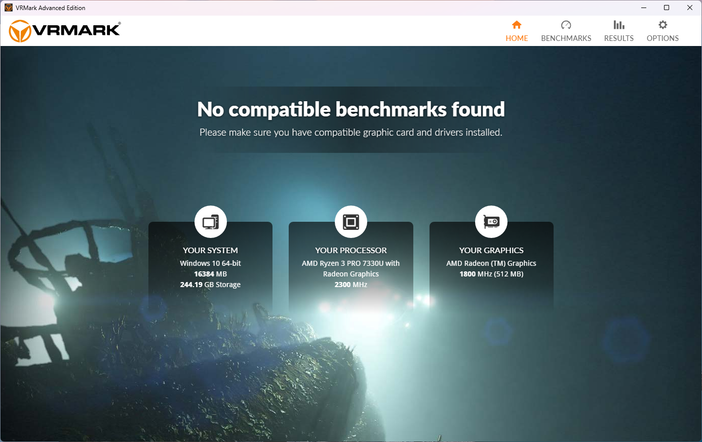
VR 헤드셋을 구동할 수 있는 PC인지 평가하는 VRMark도 실행해 봤습니다. 앱에서 감지한 구성과 호환되는 테스트가 없어 게시할 점수는 없습니다. 어차피 3DMark 결과를 고려하면 P1은 PC VR용 제품이 아닙니다.
온도 및 냉각: 꽤 안심할 만한 수준
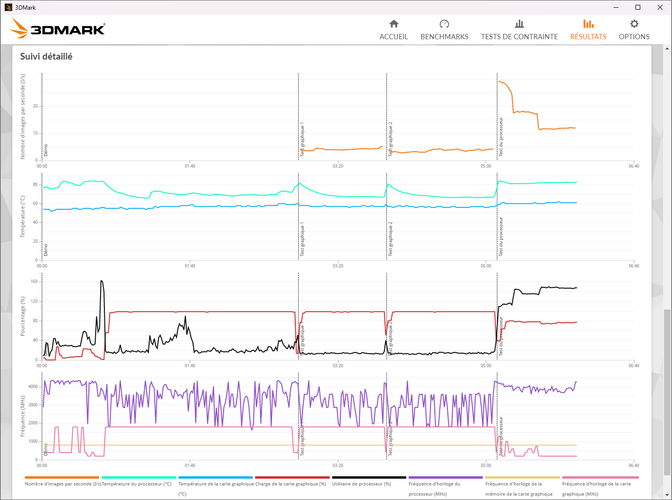
특히 케이스가 이처럼 좁은 미니 PC는 발열도 잘 견뎌야 합니다. 3DMark의 모니터링 그래프에서는 CPU와 GPU의 클럭, 온도, 사용률을 확인할 수 있습니다.
Time Spy를 실행할 때 가장 부하가 큰 구간에서 프로세서 온도는 약 80~85°C까지 올라갔고, GPU는 주로 55~61°C를 유지했습니다. Steel Nomad Light에서는 초반에 온도가 더 높았다가 CPU가 60~65°C 정도로 안정됐으며, 사용률이 거의 100%인 GPU는 약 53~55°C를 기록했습니다. 최대 온도가 95°C로 명시된 모바일 Ryzen 프로세서로서는 걱정할 만한 수준이 아닙니다. CPU 클럭은 변동하는데, 이는 정상입니다. 프로세서가 부하와 사용 가능한 열 및 전력 여유에 따라 계속 조정되기 때문입니다.
다른 테스트에서는 한 시간 동안 높은 부하를 준 뒤 약 84°C를 기록했고, 소음은 30~35dBA였습니다. 콘센트 전력 소비량은 유휴 상태에서 약 5.8W, CPU와 GPU 부하 상태에서 42W였습니다.
실제로는 어떤 용도로 쓸 수 있을까?
벤치마크도 중요하지만 결국 남는 질문은 이 컴퓨터를 어디에 쓸 수 있느냐는 것입니다. Ryzen 3 PRO 7330U와 16GB 메모리를 탑재한 P1은 많은 가정의 요구를 충족할 수 있습니다.
재택근무와 사무 작업
이런 용도에서 가장 뛰어난 성능을 발휘합니다. 워드 프로세싱, 스프레드시트, 이메일, 웹, 화상 회의, 문서 작업, 일반적인 업무용 앱을 모두 처리할 수 있습니다. 가정용 PC나 소규모 기업의 행정 업무용으로도 훌륭한 선택이 될 수 있습니다. 멀티 모니터를 지원하고, 어디에나 놓을 수 있는 작은 크기에, 원격 관리를 위한 Windows 11 Pro까지 갖췄습니다. 16GB 메모리라면 탭과 앱을 꽤 많이 동시에 열어도 큰 문제는 없습니다.
과제를 작성하는 학생, 업무를 관리하는 프리랜서, 주로 인터넷과 문서 작업에 PC를 사용하는 사람에게는 확실한 장점이 있습니다.
거실용 PC
TV에 연결해서 사용할 수도 있습니다. GPU는 4K를 지원하고 동영상 하드웨어 가속 기능도 갖췄으므로 스트리밍 서비스, 웹 브라우징, NAS 접근, 멀티미디어 파일 재생 등에 활용할 수 있습니다. 다만 4K로 데스크톱 화면을 출력하거나 HD 동영상을 재생하는 것과 4K 게임을 실행하는 것은 전혀 다른 일입니다. 순수하게 멀티미디어 용도로 사용한다면 P1도 적합하지만, 동영상 재생만 할 거라면 더 작고 저렴한 제품도 있습니다.
사진 편집과 영상 편집
가끔 사진을 편집하는 정도라면 문제없습니다. 자르기, 노출 보정, 웹사이트용 이미지 준비, 간단한 그래픽 작업을 할 수 있습니다. 그래도 성능은 제한적입니다. 복잡한 편집, 무거운 작업, 다양한 효과를 사용하면 금세 성능 한계에 부딪힙니다. 4K 영상을 정기적으로 편집하거나 전문 제작 소프트웨어를 사용할 계획이라면 이전에 테스트한 GMKtec M3 Pro처럼 더 강력한 프로세서와 특히 더 최신 GPU를 갖춘 제품을 선택하겠습니다.
Home Assistant, Jeedom, Docker 또는 Proxmox
Maison et Domotique에서 미니 PC를 테스트하면서 이 질문을 빼놓을 수는 없죠! 이런 소형 제품은 홈 오토메이션 허브, 네트워크 서비스, 상시 실행되는 앱을 호스팅하기에 이상적인 후보가 되었습니다.
P1은 여러 장점을 갖췄습니다. 4코어 8스레드면 가벼운 서비스를 여러 개 실행하기에 충분하고, 16GB 메모리는 Home Assistant만 설치할 때 필요한 용량보다 훨씬 넉넉합니다. Home Assistant, Mosquitto, Zigbee2MQTT, Node-RED, AdGuard Home, VPN 서버와 기타 가벼운 서비스를 Linux에서 실행하는 구성을 생각해 볼 수 있습니다.
프로세서는 AMD-V를 지원하므로 가상화도 가능합니다. 가상 머신에서 Home Assistant OS를 실행하고, 옆에서 Linux 컨테이너 몇 개를 함께 구동하는 Proxmox 구성도 충분히 가능합니다. 서비스마다 필요한 메모리와 리소스를 고려해 가상 머신 수만 조정하면 됩니다.
그렇다고 아주 고사양의 서버 구성에 추천하고 싶지는 않습니다. 가상 머신과 백업 파일이 쌓이면 256GB는 금세 가득 차고, 디스크를 많이 사용하는 작업에 측정된 속도도 적합하지 않습니다. 기가비트 이더넷은 홈 오토메이션에는 충분하지만, 더 많은 네트워크 대역폭이 필요한 용도에는 부족할 수 있습니다. 이더넷 포트도 하나뿐이므로 OPNsense나 pfSense 라우터로 사용하려면 VLAN을 구성하거나 어댑터를 추가해야 합니다. 가능은 하지만 이더넷 포트가 두 개 내장된 제품보다 불편합니다.
Frigate 및 영상 감시
P1은 소형 모니터링 장비로 사용하거나 몇 가지 영상 감시 서비스를 실행할 수 있습니다. 카메라와 분석 작업이 늘어나면 Frigate는 금세 많은 리소스를 요구하므로 주의하세요. 몇 개의 영상 스트림을 녹화하거나 관리하는 용도라면 구성에 따라 프로세서만으로도 충분할 수 있습니다. AI 객체 감지를 사용하려면 CPU에 모든 작업을 맡기기보다 호환되는 가속기를 추가하는 편이 좋습니다. 카메라 여러 대의 녹화 영상을 몇 주간 저장하기에는 256GB도 부족합니다.
일반적인 홈 오토메이션 시스템에는 P1이 좋은 선택지가 될 수 있습니다. 다기능 서버를 고도화해 구축하려면 업그레이드를 계획하거나 더 높은 사양의 제품을 살펴보세요.
결국 가격이 관건
P1의 구매를 결정하는 가장 중요한 요소입니다. CPU 성능은 준수하고, 연결 포트가 넉넉하며, Windows 11 Pro도 제공됩니다. 하지만 여러 면에서 구형 제품의 한계가 드러납니다. DDR4 메모리는 다소 느리고, Wi-Fi 5, Bluetooth 4.2, 기가비트 이더넷, 보급형 GPU를 탑재했습니다. 256GB SSD는 용량과 속도 모두 만족스럽지 않습니다.
따라서 판매 페이지에 표시된 할인 전 가격이 아니라 실제 결제 가격을 확인하세요. 250~280유로 이하라면 다용도 데스크톱 PC를 찾는 사람에게 좋은 선택입니다. 300유로 정도에서도 USB 포트가 많고 업그레이드가 가능하다는 장점 덕분에 여전히 경쟁력이 있습니다. 350~400유로에 이르면 더 강력한 프로세서, 더 넉넉한 SSD, 더 최신 네트워크 사양을 갖춘 경쟁 제품이 많아집니다. 제가 테스트했을 당시 약 449유로였던 GMKtec M3 Pro 가격에 가까워진다면, 큰 폭의 할인이 없는 한 P1의 단점을 정당화하기 어렵습니다.
세부 모델도 꼭 확인하세요. Ryzen 4300U, Ryzen PRO 7330U, Ryzen Embedded를 탑재한 버전은 거의 같은 이름으로 판매되지만 서로 다른 제품입니다.
결론: 약간의 원가 절감이 아쉽지만 좋은 소형 데스크톱 PC
Ryzen 3 PRO 7330U를 탑재한 NiPoGi P1은 제가 미니 PC를 좋아하는 이유를 잘 보여줍니다. 검증된 플랫폼을 아주 작은 케이스에 담아 책상 공간을 차지하지 않으면서 일상적인 요구를 충족합니다.
프로세서 성능은 기대 이상이었습니다. Geekbench 6에서 싱글 코어 1,789점, 멀티 코어 4,881점을 기록해 보급형 소형 제품들을 크게 앞섭니다. 16GB 메모리는 반가운 구성이고, USB 포트 7개와 4K 디스플레이 3대 지원을 내세운 연결성도 장점입니다. 사무용 PC, 가정용 PC, 재택근무, 소형 Home Assistant 서버 등 다양한 용도로 쓸 수 있습니다.
하지만 원가 절감의 흔적도 결과에 드러납니다. Radeon Vega는 고사양 3D 작업을 실행하면 금세 한계에 부딪히고, 메모리 클럭은 낮으며, 256GB SSD는 실망스럽습니다. Wi-Fi 5와 기가비트 이더넷도 최신 플랫폼이 아니라는 사실을 보여줍니다.
그게 큰 문제일까요? 모두에게 그런 것은 아닙니다. 인터넷, 사무 작업, 몇 가지 소프트웨어와 동영상 재생에는 Ryzen 9이나 고성능 그래픽 카드가 필요하지 않습니다. CPU 벤치마크 결과를 보면 P1은 이런 용도를 충분히 감당할 수 있습니다. 하지만 본격적인 가상화, 영상 편집, 게임, 로컬 AI 작업을 계획한다면 더 높은 사양의 제품을 권하고 싶습니다.
결국 제 평가는 대부분 가격에 달렸습니다. 할인 행사로 구매한다면 매력적인 소형 사무용 PC입니다. 더 강력한 최신 미니 PC와 비슷한 가격이라면 단점이 훨씬 크게 느껴집니다. 기록적인 성능을 내지는 않지만, 작고 맡은 일을 해냅니다. 많은 사람에게는 그것만으로도 충분합니다.
NiPoGi P1 Mini PC ΑΜD Pro 7330U
블랙 프라이데이: NiPoGi 및 같은 그룹의 다른 브랜드 할인 혜택
블랙 프라이데이를 맞아 NiPoGi는 미니 PC와 기타 하이테크 제품도 할인 판매합니다. 제조사는 여러 그룹 브랜드의 할인 행사를 모아 놓은 블랙 프라이데이 전용 사이트를 마련했습니다. 여기서 이번에 테스트한 P1보다 사양이 더 강력하거나 구성이 더 나은 제품을 살펴보고 매력적인 할인 혜택을 받을 수 있습니다. 다만 구매하기 전에 사양과 가격을 비교하는 것을 잊지 마세요!