
Résumer cet article :
仕事や動画鑑賞、スマートホームの操作、いくつかのサービスのホスティングに使えるデスクトップPCの代わりが、手のひらサイズに収まる。私はこのスタイルが大好きです。ミニPC市場はますます魅力的になっており、その大きな理由のひとつがAMDのモバイルプロセッサです。発売から数年たっても、まだ十分に活躍してくれます。
NiPoGi AM06 Pro、そして少し前にレビューしたGMKtec NucBox M3 Proに続いて、今回はNiPoGi Pinova P1を試しました。今回は性能も価格も一段下がります。ワークステーションと競う製品ではありません。目指すのは、日常使いにしっかり応えてくれるコンパクトなPCで、スマートホーム関連のプロジェクトにも使えるかもしれません。
スペックを見る限り、なかなか堅実な構成です。AMD Ryzen 3 PRO 7330U、16 GB DDR4メモリー、256 GB SSD、Windows 11 Proをプリインストールし、豊富な接続端子と最大3台の4Kディスプレイに対応しています。ただし、スペックだけではすべては分かりません。ベンチマークでは、特にストレージとグラフィックスでいくつか驚きがありました。
NiPoGi P1の開封と紹介
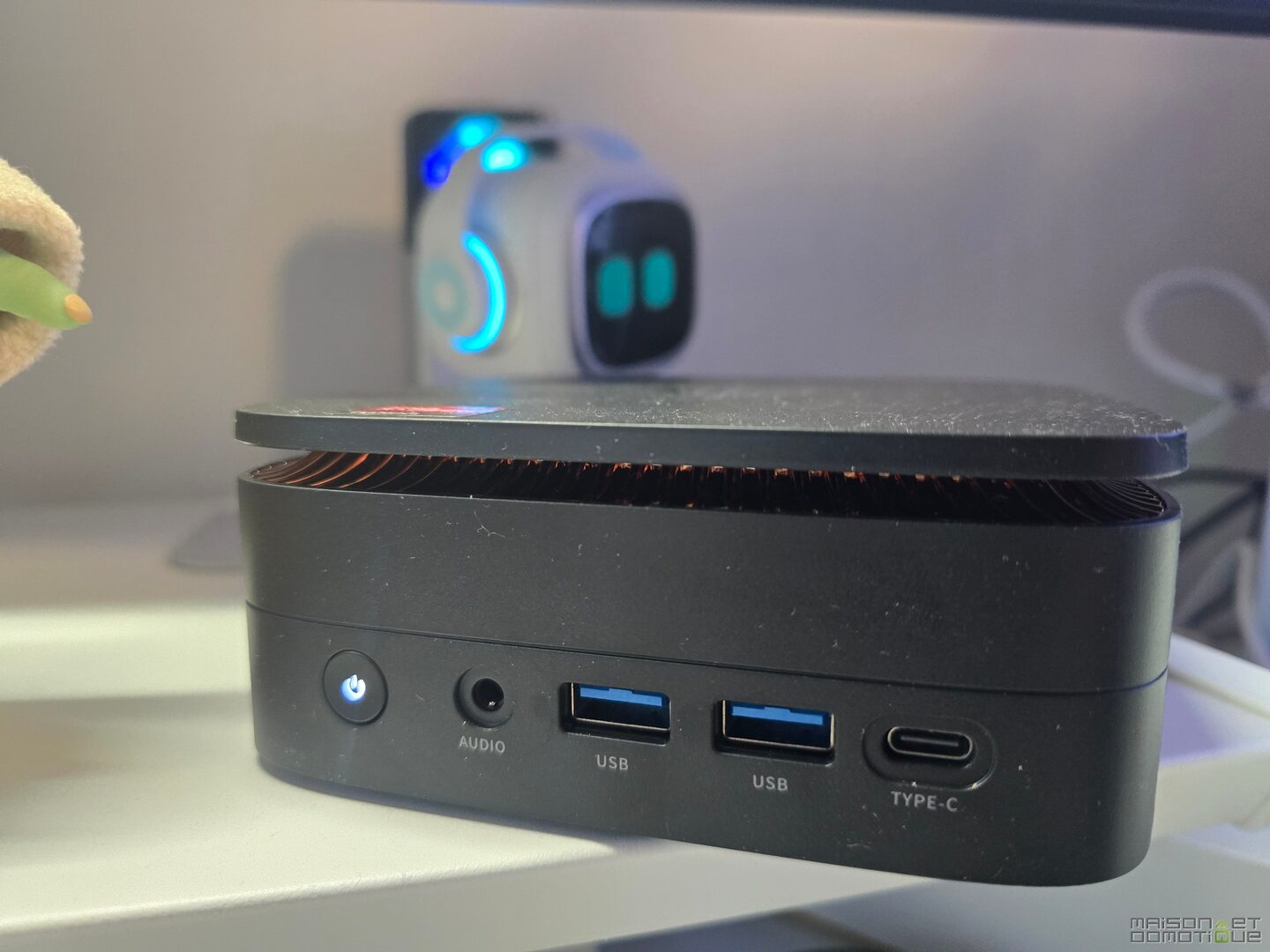
P1はおなじみのスタイルを採用しています。実用性を第一に考えた、目立たない小型の黒い正方形ケースです。
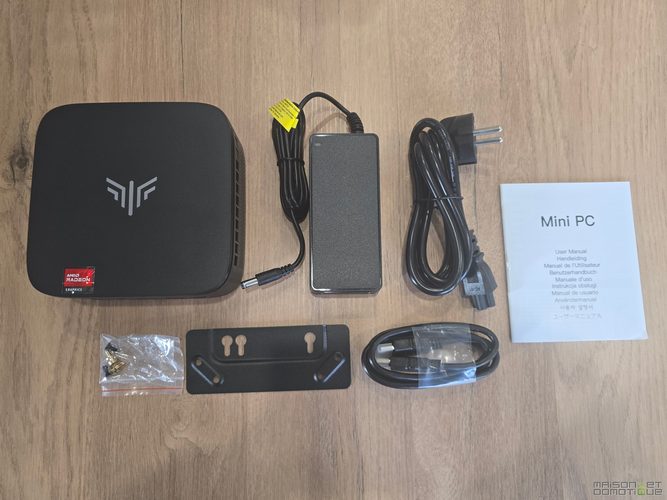
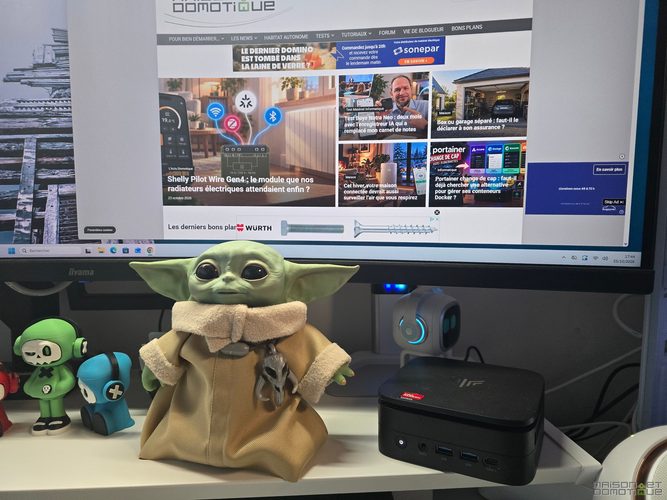
サイズは約12.8 x 12.8 x 5.1 cmで、場所をほとんど取りません。モニターの下や棚に置けますし、VESAマウントを使えばモニターの背面にも取り付けられます。私にとって、こうしたマシンの魅力はまさにここです。デスクの下に大きなタワー型PCを置かなくても、普通のモニターを一式そろったPC環境に変えられます。

この価格帯では珍しくありませんが、ケースはプラスチック製です。少し高くなった上面カバーは、空気の流れを促す設計です。底面のファンが、筐体の通気口からプロセッサーの熱を排出します。
このモデルの箱には通常、ミニPC本体、65 Wの外付け電源アダプター、HDMIケーブル、VESAマウントとネジ、説明書が入っています。バリエーションによって内容が異なる場合があるため、購入前に確認してください。外付け電源のおかげで本体はコンパクトですが、近くに電源コンセントが必要です。USB-CポートはPower Delivery入力に対応すると案内されていません。

かなり充実した接続端子
これは間違いなくP1の強みのひとつです。このサイズながら、NiPoGiはポートを惜しみなく搭載しています。
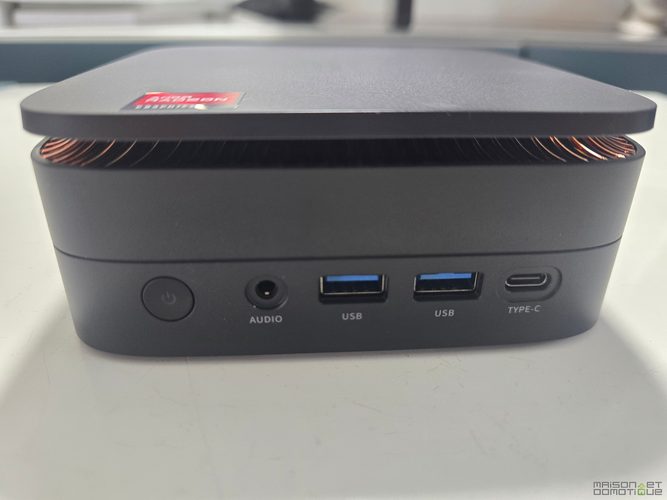
前面には、USB-A 3.2 Gen 2が2基、USB-C 3.2 Gen 2が1基、3.5 mmジャック、電源ボタンがあります。
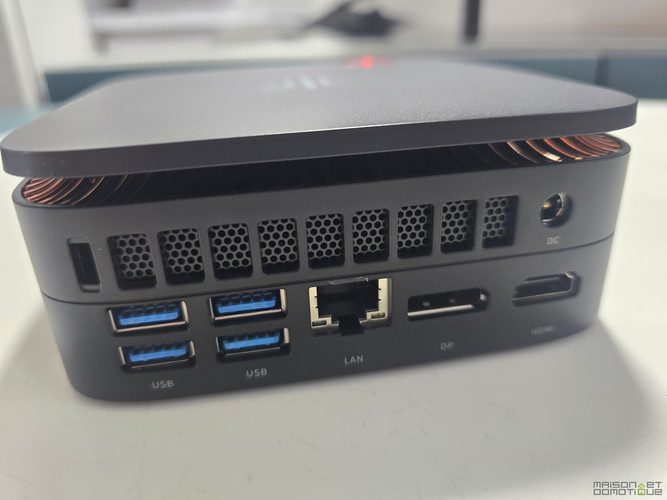
背面には、USB-A 3.2 Gen 1が4基、HDMI 2.0、DisplayPort 1.4、RJ45 Ethernetポート、電源入力があります。USBポートは合計7基で、そのうち3基は理論上10 Gbit/sに対応します。キーボード、マウス、ウェブカメラ、外付けドライブ、プリンター、さらに2~3個の周辺機器を接続するなら、これだけあっても困りません。
メーカーによると、HDMI、DisplayPort、USB-Cを使って、最大3台の4Kディスプレイを60 Hzで駆動できます。文章作成用、調べ物用、メールや監視用と、専用グラフィックカードなしで画面を使い分けられるのは魅力的です。ただし、3台のディスプレイを同時に接続して試したわけではありません。
ネットワークについては、このモデルはGigabit Ethernet、Wi-Fi 5、Bluetooth 4.2に対応します。ほとんどの用途には十分ですが、Wi-Fi 6Eや7、2.5 Gbit/s Ethernetを備えた最近のミニPCと比べると見劣りします。デスクトップPCとして使うなら大きな問題ではありません。NASとの間で大容量ファイルを頻繁にやり取りするホームサーバー用途では、検討が必要です。
Ryzen 3 PRO搭載の構成はうれしい驚きも
数値を見る前に、ひとつ補足しておきます。NiPoGi P1には、Ryzen 3 4300U、Ryzen Embedded R2544、その他のAMDチップなど、プロセッサーが大きく異なる複数のバージョンがあります。そのため、ネット上で見つかるレビューが、販売店で扱っている製品と同じモデルとは限りません。
私の個体には確かにRyzen 3 PRO 7330Uが搭載されています。Windows、Geekbench、PCMark、3DMarkのいずれでも確認できました。テストした構成は以下のとおりです。
| コンポーネント | テストした構成 |
|---|---|
| プロセッサー | AMD Ryzen 3 PRO 7330U |
| アーキテクチャ | AMD Zen 3、Barcelo R、7 nmプロセス |
| コア数 / スレッド数 | 4コア / 8スレッド |
| CPU周波数 | ベース2.3 GHz、Boost時最大4.3 GHz |
| L3キャッシュ | 8 MB |
| CPUの基準TDP | 15 W |
| グラフィックス | AMD Radeon Graphics、演算ユニット6基、最大1,800 MHz |
| メインメモリー | 16 GB DDR4、実測2,667 MT/s |
| ストレージ | 256 GB SSD |
| OS | Windows 11 Pro 25H2 |
| 映像出力 | HDMI 2.0、DisplayPort 1.4、USB-C映像出力 |
| 公称ネットワーク | Ethernet 1 Gb/s、Wi-Fi 5、Bluetooth 4.2 |
| サイズ | 約128 x 128 x 51 mm |
Ryzen 7000でも最新アーキテクチャとは限らない
Ryzen 3 PRO 7330UはRyzen 7000シリーズとして販売されていますが、採用しているのは、それよりずっと前に登場したZen 3アーキテクチャです。チップ自体は2023年の製品です。
だからといって、性能が悪いわけではありません。そんなことはまったくありません。Zen 3は今でも効率がよく、特にオフィス作業には十分です。物理コアは4基ですが、SMT(AMD版のマルチスレッド技術)によって8スレッドを処理できます。PROという接尾辞は、企業向けのセキュリティ機能や管理機能を示すもので、PROではないモデルより高性能であることを保証するものではありません。
基準TDPの15 Wは、コンパクトで省電力なマシンに適した数値です。ただし、PC全体のコンセントでの消費電力と混同しないでください。これはプロセッサーの公称熱設計電力であり、それ以上の意味はありません。
メモリーは16 GB、ただし速度は控えめ
DDR4メモリーは16 GB搭載されており、Windowsによると15.4 GBを使用できます。このカテゴリーとしては十分な容量です。
少し気になるのは、プロセッサーがDDR4-3200に対応しているにもかかわらず、メモリーが2,667 MT/sで動作していることです。実際には2,666 MT/sの16 GBメモリーが1枚搭載されており、もうひとつのスロットは空いています。
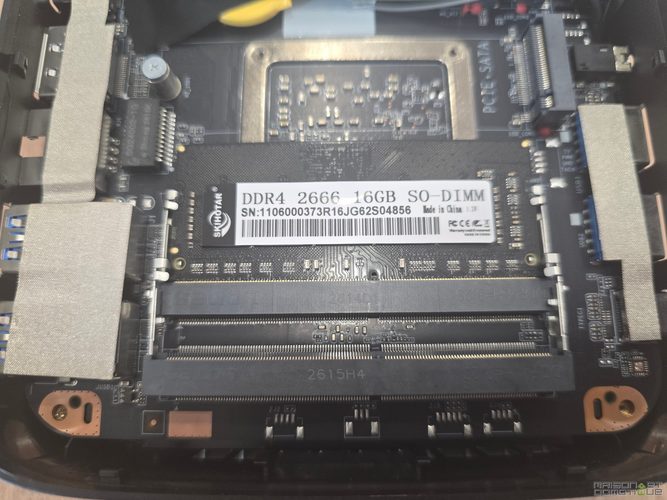
内蔵グラフィックスはメインメモリーを共有し、メモリー帯域幅に直接左右されます。そのため、2枚のメモリーをデュアルチャネルで使えば、グラフィックスにも余裕が生まれるでしょう。オフィス作業ではほとんど違いを感じませんが、ゲームやGPUを使うアプリでは影響が大きくなります。
Windows 11 Proのセットアップと初期設定
P1にはWindows 11 Proがプリインストールされており、私の個体は25H2でした。Proエディションでは、ホストとしてのリモートデスクトップ、Hyper-V、高度な管理オプションなど、便利なツールが追加されます。リモートワーク用、予備機、遠隔管理したいPCとして使うなら、うれしいポイントです。
初期設定は一般的なWindows PCと同じです。モニターと周辺機器を接続し、ネットワークにつないで、アカウントを作成します。
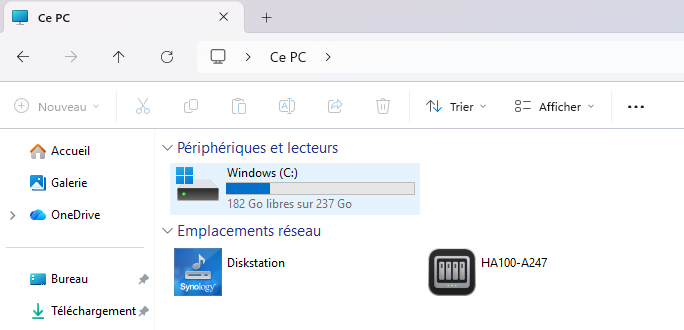
エクスプローラーには、約237 GBのシステムパーティションが表示されます。256 GBとして販売されているSSDとしては正常です。メーカーは10進法のギガバイトで容量を数えますが、Windowsの計算方法は異なります。インストール完了後、空き容量は約182 GBでした。
書類作成、インターネット、オフィス作業なら問題ありません。Steamのゲームライブラリー、制作ソフト、仮想マシン、写真や動画をたくさん保存する場合は、すぐに容量が足りなくなります。そして後で見るように、このSSDは本機の中で最も優れたパーツとは言えません。
Geekbench 6と7:今でも十分通用するプロセッサー
それでは数値を見ていきましょう!
プロセッサーのテストにはGeekbenchを使います。計算、圧縮、画像処理、科学技術計算、データ操作など、さまざまな作業をシミュレートするベンチマークです。スコアは2種類あります。シングルコアは単一コアの性能を測定し、複数コアを活用しないことも多い一般的なソフトウェアの応答性を知る目安になります。マルチコアは全コアを同時に使ったときの性能を測定し、マルチタスクや圧縮、負荷の高い処理の目安になります。
Geekbench 6:シングルコア1,789点、マルチコア4,881点
これらの数値を比較するため、これまでに試したほかのマシンと比べてみました。いずれも、かなり前から使っている同じバージョンのGeekbenchで測定しています。
| マシン | シングルコア | マルチコア |
|---|---|---|
| GMKtec G11、Ryzen Embedded R2514 | 1,074 | 2,766 |
| NiPoGi E1、Intel N150 | 1,236 | 2,863 |
| Khadas Mind、Core i7-1360P | 1,654 | 4,420 |
| NiPoGi P1、Ryzen 3 PRO 7330U | 1,789 | 4,881 |
| NiPoGi AM06 Pro、Ryzen 7 7730U | 1,909 | 6,300 |
| GMKtec M3 Pro、Core i5-13500H | 2,352 | 9,296 |
| GEEKOM AE7、Ryzen 9 7940HS | 2,665 | 13,242 |
P1はうれしい結果を見せてくれました。小規模なホームサーバー用途にとても魅力的だと感じたGMKtec G11と比べると、シングルコアで約67%、マルチコアで約76%上回っています。なかなかの結果です!
NiPoGi E1とIntel N150も上回り、このテストに限れば、初代Khadas MindのCore i7-1360Pもわずかに上回りました。ただし、参考程度にとどめてください。冷却性能、電力設定、テスト環境も結果に影響します。
より高性能なマシン相手では、さすがにそうはいきません。Core i5-13500H搭載のGMKtec M3 Proはマルチコアでほぼ2倍のスコアを出し、GEEKOM AE7は別格です。ただし、デスクトップPC向けのRyzen 3にそこまで期待するものではありません。ウェブ、Office、Excel、複数のアプリを同時に使うには、とても期待の持てる結果です。
Geekbench 7:もうひとつの測定でも一貫した結果
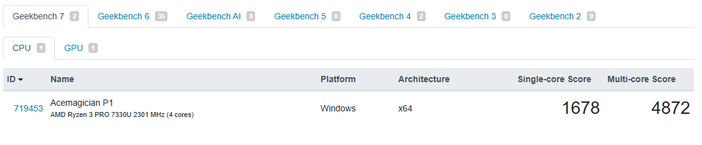
比較用データを今後のテストに向けて蓄積し始めている、より新しいバージョンのGeekbench 7でも測定しました。結果はシングルコア1,678点、マルチコア4,872点です。2つのバージョンでは処理内容や計算方法が変わっているため、スコアを直接比較することはできません。この測定で分かるのは、プロセッサーの実力が確認できたということです。7330UならWindowsを無理なく動かせますし、何年も使うマシンとして安心できます。
Geekbench OpenCL:グラフィックス性能はかなり控えめ
GeekbenchではOpenCLを使ったGPUの測定も行います。写真編集、レンダリング、動画処理、科学技術計算など、一部のソフトウェアで使われる並列計算能力を測るものです。このスコアから、ゲームのフレームレートを直接知ることはできません。
P1のGeekbench 6 OpenCLスコアは9,582点でした。ほかのマシンの結果は以下のとおりです。
| マシン | Geekbench 6 OpenCL |
|---|---|
| NiPoGi E1、Intel Graphics | 4,252 |
| Khadas Mind、Intel Iris Xe | 6,398 |
| GMKtec G11、Radeon Graphics | 8,487 |
| NiPoGi P1、Radeon Graphics | 9,582 |
| GMKtec M3 Pro、Intel Iris Xe | 13,517 |
| Lenovo Yoga 7、Intel Arc 130V | 18,211 |
| GEEKOM AE7、Radeon 780M | 33,897 |
G11よりは高いスコアですが、より新しいグラフィックスチップには遠く及びません。内蔵Radeonは最大1,800 MHzの演算ユニットを6基備え、システムメモリーを共有します。シングルチャネルで2,667 MT/sのDDR4メモリーが、性能を少し抑えている可能性があります。Geekbench 7 OpenCLのスコアは7,132点でした(Geekbench 6とはスケールが異なるため比較できません)。
Windowsの表示、高解像度ディスプレイの駆動、動画再生、一部アプリの処理支援には、このGPUで十分です。最近のゲームはあきらめましょう。3DMarkの結果も、そのことをはっきり示しています。
PCMark 10:オフィス作業は得意
PCMark 10は、単純な計算処理ではなく、ウェブ閲覧、ビデオ会議、アプリの起動、表計算、文書作成、写真編集、動画編集といった実際の使い方を再現するので、私は気に入っています。マシンの動作が軽快か、それとももたつくかがすぐ分かります。
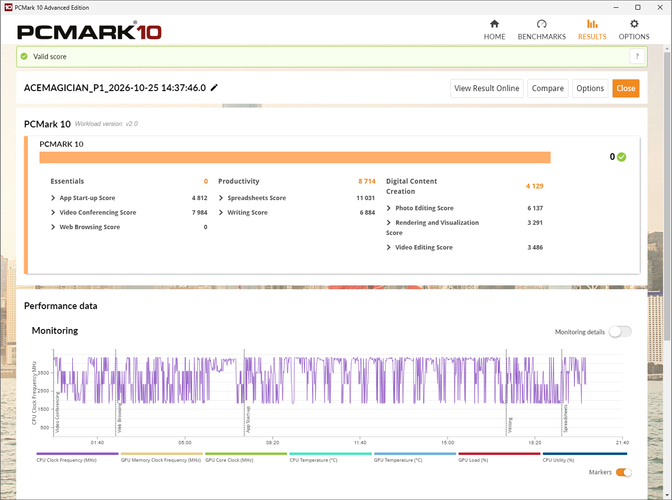
表計算と文書作成を評価するProductivityスコアは8,714点で、表計算は11,031点と優秀です。ファイルの大きさにもよりますが、表計算や文書作成には十分な余裕があります。ビデオ会議も7,984点で、問題なくこなせます。
GPUを使い始めるとスコアは下がります。コンテンツ制作は4,129点で、レンダリングとビジュアライゼーションは3,291点、動画編集は3,486点でした。軽めの写真編集ならできますが、大規模な編集プロジェクトや複雑なグラフィック制作では、辛抱が必要です。ハードウェアを考えれば、驚くことではありません。
比較すると、私のGMKtec M3 ProはPCMark 10の総合スコアが5,999点、Productivityが9,398点、Digital Content Creationが6,833点でした。NiPoGiはオフィス作業では近い性能を見せますが、コンテンツ制作では大きく差が開きます。
CrystalDiskMark:SSDが最大の弱点
CrystalDiskMarkは読み書き速度を測定します。シーケンシャルテストは、数GBの動画のように、大きなファイルをまとめてコピーする場合の性能を表します。ランダム4Kテストは、Windowsやアプリが設定ファイルを読み込んだり、ライブラリーをロードしたり、データを操作したりする際に発生する、細かなアクセスを反映します。
P1に搭載された256 GB SSDの結果は以下のとおりです。
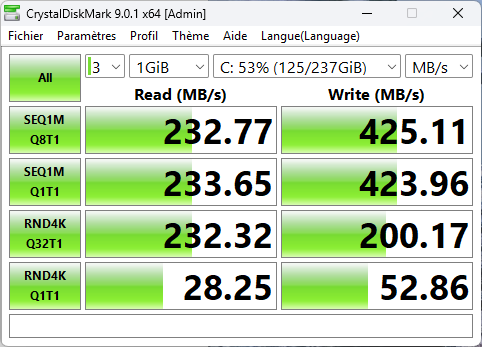
これは、ちょっと顔をしかめてしまう結果です。シーケンシャル読み込みは233 MB/s、書き込みは約425 MB/s!2026年の基準ではかなり低速です。現在のNVMe SSDは数千MB/sを超えます。読み込み速度にいたっては、優れたSATA SSDより遅いほどです。
本体を開けてみると、その理由が分かりました。メーカーはM.2規格のSSDを搭載していますが、NVMeではなくSATAプロトコルを使うモデルです。
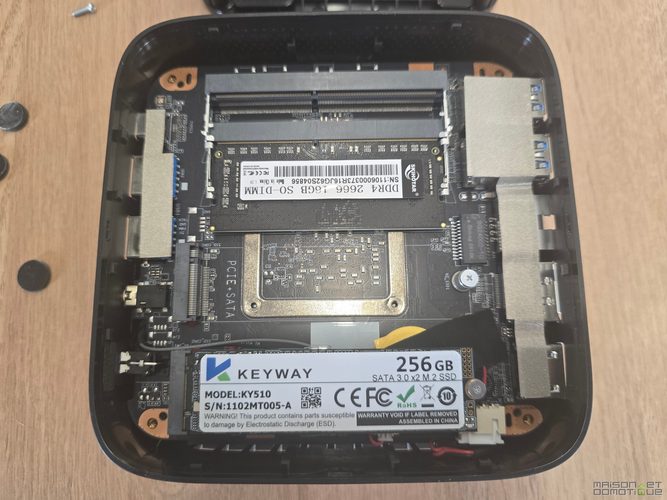
一般的なオフィス作業なら致命的ではありません。SSDであることに変わりはなく、古いハードディスクよりははるかに快適です。しかし、大きなファイルのコピー、重いソフトウェアのインストール、複数の仮想マシンの実行、大量のデータ保存では、性能の低さが響きます。NiPoGiがひとつだけ改善するなら、ここでしょう。
メモリーやストレージは増設できる?
うれしいことに、P1は密閉されたマシンではありません。説明書と分解した結果から、SO-DIMMスロットが2基あり、M.2ストレージを増設できることが分かりました。プロセッサーは最大64 GBのメモリーに対応しますが、マザーボードとBIOSの対応状況も関係します。手元の個体に標準のメモリーモジュールが1枚しかないのであれば、同じものをもう1枚追加することでデュアルチャネルが有効になります。
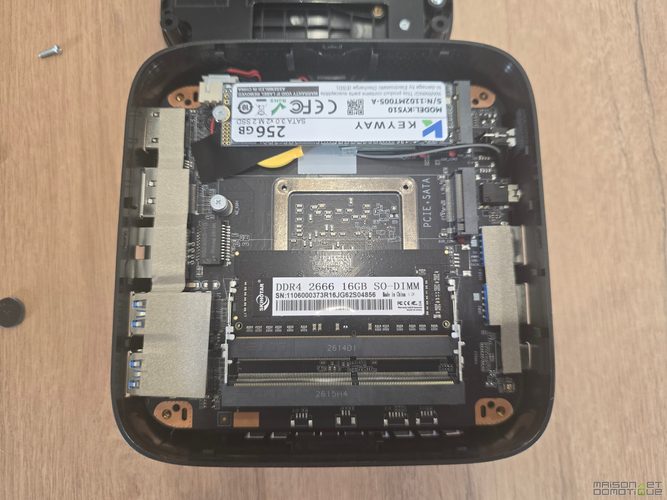
小型サーバーとして使う人や、長く使い続けたい人にはありがたい仕様です。ただし、SSDを追加購入する前に、M.2スロットの正確な種類(SATAまたはNVMe)を確認してください。
3DMark Time Spy:ゲームには向かない
3DMarkはグラフィックス性能を測定するベンチマークです。Time Spyでは、一部のゲームに近いDirectX 12の3Dシーンを実行し、GPUとプロセッサーを個別に測定します。
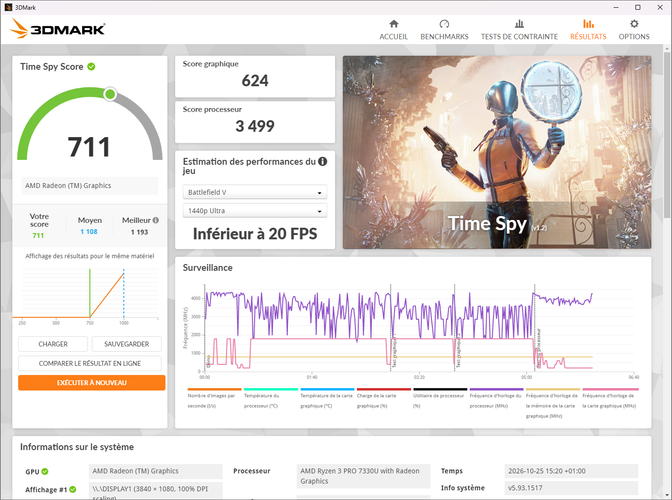
P1の総合スコアは711点で、グラフィックスが624点、CPUが3,499点でした。2つのグラフィックステストは、毎秒4.07フレームと3.58フレームで動作しました。とても快適とは言えません!
私のGMKtec M3 Proは、グラフィックス1,431点、CPU 7,831点で、総合スコアは1,630点でした。つまり、P1はその半分にも届きません。すべてのゲームで動作速度が半分になるわけではありませんが、2つのプラットフォームの差は明らかです。エフェクトやテクスチャを多用する最近のゲームでは、P1はすぐに苦しくなるでしょう。
一方、古いゲーム、負荷の軽いインディーゲーム、2Dゲーム、レトロゲームのエミュレーションなら対応できるでしょう。Stardew Valley、Terraria、定番のエミュレーションゲームに強力なグラフィックカードは必要ありません。Fortniteは問題なく動きましたが、たとえばCyberpunk 2077のようなゲームはあきらめましょう。
Steel Nomad Light:わずか584点
Steel Nomad Lightは、控えめな性能のマシンを対象としたLightバージョンを備える、新しい3DMarkベンチマークです。P1のスコアは584点で、平均フレームレートは毎秒4.33でした。低い数値ですが、Time Spyの結果とも一致しています。内蔵Radeon Vegaは、細部まで描き込まれた3Dシーン向けではありません。
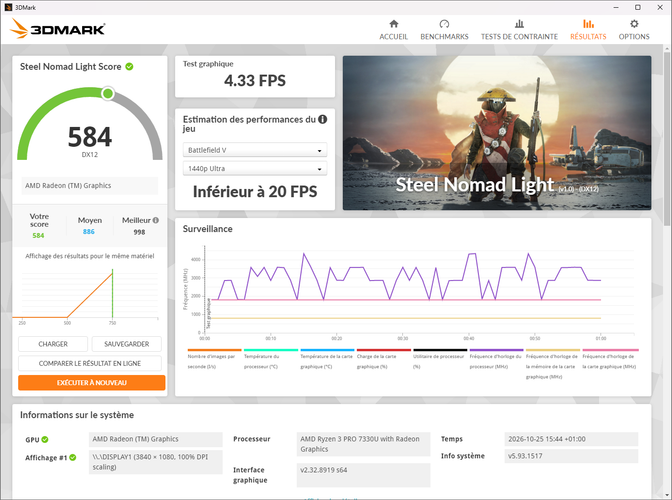
これらのベンチマークは意図的に非常に負荷の高い内容です。ここで毎秒4.33フレームだからといって、すべてのゲームで毎秒4.33フレームになるわけではありません。主に分かるのは、P1には現代的な3D用途に向けたグラフィックス性能の余裕がないということです。
VRMark:対応するテストはなし
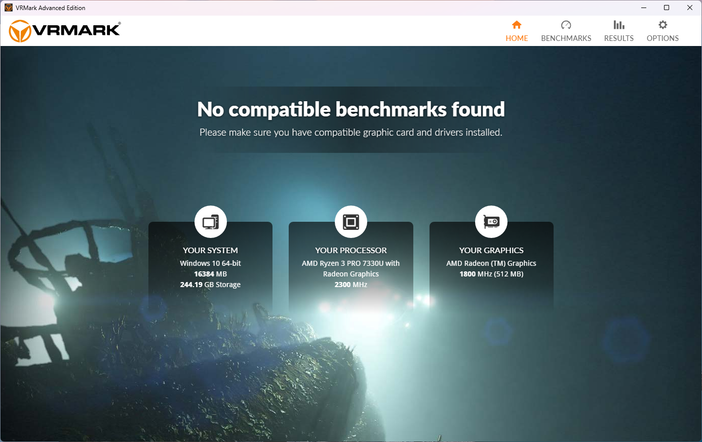
VRヘッドセットを駆動できるか評価するVRMarkも試しました。しかし、アプリが検出した構成で実行可能なテストは提示されず、公開できるスコアはありません。そもそも3DMarkの結果を見る限り、P1はPC VR向けのマシンではありません。
温度と冷却:比較的安心できる結果
特にこれほど小さな筐体では、ミニPCが熱を適切に処理できるかも重要です。3DMarkのモニタリンググラフでは、CPUとGPUの周波数、温度、使用率を確認できます。
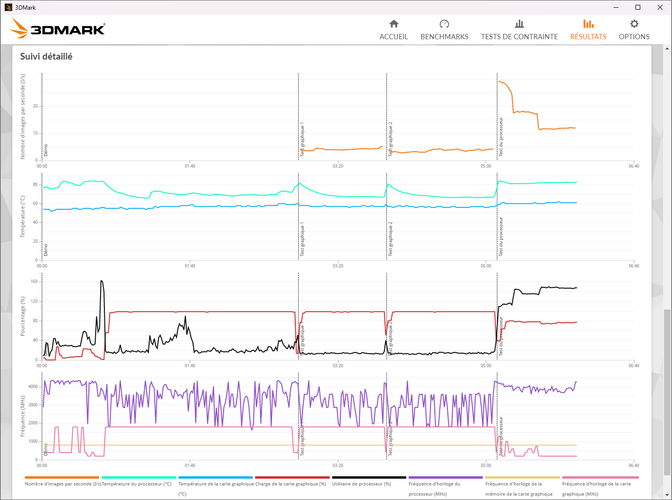
Time Spyでは、負荷の高い場面でプロセッサーの温度が約80~85 °Cまで上がり、GPUは主に55~61 °Cの範囲に収まりました。Steel Nomad Lightでは、CPUは開始直後の高い温度から下がり、約60~65 °Cで安定しました。GPUは53~55 °C前後で、使用率はほぼ100%でした。最大95 °CとされるモバイルRyzenとして、心配のない温度です。CPUの周波数が変動するのも正常です。負荷や、熱・電力の余裕に応じて、プロセッサーは常に動作を調整しています。
別のテストでは、高負荷を1時間かけた後の温度が約84 °C、騒音が30~35 dBAでした。コンセントでの消費電力は、アイドル時で約5.8 W、CPUとGPUの負荷時で約42 Wでした。
実際にはどんな用途に使える?
ベンチマークも大切ですが、結局のところ知りたいのは「このPCを何に使えるのか」です。Ryzen 3 PRO 7330Uと16 GBメモリーを搭載したP1は、多くの家庭で必要とされる用途をカバーできます。
リモートワークとオフィス作業
最も得意なのは、間違いなくこの用途です。文書作成、表計算、メール、ウェブ、ビデオ会議、書類作成、一般的な業務用アプリは問題なく使えます。家庭用PCとしても、小さな会社の事務用PCとしても、とても優れた選択肢になりそうです。複数のディスプレイに対応し、どこにでも置けるサイズで、遠隔管理に使えるWindows 11 Proも搭載しています。16 GBあれば、タブやアプリを同時にかなり開いても、あまり気にせず使えます。
レポートを書く学生、自営業の業務を管理する人、主にインターネットや文書作成にPCを使う人には、十分な魅力があります。
リビング用PC
テレビに接続して使うこともできます。GPUは4Kに対応し、動画再生のハードウェアアクセラレーションも備えています。動画配信サービス、ウェブ閲覧、NASへのアクセス、メディアファイルの再生に使えます。ただし、4Kでデスクトップを表示したりHD動画を再生したりすることと、4Kでゲームを動かすことはまったく別です。純粋にマルチメディア用途だけならP1で十分ですが、動画再生だけなら、もっと小さくて安い製品もあります。
写真編集と動画編集
たまに写真を編集する程度なら問題ありません。トリミング、露出補正、ウェブサイト用の画像作成、簡単なビジュアル制作などには使えます。ただし、性能には限りがあります。複雑な動画編集、負荷の高い処理、たくさんのエフェクトを使う作業では、すぐにマシンの限界に達します。定期的に4K動画を編集したり、プロ向けの制作ソフトを使ったりするなら、より高性能なプロセッサー、そして何より新しいGPUを搭載するモデルを選びます。先日レビューしたGMKtec M3 Proのような製品です。
Home Assistant、Jeedom、Docker、Proxmox
Maison et DomotiqueでミニPCを試すなら、この用途に触れないわけにはいきません!こうした小型マシンは、スマートホームのコントローラー、ネットワークサービス、常時稼働するアプリをホストするのに理想的な候補になっています。
P1には有利な点があります。4コア8スレッドなら、負荷の軽いサービスを複数動かすのに十分ですし、16 GBのRAMはHome Assistantを単体で動かすために必要な容量を大きく上回ります。Linux上でHome Assistant、Mosquitto、Zigbee2MQTT、Node-RED、AdGuard Home、VPNサーバーなど、負荷の軽いサービスを動かす構成が考えられます。
プロセッサーはAMD-Vに対応しているので、仮想化も可能です。Home Assistant OSを仮想マシン上で動かし、ほかにいくつかのLinuxコンテナを実行するProxmox構成も十分実用的です。各サービスのメモリー容量と必要なリソースに応じて、仮想マシンの数を調整すればよいでしょう。
ただし、非常に大規模な構成を組むために選ぶことはありません。仮想マシンやバックアップを増やしていくと256 GBはすぐに埋まりますし、実測した速度はディスクに大きな負荷がかかる用途には向きません。Gigabit Ethernetはスマートホーム用途には十分ですが、より負荷の高いネットワーク用途には物足りません。Ethernetポートは1基だけなので、OPNsenseやpfSenseのルーターとして使うには、VLANを利用するかアダプターを追加する必要があります。実現はできますが、ポートを2基内蔵したマシンより不便です。
Frigateとビデオ監視
P1は、小規模な監視用マシンとして使ったり、いくつかのビデオ監視サービスを動かしたりできます。カメラや解析対象が増えるとすぐに負荷が高くなるFrigateを使う場合は注意が必要です。設定によっては、数本の映像ストリームの録画や管理にはプロセッサーで対応できるでしょう。AIによる物体検出を行うなら、すべてをCPUに任せるのではなく、対応するアクセラレーターを追加するのがおすすめです。また、複数のカメラ映像を何週間分も保存するには、256 GBでは足りません。
一般的なスマートホーム環境であれば、P1は有力な候補です。多機能な高負荷サーバーにするなら、アップグレードを計画するか、より上位の製品を検討してください。
すべては価格次第
このP1を評価するうえで決め手になるのは価格です。CPU性能は十分で、接続端子も豊富、Windows 11 Proも搭載しています。しかし、DDR4の速度がやや遅いこと、Wi-Fi 5、Bluetooth 4.2、Gigabit Ethernet、控えめなGPUなど、いくつかの点で古さが目立ちます。256 GB SSDも容量と速度のどちらも物足りません。
そのため、マーケットプレイスでよく表示される割引前価格ではなく、実際に支払う価格を確認してください。250~280 €以下なら、幅広い用途に使える小型デスクトップPCを探している人にとって、お買い得です。300 €前後でも、豊富なUSBポートと拡張性を考えれば、十分に検討する価値があります。350~400 €になると、より高性能なプロセッサー、容量の大きなSSD、より新しいネットワーク機能を備えた製品が競合してきます。そして、私がテストした際に約449 €だったGMKtec M3 Proに近い価格になると、大幅な値引きがない限り、P1の妥協点を正当化するのは難しくなります。
モデルのバリエーションにも注意してください。Ryzen 4300U、Ryzen PRO 7330U、Ryzen Embedded搭載モデルは、ほとんど同じ名前で販売されていますが、同じマシンではありません。
まとめ:節約によるいくつかの妥協はあるものの、優れた小型デスクトップPC
Ryzen 3 PRO 7330Uを搭載したNiPoGi P1は、私がミニPCを気に入っている理由をよく表しています。実績のあるプラットフォームを小さな筐体に収め、デスクを狭くすることなく、日常のニーズに応えてくれます。
プロセッサーはうれしい驚きでした。Geekbench 6でシングルコア1,789点、マルチコア4,881点を記録し、エントリークラスの小型マシンを大きく上回ります。16 GBのRAMもありがたく、USBポート7基、最大3台の4Kディスプレイ対応という接続性も大きな魅力です。オフィス用PC、家庭用PC、リモートワーク、小型のHome Assistantサーバーなど、幅広い用途に使えます。
ただし、結果にはコストを抑えた部分も表れています。Radeon Vegaは負荷の高い3Dを動かすとすぐに限界に達し、メモリーの動作周波数は低く、256 GB SSDは明らかに残念です。Wi-Fi 5とGigabit Ethernetからも、最新世代のプラットフォームではないことが分かります。
それは大きな問題でしょうか?人によります。インターネット、オフィス作業、いくつかのソフトウェア、動画視聴に、Ryzen 9や大きなグラフィックカードは必要ありません。P1はCPUベンチマークの結果からも、その役割を十分に果たせます。高度な仮想化、動画編集、ゲーム、ローカルAI用途なら、より上位のモデルをおすすめします。
最終的に、私の評価は価格次第です。お買い得価格なら、魅力的な小型オフィスPCです。より高性能な最新ミニPCと同じ価格では、妥協点がかなり気になります。記録を塗り替える製品ではありませんが、コンパクトで、求められる仕事をきちんとこなします。多くの人には、それで十分でしょう。
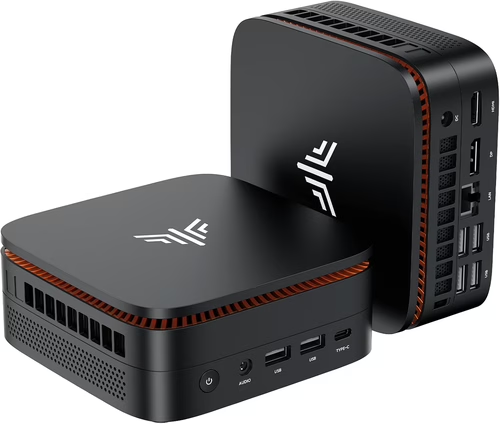
NiPoGi P1 Mini PC ΑΜD Pro 7330U
ブラックフライデー:NiPoGiやグループ各社のセールをチェック
ブラックフライデーにあわせて、NiPoGiはミニPCやその他のハイテク製品を対象としたセールも実施しています。メーカーは、グループ傘下の複数ブランドのお買い得商品をまとめたブラックフライデーセール専用サイトを開設しました。今回レビューしたP1より高性能、あるいは装備が充実した構成をチェックして、お得な割引を利用するチャンスです。ただし、購入を決める前に、スペックと価格をよく比較してください!