Résumer cet article :
HA-Animated-cards 是一个现成卡片的集合(在撰写本文时有67种模型)用于“动画” Home Assistant 的仪表板,特别是如果您已经在使用 Mushroom。这个想法不是到处粘贴闪光灯:动画相对隐蔽、整洁,并且在有意义的时候激活。当洗衣机“运转”时,它正在消耗电量,当风扇真正启动时,它会开始转动,插座“发光”仅在它消耗电力时等。
令人开心的点是:这不是一个“巨型”自定义卡片,不会增加大量的 JavaScript。该项目主要依赖 Mushroom 作为基础,并通过 card-mod 注入样式(CSS)和动画。结果:它很轻便,并且能够很好地集成到现有的仪表板中。
为什么在 Home Assistant 中很有趣
仪表板是我们快速查看的,多次浏览。在现实生活中,“看到”状态在一瞬间有时比“读取”一个值更好。HA-Animated-cards 正是提供了这种即时阅读体验。
让我们看三个非常具体的情况。
洗衣机是“开”的,是的……但是它真的在转动吗?通过在功率(W)上触发的动画,您可以立刻看到循环是否在进行中,或者它仅仅是处于待机状态。
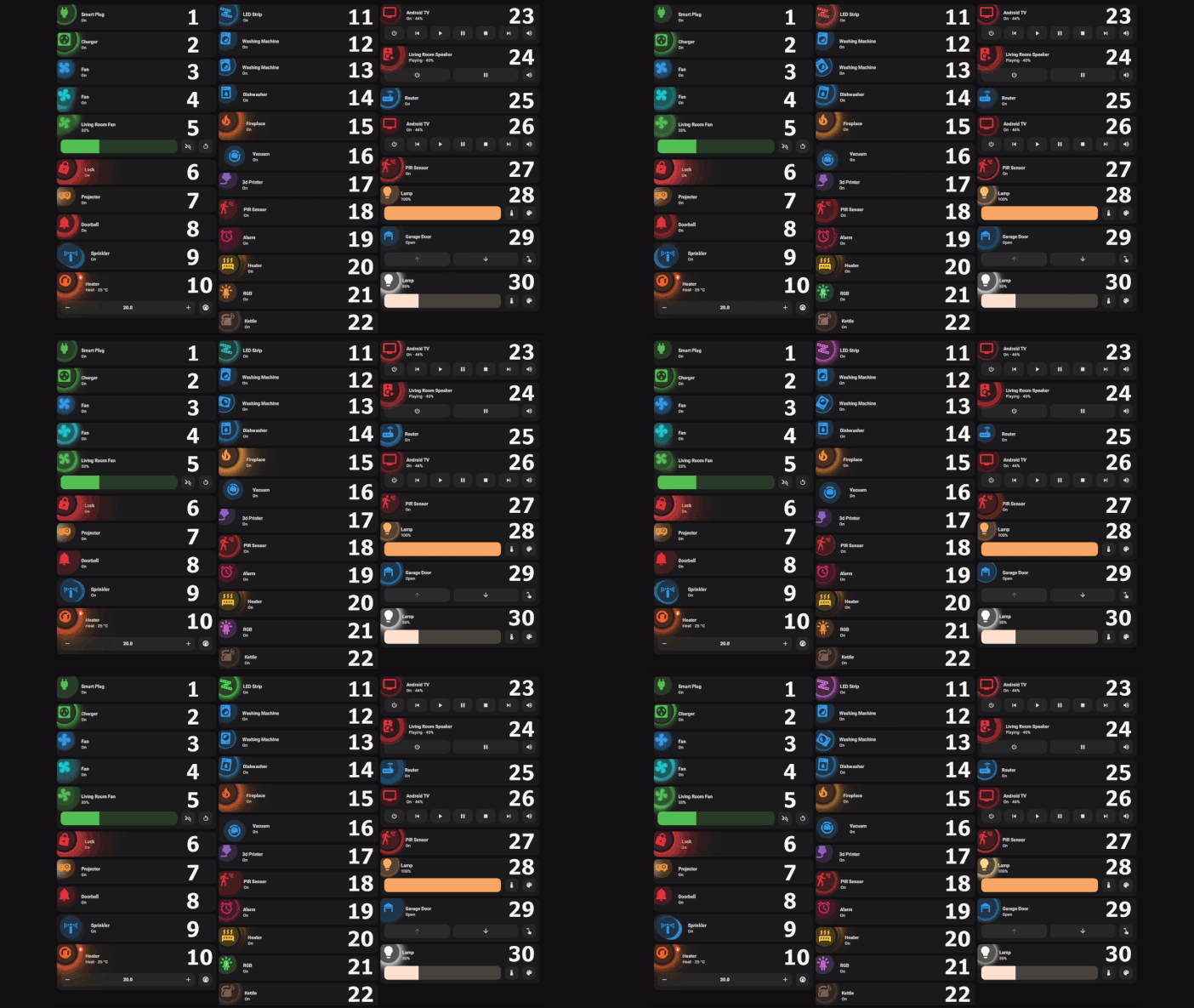
电池电量23%:您可以看见。但是如果它正在充电,您也希望在不进入细节的情况下理解它。模型“battery/progress”可以在“充电”传感器处于活动时显示不同的行为(通常适用于智能手机)。
温度/湿度:卡片“environment”可以根据阈值做出视觉反应,甚至可以显示交互图表以理解趋势(淋浴后湿度上升,夜间温度下降等)。
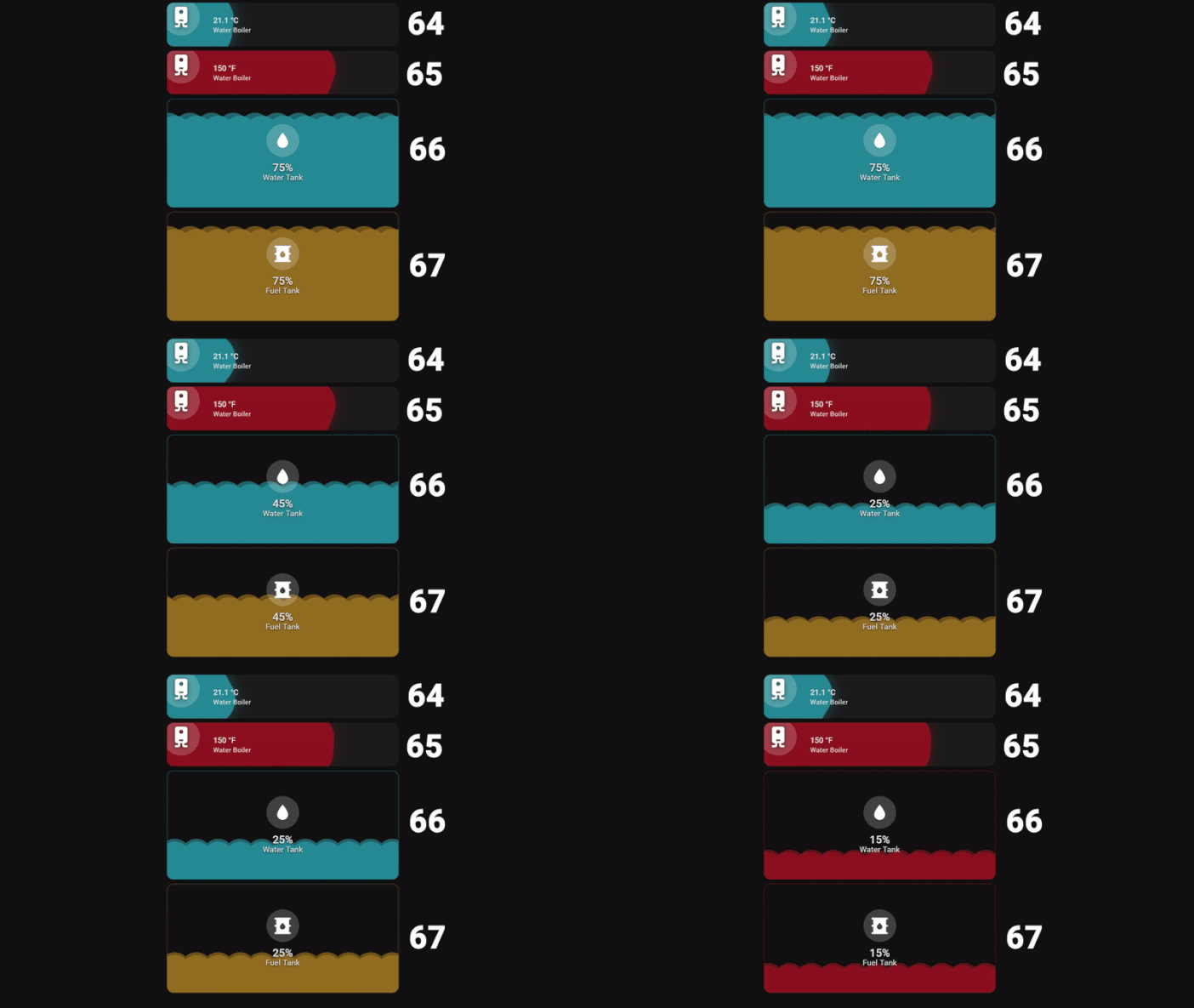
总之,我们提升了可读性,并惊讶于愉快地使用仪表板(是的,这是一个真实的论点……一个我们喜欢查看的仪表板,我们会保持其更新!)。
前提条件
作者建议的基础很简单:HACS、Mushroom(卡片和主题)和 card-mod(可以通过 HACS 一键安装)。
根据模型,您还可以交叉使用 mushroom-legacy-template-card(通常被提及作为实用依赖项),以及某些“带图”的变体所需的补充卡片,如 mini-graph-card 和 vertical-stack-in-card。
一个避免抓狂的细节:推荐使用分区或砖石格子模式的仪表板显示,且如果您的动画似乎没有触发,切换查看类型可能会解决问题。
安装:HA-Animated-cards 的逻辑(简单)
HA-Animated-cards 不是像传统 Home Assistant 集成那样安装。原理更倾向于“复制粘贴”:您创建一个 Mushroom 卡片(或根据模型创建一个手动卡片),按照正常方式配置(实体、名称、图标……),然后将项目提供的样式/动画块粘贴到 card_mod 部分。

这很重要:请不要试图像安装插件那样“在 HACS 中添加存储库”。在这里,您获取的是要粘贴到您的卡片中的 YAML + 样式片段。
逐步实施
实际上,实施非常简单:
您打开仪表板,然后在要放置卡片的视图上应用 Mushroom 主题(这是明确推荐的)。
您添加基础卡片,通常是 Mushroom Entity Card(或对于灯光来说是 Mushroom Light Card)。

您设置标准字段(实体、名称、图标、信息……),然后切换到代码编辑器并从 HA-Animated-cards 提供的 card_mod 部分粘贴样式。

您替换代码中请求的实体。在某些模型中,“有两个位置”(典型示例:环境卡片 + 图表)。
然后您调整阈值(温度、瓦特、百分比)以适应您的家。因为洗衣机、通风机或加热器的消耗特征并不相同,而正是在这里,这些卡片变得“智能”。
示例1:由功率驱动的“智能插座”卡片
非常直观的用例:连接到洗衣机、干衣机、3D 打印机,甚至是服务器的插座。
您在插座(开关)的实体上创建一个 Mushroom Entity Card。接着,您粘贴相应的动画,并使其“智能化”:动画不再仅仅依赖 On/Off 状态,而是依赖功率传感器(W)。当功率超过某个阈值(通常 0 W 足够)时,动画开始。您也可以根据需求更改比较操作符。

一个值得注意的小细节:为了让 card-mod 正确获取颜色,作者建议选择真实的图标颜色,避免使用“primary”或“accent”选项。
示例2:环境卡片(温度/湿度)与交互图表
这种卡片在2秒内能让人感叹“好高级”。
显示的方法非常直接:您在仪表板中添加一个手动卡片,粘贴模型的 YAML,然后在指定位置替换传感器实体(通常是一次用于主要显示,另一次用于图表)。接下来,您调整使用的最小/最大值或阈值,以使比例适合您的房间(潮湿的地下室并不能像卧室一样调整……)。

为了节省空间,技巧是通过一个 Grid Card(2 列)并排组合两个卡片,接着调整卡片的高度和图表的宽度,以保持整体紧凑。
示例3:电池/百分比卡片(智能手机、传感器、下载……)
这些模型适用于所有揭示百分比的内容:手机电池、Zigbee 传感器电池、3D 打印进度、下载进度……
演示建议从电池传感器的 Mushroom Entity Card 开始,不强制使用自定义图标,并且颜色相对白色/浅灰色。接下来,您粘贴所选模型的 card_mod 部分。

对于手机,还有一个不错的附加功能:您可以添加一个“充电器”传感器(插上/正在充电)以便在充电时显示特定动画。
在个性化方面,我们保持在实际层面:文本大小(主要/次要)、图标大小,甚至可以通过注释/删除一行来更改您不喜欢的“角落位置”。
技巧与常见陷阱
如果某个动画“无效”,首先检查两个非常愚蠢的点:仪表板的视图类型(有些人发现,切换视图会解锁情况)以及在视图中使用 Mushroom 主题。
如果某个卡片依赖于颜色(灯光、必须“恢复”色调的图标),请注意配置说明:对于某些类型,不要设置图标颜色,而对于其他类型,反而需要一个真实的颜色(不是 primary/accent)。
如果您正在根据数字值(瓦特、温度、湿度)触发动画,请花 2 分钟选择一个合适的阈值以符合您的设备。这个设置会将“花哨”的动画转变为真正有用的指示器。
在哪里找到模型以及如何进一步深入
该项目集中在 GitHub 上,理念很简单:您选择一个卡片,复制 YAML / 样式,替换实体,然后进行调整。
如果您喜欢视频格式,作者发布了非常“逐步”的演示,并定期添加新的模型(社区要求的卡片、更加紧凑的变体、带图的版本等)。