瑞士备份:如何轻松又便宜地备份您的Synology NAS?

在我介绍 Infomaniak 的瑞士备份服务 之后,你们中有几位问我如何将我的 Synology Nas 备份到该服务上。设置起来并不困难,但确实需要了解几个步骤。因此,这里提供一个完整指南,用于将 Synology NAS 备份到 瑞士备份。
为什么选择瑞士备份来备份你的 Synology Nas?
我使用官方的 Synology C2 服务已有几年,它能够将 Synology Nas 备份到欧洲的安全服务器上。这使得在发生重大问题(如 Nas 被破坏、火灾等)时能够有一个去中心化的备份。我备份了大部分重要内容,因为我的 Nas 现在有 23TB 的存储,这可不是一件小事。备份家庭文件、照片和一些重要数据,比如我网站的数据库等都是至关重要的。
尽管选择相对有限,但我现在的备份数据超过了 1TB。然而,Synology 的 C2 方案默认限制为 1TB :/ 每月 5.99 欧元,这在此之前是一个完美且经济的解决方案。
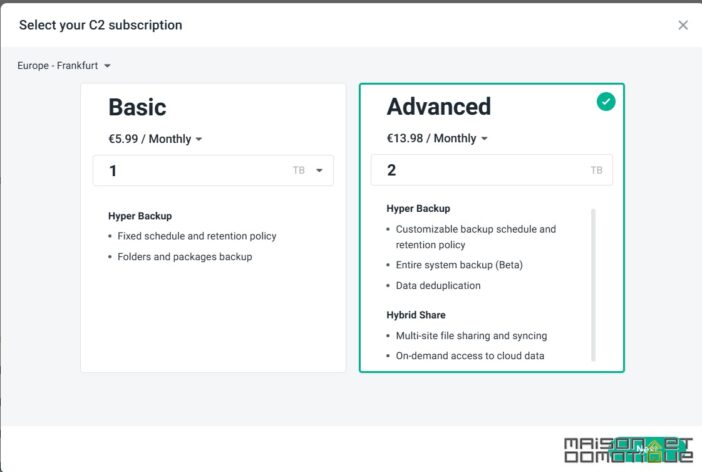
如果想要增加容量,就必须选择 “Advanced” 订阅,这允许选择更大的容量。但是当然费用也会更高。因此,升级到 2TB 的费用为接近 14 欧元。而 5TB 的费用则接近 35 欧元。这笔费用每月开始显得不小了。
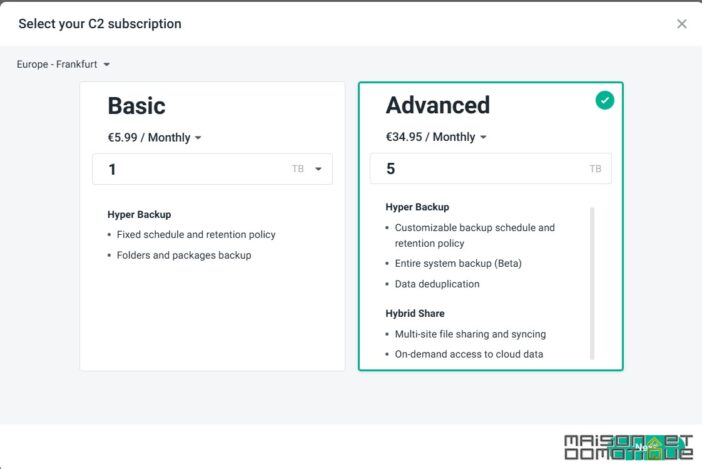
面对这些,瑞士备份 提供更具竞争力的价格,同时提供相同的服务范围。例如,2TB 的费用为 9.13 欧元,而在 Synology 则为 13.98 欧元:
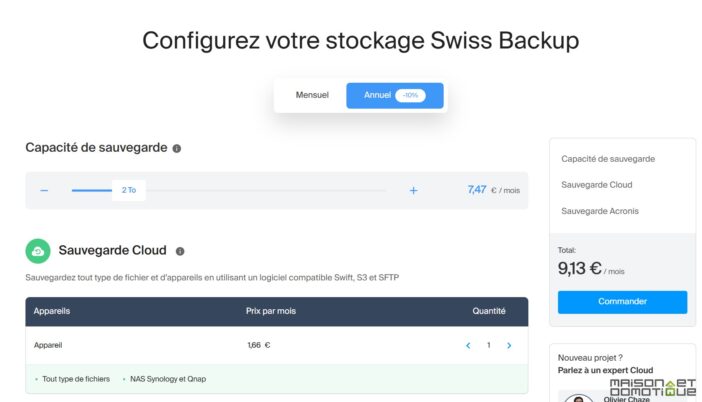
对于 5TB 的用户来说,差距更大,因为在 Infomaniak 上只需 20.34 欧元,而在 Synology 上则为 34.95 欧元。如果我们需要更多空间,情况也是如此。
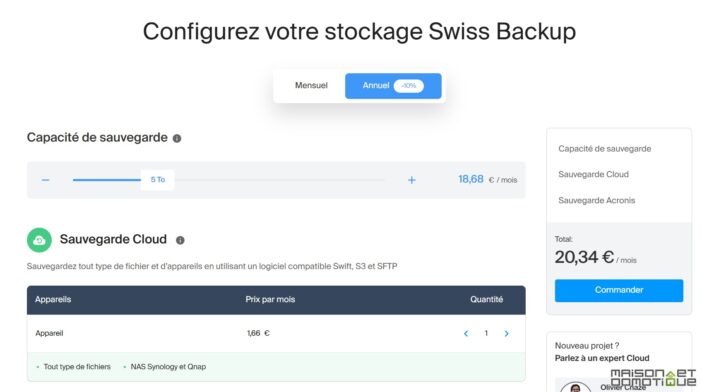
正如在 瑞士备份介绍 的文章中提到的,服务器位于瑞士,并享有我们应有的所有安全保障。服务与 Synology 大致相同,因此更换的主要理由是更有利的价格。
但是,实际上如何在瑞士备份中备份我的 Synology Nas 呢?
使用瑞士备份备份你的 Synology Nas:步骤
当然,必须首先 在 Infomaniak 订阅 瑞士备份。
目前在订阅时,服务似乎不允许选择超过 1TB 的容量。但请放心,之后只需两次点击即可进行修改。
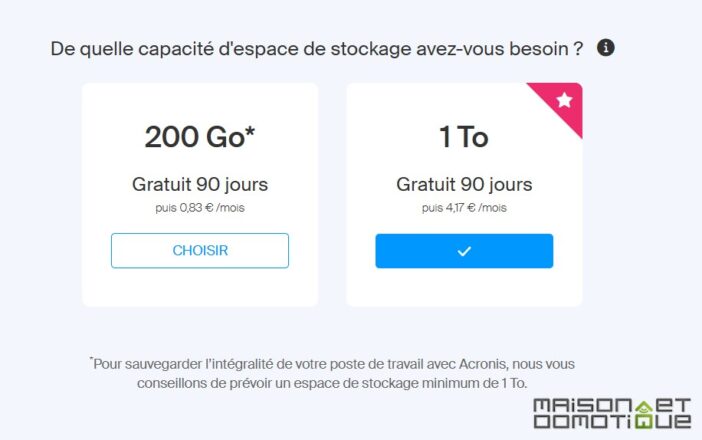
配置瑞士备份空间
订阅服务后,我们将访问我们的管理界面。目前看起来相当空:
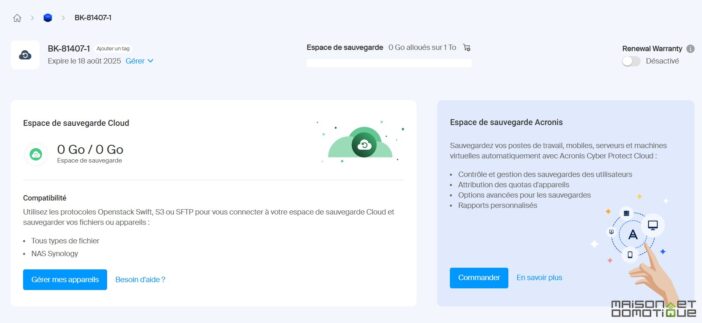
我们点击 “管理设备”。
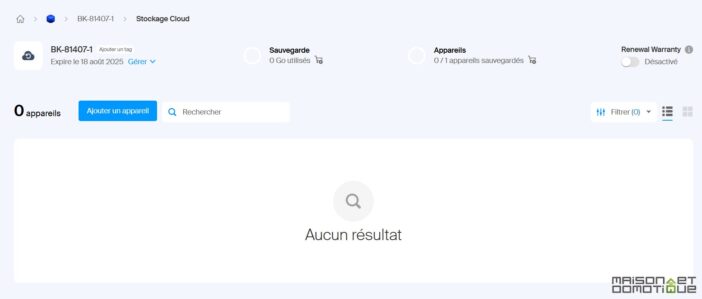
当然,没有设备可用。我们需要点击 “添加设备”。在这里选择 “NAS Synology”:
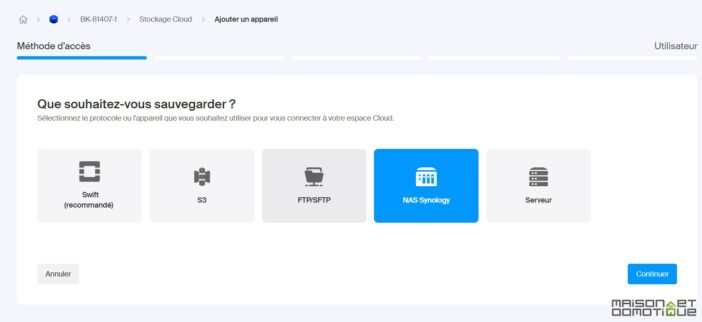
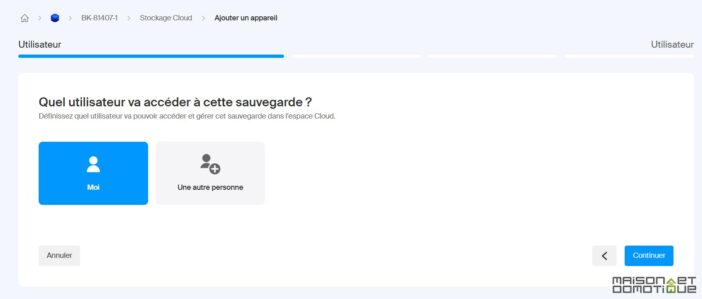
选择我们的用户:
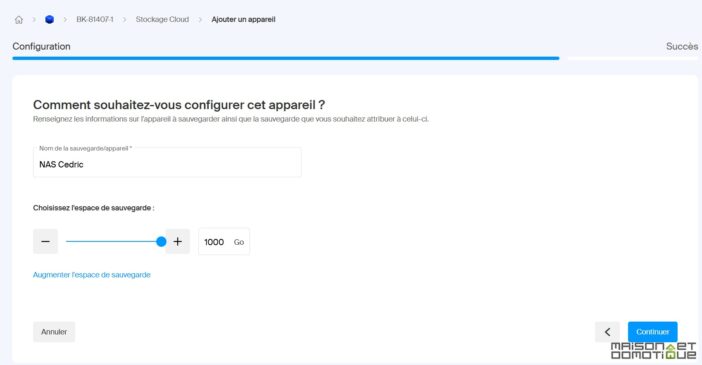
然后指定要使用的存储空间。目前我选择最大值,即 1TB。
然后我们的设备被创建:
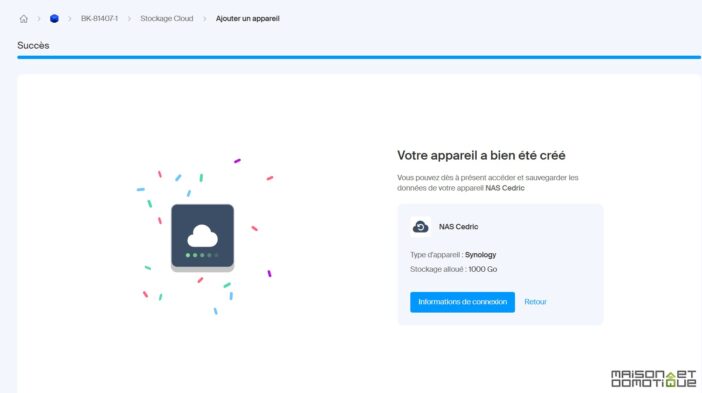
通过 “连接信息” 按钮,我们获得所有配置备份到 Synology 的必要信息。
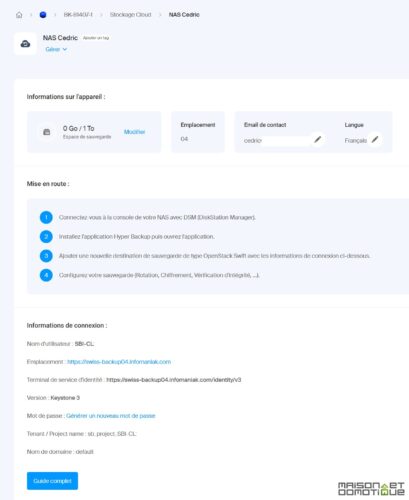
配置 Synology 备份
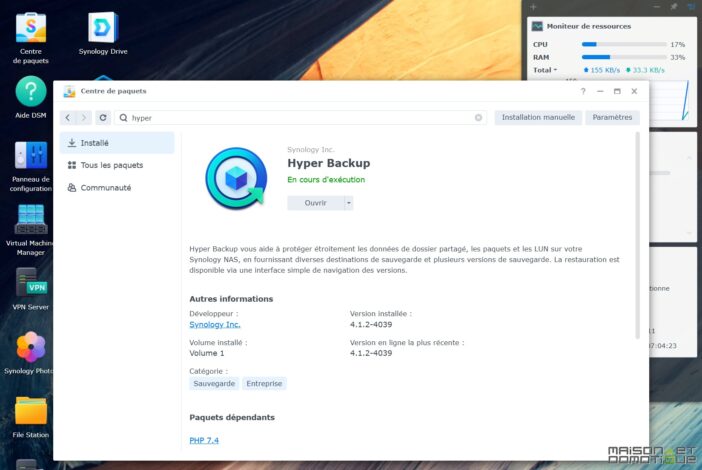
现在我们去 Synology 界面。如果你还没有,首先需要通过软件包中心安装 “Hyper Backup” 软件包。
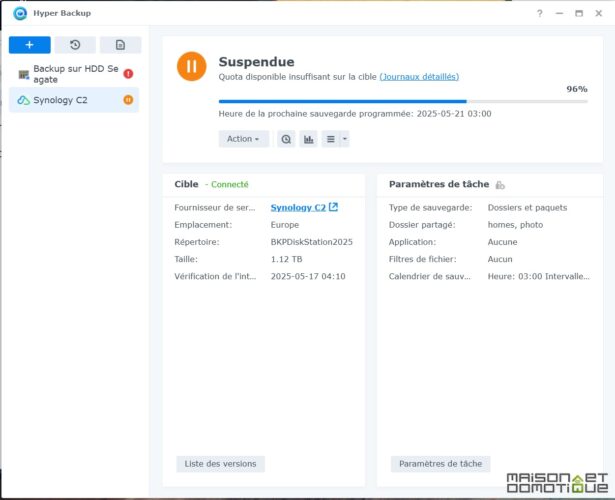
在我这里,我已经在上面有一些备份任务,因为我之前有一个 C2 备份和一个临时备份在外部硬盘上。
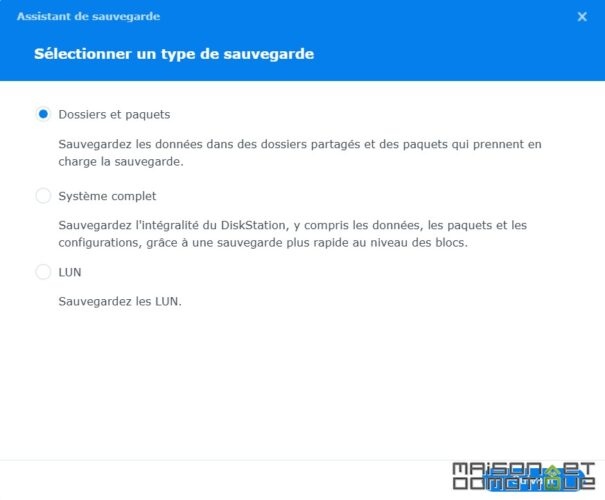
我们添加一个新的备份任务,类型为 “文件夹和软件包”,这将允许精确选择我们希望备份的信息。
接下来选择 “OpenStack Swift” 类型的文件服务器:
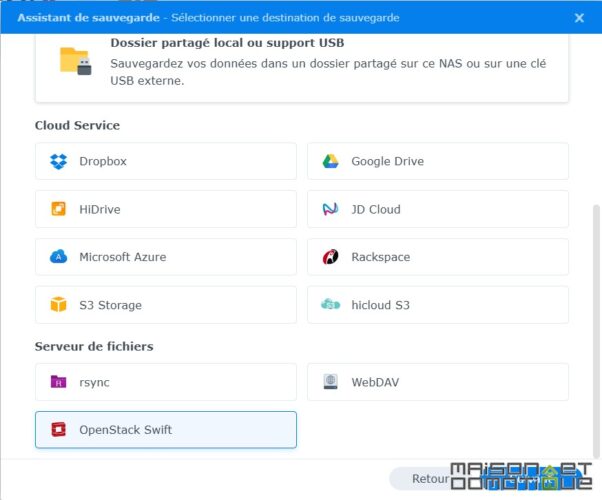
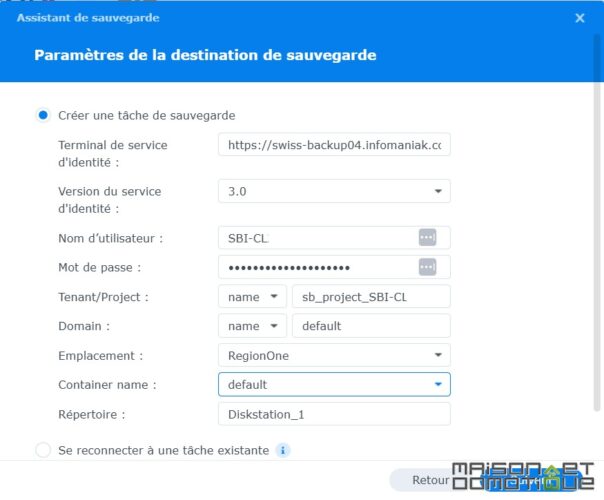
然后填写上面提到的瑞士转移页面提供的信息,如下所示:
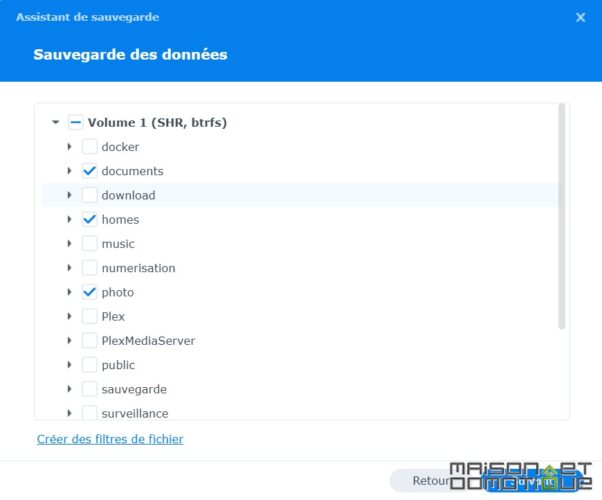
接下来选择我们希望备份的文件夹。这里 “homes” 文件夹允许备份每个 Synology Nas 用户的文档。我还备份了照片和文档文件夹,这些是所有用户共享的文件夹。
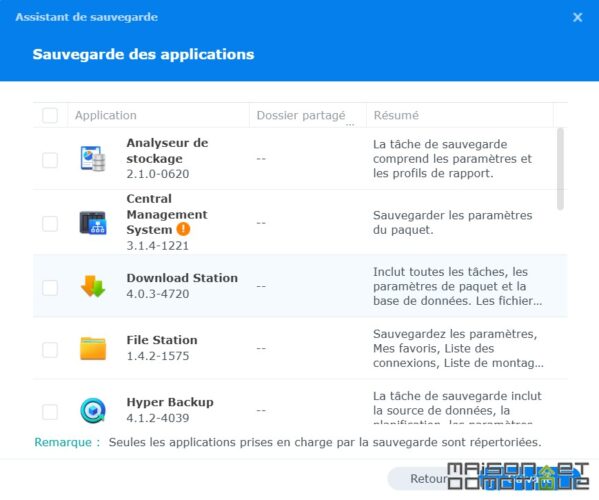
如果需要,我们也可以选择一些 Synology 应用程序进行备份:
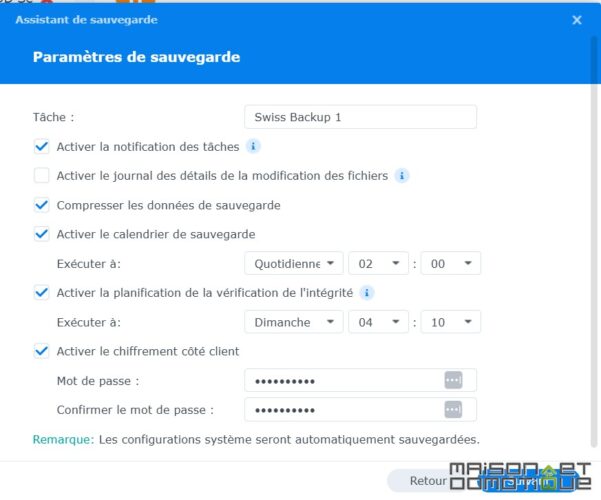
最后,我们为备份编排日期和时间。在这里,我每天凌晨 2 点执行备份,这通常是服务器使用最少的时候。每周进行一次数据完整性检查,时间是周日凌晨 4 点。
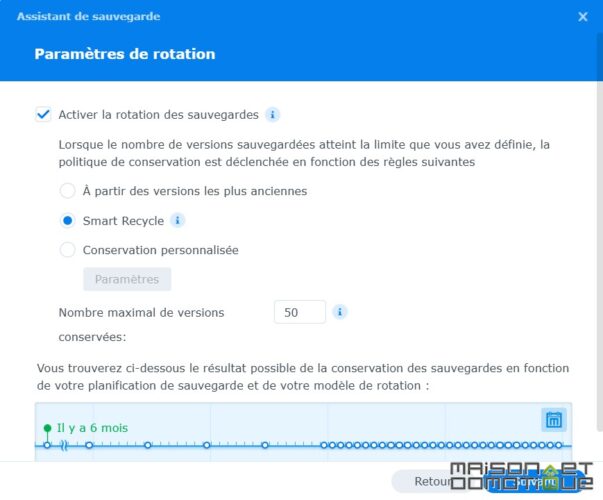
现在只需设置旋转参数,即系统将保留多少个版本以备份。例如,如果您希望恢复一个月前某个文档修改前的版本,那么保存多个版本的备份将允许您通过以前的多个版本回溯。 “智能回收” 功能在这一点上相当不错,可以自动处理。
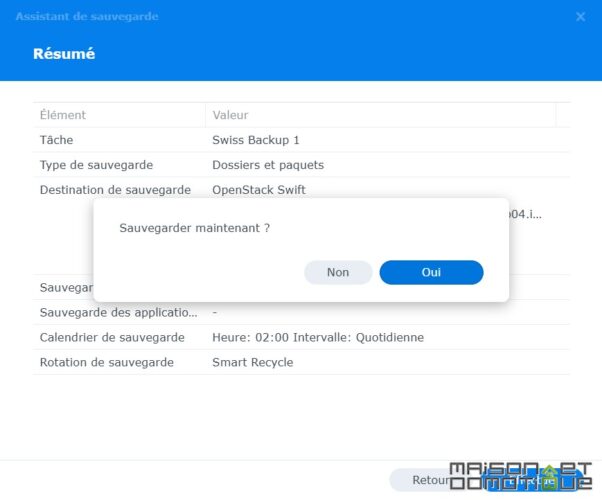
确认所有设置后,我们的备份任务就准备好了!如果愿意,我们现在可以立即启动完整备份。
由于 1TB 不足,我首先需要访问瑞士备份账户管理,修改套餐以选择 2TB。我们可以自由选择所需的空间,最多可达 10TB:
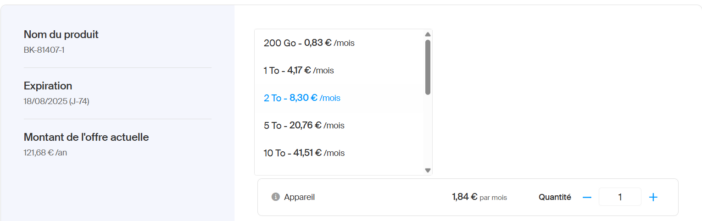
修改只需几秒钟。从那里开始,我的 Synology 备份终于可以转到瑞士备份啦:
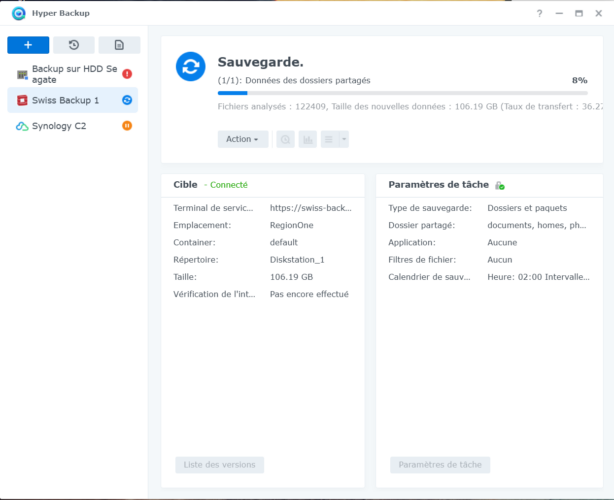
根据文件的数量和你的互联网连接,第一次备份可能需要几个小时。后续的备份速度会快很多,因为只有修改过的文件会被保存。Hyper Backup 非常好地处理了这一点,以优化备份!
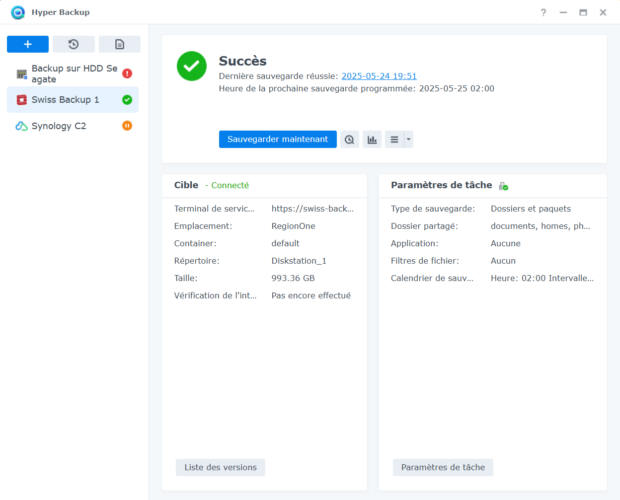
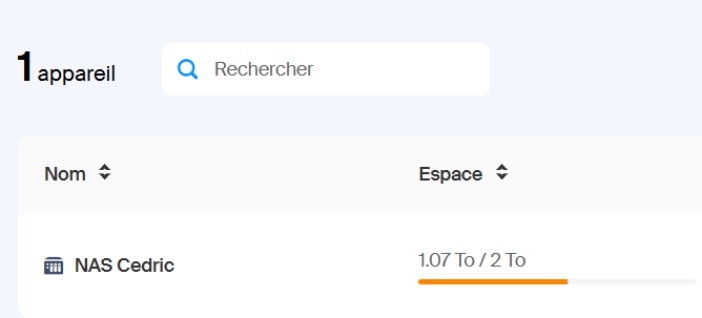
这是我的备份成功完成,占用 1.07TB!我将可以无忧无虑一段时间,直到达到 2TB :) 之后我还可以在需要时升级到 5TB。
我们可以在 Synology Nas 上找到所有完成的备份,以便检查。
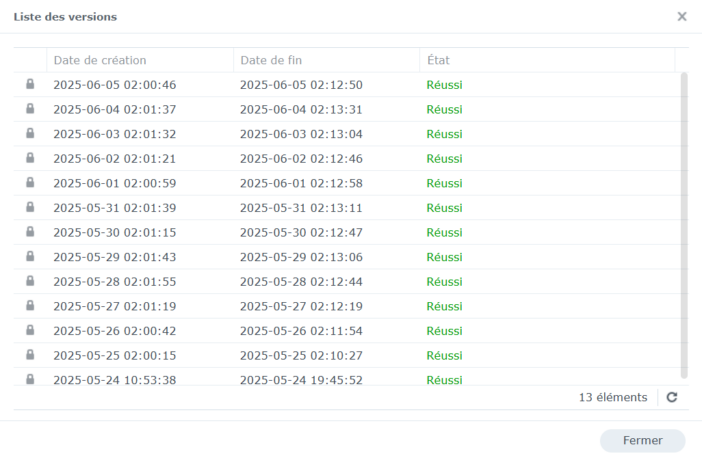
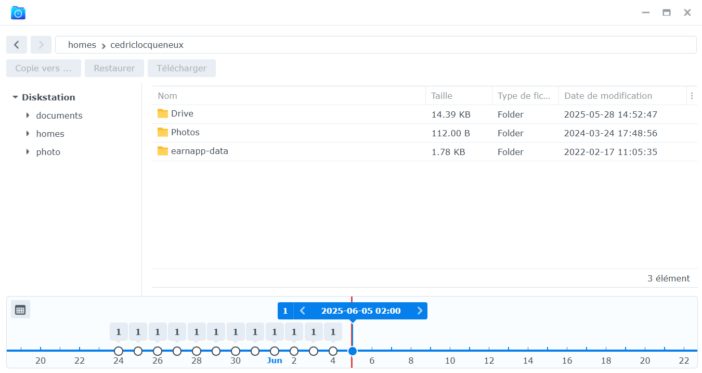
通过 Hyper Backup 的 “备份浏览器” 按钮,我们可以在版本间导航,以便在需要时找到我们的文件。只需单击一下,即可下载或恢复所需版本。简单!
结论
正如我们所看到的,从 Synology Nas 备份到瑞士备份并不复杂。只需遵循几个步骤来编排备份任务,然后系统会自动运行。请记得激活 Synology 的通知,通过邮件或其他方式,以便在任何备份失败时能够获得警报,避免在实际需要恢复文件或整个 NAS 的时候出现意外。而我们就静静地让它运行吧!
如果你想 享受这一服务,我提醒你,独家促销代码 SB20-VGT 在前 12 个月提供 20% 的折扣,包含最多 10TB 的存储和 Acronis,最多适用于 3 台设备(Windows、macOS、Microsoft 365、VMware等)。请注意,该优惠无法与 90天的免费试用叠加:必须直接订阅才能享受该优惠!总是值得一提的折扣!
Ces articles pourraient aussi vous intéresser:

0 reaction