Test du portier vidéo IP iDP Cam Linkcom

Résumer cet article :
Il y a 3 ans je vous ai présenté un portier vidéo IP de chez Linkcom. Comme tous les portiers vidéo, cela permet bien sûr d’accueillir un visiteur à l’entrée en le voyant sur un écran vidéo, avec la possibilité de discuter en direct avec lui, et si besoin de lui ouvrir le portail. La particularité d’un portier IP est qu’il fonctionne comme un téléphone IP: du coup les appels du portier peuvent être recus sur tout type de « téléphone » IP, matériel ou logiciel. Certains de ces logiciels sont disponibles sur smartphones et tablettes, vous comprendrez donc l’intérêt de ce type de portier. Sans compter les interactions possibles avec un éventuel système domotique.
C’est ce que nous allons voir aujourd’hui avec la nouvelle gamme de portiers LinkCom, notamment le modèle IP iDP Cam.
[toc title= »Sommaire »]
I. Présentation
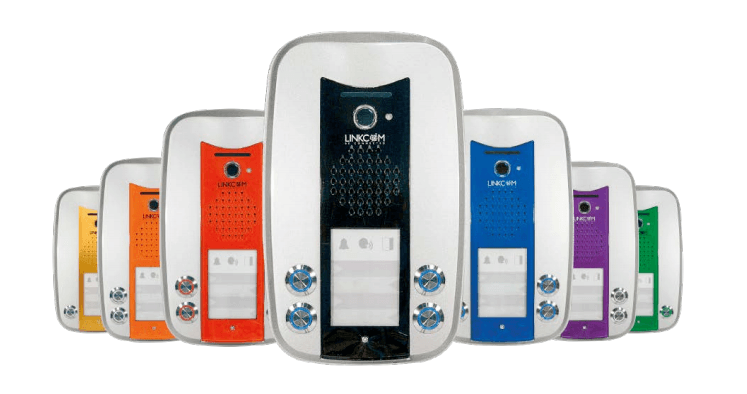
Le modèle IP iDP Cam est un nouveau modèle plus au gout du jour, dont le design a été revu pour être plus moderne. Il existe d’ailleurs en plusieurs coloris assez sympa pour s’adapter au look de la maison:

Le package est relativement simple: nous avons le portier, une petite clé de démontage, et une petite feuille nous invitant à télécharger le manuel sur le site du constructeur, ce qui devient de plus en plus courant.
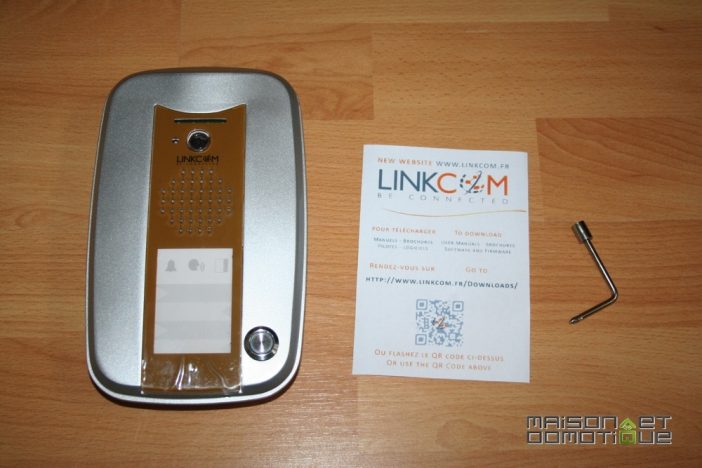
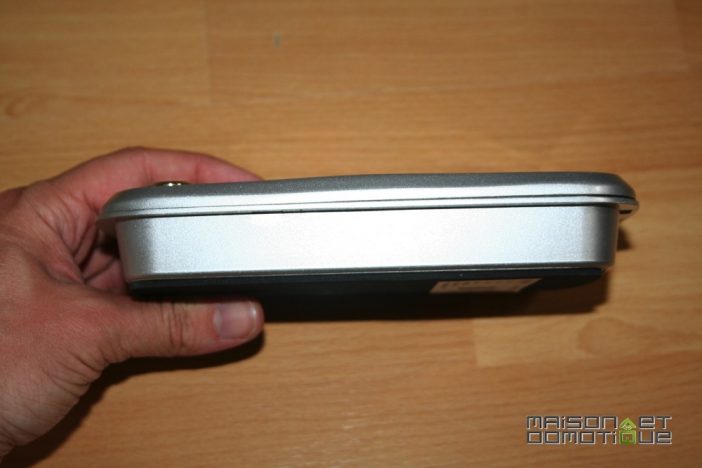
Première impression: nous avons là un portier qui sent le costaud ! Dans un boitier tout métal, ce portier est en effet anti vandales, ce qui est une bonne chose de nos jours :/
Certifié IP64, il pourra bien sûr résister sans problème aux intempéries et assurer son rôle pendant longtemps.
Etant donné qu’il s’agit d’un portier VOIP, capable d’appeler sur n’importe quel téléphone VOIP, hardware comme software, aucun récepteur intérieur n’est fourni avec le portier: vous pourrez utiliser le moyen que vous préférez, un téléphone physique VOIP, comme un simple logiciel installé sur votre ordinateur ou encore votre smartphone.
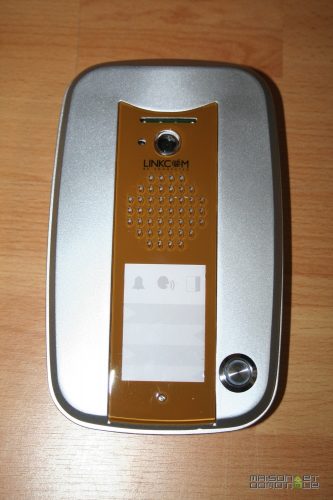
Sur le haut, il dispose de 4 leds qui s’allument en cas de luminosité trop faible, pour identifier son visiteur. Juste en dessous, sur la gauche, se trouve le détecteur de luminosité, et à sa droite la caméra, d’une résolution maximum de 640 x 480 pixels.
En dessous, un large haut parleur, et l’étiquette pour afficher le nom des résidents. Cette étiquette dispose également de petites icones: l’IP iDP Cam est conforme à la Loi Accessibilité aux Personnes
Handicapées. Pour cela, il dispose de pictogrammes PHMR visualisables avec des leds de couleur permettant de signaler l’appel, la communication et l’ouverture de la porte accompagné de messages sonores.
Le porte étiquette est également illuminé à l’aide de quatre leds présentes à l’arrière. Le micro se trouve lui sur le dessous.
Enfin, tout en bas à droite nous avons le bouton de sonnette, illuminé d’un cercle bleu. A noter que ce modèle existe jusqu’en 4 boutons si besoin.
Côté mensurations, il est dans la « norme » des portiers vidéos, avec ses dimensions de 190 x 115 x 35 mm.
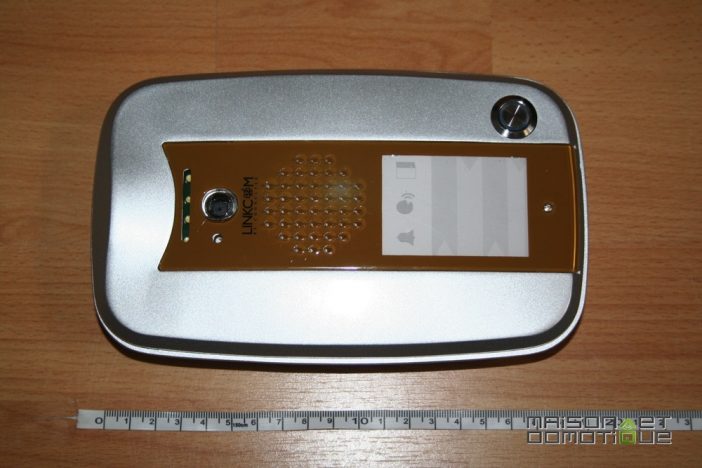
Il pourra au choix être fixé à un mur ou encastré, le boitier étant prévu pour les deux utilisations:
L’arrière est recouvert d’une mousse afin d’isoler le tout:
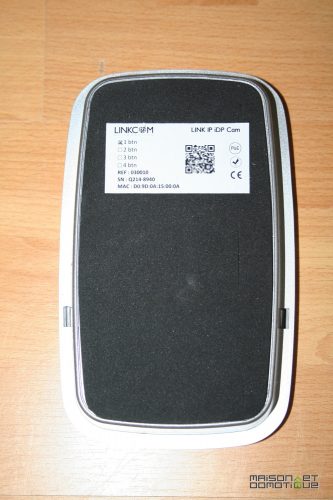
On peut apercevoir sur la gauche deux trous pour la fixation, ainsi qu’un orifice plus gros vers le centre pour le passage des cables.
Petit coup d’oeil sur les caractéristiques techniques:
- Caméra IP
- Relais pour commande de gâche: 2
- Signalisation SIP v2
- Codecs Audio G.711u, G.711a, G.726, G.722, GSM
- Streaming vidéo HTTP JPG/HTTP MJPG, SRTP et H.263, H.264
- Protocoles IP, TCP, UDP, HTTP, SIP, RTSP, NTP
- Administration Web (http)
- Compatibilité Tout IPBX SIP validé sur Cisco, Call Manager, Alcatel OMNI PCX, Asterisk, Nexpan, Panasonic…
- Interface LAN 10/100 Base-Tx, RJ45
- Température de fonctionnement: -20° à +70°
- Dimensions 190 x 115 x 35 mm
- Alimentation: Soit Norme PoE IEEE802, 3af Altern. A+B, Soit 12V DC ou AC
- Consommation Max 300mA
- Voltage relais 48V pour moins de 1A
- Puissance relais 2A pour moins de 30V
- Logiciel Link Pop-Up inclus (Permet la remontée vidéo, voix et contrôle des relais depuis votre poste Windows)
Nous avons donc un appareil très complet qui ne devrait pas poser soucis à l’installation !
II. Installation
Pour l’installation, il va falloir commencer pa dévisser la petite vis du bas pour retirer la platine de couleur. On peut utiliser la petite clé fournie afin de dévisser le couvercle, car nous avons à un bout un tournevis cruciforme et de l’autre une clé octogonale.
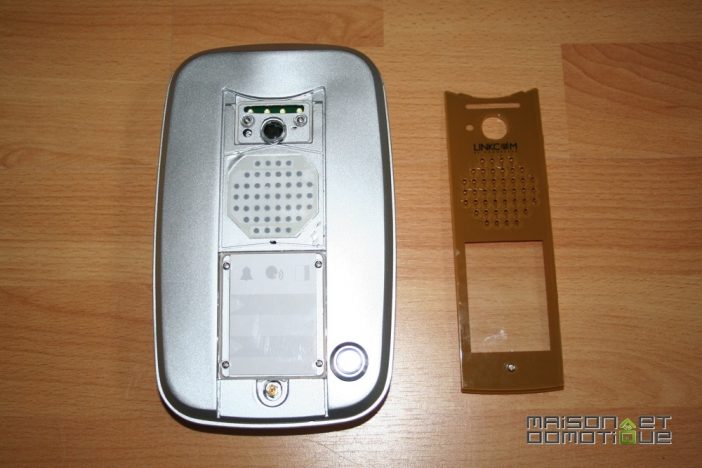
Une fois la platine de couleur retirée, on accède également au porte étiquette.
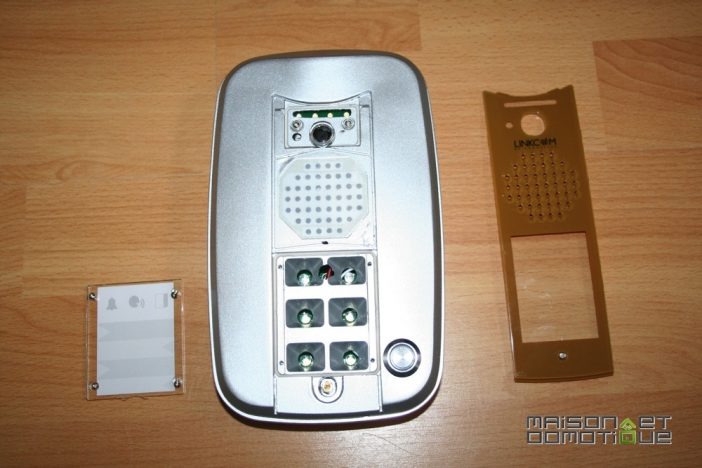
Petit zoom sur le haut parleur et les leds qui éclairent le porte étiquette:
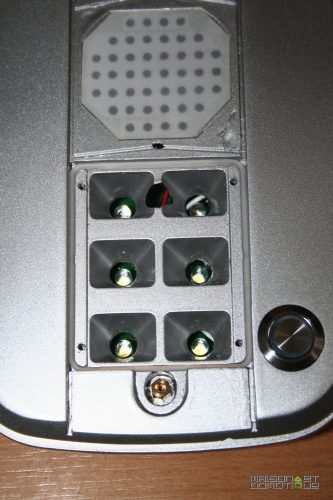
Il n’y a plus qu’à utiliser la clé octogonale pour retirer la vis du bas.
Attention à l’ouverture, car des cables relient les deux parties du boitier, pour la caméra et le bouton de sonnette notamment.
Une fois ouvert, on découvre en effet toute la complexité de l’électronique embarquée:
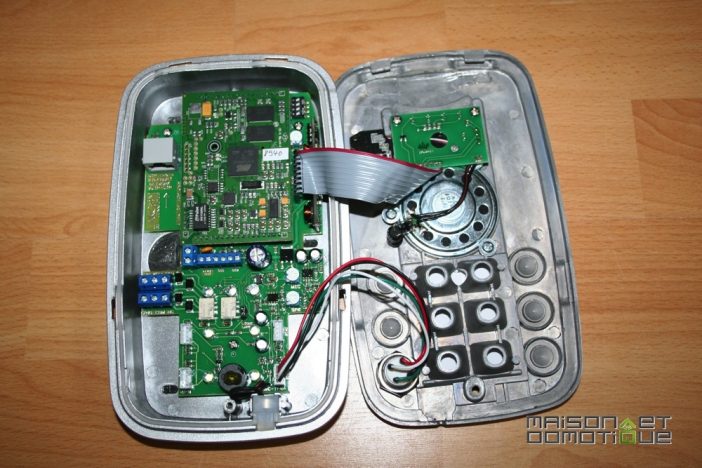
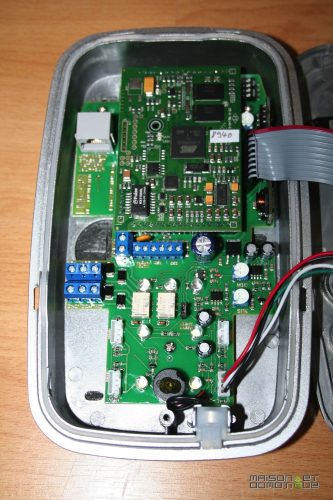
Cela peut paraitre compliqué de prime abord, mais il y aura en fait très peu de choses à toucher.
Un schéma sera plus clair pour identifier les différents composants:

Comme on peut le voir, c’est très complet.
Mais le cablage peut être très simple, d’autant plus que ce portier est compatible POE, c’est à dire qu’il peut être alimenté directement par le cable ethernet si on a le bon switch derrière.
Bon, comme ce n’est pas mon cas, j’ai dû y raccorder une alimentation de 12v. J’ai donc l’alimentation, le cable ethernet, et une gache électrique raccordée au premier relai.
Ce portier dispose également de deux relais, qui peuvent être NO ou NC, alimentés ou non, via le 12v du portier, ou via une alimentation externe (48v maxi). Les différentes possibilités:

On pourra donc contrôler l’ouverture d’une gâche électrique et d’un portail automatique, une autre sonnette, une caméra, etc…
Ici, je ne vais brancher qu’une gâche électrique alimentée directement via le 12v du portier, sur le premier relai.
Mon petit montage pour les tests:
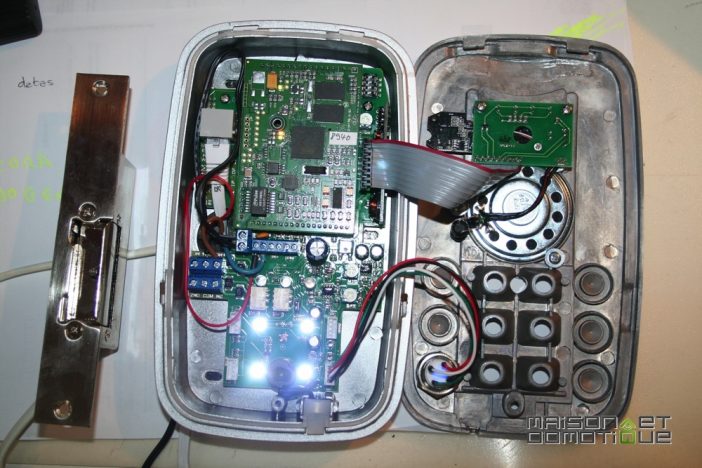
En gros plan, même si le cablage n’est pas très clair, je pense que le schéma l’est sans problème:
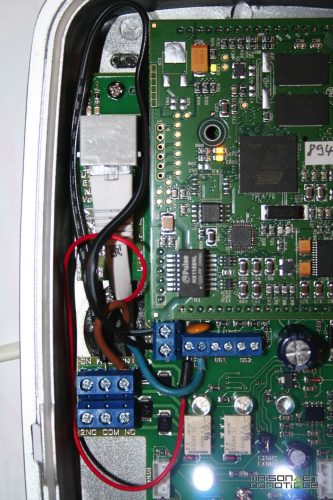
On pourra apprécier la connexion éthernet via le connecteur classique. En effet, sur certains modèles, il faut connecter les 8 fils du câble réseau dans un bornier. Ici, il suffit de connecter son câble réseau comme sur n’importe quel autre appareil.
Une fois refermé, voici notre portier IP en fonctionnement, avec ses leds éclairant le porte étiquettes et le bouton de sonnerie illuminé:
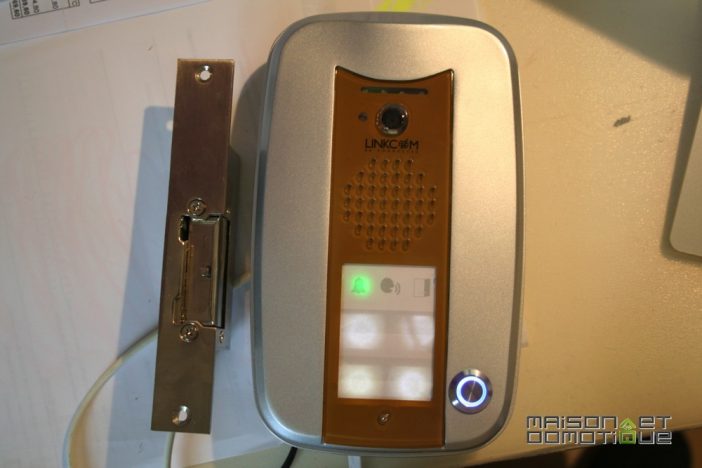
La connexion du iDP Cam est donc relativement facile: des schémas clairs, et une connectique accessible, bien marquée sur le portier.
En utilisant une alimentation Poe, un seul câble réseau suffira donc entre le portier et l’habitation, ce qui facilite bien les choses. Ensuite, le portier sera directement relié à la gâche électrique du portillon et au portail électrique, par exemple, ces câblages se faisant donc à l’extérieur.
III. Configuration
Comme le modèle précédemment testé, ce portier peut être utilisé en tant que serveur, ou en mode P2P.
En mode P2P, le portier se connectera directement au(x) client(s) VoIP devant recevoir l’appel, via leur adresse IP.
En mode serveur SIP, le portier se connectera à un serveur Pabx (comme par exemple Asterisk), et appellera les autres postes VoIP définis dans la liste d’appel.
Ce choix devra se faire avant de refermer le boitier du portier, car il se fait à l’aide d’un petit switch à commuter sur le bon mode (en haut à droite sur le schéma).
Il ne reste plus qu’à brancher le portier au réseau éthernet, et à une alimentation électrique si on n’utilise pas le Poe.
Une fois initialisé, la configuration du portier peut se faire via une interface web, en tapant l’adresse IP du portier dans son navigateur internet habituel. L’interface est quasi identique à la version vue précédemment.

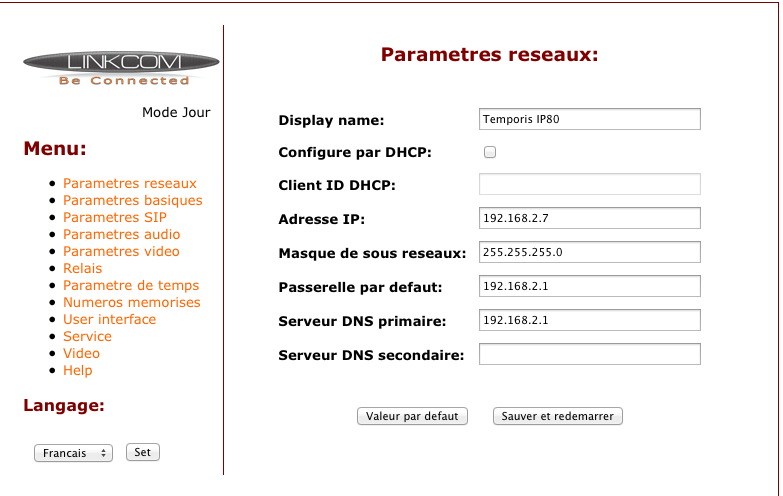
On accède à une interface de configuration en français, relativement simple. Le premier menu propose la configuration réseau, très classique. Pour ce genre d’appareil, je ne saurais que trop conseiller l’affectation d’une adresse IP fixe, ce qui évitera de le chercher sur le réseau.
Si le portier est configuré en mode serveur SIP, nous pouvons accéder à un menu de configuration, où il faudra indiquer l’adresse IP du serveur Pabx, et le numéro et mot de passe affectés au portier:

Pour mes tests, j’ai simplement installé le package Asterisk sur mon Synology :D
Ensuite, il est possible de configurer les paramètres audio et vidéo:

Concernant l’audio, différents codecs, couramment utilisés en Voip, sont disponibles, et classés par ordre de priorité, allant de la meilleure qualité à la moins bonne, la meilleure qualité nécessitant bien sûr plus de bande passante. A adapter donc en fonction du réseau.

Les paramètres vidéo concernent également les codecs, ici H264 ou H263. Mais il est également possible de régler la taille d’image (de 160 x 120 à 640 x 480, avec un rafraichissement de 1 à 5 images / seconde), la luminosité, le contraste, etc… Une nouvelle option apparue depuis la dernière fois: la possibilité du faire du multicast, pour la diffusion vidéo.

La page relais permet de configurer tout ce qui est lié aux relais, bien sûr. Pour chacun des deux relais, on peut indiquer un mode de fonctionnement:
- 1 : Mode Déclenchement relais : active les relais lorsque l’appelé compose le code d’ouverture (Code d’ouverture depuis le téléphone).
- 2 : Mode caméra : déclenche une caméra extérieure.
- 3 : Mode éclairage : déclenche une lumière pendant une certaine durée.
- 4 : Mode cloche : déclenche une sonnerie extérieure.
- 5 : Mode d’ouverture temporisé : configurez le relais 1 en mode 1. Lorsque le relais 1 est activé, le relais 2 est activé après la durée t3 et reste allumé pendant la durée t2.
Ensuite, on peut définir un code à composer sur le téléphone pour activer le relai, et enfin un temps d’activation. Si on prend l’exemple du premier relai, ici, on pourra activer le relai en composant 55 sur le clavier du téléphone recevant l’appel du portier. Au bout de 5s, le relai va se désactiver automatiquement.
Si on coche « accepte appel entrant », il sera possible depuis le téléphone de la maison d’appeler le portier et ensuite d’activer les relais, même si personne n’a « sonné » à la porte.

Le menu suivant permet de configurer divers paramètres de temps: temps de communication après lequel le portier raccroche automatiquement, nombre de sonneries avant de décrocher automatiquement (lorsqu’on appelle le portier), etc…

Dans les numéros mémorisés, nous allons indiquer le numéro des postes client à contacter. En mode P2P, on indiquera l’adresse IP du poste, en remplaçant les points par des *, par exemple 192*168*0*3. En mode serveur SIP, on indiquera simplement le numéro du poste à contacter, comme par exemple ici 6000.
On peut le faire fonctionner en mode Jour/Nuit: le jour le portier contactera le premier numéro, et la nuit le second. Cela peut être utile bien sûr pour une entreprise, mais aussi pour un particulier, si par exemple le soir on veut que le portier appelle vers un autre téléphone plus discret pour ne pas réveiller les enfants. Ou même rediriger l’appel vers une boite vocale, pourquoi pas :p

La page Config Avancée permet d’activer la surveillance vidéo (vidéo accessible via la page web, même si personne ne « sonne »), choisir le port d’accès à la page, etc…
Enfin, le dernier menu permet de mettre à jour le firmware du portier, consulter les logs, etc…:
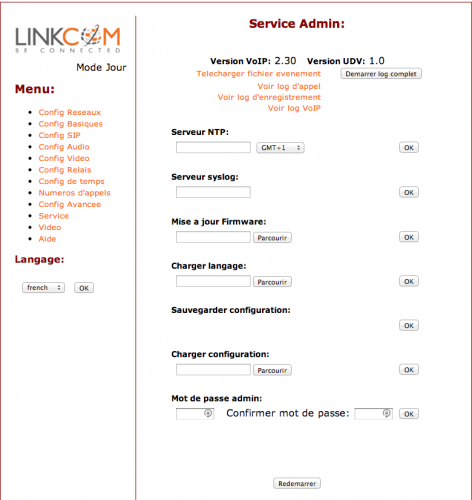
J’ai d’ailleurs pu effectuer une mise à jour, puisqu’une nouvelle version était disponible. Il suffit pour cela de télécharger le nouveau firmware sur la page support de Linkcom, puis après l’avoir décompressé, d’indiquer son chemin dans l’interface:

Voilà. Un menu assez simple à comprendre, mais relativement complet, permettant de correctement paramétrer le portier selon ses besoins.
Place maintenant à l’utilisation !
IV. Utilisation
Le portier est fourni avec un petit programme « Link Door Manager » pour Windows (à télécharger sur la page support avec le manuel). Celui ci est vraiment très simple à installer et configurer. Il se présente sous forme d’une petite fenêtre. Selon le mode du portier, on indiquera ici l’adresse IP du portier, ou l’adresse du serveur Pabx avec les login et mot de passe de connexion:

Le mode popup permet de cacher la fenêtre dans la barre des taches, et de ne la faire apparaitre que quand il y a un appel.
On obtient alors cette petite fenêtre:
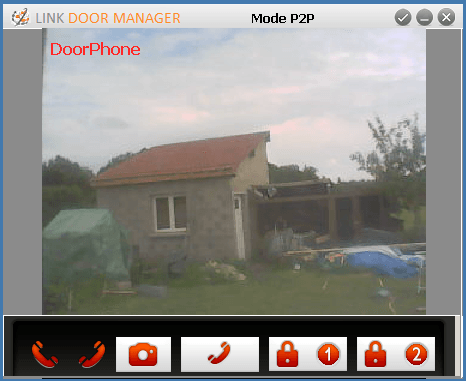
A partir de cette fenêtre vous pourrez prendre l’appel, dialoguer avec votre visiteur, et activer le relai 1 ou 2 pour lui ouvrir à distance, lui allumer la lumière, etc… selon ce que vous aurez connecté sur les relais.
Lors du test précédent, j’avais installé ce petit logiciel sur l’ordinateur qui avait son écran tactile déporté dans le salon. A l’utilisation, on peut donc obtenir quelque chose comme cela:
Je n’ai pas remis ce système en place car un peu compliqué à refaire, mais le principe est tout à fait adaptable avec ce nouveau modèle.
Bien sûr, comme le portier est similaire à un téléphone SIP classique, on peut tout à fait utiliser un autre client, qu’il soit hardware ou software.
Sur mon Mac, j’utilise par exemple X-Lite 4:
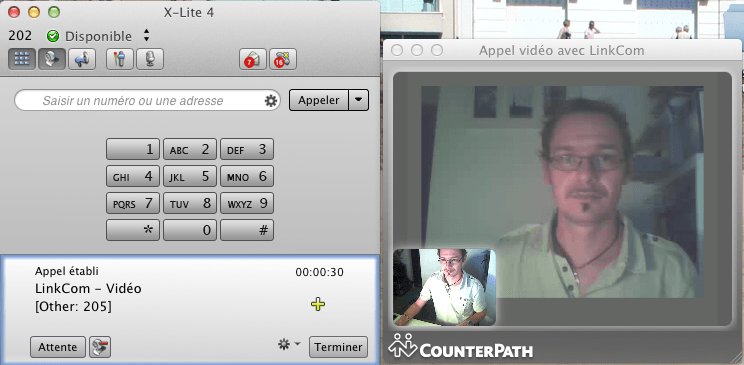
Si on préfère un client hardware, le Grandstream vidéophone IP est certainement le plus connu:
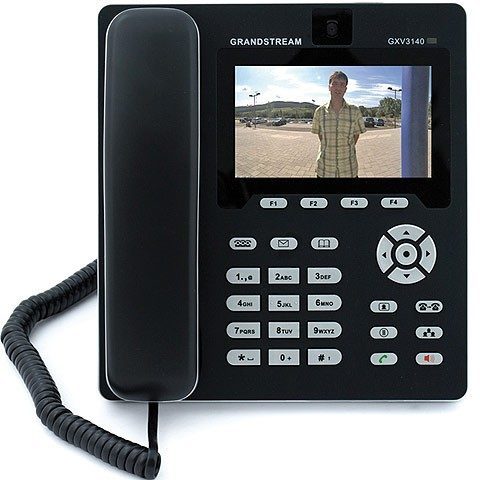
L’avantage des clients softwares, c’est qu’il en existe de nombreux, que ce soit sur ordinateur, ou sur smartphone / tablette.
V. Pour aller plus loin…
1. Pabx
Comme je le disais plus haut, ce portier peut être relié à un PABX, qui permet alors de faire des routages plus complexes lors des appels.
Je vous renvoie vers le test précédent, où j’expliquais par exemple comment renvoyer l’appel du portier vers son mobile quand on est absent. Très pratique quand on part en vacances, par exemple, et ainsi faire croire aux gens mal intentionnés qu’on est présent.
En utilisant un Pabx, vous bénéficiez également de toutes ses possibilités: groupes, renvois, messagerie, statistiques, etc…
2. Intégration domotique
Il sera possible d’intégrer ce portier à son système domotique si on le souhaite, grâce à des requêtes HTTP disponibles sur le portier. Elles ne sont pas nombreuses, mais ont le mérite d’exister.
Ainsi, on peut récupérer le flux vidéo grâce aux adresses
- http://IP_DU_PORTIER/video.jpg (sous forme d’image)
- http://IP_DU_PORTIER/video.mjpg (sous forme de vidéo en live)
- rtsp://IP_DU_PORTIER/ (sous forme de streaming H264)
Deux autres requêtes permettent d’actionner les relais:
- http://IP_DU_PORTIER/cgi-bin/remctrl.sh?id=relay1
- et http://IP_DU_PORTIER/cgi-bin/remctrl.sh?id=relay2
Sur la box Fibaro, on peut donc tout à fait imaginer intégrer la vidéo du portier:

Mieux: on peut indiquer ici les commandes http à exécuter pour piloter une caméra motorisée: on peut donc tout à faire « tricher » et renseigner les url pour piloter les relais quand on appuie sur les boutons gauche ou droit de la caméra:

Et voilà ! Je vois en live la vidéo de mon portier Linkcom, et si j’appuie sur gauche ou droit, j’actionne le relai 1 ou 2 du portier :D
La HC2 possède également un module d’intercom, mais le LinkCom n’est pas supporté pour le moment. Nous allons nous rapprocher auprès de Fibaro pour voir s’il serait possible de supporter complètement ce portier, ce qui techniquement devrait être réalisable assez facilement étant donné les possibilités de l’iDP Cam.
En attendant, si vous possédez une box HC2, une autre fonctionnalité peut être intéressante: cette box intègre en effet un serveur Voip. Il suffit donc de créer un client Voip sur la box de Fibaro, par exemple:

Sur le portier, on configure l’adresse IP de la box Fibaro dans le proxy SIP, puis le numéro et mot de passe créés précédemment:

J’utilise ensuite par exemple l’excellente application Bria pour iPad. Payante (11.99€), mais vraiment complète et puissante. L’application est configurée également pour se connecter au serveur Voip de la box Fibaro, avec bien sûr un autre numéro (on affecte un numéro Voip à un utilisateur). Ce numéro est indiqué dans les numéros à appeler du portier. Quand on sonne au portier, magie, ca sonne sur mon iPad et je peux voir la vidéo (et même ouvrir le portail en composant simplement le 55 sur la clavier virtuel):

Ainsi, même si le portier n’est pas encore très bien intégré à la box, on pourra au moins passer par le serveur Voip de la Fibaro pour gérer les appels (ce qui évitera d’installer un Asterisk, par exemple).
VI. Conclusion
Comme pour son grand frère testé précédemment, l’installation s’est révélée aisée, tant en terme de connexion (un simple câble réseau relié à un switch Poe pourra suffire au portier) que de configuration, même si on n’est pas très familier du SIP, cela se passe très bien en mode P2P.
L’iDP Cam dispose des mêmes fonctionnalités que le Slim IP Door Phone: vidéo du visiteur, éclairage de celui ci s’il fait trop sombre, dialogue, ouverture de porte à distance. La qualité vidéo n’est pas exceptionnelle, mais tout à fait suffisante pour ce type d’utilisation. L’utilisation de la camera IP et du SIP permettent d’utiliser n’importe quel client pour recevoir le visiteur, qu’il s’agisse d’un vrai téléphone avec vidéo, ou d’un simple logiciel, sur PC, Mac, ou même tablette, comme on l’a vu ici sur iPad. Et ces diverses fonctions pourront être assez facilement intégrées à un système domotique, ce qui est un petit plus :D
Pour finir: le prix. Le portier Linkcom IP iDP Cam est disponible par exemple ici au prix de 717€. Un prix qui reste relativement élevé, mais nous en sommes malheureusement à peu près au même point qu’il y a trois ans: peu de modèles de ce type existent sur le marché. Celui ci est de bonne facture, avec des fonctionnalités complètes, un boitier solide, et même un contrôle par requêtes http. Le seul point que je pourrai critiquer est la qualité vidéo, qui à ce jour pourrait tout de même être un cran au dessus. Mis à part cela, c’est un excellent matériel, qui répondra au besoins de tous ceux qui ont besoin d’un portier « connecté ».
Résumer cet article :
Ces articles pourraient aussi vous intéresser:

28 réactions
Merci pour ce test !
On le trouve à 479.88 euros TTC sur ce site :http://www.ipandgo.com/fr/portiers-ip/878-linkcom-link-ip-idp-cam.html
Super ce test. Je comptais justement en acheter un sur ipandgo. Mon panier est d’ailleurs prêts ! Concernant la vidéo, quel portier IP permet d’avoir une meilleure qualité ? Merci.
C’est pas un peu beaucoup chère par rapport au 2 portier dispo depuis peu ?
Doorboot 199$
skybell 199$ !
je connaissais pas skybell qui semble vraiement super mais……pas IP donc pour le moment impossible de l’intégrer à ma domotique, éliminatoire pour moi
Possible qu’il y ai une API, sait on jamais
Merci pour l’info, à ce prix ça devient super intéressant !
Il existe encore assez peu de portiers IP. Je connais un peu celui de chez Mobotix, avec une très bonne qualité video, puisqu’on est en mégapixels, mais ce n’est plus le même budget, on tourne à pas loin de 1500€ pour avoir les mêmes options
Le doorbot a apparemment déçu pas mal de monde, mais le skybell semble en effet prometteur. Mais pas IP, pas de contrôle de portail, il me semble, et ne fonctionne à priori qu’avec une application smartphone ou tablette. Beaucoup plus limité que le Linkcom, mais ça a reste une option très interessante.
Question bête : est-ce que la cam est légèrement orientable ? Parce que dans mon cas, je vais filmer des touffes de cheveux, j’ai vu trop haut pour la sortie fils !
Non, la caméra est fixe.
Merci pour ce test.
Très intéressant aussi l’interphone GSM proposé sur http://www.marleatech.com/interphone-gsm/989-interphone-gsm.html
L’avez-vous testé ?
Je suis étonné que personne ne parle de NOVOSIP : http://oyoma.net/portier-video-ip/
Depuis peu intéressé par la domotique, il me semble que la sécurité des box et autre dispositifs est plus que laxiste, on a ici la possibilité de lancer des requêtes http / visualiser les images sans authentification, sans cryptage… Cela me laisse perplexe!
A placer derrière un routeur/firewall de préférence
Bonjour, j’aimerais savoir si avec ce type de portier et un ipbx je peux récupérer la video sur un terminal smartphone.
Plus précisement, mon objectif est d’avoir sur mon iphone lorsqu’une personne sonne, sa photo et un bouton accepter ou decliner. Lui parler et ensuite décider d’ouvrir ma gache electrique.
Je comprends qu’avec l’audio pas de soucis avec l’outil Bria mais pour la video?
Et avez-vous fait le test sur un grande distance (80m) ? Est-ce que la qualité se dégrade sur une distance semblable ? Merci.
Il semblerai qu’ils aient une application mobile dispo pour leurs portiers sur android et iOS. il y a une vidéo pour la démo (un peu vieillotte vu le logo) qui parait fonctionner. A voir …
android: https://play.google.com/store/apps/details?id=com.linkcom.doormanager
Merci pour le test. Portier acheté sur IP&Go. Je l’ai couplé à un siemens Gigaset SL930 sans pabx pour l’instant. A noter que je n’ai pas réussi à l’intégrer comme une caméra avec l’eeDomus…
Bonjour,
Je suis actuellement en pleine réflexion pour installer un portier video, et mes recherches me mènent ici, j’ai quelques questions avant de me décider.
– Le model pour 2 maisons est bien alimenté uniquement par 1 seul cable ethernet ?
– Nos box internet telle que la 9box, freebox, etc… sont elles a meme de l’alimenter ou faut il obligatoirement un injecteur POE. S’il faut un injecteur, de quel « puissance »
– Quel telephone fixe est compatible pour s’en servir a l maison sans passer par un smartphone/tablette ?
Merci a vous
Bonjour,
quand est-il de l’intégration Domotique depuis le vidéophone vers une Box ?
Est-il possible de récupérer l’info d’appui sur le bouton d’appel sur une box pour créer un scénario par exemple ?
Merci
Salut et avant tout merci pour ce test qui m’a permis de découvrir les possibilités de ce portier IP.
J’en ai fait l’acquisition il y a peu et suis en train de faire son intégration avec un nas synology et asterisk. Concernant la qualité vidéo c’est pas du top mais bon ca reste un portier vidéos donc moi ca me convient personnellement (640×480/5FPS).
Par contre si comme moi vous galérez pour avoir la vidéo dans un env synology/asterisk voici la solution :
Par défaut la vidéo n’est pas activée sur asterisk (en tout cas dans le DSM 5 sur lequel j’ai fait l’installation) donc il faut aller dans le manager asterisk -> Options -> Options avancées et afficher les options avancées. Ensuite il y a dans le menu de gauche des items supplémentaires dont File Editor qui va nous permettre d’éditer manuellement les fichiers de conf.
Il suffit d’aller sur le fichier sip.conf et ajouter dans la section general la ligne suivante :
videosupport=yes
Ensuite il faut bien penser à activer les codecs h263 et/ou h264 pour les users asterisk en fonction de vos clients voip.
Sinon marche nickel me reste à tester une intégration dans xbmc quand j’aurais tu temps ;)
Tres decu de ce portier. Je pensais pouvoir récupérer les appels sur mon android a n’importe quel endroit or ce n’est pas le cas. Il ne fonctionne que pour les périphériques connectes en wifi au réseau local…… Autrement dit aucun intérêt !!
Pour les appels externe, il faut passer par un serveur SIP sur le net genre http://www.antisip.com/
A+
Thomas
399 € TTC sur : http://www.ipandgo.com/fr/portiers-ip/878-linkcom-link-ip-idp-cam.html
Merci beaucoup pour ce tuto complet! je suis de plus en plus convaincu par ce modèle de portier.
J’aurais besoin d’une petite info pour mon projet:
– [relais 1] Portail via relais NICE
– [relais 2] Gache électrique de la porte d’entrée du bâtiment (via module d’ entrée KNX 2)
– Mais j’aimerais également à la pression du bouton du portail, déclencher un carillon (via module d’ entrée KNX 2), y a t’il une connexion à cet effet sur le portier sans sacrifier un relay? Ou bien suis-je obligé de me raccorde en parallèle sur le bouton poussoir?
Bonjour, et merci beaucoup pour ce tuto tres complet !!!
Pourriez-vous m’aider pour mon projet, avant de prendre ma décision d’achat?
[relais 1] Portail via centrale NICE
[relais 2] Porte d’entrée via MODULE D’ENTREE KNX (2 entrées)
+++ J’aimerais également, à la pression du bouton poussoir faire déclencher un carillon
dans le bâtiment via MODULE D’ENTREE KNX (2 entrées),
Y a t’il une sortie relais dédié à un carillon sans sacrifier l’un des deux relais, ou faut-il raccorder mon module KNX en parallèle aux files du bouton poussoir?
Merci pour votre aide ;)
Bonjour à tous,
Je suis depuis peu dans une maison qui est équipé de ce portier. Je me galère pour comprendre son fonctionnement. Sauriez-vous me conseiller un forum où je pourrais exposer mes difficultés ?
Bonjour, j’ai ce portier SIP (dans la version sans caméra)depuis des années et il fonctionne très bien. Si vous voulez une aide écrivez moi à laurent5659 /gmail.com