Le programme TV du soir dans Homeseer

Résumer cet article :
A la demande de plusieurs personnes, voici un petit script que j’ai développé afin de récupérer le programme TV du soir chaque jour dans Homeseer.
Il s’agit d’un module à utiliser avec le framework de domotic, disponible ici.
I. Installation
Si ce n’est pas déjà fait, il faut donc tout d’abord installer le framework de domotic. J’écrirai un petit tutorial là dessus bientot, car cette collection de scripts est vraiment très utile.
Ensuite, téléchargez le module Get.ProgrammeTV.
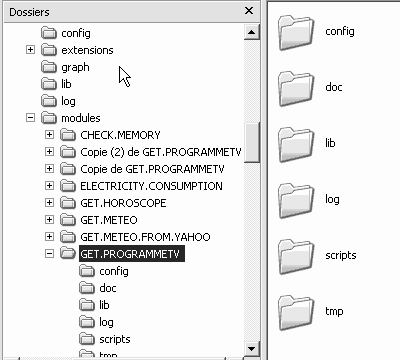
Décompressez ce zip dans le répertoire Scripts\Modules de Homeseer. Vous devez avoir une structure qui ressemble à cela:
Editez maintenant le fichier Scripts\startup.txt pour y ajouter la ligne suivante, à la fin du fichier, mais juste avant la ligne « end sub »:
hs.run « modules\GET.PROGRAMMETV\scripts\install.vbs »
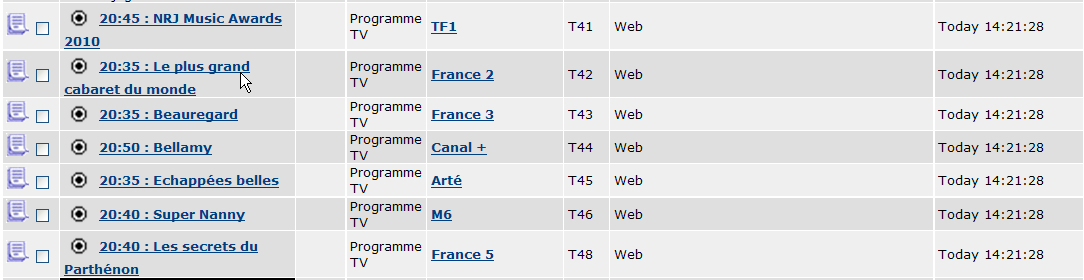
Démarrez Homeseer: 7 devices sont créés automatiquement sur la page status:
Et un event, qui se lance toutes les heures pour télécharger le programme du soir (la mise à jour du programme ne se fait pas tous les jours à la même heure…) est également créé automatiquement:

Voilà ! Le programme TV du soir sera donc récupéré automatiquement par Homeseer chaque jour, il n’y a rien de plus à faire. Cela vous permettra de le consulter, mais également de faire certaines actions dessus. Chez moi, par exemple, la synthèse vocale me lit le programme du soir tous les jours à 19h30. Le script utilisé est celui ci (utilisé avec Foobar pour le multiroom):
sub main()
hs.SpeakToFile « Le programme télé de ce soir: sur TF1 à » & hs.DeviceString(« T41 ») & « . » & « Sur France 2 à » & hs.DeviceString(« T42 ») & « . » & « Sur France 3 à » & hs.DeviceString(« T43 ») & « . » & « Sur M6 à » & hs.DeviceString(« T46 ») & « . « , »ScanSoft Virginie_Full_22kHz » , « S:\programmetv.wav »
path = hs.GetAppPath & « \foobar\5\foobar2000.exe »
hsp.waitms 500
hs.Launch path, « /hide »
hsp.waitms 500
hs.Launch path, « /command:Playlist/Clear »
hsp.waitms 500
hs.Launch path, « /add « »S:\programmetv.wav » » »
hsp.waitms 500
hs.WaitSecs 3
hs.Launch path, « /play »
hs.WaitSecs 90
hs.Launch path, « /command:Playlist/Clear »
hsp.waitms 500
hs.Launch path, « /exit »end sub
II. Customisation
Dans cette version, seul le programme des 7 premières chaines est récupéré. Cela me convient bien car je regarde essentiellement TF1 et M6, je n’ai donc pas besoin du programme des 18 chaines :D Toutefois, ce module pourrait facilement être adapté pour récupérer le programme de la TNT, il suffirait pour cela de trouver un flux RSS diffusant le programme, Homeseer se chargeant ensuite de retrouver les bonnes informations.
Les devices vont de T41 à T48. Si vous souhaitez les modifier, il suffit de faire les modifications nécessaires dans les fichiers de configuration (répertoire config du module get.programmetv).
Résumer cet article :
Ces articles pourraient aussi vous intéresser:


0 réaction