Résumer cet article :
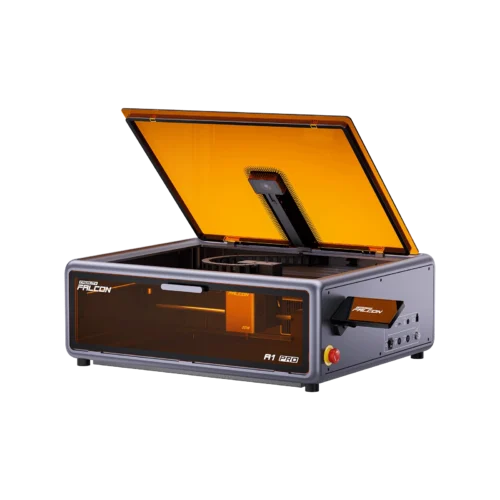
Wenn sich der Bereich des 3D-Drucks in den letzten Jahren stark weiterentwickelt hat, gilt dies auch für das Laserschneiden, dessen Technologie sehr ähnlich ist. Creality, ein bekannter Hersteller in beiden Bereichen, beweist dies mit seinem neuen Falcon A1 Pro, einem kompakten und robusten Laserschneider, der diese Technologie für jedermann zugänglich macht. Mit seinen 20 Watt unter der Haube und einem geschlossenen Gehäuse, das Vertrauen inspiriert, positioniert er sich tatsächlich als eine ausgezeichnete Wahl, sowohl für Anfänger als auch für erfahrene Maker. Es ist nicht nötig, das Werkzeug zu holen: Hier ist alles so gestaltet, dass die Handhabung schnell, sicher und reibungslos ist. Und das Beste daran ist, dass er High-Tech spielt, indem er eine intelligente Kamera integriert, die die Nutzung revolutioniert. Wenn Sie schon einmal davon geträumt haben, Ihre DIY-Projekte ohne Kopfzerbrechen zu markieren, zu gravieren oder zu schneiden, schnallen Sie sich an, denn dieser Falcon A1 Pro könnte Ihr bester Freund in der Werkstatt werden. Lassen Sie uns die Einzelheiten genauer erkunden.
Unboxing des Creality Falcon A1 Pro
Den Karton des Falcon A1 Pro zu öffnen, ist völlig anders als bei den Laserschneidern, die ich in der Vergangenheit hatte, die als Bausätze geliefert wurden.
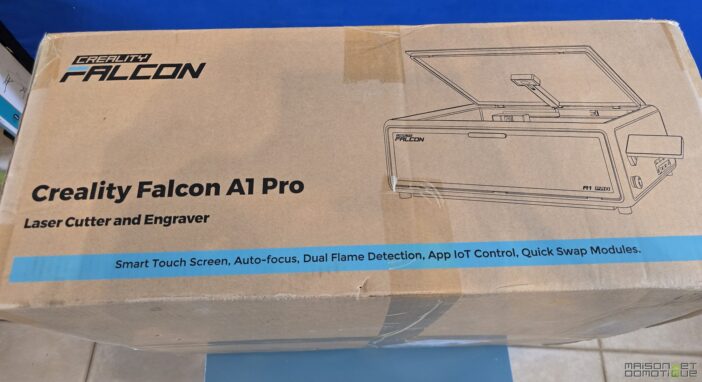
Alles ist sorgfältig verstaut (fast zu sorgfältig, man überrascht sich selbst, indem man alles nachzählt, um zu überprüfen, ob nichts fehlt!).
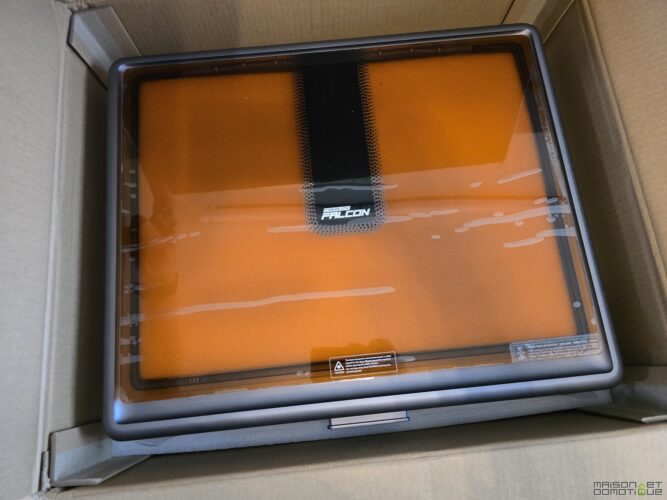
Von Anfang an springt das Versprechen der Benutzerfreundlichkeit ins Auge: Keine verlorenen Schraubentaschen, keine Teile, die an einem regnerischen Abend wie ein Puzzle zusammengebaut werden müssen. Hier thront der Star der Show stolz: der Laserschneider Falcon A1 Pro, bereits montiert in seinem stabilen Gehäuse, dieser „Panzer“, der sowohl Eltern als auch Sonntagsbastler beruhigt. Ein gewaltiger Kontrast zu den Bausätzen, bei denen man als Mechaniker auftreten musste.
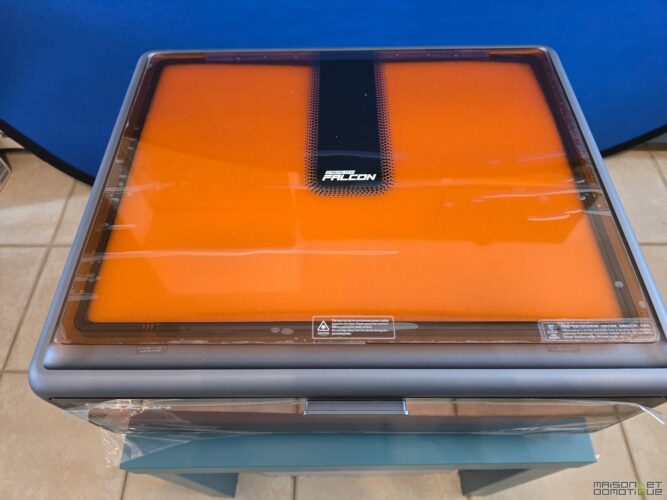
Alles ist perfekt mit Schaumstoff eingeklemmt, und alle Zubehörteile sind im Inneren des Geräts.
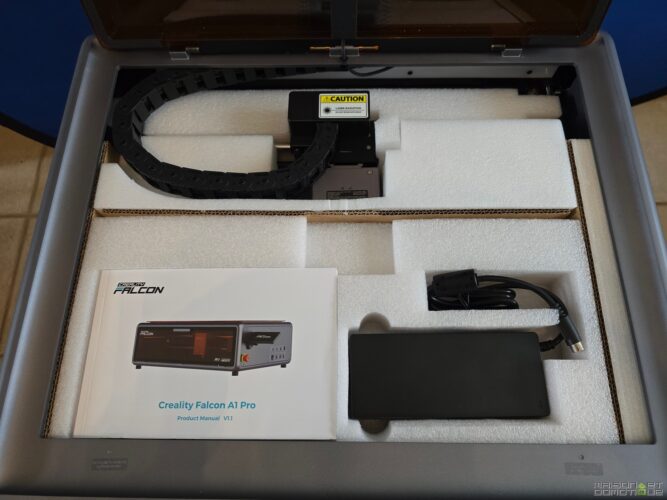
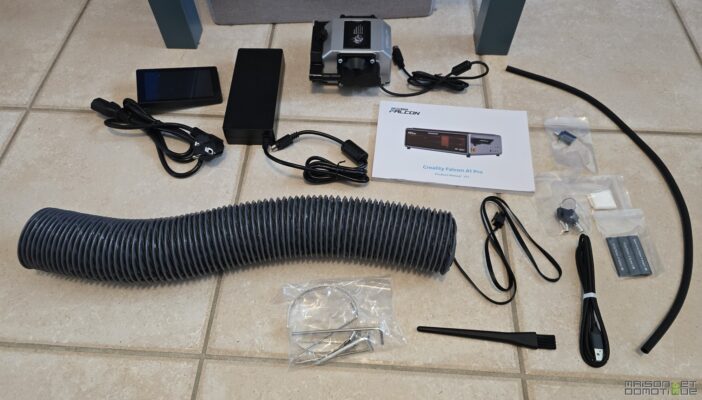
Ein Stromkabel und ein längeres USB-Kabel erinnern daran, dass Creality das reinste Plug-and-Play-Erlebnis bietet. Außerdem gibt es einen Schlauch für die Rauchableitung und eine Pumpe mit ihrem Schlauch.
Beim Anheben des Deckels gibt es eine Überraschung: die Mechanik strahlt Seriosität aus, vom X-Linear-Rail bis hin zum Laser, alles zeugt von Präzision. Man spürt, dass jedes Bauteil seinen Platz hat, einschließlich der Kamera, die diskret für eine Panoramaansicht des Gravurbereichs befestigt ist.
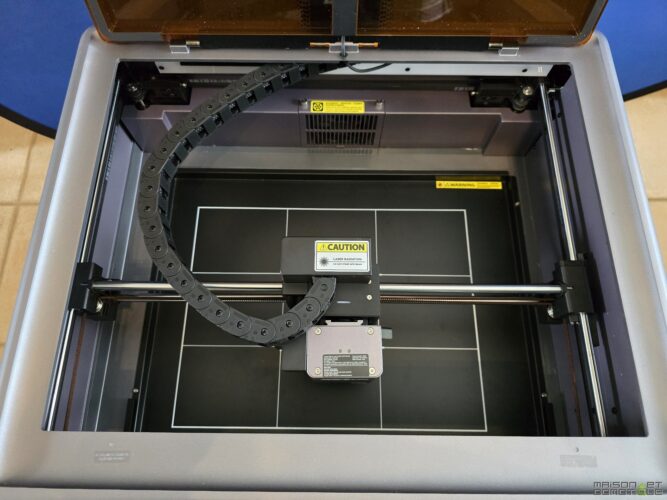
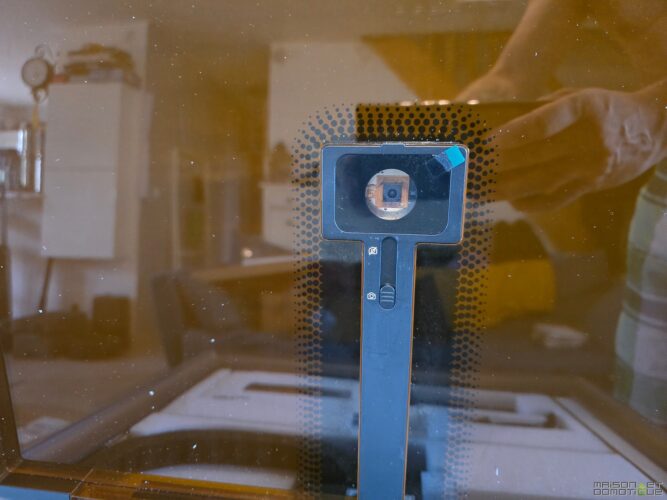
Eine relativ unauffällige Diskretion, da sie verspricht, Ihre ersten Kreationen wie ein GPS der neuen Generation zu führen und in der Lage ist, sich über den gesamten Arbeitsbereich zu fokussieren. Stellen Sie sich vor, Sie scannen einen Gegenstand, um genau dort zu gravieren, wo Sie es sich vorstellen, ohne sich mit dem Zentrieren auf den Millimeter zu plagen. Ja, es funktioniert, und es ändert die Spielregeln!
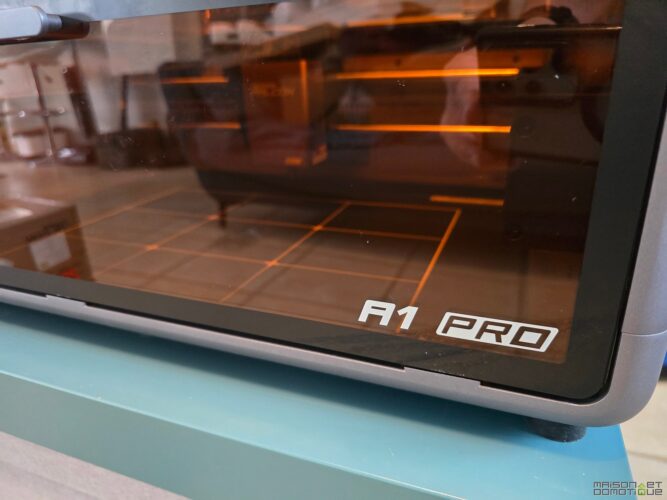
Was auch auffällt, ist das Finish-Niveau: keine scharfen Kanten, kein Spiel, und dieses Metallgehäuse, das stark an einen kleinen Pro-Drucker erinnert, anstatt an ein einfaches chinesisches Gadget.
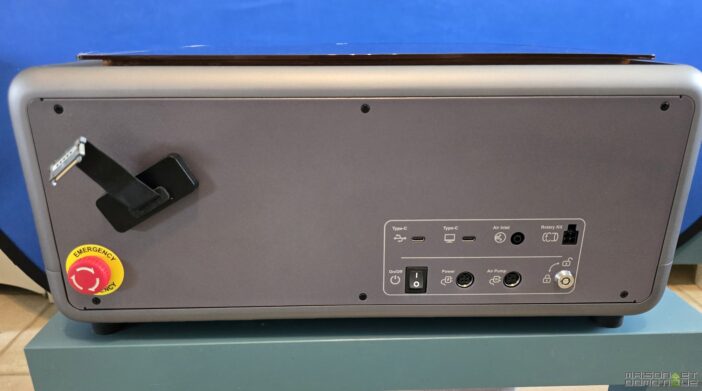
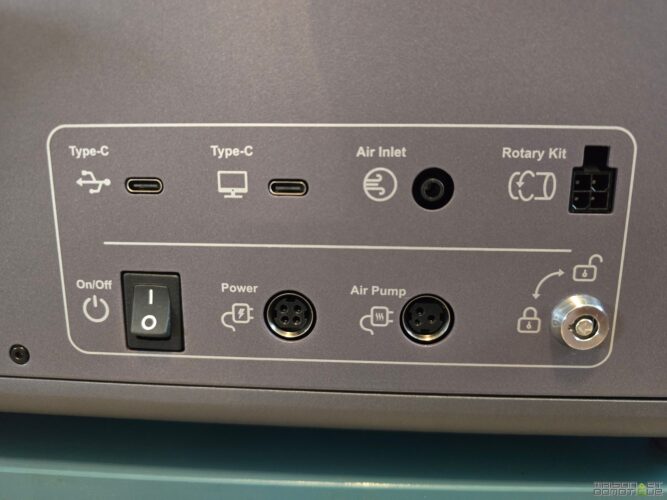
Die Seitenplatte beherbergt die Anschlüsse (Stromversorgung, USB, Einschaltknopf, Stecker für das Rotationskit usw.).
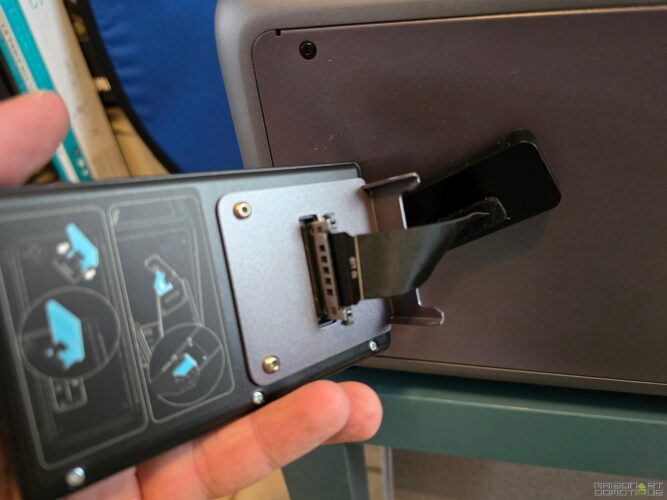
Vergessen Sie nicht den Anschluss für das Touchscreen-Display, der das einzige Element ist, das montiert werden muss:
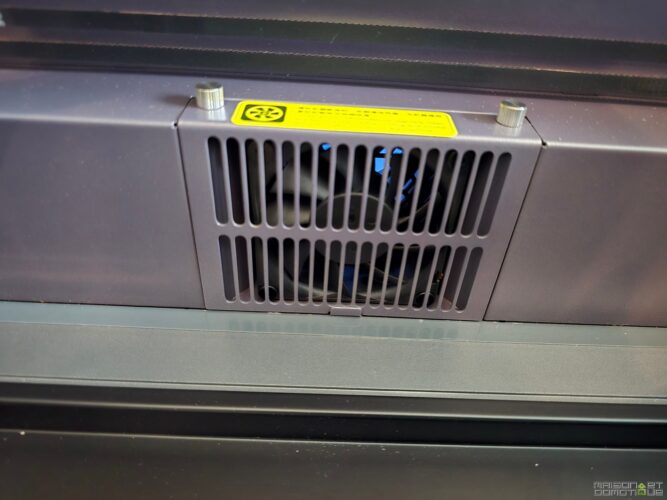
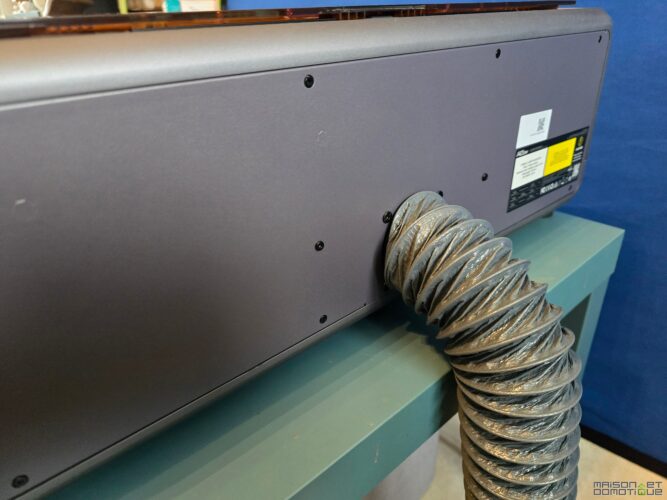
Auf der Rückseite erfolgt die Luftabsaugung:
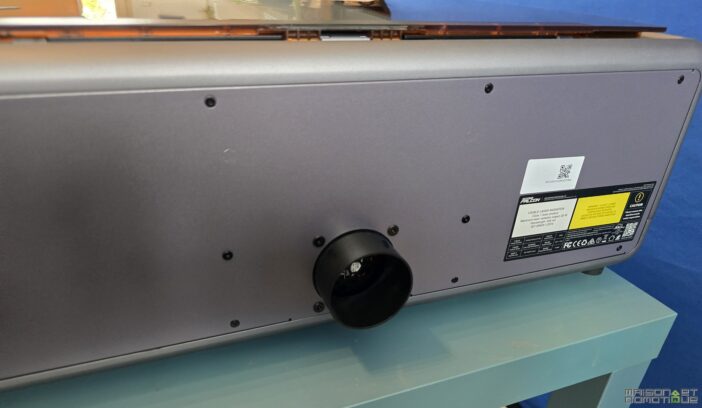
Die übrigens ein Filtersystem hat, das von innen leicht zugänglich ist:
Im Karton erwartet uns ein Starterkit mit einem Probestück aus Holz, einem Kalibrierblatt, einer klaren Anleitung und einigen Werkzeugen, um den Laserkopf gegebenenfalls zu verstellen. Hier gibt es keine Schutzbrille, denn das gefilterte Fenster des Gehäuses begrenzt bereits die Exposition.
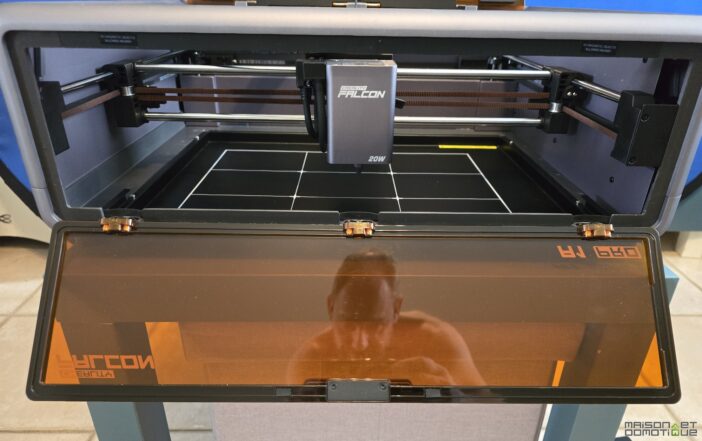
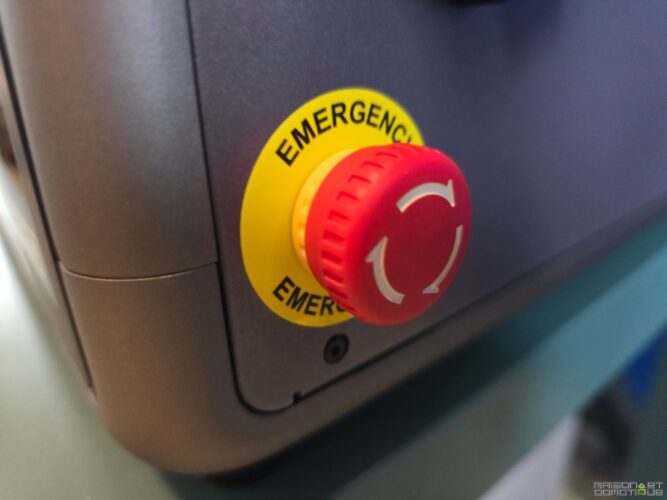
Es ist nicht nötig, den Schrauber herauszuholen: Vier Füße müssen nur montiert werden, eine Abdeckung muss geschoben werden, und schon läuft alles. Selbst die Verpackung, die wie eine Schmuckschatulle unterteilt ist, zeigt, dass Creality bereits an das Benutzererlebnis ab der ersten Minute gedacht hat. Dabei stellt man auch fest, dass der Falcon A1 Pro nicht die Sicherheit vernachlässigt: integrierte Kindersicherung, physischer Not-Aus-Knopf und das gefärbte Acrylfenster, das schmerzhafte Blitze für neugierige Augen vermeidet.
Und wenn man die Vorsichtigen noch überzeugen muss, ist eine Luftabsaugung vorinstalliert, um Rauch zu beseitigen: eine wahre Wohltat, wenn man schon einmal einen Laser Cutter im Freien getestet hat (und bei jeder Gravur drei Abende mit Lüften verloren hat).
Diese Liebe zum Detail zeigt sich sogar in den kleinen Tüten: Ersatzschrauben (wir alle kennen das Drama eines verlorenen Teils unter dem Schreibtisch!), Reinigungsstreifen, ein gut dimensionierter Netzadapter für Frankreich.
Man kann die Verpackungstour nicht beenden, ohne das Handbuch zu erwähnen, das einmal in makellosem Französisch (und illustriert!) geschrieben ist. Jeder Schritt wird zusammengefasst, mit einem Foto, und es gibt keine vagen Anweisungen, um alles anzuschließen und den ersten Versuch zu starten. Kurz gesagt, hier gibt es keine „Gebrauchsanweisung in Form von Rätseln“ oder ein obligatorisches Youtube-Video, um zu verstehen, wohin jedes Teil gehört. Eine wahre Erleichterung für diejenigen, die unkomplizierte Tests mögen.
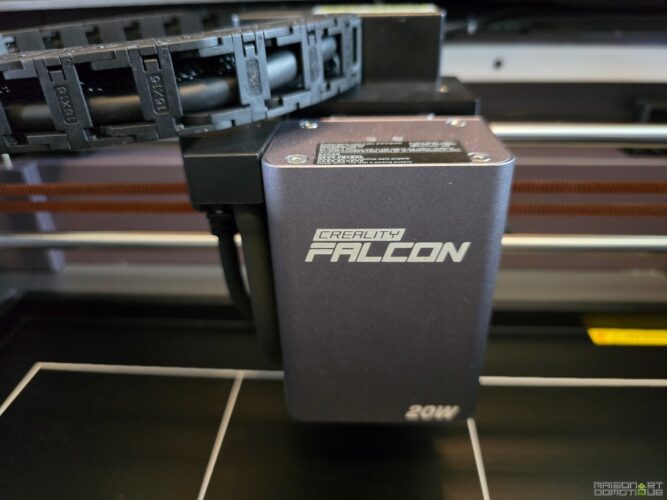
Was schließlich überrascht, ist die Verpackung des Optikmoduls. Gut gesichert und stoßfest, strahlt das 20W-Modul Robustheit aus. Ein Halter für den Laserkopf, der sich mit einem einfachen Hebel abnehmen lässt, und eine Metallplatte, bereit, Ihre aktuellen Inspirationen zu empfangen. Außerdem gibt es ein Kalibrierungsquadrat und kleine Laschen, um die Höhe der Materialien zu optimieren, was zeigt, dass Creality auch an diejenigen denkt, die alles „auf den Punkt bringen“ wollen.
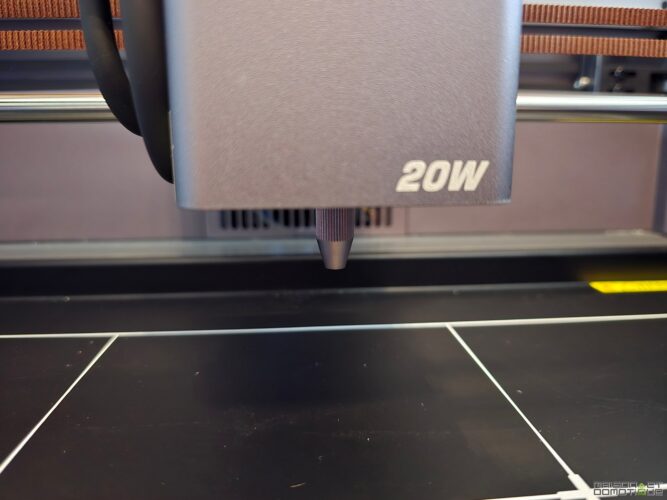
Dieses Ritual des Öffnens lässt keinen Platz für Zufälle: Hier spürt man, dass jedes Detail zählt. Der Falcon A1 Pro lässt sofort die improvisierten Modelle vergessen und gibt sofort Lust, sein erstes Projekt anzugehen. Das ist es letztendlich, was den Falcon A1 Pro sofort beim Öffnen stark macht: den Eindruck zu erzeugen, dass es nichts Schwieriges ist, sich einen 20W-Laserschneider zuzulegen, und dass man von der Idee zur Umsetzung übergehen kann, ohne Zeit mit unnötigen Schwierigkeiten zu verlieren.
Installation des Creality Falcon A1 Pro
Beim Unboxing muss man daran denken, die Schutzfolien auf den farbigen Paneelen zu entfernen (Achtung, das an der Tür muss manchmal den Griff demontieren, zwei kleine Schraubendreher-Drehungen und die Sache ist erledigt). Dann installieren Sie das Touchscreen-Display: nur ein Kabel muss eingeklickt werden, und das Display wird dann an seinem seitlichen Halter eingesetzt. Dieses Display ermöglicht es, die gesamte Maschine zu steuern, falls nötig, und sogar einen Gravurvorgang direkt zu starten.
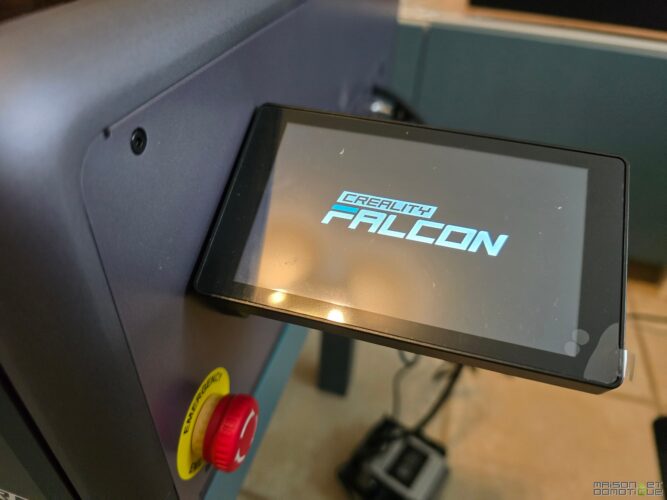
Stellen Sie den Falcon A1 Pro auf eine stabile Arbeitsfläche, die groß genug ist, um seine Nutzfläche von 381×305 mm aufzunehmen, und schließen Sie an:
- die Luftpumpe: Ziehen Sie den Silikonschlauch an den Auslass der Pumpe und verbinden Sie das andere Ende mit dem dafür vorgesehenen Anschluss an der rechten Seite des Falcone.
- das Rauchabsaugsystem: Befestigen Sie den mitgelieferten Schlauch auf der Rückseite und führen Sie ihn durch ein Fenster nach außen oder verbinden Sie ihn mit einem Luftreiniger, wenn Sie drinnen arbeiten.
- die Stromversorgung und schalten Sie dann den Hauptschalter ein.
- Stecken Sie den Sicherheitsschlüssel ein (Sie riskieren nichts, ohne ihn lässt sich der Laser nicht einschalten) und drehen Sie in Richtung des offenen Schlosses.
- Entsperren Sie den Not-Aus-Knopf, indem Sie ihn drehen (kein großes Problem, eine Vierteldrehung genügt).
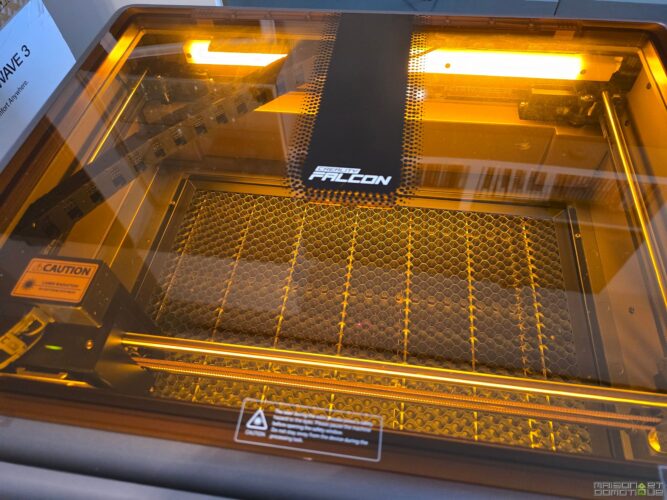
Sobald alle Elemente angeschlossen und an ihrem Platz sind, leuchtet der Falcon A1 Pro auf und die interne LED beleuchtet die Gravurkammer. Keine Sorge, die Sicherheit ist allgegenwärtig: Die Maschine stoppt, sobald man den Deckel oder die Tür öffnet, was unangenehme Überraschungen minimiert, besonders wenn Kinder in der Nähe sind. Natürlich gibt es die üblichen Sicherheitsvorkehrungen wie Flammen-, Neigungsdetektion usw.
Kommen wir nun zum Software-Teil. Man muss sich entscheiden zwischen Falcon Design Space (herstellereigene Software, kostenlos für Windows/Mac) oder einem großen Klassiker wie LightBurn (kostenpflichtig, leistungsfähiger für Profis).
Wenn Sie sich für Falcon Design Space entscheiden, müssen Sie es von der Website des Herstellers herunterladen. Verbinden Sie den Falcon A1 Pro über das mitgelieferte USB-C-Kabel mit dem Computer. Beim ersten Start begleitet Sie ein Tutorial: Modellauswahl, Schnellinstallationsvideo, Verbindung zum Laser.
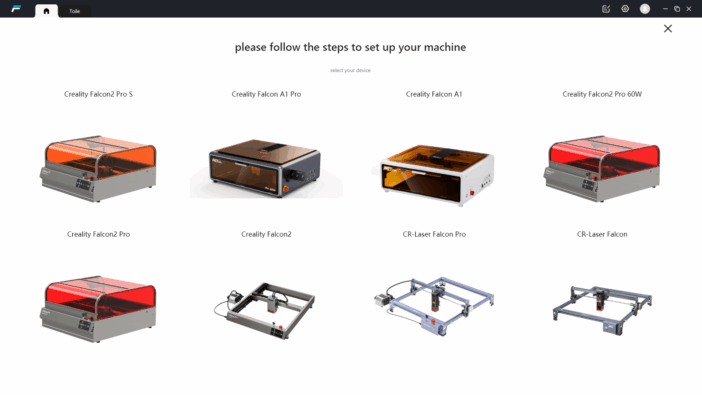
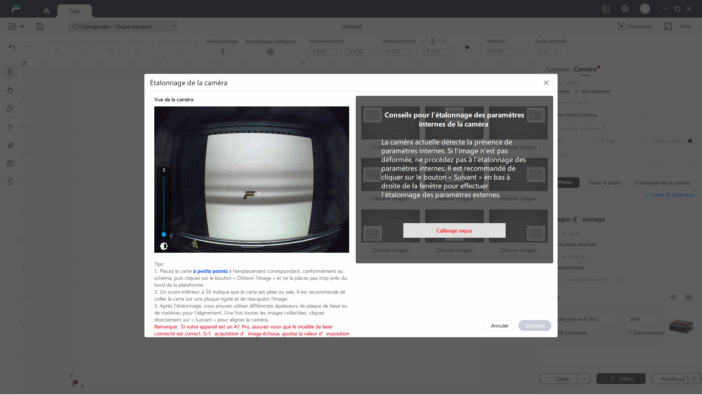
Die Software fordert dann zur Kalibrierung der Kamera auf. Dieser Schritt ist entscheidend! Da die Kamera weitwinkelig ist, ist das Bild standardmäßig verzerrt. Die Kalibrierung ermöglicht es, das Bild abzuflachen, während man präzise Angaben zur Anordnung und den Positionen der Gravur oder des Schnitts bekommt. Nutzen Sie die bereitgestellte Kalibrierungskarte, platzieren Sie sie an neun verschiedenen Positionen auf der Platte (die Software führt Sie), und machen Sie bei jeder einen Foto. Bewegen Sie die Karte gemäß dem Assistenten und bestätigen Sie die Aufnahme Ergebnisse (idealerweise über 50).
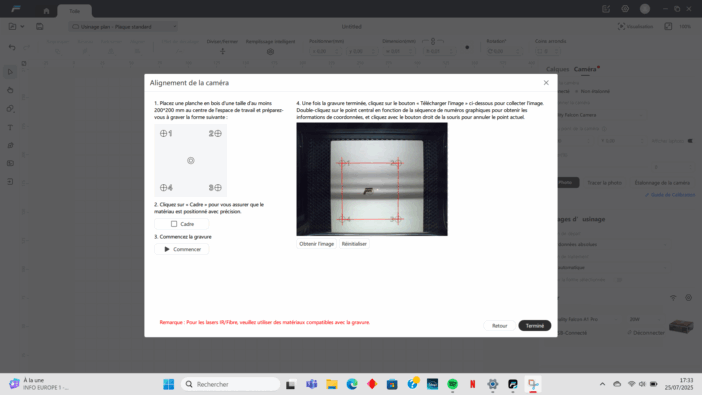
Starten Sie dann den vorgeschlagenen Testgravurauftrag: Platzieren Sie das bereitgestellte Holz- oder Acrylmuster, justieren Sie die Höhe des Laserkopfes mit dem bereitgestellten Abstandshalter (einen Hebel lockern, den Kopf auf den Abstandshalter legen, den Hebel wieder absenken) und bestätigen Sie.
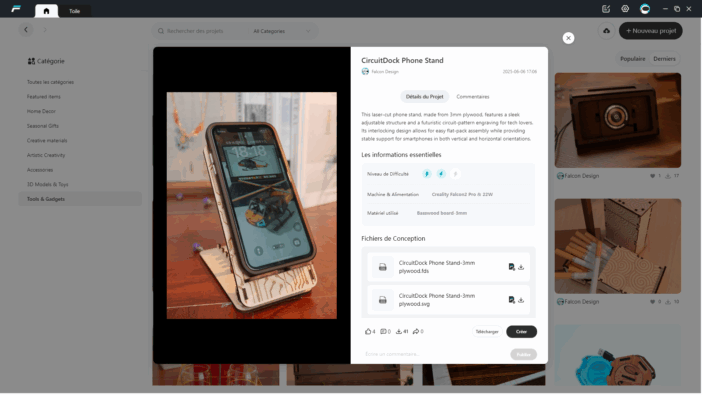
Der „Inspiration“-Bildschirm der Software bietet dann Zugriff auf eine Bibliothek von Vorlagen, die Verwaltung Ihres Kontos, Geräteeinstellungen, verschiedene Tutorials und die Haupt „Canvas“-Ansicht, um Ihre zu gravierenden Bilder zu platzieren und zu bearbeiten.
Es sind keine Treiber für aktuelle Mac- oder Windows-Betriebssysteme zu installieren, die Erkennung erfolgt nahezu sofort.
Diese Falcon Design Space-Software ist nicht da, um Zierde zu sein: die Benutzeroberfläche begrüßt Sie auf einer Hauptseite „Canvas“ mit der Ansicht auf die Oberfläche der Arbeitsplatte, die dank der eingebauten Kamera ausgerichtet ist. Hier ist, was Sie im Detail tun können:
- Bilder (jpg, png, bmp), Vektordesigns (svg, dxf) importieren, Text oder sofort einsetzbare Muster aus einer integrierten Bibliothek hinzufügen.
- Alle Objekte zu gravieren skalieren, positionieren, drehen, die Leistung und Geschwindigkeit des Lasers für jede Form anpassen und das Ergebnis simulieren, bevor Sie auf „Gravieren“ drücken.
- Die Kamera nutzen, um Ihre Gravur präzise zu platzieren: Laden Sie ein Objekt, passen Sie dessen Position mithilfe der Echtzeitansicht der Arbeitsplatte an, bestätigen Sie, und die Software bestimmt den sicheren Bereich.
- Die Software bietet direkt voroptimierte Einstellungen (Leistung, Geschwindigkeit, Durchgänge), sodass keine manuelle Anpassung erforderlich ist.
- Erstellen Sie benutzerdefinierte Testgitter (ideal für das Erforschung des Schneidens neuer Materialien), feinjustieren Sie die Bearbeitungszonen, verwalten Sie mehrere Ebenen, um Gravur und Schnitt auf demselben Objekt zu überlagern.
- Seriengravuren mit automatischer Batch-Befüllung und der Erkennung mehrerer ähnlicher Objekte auf der Platte starten.
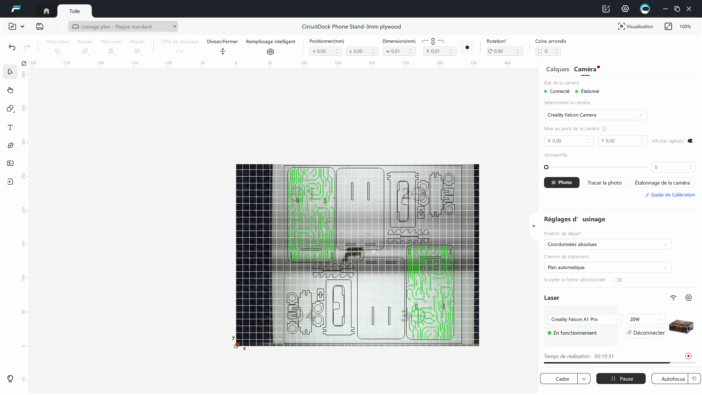
Die Software verwaltet auch die Firmware-Updates, die Inspektion des Arbeitsplatzes, die erweiterte Kalibrierung der Kamera, kontextbezogene Hilfe und den direkten Zugriff auf die Dokumentation. Es ist vollständig! Im Vergleich dazu ist dieser Falcon Design Space ein wenig wie die Bambu Studio-Software für den 3D-Drucker Bambu X1C, den wir getestet haben. Auch wenn die Community noch etwas wachsen muss, um von einer größeren Bibliothek an Modellen profitieren zu können. Aber die Software trägt enorm zur Erleichterung der Handhabung bei.
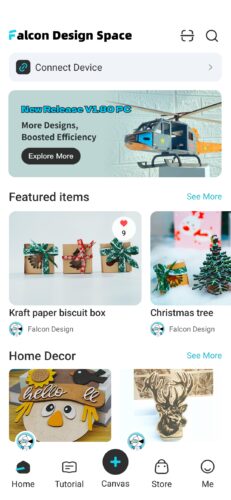
Der Falcon A1 Pro bietet auch eine Erfahrung, die von einem Smartphone aus steuerbar ist, über die Creality Cloud-App (erhältlich über APK für Android und auf iOS, manchmal aber unter dem Namen Creality Print oder Falcon Design Space). Man muss nur die App herunterladen, sich in sein Konto einloggen und die Suche nach dem Laser Cutter über Bluetooth starten. Die App bietet dann ein vereinfachtes Dashboard: Zugriff auf Tutorials (gut gemacht für Anfänger), „Canvas“-Bereich zur Vorbereitung kleiner Gravur- oder Schneidjobs, Creality-Shop für Zubehör und Verbrauchsmaterialien, und Verwaltung Ihres Kontos.
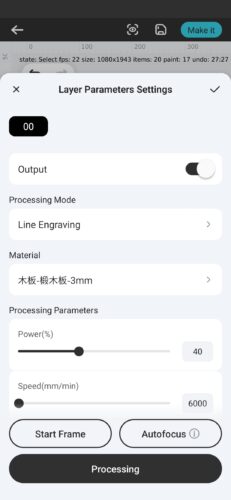
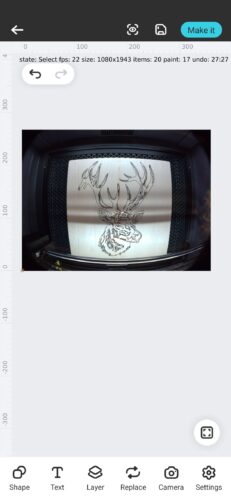
Auf der „Canvas“ können Sie Dateien importieren (Fotos von Ihrer mobilen Galerie, Logos, Designs), sie grob skalieren, auf bereits gravierbare Muster oder Schriftarten zugreifen und dann die Leistung, Geschwindigkeit und Anzahl der Durchgänge einstellen.
Es ist möglich, eine Gravur zu starten, ihren Fortschritt zu verfolgen (Status/Restzeit) und den Prozess aus der Ferne zu pausieren oder zu stoppen.
Seien Sie jedoch vorsichtig: Die Bearbeitung und die feine Verwaltung der Details sind am Computer viel umfangreicher. Die mobile Version wurde erstellt, um die Steuerung gängiger Jobs zu ermöglichen, einfache Gravuren zu starten oder ein bereits im Creality-Cloud gespeichertes Projekt schnell zu duplizieren, aber die präzise Anpassung komplexer Schichten oder die professionellen Funktionen sind dem Desktop-Software vorbehalten.
Schließlich ist es ganz einfach, einen Autofokus zu starten und eine Gravur direkt vom Touchscreen zu initiieren: Man wählt die Datei im Speicher, das Material und startet die Gravur.
Der Falcon A1 Pro wurde wirklich für eine erleichterte Benutzererfahrung in jeder Phase entwickelt: direkte Anschlüsse, aktive Sicherheitsfunktionen, klare Software, Kamerahilfe und automatische Voreinstellungen. Die mobile Anwendung bietet eine geschätzte Flexibilität, auch wenn man in Bezug auf die erweiterten Funktionen die Kontrolle vom Computer aus behält. Ergebnis: Bereits bei der ersten Nutzung sind alle Bedingungen gegeben, um von einer Zeichnung zur gravierten Realität zu gelangen, ohne Stress oder technischen Jargon.
Nutzererfahrungen: von der spielerischen Idee zur tatsächlichen Produktion
Lassen Sie uns nun unsere ersten Kreationen starten! Diese sind in nur wenigen Minuten mit diesem Modell möglich. Tatsächlich reicht es, nachdem der Falcon A1 Pro mit dem Computer verbunden wurde und die Kamera kalibriert wurde, aus, Ihr Muster auszuwählen oder zu zeichnen und dann auf der Sicht des Arbeitsbereichs zu positionieren. Dann wählen Sie das Material aus: Passen Sie die Leistung/Geschwindigkeit auf die alte Weise an (zum Beispiel, weiches Holz 3000mm/min 60%, Multipass für Sperrholz…), oder wählen Sie eine Voreinstellung in der Software, die bereits viele Materialien und deren angepasste Einstellungen anbietet. Der Laser wird automatisch auf den Punkt gebracht, was die Sache sehr erleichtert. Das IA-Visionssystem (mit einer intelligenten Kamera und einem roten Laser-Entfernungsmesser) aktiviert in weniger als 3 Sekunden automatisch den Fokus und gewährleistet eine Messgenauigkeit von weniger als 0,3 mm für einen perfekten Schnitt beim ersten Versuch. Aber für die Punktgenen gibt es auch die Möglichkeit, den Fokus manuell mit dem Abstandshalter einzustellen. Man verriegelt den Laserkopf, schließt den Deckel und… Feuer frei!
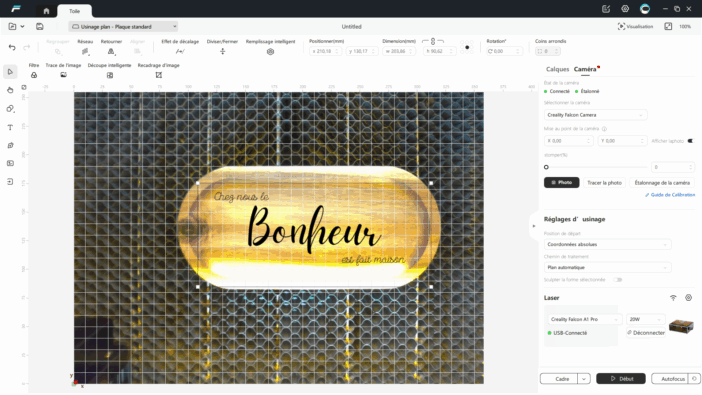
Man kann die Gravur dann in Echtzeit auf dem Bildschirm verfolgen, mit der Möglichkeit sie zu unterbrechen (Not-Aus-Knopf oder Software).
Um weiter zu gehen, ermöglicht der Falcon auch die Serienproduktion (Abzeichen, Schlüsselanhänger), das Schneiden mehrerer Formen in einem Durchgang oder sogar die Umwandlung einer STL-Datei in schneidbare Schichten für DIY-3D-Montagen.
Seien Sie gewarnt, das Arbeiten mit dem Falcon A1 Pro führt schnell zur Versuchung, alles in der Werkstatt zu gravieren und zu schneiden, da die Anwendung so einfach wird :p
Erste Handhabung: der Test des Holztabletts
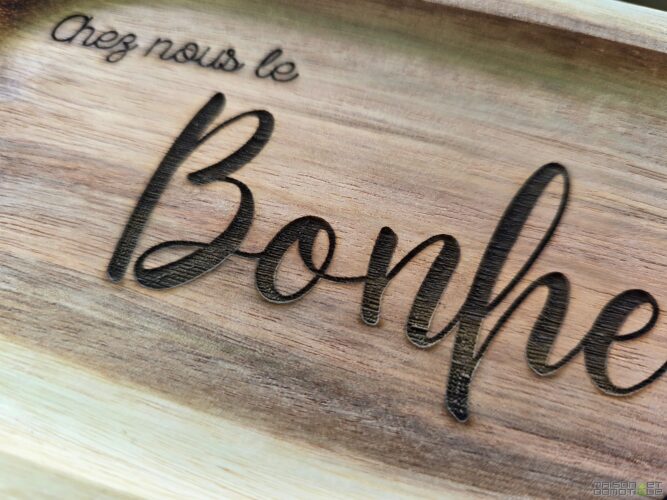
Die Gravur auf Holz ist die Komfortzone des Falcon A1 Pro. Ich begann mit einem kleinen Holztablett, das ich für einige Cent bei Action gekauft habe, im Stil eines Schlüsselorganizers. Wir importieren eine kleine grafische Umsetzung in Falcon Design Space, platzieren sie dank der Kamera auf dem Holztablett, und los geht’s! Der Laser trifft das Muster mit einer verblüffenden Regelmäßigkeit.
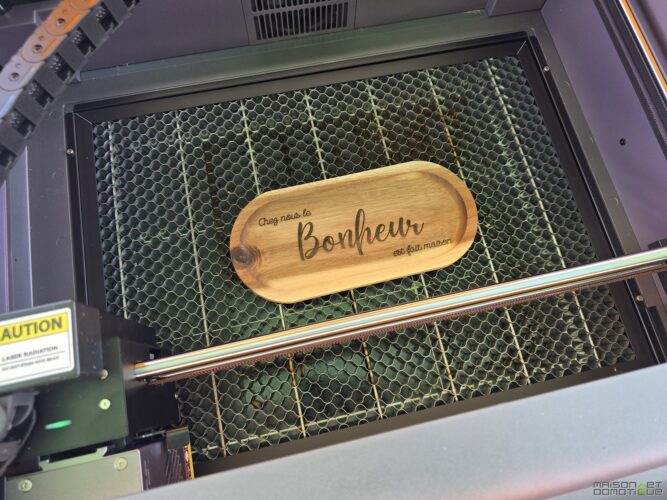
Die Kanten sind scharf, die Gravur ist dunkel je nach gewählter Leistung, keine übermäßige Verbrennung, keine Detailverluste und keine Überhitzung, die „schmiert“ an feinen Buchstaben. Und das Material bleibt perfekt fixiert, dank des Fehlens von Vibrationen.
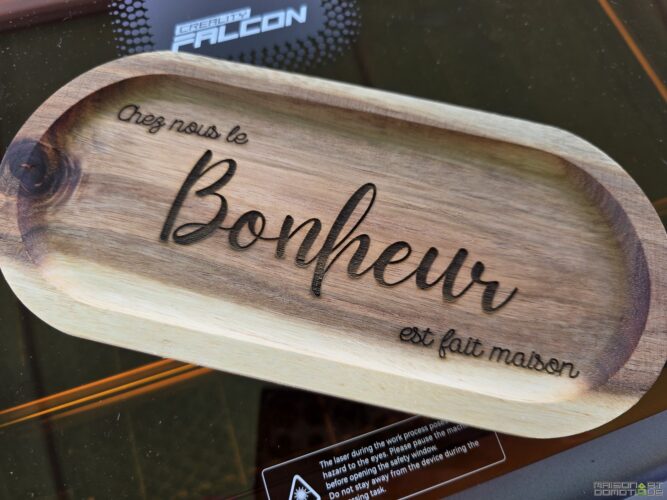
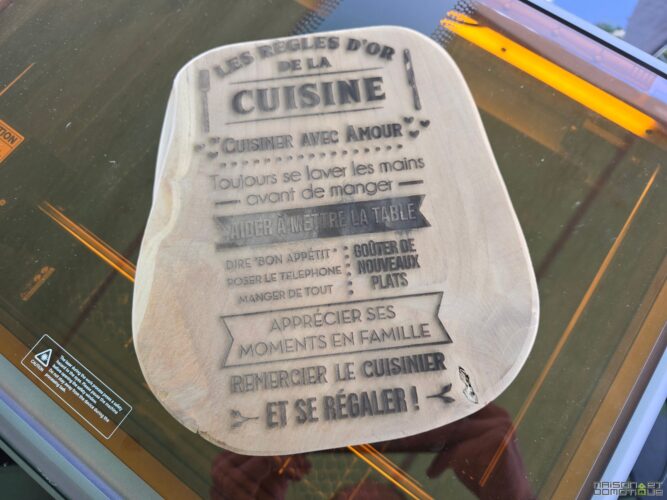
Ein weiteres Beispiel auf einem dickeren und härteren Holzstück, um einen Untersetzer zu machen:
Personalisierung einer Geldbörse (aus Kunstleder): Wow-Effekt garantiert
Es ist unmöglich, der Personalisierung von Alltagsgegenständen zu widerstehen. Ich habe angefangen mit einem kleinen Portemonnaie aus Kunstleder (und später einer Hülle aus festem TPU). Die Kamera erleichtert das Platzieren des Motivs auf der Abdeckung, sogar mit einer leichten Krümmung des Supports. Ein Laser, der auf 30 % Leistung eingestellt ist, reicht aus, um das Leder zu markieren, ohne es zu verbrennen oder die dünne obere Schicht zu durchdringen.
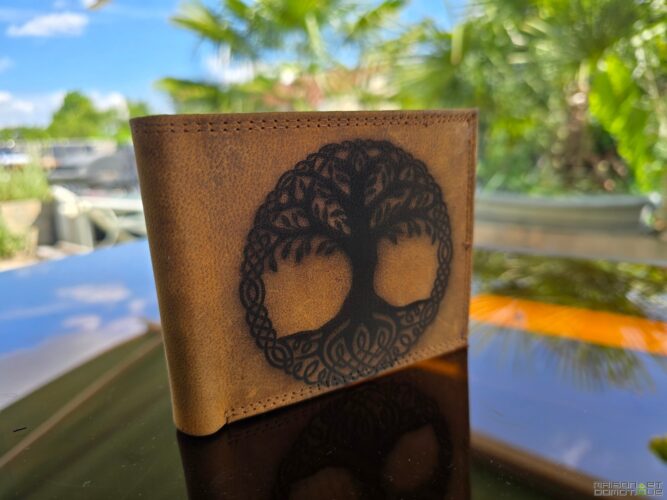
Das Ergebnis? Ein eingraviertes Bild zur Personalisierung dieser Geldbörse, ohne unangenehme Gerüche oder Verschmierungen. Der Laserkopf, gut gekühlt, wackelt nicht und hinterlässt keine Abdrücke auf den weichen Oberflächen.
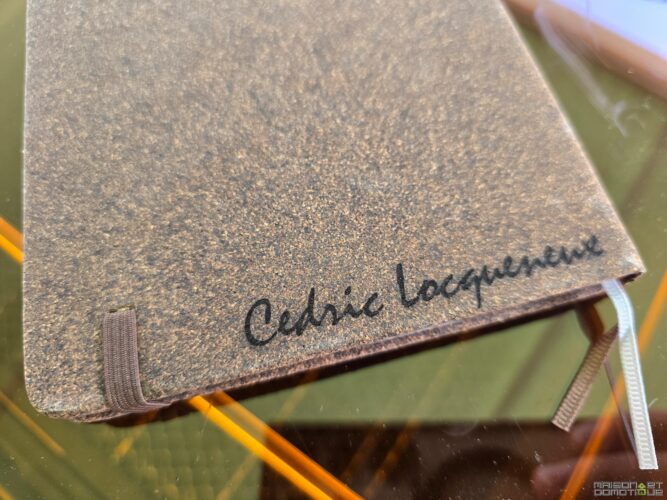
In der gleichen Weise habe ich die Gravur auf eine Korkabdeckung eines Skizzenbuchs ausprobiert, um einfach meinen Namen hinzuzufügen. Sauber und perfekt:
Acrylschneiden: Feinheit und Klarheit im Programm
Jetzt zu den synthetischen Materialien: Hier handelt es sich um eine 2 mm dicke Acrylplatte, die geschnitten und graviert wird, um eine kleine LED-Lampe mit einem Foto zu erstellen. Achtung bei der Auswahl der Parameter: Bei voller Leistung (100 %, 20 Watt, 500 mm/min) schneidet es ohne Probleme, aber es gibt einen leichten Rückstand auf der Rückseite, der sich im Handumdrehen reinigen lässt. Die Gravur auf transparentem Acryl liefert sehr präzise Ergebnisse: Die Muster bleiben scharf, die Kanten sind glatt, wenn man die Platte auf dem Metalltisch fixiert (verhindert Schmelzreste). Selbst nach einer Serie von zwanzig Schnitten zeigt sich keine Verlust von Intensität oder sichtbaren Abweichungen.
Test auf Karton: Prototyping so schnell wie effektiv
Um die Effektivität auf „armen“ Materialien zu validieren, habe ich Schablonen für den Zusammenbau eines Miniaturhauses aus simpler Wellpappe (1,5 mm dick) ausgeschnitten. Der Falcon A1 Pro lässt sich nicht aus der Ruhe bringen: Der Schnitt ist sauber, ohne Grate, die kleinen Fenster lassen sich beim ersten Mal lösen. Dank des integrierten Testgrids können wir die Leistung anpassen, um das Brennen der Ecken zu vermeiden (45 % und 2500 mm/min, ein Durchgang), und dann starten wir die Kettenproduktion. Ergebnis: Perfekt für schnelles Prototyping, die Erstellung von Modellen oder zur Freizeitgestaltung oder Arbeit.
Fotogravur auf Holzbrett: weitaus mehr als ein Gadget
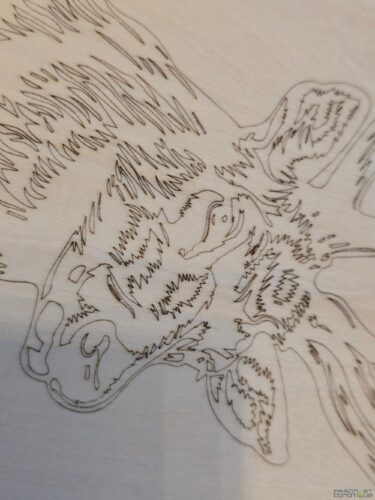
Will man die Maschine herausfordern? Ich habe die Gravur eines schwarz-weißen Fotos auf Pappelholz getestet, das vom Programm automatisch vektorisiert wurde. Die eingebaute Kamera hilft, das Stück zu platzieren, dann wählt man den „Rastergravur“-Modus aus und der Falcon A1 Pro gibt die Nuancen eines Fotos mit einem sehr akzeptablen Detailgrad wieder. Die Kontraste waren sauber, das Management der Nuancen ausreichend sanft, damit das Porträt wie etwas aussieht (nicht nur ein Haufen schwarzer Brandmale!).
Gravur auf Metall: perfekt zur Personalisierung von Schmuck!
Für die Gravur auf Metall, selbst wenn man versucht, eine Markierung auf eloxiertem Aluminium vorzunehmen, spürt man die physikalischen Grenzen von 20W. Aber der Falcon A1 Pro kann einen IR-Laser (optional für 529 €) aufnehmen, der speziell dafür entworfen wurde, härtere Materialien wie Metall, Silber, Gold usw. zu gravieren.
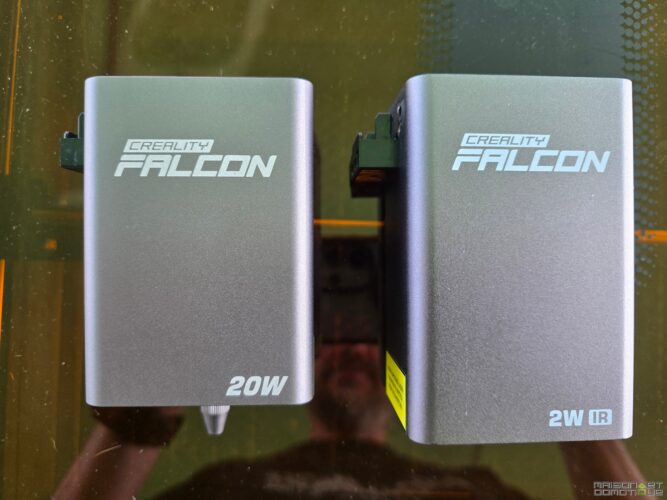
Der Hersteller hat alles für den Austausch des Laser-Moduls in wenigen Sekunden vorgesehen: Man klickt das Aggregat aus, das den Laser mit Strom versorgt, und ersetzt es durch ein neues.
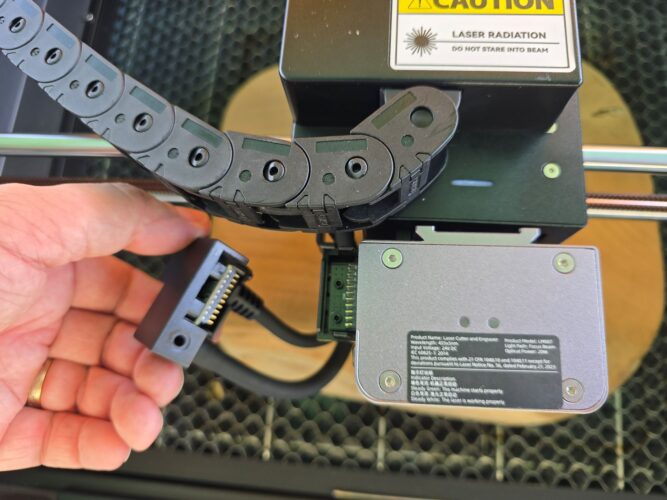
So kann man je nach zu erledigenden Aufgaben zwischen den Laser-Modulen wechseln. Die Software erkennt den angeschlossenen Laser automatisch. Man muss im Programm lediglich den Typ des gravierten Metalls angeben, damit die richtigen Parameter angewendet werden. Hier ein Beispiel mit einem Edelstahl-Löffel:
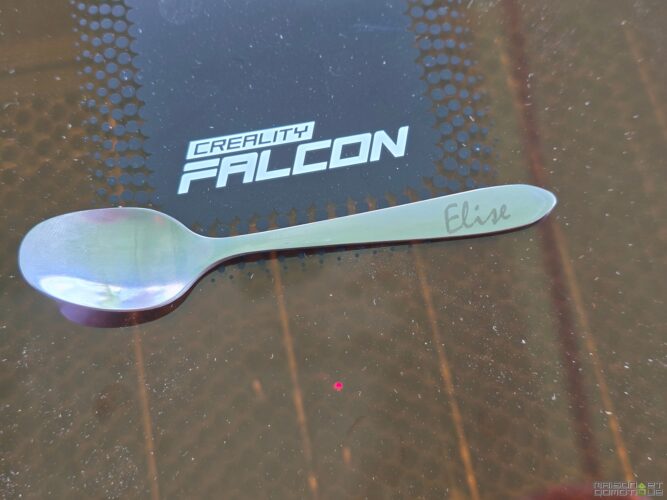
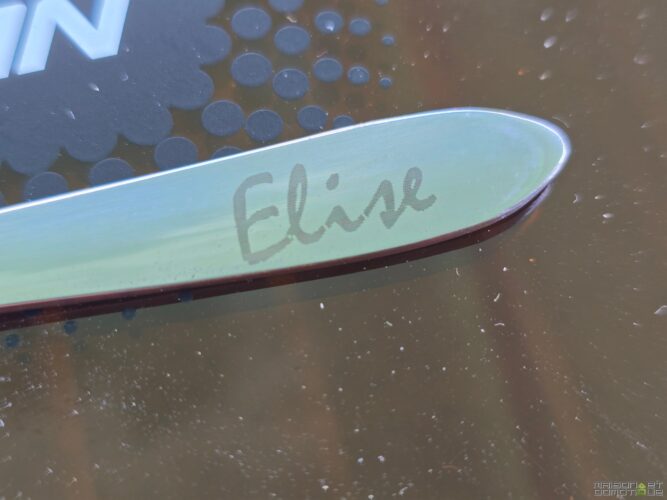
Um Besteck zu gravieren für eine Taufe oder eine Hochzeit, einen Anhänger, einen Ring, ein schönes Messer zum Geburtstag usw. Es mangelt nicht an Ideen! Und die Gravur auf Metall hat sofort einen gewissen Reiz, da die meisten Menschen ein personalisiertes Objekt lieben.
Der Falcon A1 in der Serienproduktion: Zuverlässigkeit und Regelmäßigkeit
In einer Woche voller Tests gab es keine Abweichungen: Der Falcon verkraftet stundenlange Einsätze und überhitzt nicht selbst nach langen Sessions, und die Belüftung/Abluft arbeitet gut, um Gerüche und Rauch zu minimieren. Es gab keine Probleme mit der komplexen Kalibrierung, die Kamera bleibt im Laufe der Zeit stabil, und die Einstellungen werden von Sitzung zu Sitzung gespeichert.
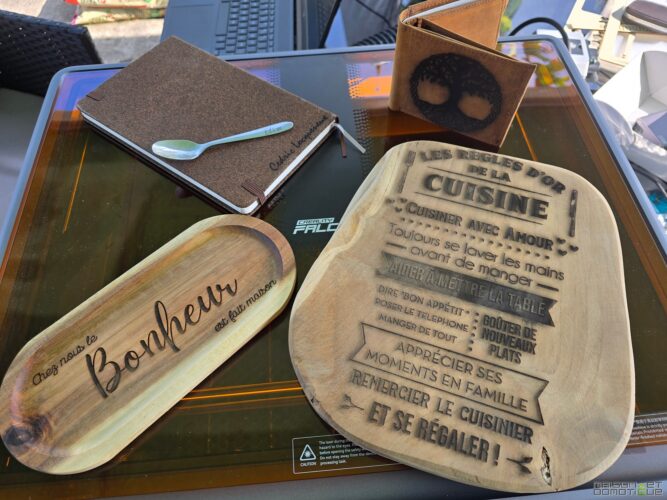
Durch all diese Versuche hat sich der Falcon A1 Pro als ein wahres kreatives Schweizer Taschenmesser herausgestellt. Türschilder erstellen, Flaschen personalisieren (indem man eine rotierende Halterung hinzufügt, die optional erhältlich ist), Puzzles produzieren, einen DIY-Workshop mit Kindern organisieren… alles wird zum Anlass, die Maschine herauszuholen. Professionelle Anwendungen sind ebenfalls möglich: Ich konnte Etiketten für Kabel herstellen, Werkzeuge kennzeichnen und Geschenkboxen für Freunde gravieren. Jedes Mal war das Ergebnis schnell, klar und schockierend für eine Maschine dieser Preisklasse.
Der Falcon A1 Pro hat alle seine Versprechungen gehalten und Robustheit, Präzision und eine spielerische Dimension der Kreativität gebracht: Es braucht nur eine Idee, und das Werkzeug folgt, ohne technische Grenzen oder entmutigenden Jargon.
Am Rande: Grenzen und Tipps
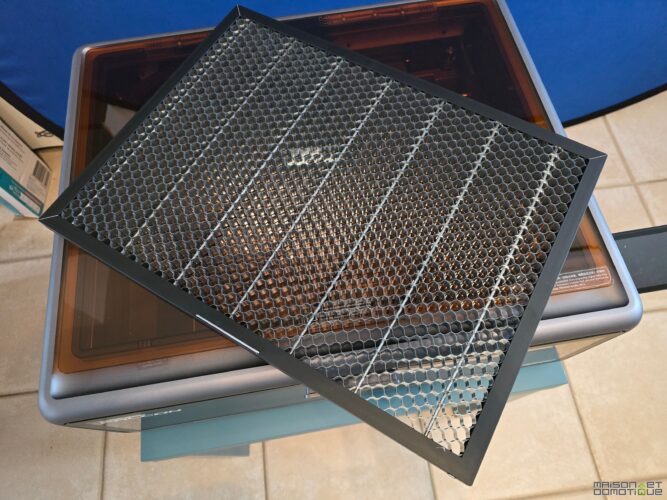
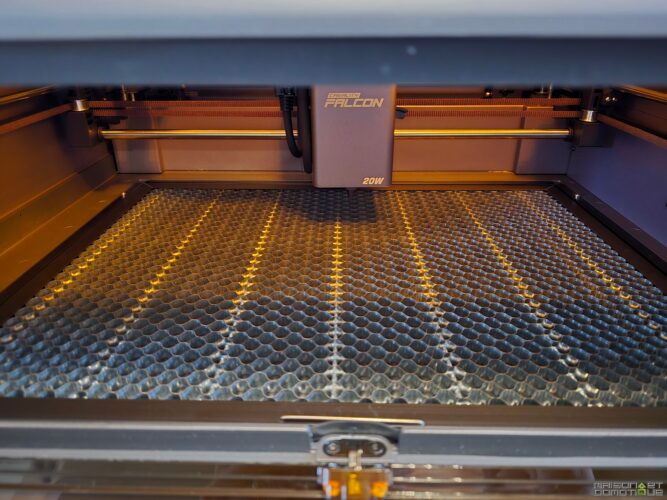
Die einzige Beschwerde, die ich für den Falcon A1 Pro äußern könnte? Die Lieferung des Wabenbretts, das nicht standardmäßig enthalten ist, hätte die Schneidleistung durch Abdeckung der Rückstände noch verbessert. Nun, das ist nichts Unüberwindbares, man muss es einfach separat kaufen.
Fazit
Nachdem ich Zeit mit dem Falcon A1 Pro verbracht habe, fällt es schwer, seinem Charme zu widerstehen. Dieses kompakte und gut verarbeitete Gerät verbindet Leistung, Präzision und Sicherheit, alles verpackt in einer benutzerfreundlichen Einfachheit, die wirklich Freude bereitet. Egal, ob Sie ein großer Anfänger oder ein erfahrener Bastler sind, die Maschine reicht Ihnen die Hand, um Ihre Ideen ohne Kopfzerbrechen zu verwirklichen. Die integrierte Kamera bringt die Dinge ins Rollen für eine perfekte Positionierung, und die Software, sei es auf dem Computer oder dem Smartphone, bietet eine Vielzahl an Möglichkeiten, die sowohl für Anspruchsvolle als auch für Eilige befriedigend sind.
Es stimmt, der Falcon A1 Pro vollbringt keine Wunder bei zu dicken Materialien oder Metall (zumindest mit dem serienmäßig gelieferten Laser mit 20 W), aber er glänzt dort, wo die Mehrheit der Maker sich ausdrücken möchte: Holz, Acryl, Leder, Karton… und selbst ein kleiner feiner Schnitt, der immer ein Vergnügen ist. Das geschlossene Gehäuse sorgt für einen Komfort und eine Sicherheit, die man in dieser Preisklasse nicht unbedingt erwartet, und das mitgelieferte Zubehör erleichtert das Leben bereits beim Auspacken.
Insgesamt stellt sich der Falcon A1 Pro als ein hervorragender Kompromiss für all diejenigen dar, die sich einen zuverlässigen, sicheren und intuitiven 20W-Laser zulegen möchten, ohne sich in komplexen Einstellungen oder mühsamen Montagearbeiten zu verlieren. Für 707 € (statt 1179 € für den Start, nur bis zum 18. August) ist es perfekt, um zu beginnen oder um Ihre Werkstatt aufzuwerten. Beachten Sie, dass Sie auch 10 € Rabatt mit dem Code FAPO erhalten können. Bei diesem Preis ist es eine Maschine, die das Gravieren in Reichweite bringt, und das ist bereits ein echter Pluspunkt!
Beachten Sie, dass zu Beginn bis zum 18. August Sonderpreise angeboten werden. Wer zuerst kommt, mahlt zuerst!