
Résumer cet article :
Компьютер, который заменяет системный блок для работы, просмотра видео, управления умным домом или размещения нескольких сервисов и при этом помещается в ладони: мне очень нравится такой формат. Рынок мини-ПК становится всё интереснее, во многом благодаря мобильным процессорам AMD, которые остаются актуальными даже спустя несколько лет после выхода.
После NiPoGi AM06 Pro, а затем, совсем недавно, GMKtec NucBox M3 Pro, я снова взялся за обзор — на этот раз NiPoGi Pinova P1. Здесь мы опускаемся на ступень ниже и по мощности, и по цене. Ни о каком соперничестве с рабочей станцией речи не идёт: цель — компактный компьютер для повседневных задач, возможно, и для некоторых проектов умного дома.
На бумаге характеристики выглядят убедительно: AMD Ryzen 3 PRO 7330U, 16 ГБ DDR4, SSD на 256 ГБ и предустановленная Windows 11 Pro, а также богатый набор разъёмов и поддержка до трёх экранов 4K. Но характеристики говорят не обо всём, и мои тесты производительности преподнесли несколько сюрпризов, особенно в отношении накопителя и графики.
Распаковка и знакомство с NiPoGi P1
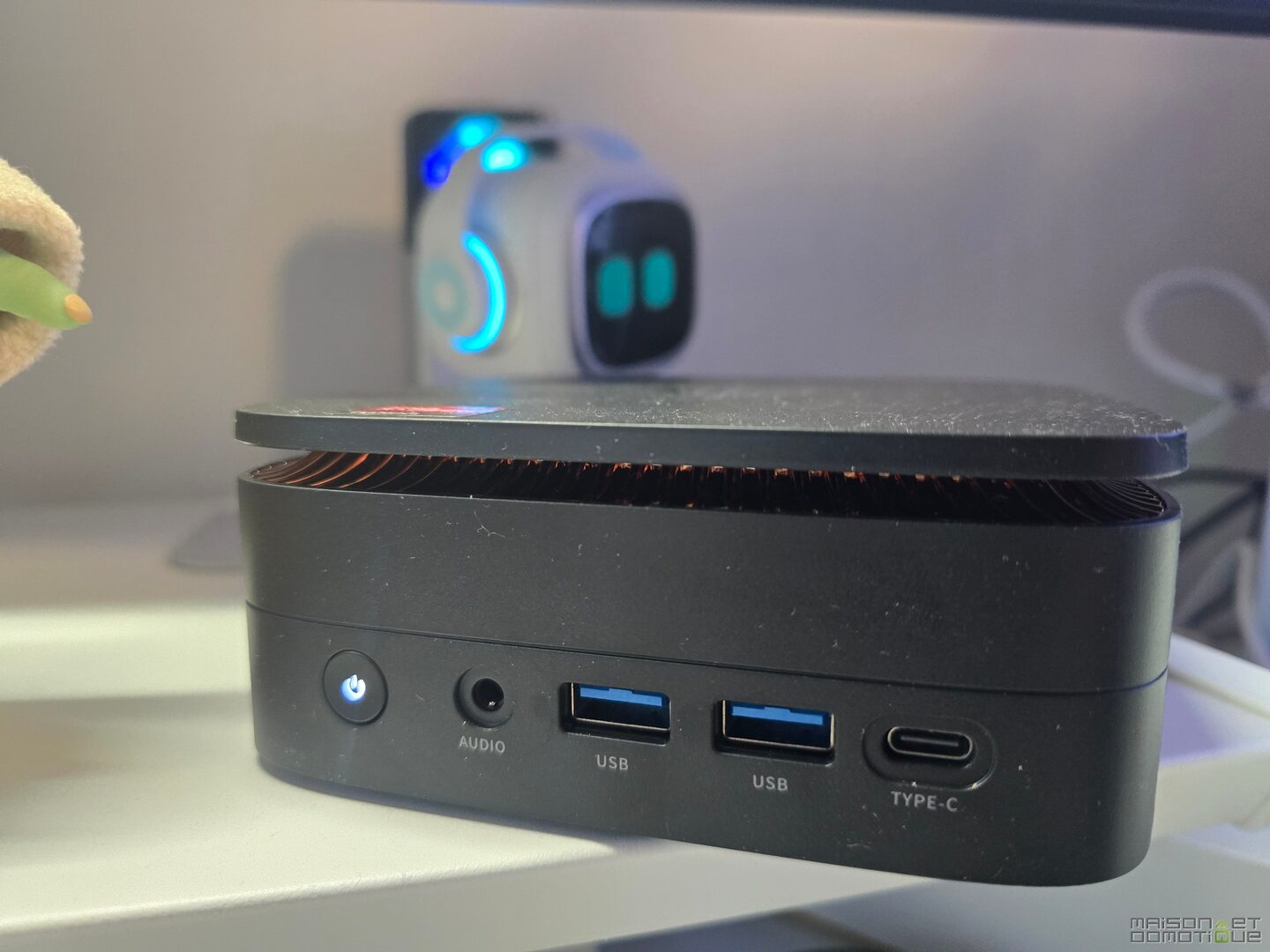
P1 следует хорошо знакомой концепции: небольшой чёрный корпус квадратной формы, неброский и прежде всего практичный.
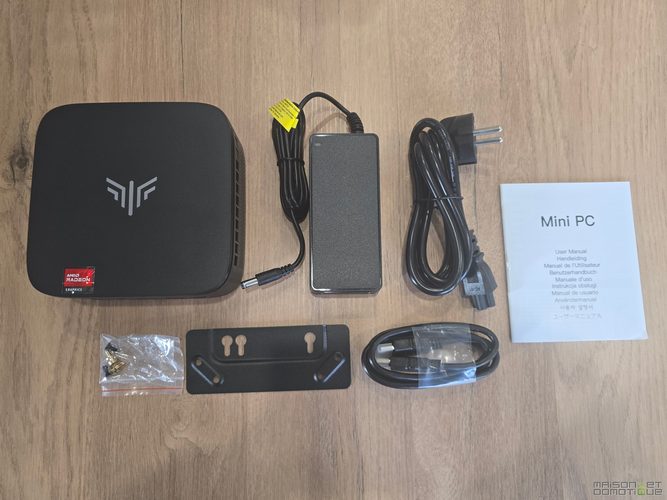
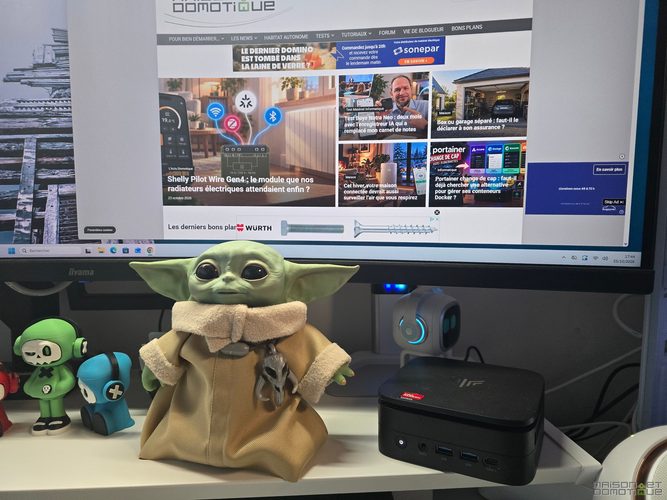
При размерах около 12,8 x 12,8 x 5,1 см он занимает совсем мало места. Его можно поставить под монитором, на полке или даже закрепить за монитором с помощью крепления VESA. На мой взгляд, в этом и заключается преимущество таких устройств: обычный экран превращается в полноценное рабочее место, и системный блок под столом не нужен.

Корпус пластиковый, что неудивительно для устройства этой ценовой категории. Слегка приподнятая верхняя крышка помогает циркулировать воздуху. Снизу вентилятор отводит тепло от процессора через вентиляционные решётки корпуса.
В комплекте этой версии обычно есть мини-ПК, внешний блок питания на 65 Вт, кабель HDMI, крепление VESA с винтами и документация. Состав комплекта может меняться в зависимости от модификации, поэтому перед покупкой проверьте его. Внешний блок питания позволяет сохранить компактность корпуса, но розетка должна быть поблизости: порт USB-C не заявлен как вход Power Delivery.

Довольно богатый набор разъёмов
Пожалуй, это одна из главных сильных сторон P1: несмотря на компактные размеры, NiPoGi не поскупилась на порты.
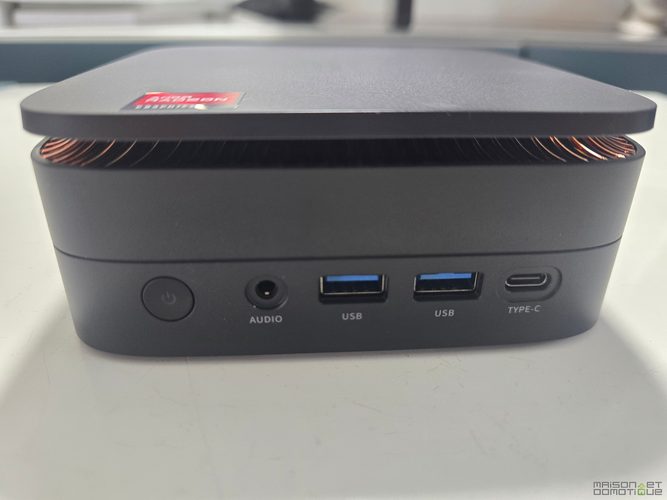
На передней панели: два USB-A 3.2 Gen 2, один USB-C 3.2 Gen 2, разъём для наушников 3,5 мм и кнопка питания.
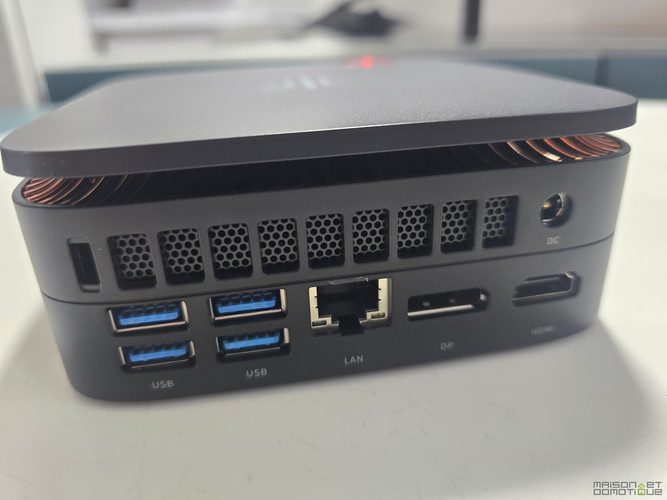
Сзади: четыре USB-A 3.2 Gen 1, HDMI 2.0, DisplayPort 1.4, порт Ethernet RJ45 и разъём питания. Всего семь портов USB, три из которых теоретически обеспечивают скорость до 10 Гбит/с. Для клавиатуры, мыши, веб-камеры, внешнего диска, принтера и ещё двух-трёх устройств это совсем не лишнее.
По данным производителя, HDMI, DisplayPort и USB-C позволяют подключить три экрана 4K с частотой 60 Гц. Один экран для письма, второй для поиска информации, третий для почты или мониторинга — и всё это без дискретной видеокарты. Звучит заманчиво. Но уточню: я не проверял работу с тремя одновременно подключёнными экранами.
Что касается сетевых подключений, эта версия ограничивается Gigabit Ethernet, Wi-Fi 5 и Bluetooth 4.2. В большинстве случаев этого достаточно, но до современных мини-ПК с Wi-Fi 6E или 7 и Ethernet 2,5 Гбит/с далеко. Для настольного компьютера это не так важно. А вот если использовать его как домашний сервер, который часто обменивается большими файлами с NAS, стоит задуматься.
Конфигурация с Ryzen 3 PRO приятно удивляет
Прежде чем перейти к цифрам, уточню один момент. NiPoGi P1 выпускается во множестве версий с совершенно разными процессорами: Ryzen 3 4300U, Ryzen Embedded R2544 и другими чипами AMD. Поэтому обзоры, которые вы найдёте в интернете, не обязательно относятся к устройству, которое продаётся у вашего продавца.
В моём экземпляре действительно установлен Ryzen 3 PRO 7330U: Windows, Geekbench, PCMark и 3DMark подтверждают это. Вот протестированная конфигурация.
| Компонент | Протестированная конфигурация |
|---|---|
| Процессор | AMD Ryzen 3 PRO 7330U |
| Архитектура | AMD Zen 3, Barcelo R, техпроцесс 7 нм |
| Ядра / потоки | 4 ядра / 8 потоков |
| Частоты CPU | 2,3 ГГц базовая, до 4,3 ГГц в режиме Boost |
| Кэш L3 | 8 МБ |
| Эталонный TDP CPU | 15 Вт |
| Графика | AMD Radeon Graphics, 6 вычислительных блоков, частота до 1 800 МГц |
| Оперативная память | 16 ГБ DDR4, зафиксированная частота — 2 667 MT/s |
| Накопитель | SSD на 256 ГБ |
| Система | Windows 11 Pro 25H2 |
| Видео | HDMI 2.0, DisplayPort 1.4, видео через USB-C |
| Заявленные сетевые интерфейсы | Ethernet 1 Гбит/с, Wi-Fi 5, Bluetooth 4.2 |
| Размеры | Около 128 x 128 x 51 мм |
Ryzen 7000 — не значит современная архитектура
Ryzen 3 PRO 7330U продаётся под маркировкой Ryzen 7000, но в его основе лежит архитектура Zen 3, появившаяся намного раньше. Сам чип выпущен в 2023 году.
Но это вовсе не делает его плохим процессором. Zen 3 по-прежнему эффективна, особенно в офисных задачах, а четыре физических ядра обрабатывают восемь потоков благодаря SMT (аналог многопоточности от AMD). Суффикс PRO указывает на функции безопасности и управления для предприятий. Он не гарантирует более высокой производительности по сравнению с версией без PRO.
Эталонный TDP в 15 Вт — хорошая основа для компактного и экономичного компьютера. Не путайте его с энергопотреблением всего компьютера от розетки: это лишь номинальный тепловой пакет процессора.
16 ГБ ОЗУ, но невысокая частота
16 ГБ DDR4 действительно установлены, из них, согласно Windows, доступно 15,4 ГБ. Для устройства этого класса объём вполне комфортный.
Небольшой минус: память работает на частоте 2 667 MT/s, хотя процессор поддерживает DDR4-3200. Установлен один модуль на 16 ГБ с частотой 2 666 MT/s, второй слот свободен.
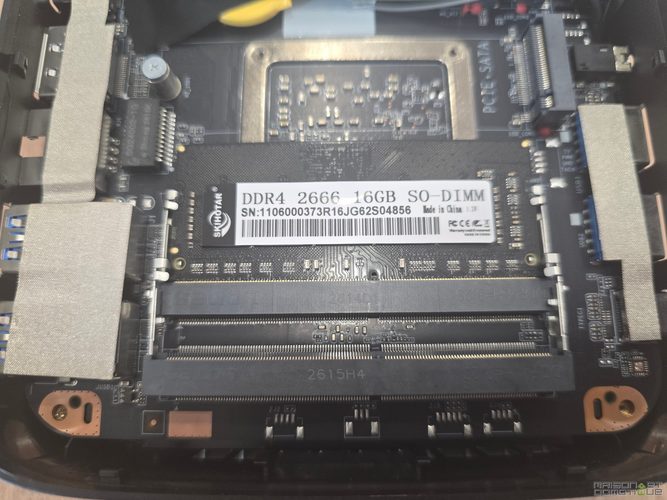
Встроенная графика использует оперативную память, поэтому её производительность напрямую зависит от пропускной способности. Два модуля в двухканальном режиме дали бы ей больше возможностей. В офисных задачах разница почти не заметна. В играх и приложениях, активно использующих GPU, она гораздо ощутимее.
Установка и настройка Windows 11 Pro
P1 поставляется с Windows 11 Pro; на моём экземпляре установлена версия 25H2. Редакция Pro добавляет несколько полезных инструментов: удалённый рабочий стол в режиме хоста, Hyper-V и расширенные параметры администрирования. Это плюс для удалённой работы, резервного компьютера или ПК, которым нужно управлять дистанционно.
Первоначальная настройка такая же, как на любом компьютере с Windows: подключаем экран и периферийные устройства, подключаемся к сети и создаём учётную запись.
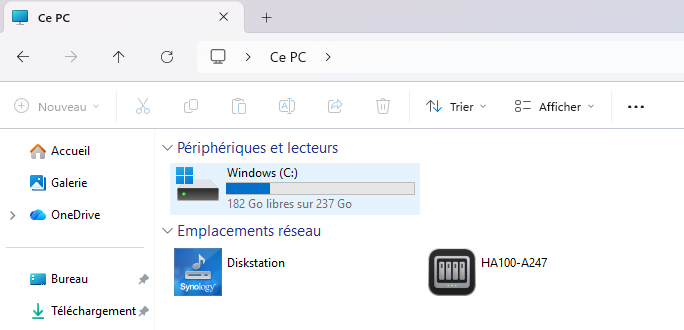
Проводник показывает системный раздел объёмом около 237 ГБ. Это нормально для SSD, продаваемого как накопитель на 256 ГБ: производители считают в десятичных гигабайтах, а Windows — иначе. После завершения установки свободными оставались около 182 ГБ.
Для документов, интернета и офисных задач этого хватит. Но если у вас есть библиотека Steam, творческие программы, виртуальные машины или много фотографий и видео, места быстро станет мало. И, как мы увидим, SSD — далеко не лучшая часть этого компьютера.
Geekbench 6 и 7: процессор всё ещё на высоте
Перейдём к цифрам!
Для проверки процессора я использую Geekbench, который моделирует целый ряд задач: вычисления, сжатие, обработку изображений, научные операции и работу с данными. Он выдаёт два результата. Single-core измеряет производительность одного ядра и хорошо показывает отзывчивость повседневных программ, которые не всегда задействуют несколько ядер. Multi-core оценивает производительность всех ядер вместе: в многозадачности, при сжатии и выполнении более сложных задач.
Geekbench 6: 1 789 баллов в single-core и 4 881 в multi-core
Чтобы оценить эти результаты, я сравнил их с показателями других устройств, которые побывали у меня на тестировании. Все они проверялись в одной версии Geekbench, которой я пользуюсь уже довольно давно.
| Устройство | Single-core | Multi-core |
|---|---|---|
| GMKtec G11, Ryzen Embedded R2514 | 1 074 | 2 766 |
| NiPoGi E1, Intel N150 | 1 236 | 2 863 |
| Khadas Mind, Core i7-1360P | 1 654 | 4 420 |
| NiPoGi P1, Ryzen 3 PRO 7330U | 1 789 | 4 881 |
| NiPoGi AM06 Pro, Ryzen 7 7730U | 1 909 | 6 300 |
| GMKtec M3 Pro, Core i5-13500H | 2 352 | 9 296 |
| GEEKOM AE7, Ryzen 9 7940HS | 2 665 | 13 242 |
Приятный сюрприз от P1. По сравнению с GMKtec G11, который я счёл очень интересным вариантом для небольших домашних серверов, он показывает примерно на 67 % лучший результат в single-core и на 76 % — в multi-core. Очень неплохо!
Он также обходит NiPoGi E1 с Intel N150 и даже немного опережает мой первый Khadas Mind с Core i7-1360P именно в этом тесте. Но к результатам стоит относиться с осторожностью: на них также влияют охлаждение, настройки мощности и условия тестирования.
С более мощными устройствами чудес не происходит. GMKtec M3 Pro с Core i5-13500H почти вдвое опережает его в multi-core, а GEEKOM AE7 играет в другой лиге. Но от Ryzen 3 для настольного ПК этого и не ждёшь. Для интернета, Office, Excel и одновременной работы в нескольких приложениях результаты очень обнадёживают.
Geekbench 7: результаты второго теста подтверждают картину
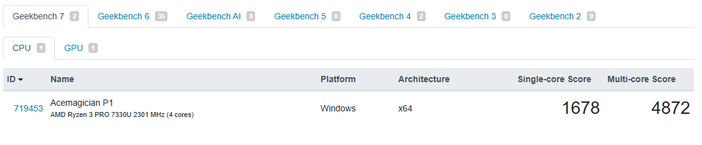
Я также проверил его в более новой версии Geekbench 7, которую начинаю использовать, чтобы собирать базу для сравнения в будущих обзорах: 1 678 баллов в single-core и 4 872 в multi-core. Напрямую сравнивать результаты двух версий нельзя — наборы задач и вычисления изменились. Этот второй тест лишь подтверждает уровень процессора: 7330U справляется с Windows без труда, и это обнадёживает, если планируете пользоваться компьютером несколько лет.
Geekbench OpenCL: графическая часть куда скромнее
Geekbench также измеряет производительность GPU с помощью OpenCL, то есть оценивает способность выполнять параллельные вычисления, используемые, например, некоторыми программами для обработки фото, рендеринга, видео или научных расчётов. Этот результат ничего напрямую не говорит о количестве кадров в секунду в играх.
В Geekbench 6 OpenCL P1 набирает 9 582 балла. Вот результаты других моих устройств.
| Устройство | Geekbench 6 OpenCL |
|---|---|
| NiPoGi E1, Intel Graphics | 4 252 |
| Khadas Mind, Intel Iris Xe | 6 398 |
| GMKtec G11, Radeon Graphics | 8 487 |
| NiPoGi P1, Radeon Graphics | 9 582 |
| GMKtec M3 Pro, Intel Iris Xe | 13 517 |
| Lenovo Yoga 7, Intel Arc 130V | 18 211 |
| GEEKOM AE7, Radeon 780M | 33 897 |
Он опережает G11, но сильно уступает более современным графическим чипам. Встроенная Radeon оснащена шестью вычислительными блоками с частотой до 1 800 МГц и использует оперативную память системы. Одноканальная DDR4 с частотой 2 667 MT/s, вероятно, немного ограничивает её возможности. В Geekbench 7 OpenCL результат составляет 7 132 балла (не сравнивайте его с Geekbench 6 — шкала другая).
Для отображения Windows, работы с экранами высокого разрешения, просмотра видео и ускорения некоторых приложений этого GPU вполне достаточно. А вот про современные игры лучше забыть. 3DMark это безжалостно подтверждает.
PCMark 10: хорошая производительность в офисных задачах
Мне нравится PCMark 10, потому что он воспроизводит реальные сценарии использования, а не просто измеряет вычислительную мощность: веб-сёрфинг, видеоконференции, запуск приложений, электронные таблицы, обработка текста, работа с фотографиями и монтаж видео. По результатам сразу видно, насколько отзывчивым или медленным будет компьютер.
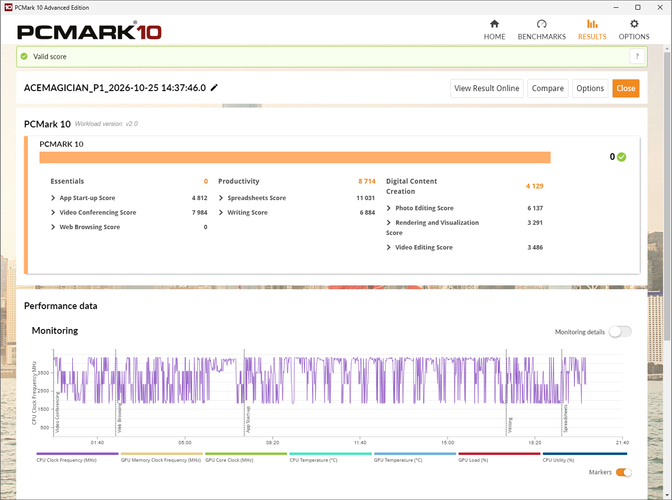
В категории Productivity, которая охватывает работу с электронными таблицами и текстом, результат достигает 8 714 баллов, а в тесте электронных таблиц он составляет впечатляющие 11 031 балл. Запаса производительности для таблиц и документов достаточно, хотя всё зависит от размера файлов. Видеоконференции тоже проходят без проблем: 7 984 балла.
Как только в дело вступает GPU, результаты снижаются: 4 129 баллов в создании контента, в том числе 3 291 в рендеринге и визуализации и 3 486 в монтаже видео. Для лёгкой обработки фотографий — да. Для крупных проектов видеомонтажа или сложной графики придётся запастись терпением. Учитывая оборудование, это неудивительно.
Для сравнения: мой GMKtec M3 Pro набрал в целом 5 999 баллов в PCMark 10, 9 398 в Productivity и 6 833 в Digital Content Creation. В офисных задачах NiPoGi приближается к нему, но заметно отстаёт в создании контента.
CrystalDiskMark: SSD — главное слабое место
CrystalDiskMark измеряет скорость чтения и записи. Последовательные тесты имитируют копирование крупных файлов целиком, например видео размером в несколько гигабайт. Случайные тесты 4K отражают тысячи небольших обращений, которые Windows и приложения выполняют, чтобы прочитать файл конфигурации, загрузить библиотеку или обработать данные.
Вот результаты теста SSD на 256 ГБ в P1.
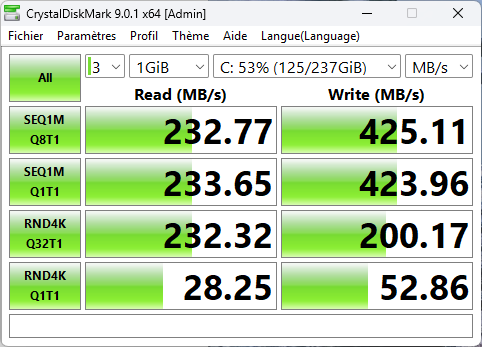
И тут я немного морщусь. Скорость последовательного чтения — 233 МБ/с, а записи — около 425 МБ/с! В 2026 году это очень мало: современные SSD NVMe развивают скорость в несколько тысяч МБ/с. Скорость чтения даже ниже, чем у хорошего SSD SATA.
После вскрытия устройства становится понятно почему: производитель установил не SSD NVMe, а накопитель с протоколом SATA, несмотря на форм-фактор M.2.
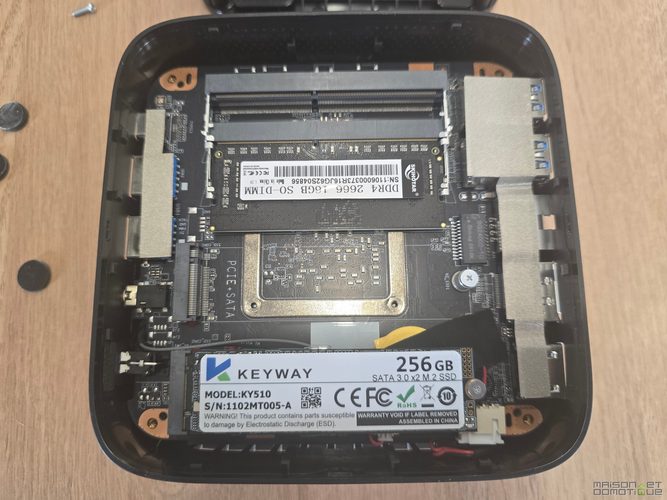
Для простых офисных задач это не критично: всё-таки это SSD, и он намного отзывчивее старого жёсткого диска. Но копирование больших файлов, установка тяжёлых программ, запуск нескольких виртуальных машин или хранение большого объёма данных будут даваться ему сложнее. Если бы NiPoGi решила улучшить только одну вещь, это должен был бы быть накопитель.
Можно ли увеличить объём памяти и хранилища?
Хорошая новость: P1 — не закрытая система. Документация и результаты моего разбора показывают наличие двух слотов SO-DIMM и возможности расширить хранилище с помощью M.2. Процессор поддерживает до 64 ГБ памяти, но всё зависит также от материнской платы и BIOS. Если в вашем экземпляре действительно установлен только один штатный модуль, добавление второго такого же включит двухканальный режим.
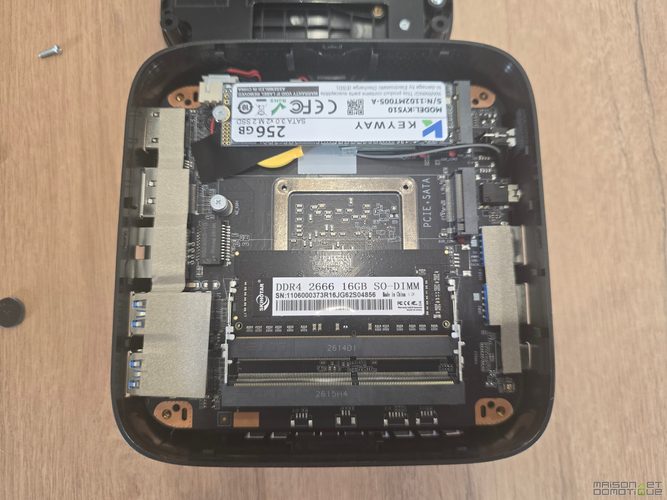
Для тех, кто хочет использовать его как небольшой сервер или собирается долго им пользоваться, это важное преимущество. Но перед покупкой дополнительного SSD обязательно уточните точный тип слотов M.2 (SATA или NVMe).
3DMark Time Spy: игры — не его сильная сторона
3DMark предназначен для оценки графической производительности. Time Spy запускает сцены 3D в DirectX 12, похожие на те, что встречаются в некоторых играх, и отдельно оценивает GPU и процессор.
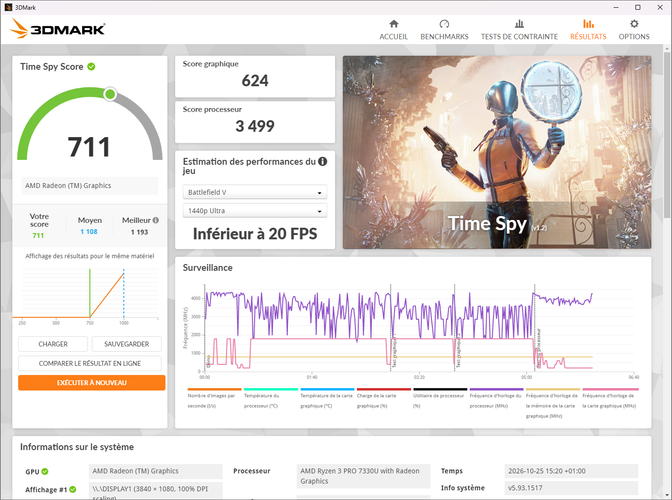
Общий результат P1 — 711 баллов, из них 624 балла за графику и 3 499 за CPU. Два графических теста работают со скоростью 4,07 и 3,58 кадра в секунду. О плавной картинке говорить не приходится!
Мой GMKtec M3 Pro набрал 1 630 баллов, из них 1 431 за графику и 7 831 за CPU. Таким образом, результат P1 — меньше половины. Это не значит, что каждая игра будет работать ровно вдвое медленнее, но разница между двумя платформами очевидна. В современной игре с обилием эффектов и текстур P1 быстро начнёт испытывать трудности.
Зато он вполне справится со старыми играми, нетребовательными инди-проектами, 2D-играми и ретроэмуляцией. Stardew Valley, Terraria или классические игры для эмуляторов не нуждаются в мощной видеокарте. Я без проблем проверил на нём Fortnite, но, например, о Cyberpunk 2077 можно забыть.
Steel Nomad Light: всего 584 балла
Steel Nomad Light — более новый тест 3DMark, версия Light которого предназначена для менее мощных устройств. P1 набирает 584 балла, то есть в среднем 4,33 кадра в секунду. Результат низкий, но соответствует показателям Time Spy: встроенная Radeon Vega не предназначена для детализированных 3D-сцен.
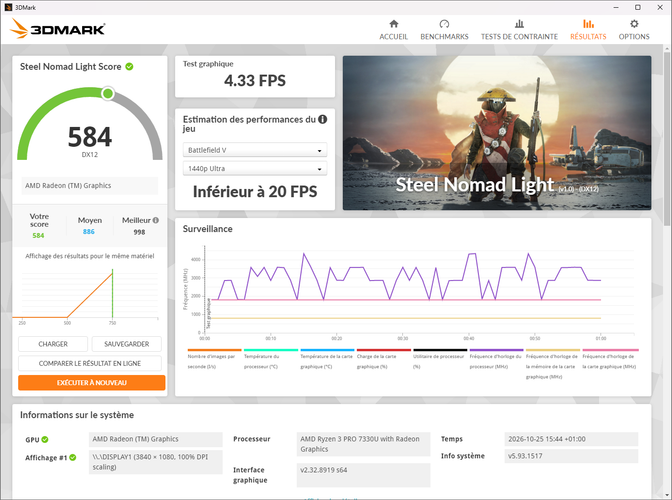
Эти тесты намеренно очень требовательны, и результат 4,33 FPS здесь не означает, что во всех играх будет ровно 4,33 FPS. Они в первую очередь показывают, что у P1 нет запаса графической производительности для современных 3D-задач.
VRMark: совместимых тестов нет
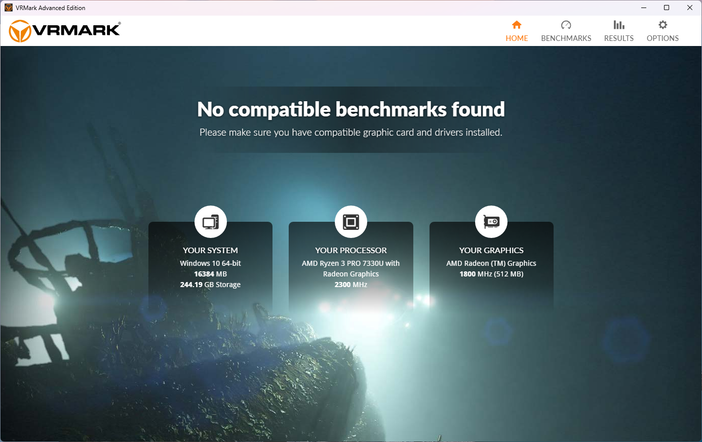
Я также попробовал VRMark — тест, который оценивает, способен ли компьютер работать с VR-гарнитурой. Приложение не предложило ни одного теста, совместимого с обнаруженной конфигурацией, поэтому публиковать результаты нечего. Впрочем, судя по показателям 3DMark, P1 в любом случае не подходит для виртуальной реальности на ПК.
Температура и охлаждение: всё довольно спокойно
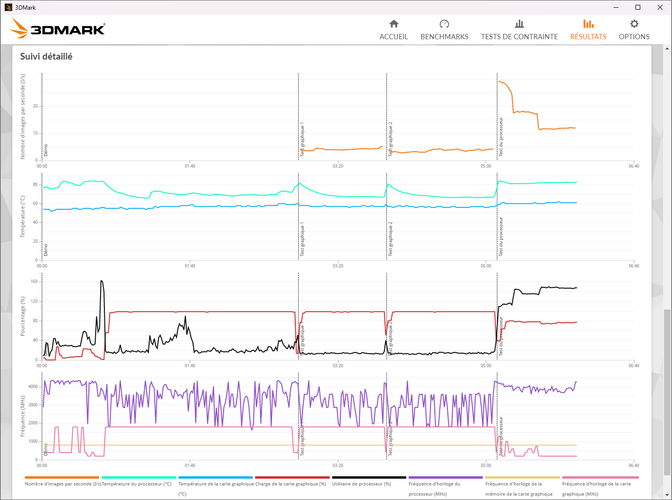
Мини-ПК должен справляться с нагревом, особенно в таком тесном корпусе. Графики мониторинга в 3DMark показывают частоты, температуру и загрузку CPU и GPU.
Во время Time Spy в самых тяжёлых сценах процессор нагревается примерно до 80–85 °C, а температура GPU в основном держится в диапазоне 55–61 °C. В Steel Nomad Light после более горячего старта температура CPU стабилизируется на уровне 60–65 °C, а GPU работает примерно при 53–55 °C с почти 100-процентной загрузкой. Для мобильного Ryzen с максимальной температурой 95 °C поводов для беспокойства нет. Частоты CPU меняются, и это нормально: процессор постоянно подстраивается под нагрузку, а также под доступный запас по температуре и энергопотреблению.
Во время другого теста после часа высокой нагрузки я зафиксировал температуру около 84 °C, уровень шума 30–35 дБА и энергопотребление от розетки около 5,8 Вт в простое и 42 Вт при нагрузке на CPU и GPU.
И что с ним делать на практике?
Тесты производительности — это хорошо, но главный вопрос остаётся прежним: для чего нужен этот компьютер? Благодаря Ryzen 3 PRO 7330U и 16 ГБ памяти P1 способен удовлетворить потребности многих семей.
Удалённая работа и офисные задачи
Именно в этих задачах он чувствует себя лучше всего. Работа с текстом и таблицами, почта, веб-сёрфинг, видеоконференции, документы и привычные рабочие приложения — со всем этим он справляется. Из него получится отличный семейный компьютер или офисная рабочая станция для небольшой компании. Поддержка нескольких экранов, компактный формат и Windows 11 Pro для удалённого администрирования — всё это весомые преимущества. С 16 ГБ можно одновременно открыть множество вкладок и приложений, не особенно задумываясь о нагрузке.
Для студента, который пишет курсовые, фрилансера, управляющего своим делом, или пользователя, которому компьютер нужен главным образом для интернета и документов, у него есть весомые аргументы.
Компьютер для гостиной
Его также можно подключить к телевизору. GPU поддерживает 4K и аппаратное ускорение видео: стриминговые сервисы, веб-сёрфинг, доступ к NAS и воспроизведение мультимедийных файлов. Но важно помнить: вывести изображение рабочего стола в 4K или посмотреть HD-видео — совсем не то же самое, что запустить игру в 4K. Для просмотра мультимедиа P1 подходит, хотя если нужно только воспроизводить видео, найдутся устройства поменьше и подешевле.
Обработка фотографий и монтаж видео
Для нечастой обработки фотографий проблем нет: обрезать изображение, скорректировать экспозицию, подготовить картинки для сайта или создать простую графику. Но возможности всё же скромные. Сложный монтаж, тяжёлые операции или большое количество эффектов быстро перегрузят компьютер. Если вы регулярно монтируете видео в 4K или работаете в профессиональных программах для создания контента, я бы выбрал более мощный процессор и, главное, более современный GPU, как в ранее протестированном GMKtec M3 Pro.
Home Assistant, Jeedom, Docker или Proxmox
Трудно тестировать мини-ПК для Maison et Domotique и не задаться этим вопросом! Такие компактные устройства стали идеальными кандидатами для размещения системы умного дома, сетевых сервисов или приложений, работающих постоянно.
У P1 есть несколько важных преимуществ. Четырёх ядер и восьми потоков достаточно для нескольких нетребовательных сервисов, а 16 ГБ ОЗУ — значительно больше, чем нужно для обычной установки Home Assistant. Можно установить Linux с Home Assistant, Mosquitto, Zigbee2MQTT, Node-RED, AdGuard Home, VPN-сервером и другими нетребовательными сервисами.
Процессор поддерживает AMD-V, поэтому виртуализация возможна. Proxmox с Home Assistant OS в виртуальной машине и несколькими контейнерами Linux — вполне рабочий вариант. Нужно лишь соотнести количество виртуальных машин с объёмом памяти и требованиями каждого сервиса.
Но для очень масштабного развёртывания я бы его всё же не выбрал. 256 ГБ быстро закончатся, если установить множество виртуальных машин и хранить резервные копии, а измеренные скорости не подойдут для задач с высокой нагрузкой на диск. Gigabit Ethernet достаточно для умного дома, но не для более серьёзных сетевых задач. И порт Ethernet всего один: для роутера OPNsense или pfSense придётся использовать VLAN или добавить адаптер. Это возможно, но менее удобно, чем компьютер со встроенными двумя сетевыми портами.
Frigate и видеонаблюдение
P1 можно использовать как небольшое устройство для мониторинга или для запуска нескольких сервисов видеонаблюдения. Но с Frigate стоит быть осторожнее: нагрузка быстро возрастает вместе с количеством камер и аналитических задач. Для записи или обработки нескольких потоков процессора может хватить — в зависимости от конфигурации. Для обнаружения объектов с помощью ИИ лучше добавить совместимый ускоритель, а не возлагать всё на CPU. Кроме того, 256 ГБ не хватит, чтобы хранить записи нескольких камер в течение нескольких недель.
Для обычной системы умного дома P1 — хороший вариант. Если нужен мощный многофункциональный сервер, предусмотрите возможность модернизации или рассмотрите модели классом выше.
Всё решает цена
Для P1 это решающий фактор. У него вполне достойная вычислительная мощность CPU, богатый набор разъёмов и Windows 11 Pro. Но по нескольким параметрам он уже устарел: довольно медленная DDR4, Wi-Fi 5, Bluetooth 4.2, Gigabit Ethernet и скромный GPU. А SSD на 256 ГБ разочаровывает и объёмом, и скоростью.
Ориентируйтесь на реальную цену, а не на зачёркнутую, которую часто указывают торговые площадки. До 250–280 € это выгодное предложение для тех, кто ищет компактный универсальный настольный компьютер. Примерно за 300 € он всё ещё заслуживает внимания, особенно благодаря многочисленным портам USB и возможностям модернизации. При цене 350–400 € конкуренция становится гораздо серьёзнее: появляются более мощные процессоры, более вместительные SSD и современные сетевые интерфейсы. А когда цена приближается к стоимости GMKtec M3 Pro (около 449 € на момент моего тестирования), компромиссы P1 уже трудно оправдать без хорошей скидки.
Также внимательно проверяйте модификацию: версии с Ryzen 4300U, Ryzen PRO 7330U и Ryzen Embedded носят почти одинаковые названия, но это разные устройства.
Вывод: хороший компактный офисный ПК, которому мешает чрезмерная экономия
NiPoGi P1 с Ryzen 3 PRO 7330U хорошо показывает, за что я люблю мини-ПК: проверенная платформа помещается в крошечном корпусе и справляется с повседневными задачами, не загромождая стол.
Процессор приятно удивил. С результатами 1 789 баллов в single-core и 4 881 в multi-core в Geekbench 6 он заметно опережает простые устройства начального уровня. 16 ГБ ОЗУ — приятное дополнение, а набор разъёмов (семь портов USB и заявленная поддержка трёх экранов 4K) — весомый аргумент. Офисный компьютер, семейный ПК, устройство для удалённой работы или небольшой сервер Home Assistant — ему есть чем заняться.
Но результаты показывают, где пришлось сэкономить. Radeon Vega пасует при запуске требовательных 3D-приложений, память работает на низкой частоте, а SSD на 256 ГБ откровенно разочаровывает. Wi-Fi 5 и Gigabit Ethernet напоминают, что перед нами не платформа последнего поколения.
Насколько это критично? Не для всех. Для интернета, офисных задач, нескольких программ и просмотра видео не нужны Ryzen 9 и мощная видеокарта, а результатов CPU у P1 достаточно, чтобы с этим справляться. Для серьёзной виртуализации, монтажа, игр или локального ИИ я бы посоветовал выбрать модель классом выше.
В итоге моё мнение зависит главным образом от цены. По хорошей скидке это привлекательный компактный компьютер для офисных задач. По цене современного и более мощного мини-ПК его недостатки выглядят гораздо серьёзнее. Рекордов он не побьёт, но он компактный и справляется с поставленными задачами. Для многих этого более чем достаточно.
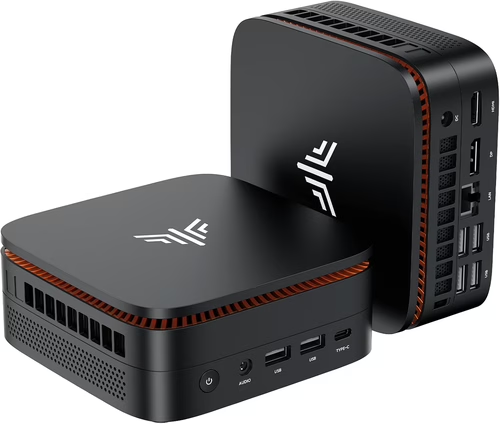
NiPoGi P1 Mini PC ΑΜD Pro 7330U
Чёрная пятница: воспользуйтесь скидками NiPoGi и других брендов группы
В честь Чёрной пятницы NiPoGi также предлагает подборку скидок на мини-ПК и другие высокотехнологичные товары. Производитель создал специальный сайт с предложениями к Чёрной пятнице, где собраны выгодные предложения нескольких брендов группы. Это возможность познакомиться с другими конфигурациями — иногда более мощными или лучше оснащёнными, чем рассмотренный здесь P1, — и воспользоваться привлекательными скидками. Но перед покупкой не забудьте сравнить характеристики и цены!