
Résumer cet article :
一台可以替代台式机,用来工作、看视频、控制智能家居或托管一些服务,而且还能握在手里的电脑:我很喜欢这种形式。迷你 PC 市场也越来越有意思,这在很大程度上要归功于 AMD 移动处理器——即使上市多年后,它们依然能胜任不少任务。
继 NiPoGi AM06 Pro,以及最近评测的 GMKtec NucBox M3 Pro 之后,我又体验了 NiPoGi Pinova P1。这次无论性能还是价格都降了一个档次。它并非要与工作站一较高下,目标是一台日常使用可靠的小巧电脑,也可以用来运行一些智能家居项目。
从纸面参数来看,这台机器表现不错:AMD Ryzen 3 PRO 7330U、16 GB DDR4、256 GB SSD,预装 Windows 11 Pro,接口丰富,最多支持三台 4K 显示器。不过,光看参数还不够,我的基准测试带来了一些意外,尤其是在存储和图形性能方面。
拆箱与 NiPoGi P1 外观介绍
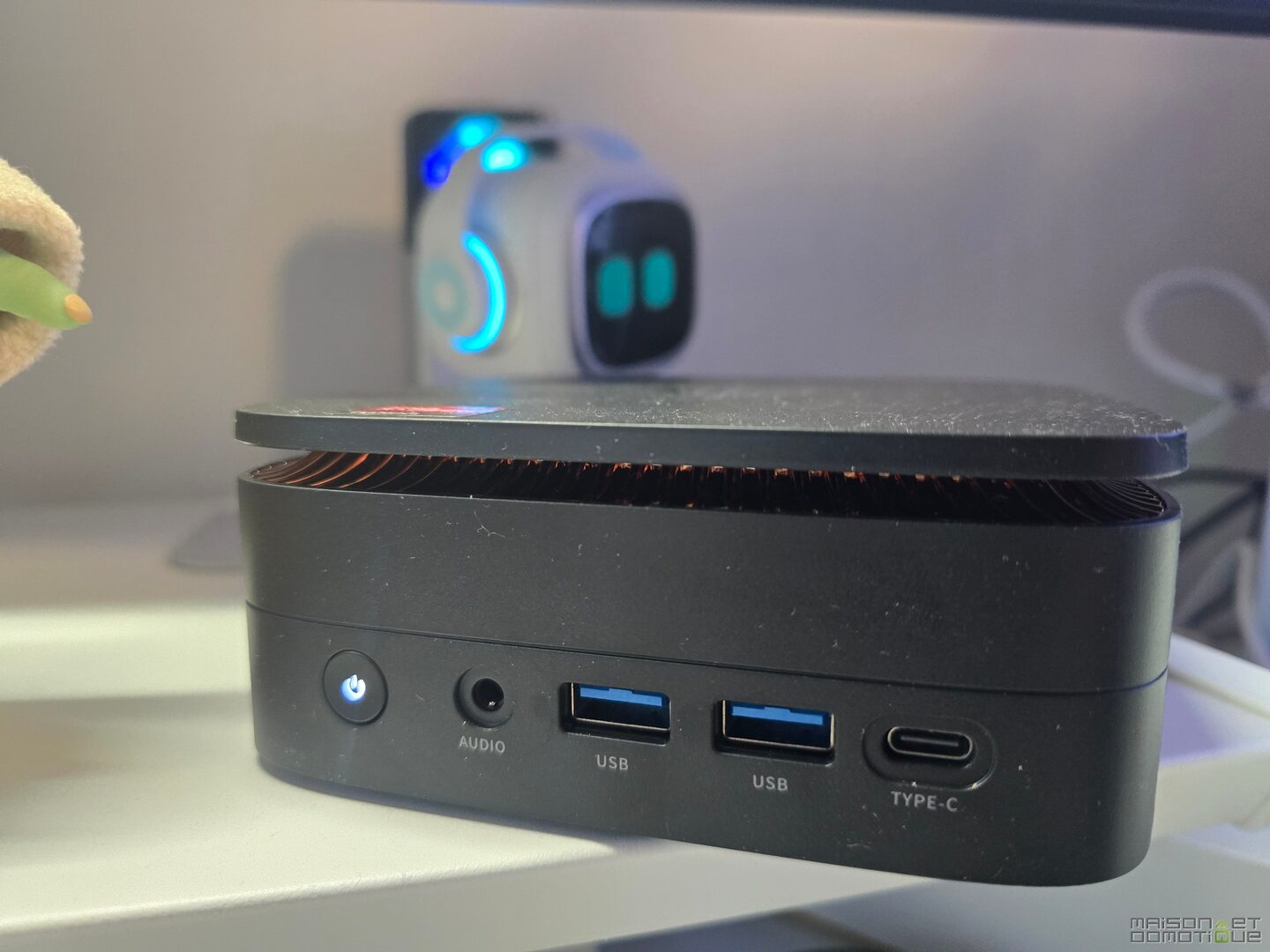
P1 沿用了大家熟悉的设计思路:一个小巧的黑色方形机箱,外观低调,首先考虑的是实用性。
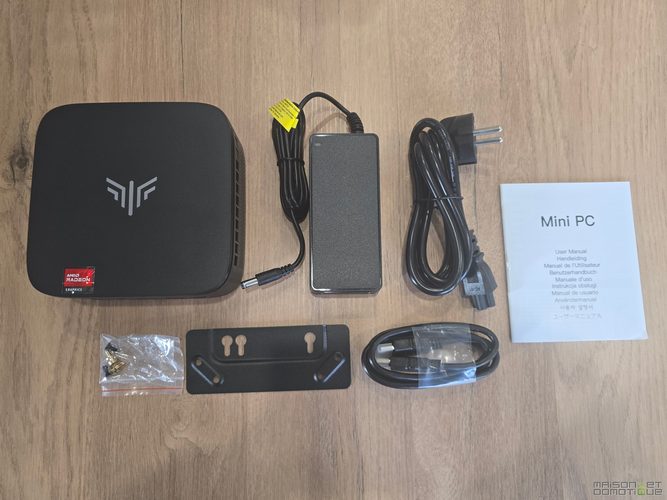
机身尺寸约为 12.8 x 12.8 x 5.1 cm,占地很小。可以放在显示器下面、架子上,也可以借助 VESA 支架直接安装在显示器背后。在我看来,这类机器的魅力就在于:不必在桌子下面放一台大机箱,也能把普通显示器变成一套完整的电脑。

机箱采用塑料材质,以这个价位来说并不意外。略微凸起的顶盖有助于空气流通。底部的风扇则将处理器的热量通过机箱上的格栅排出。
这个版本的包装盒通常包括迷你 PC、一个 65 W 外置电源适配器、一根 HDMI 线、VESA 支架及螺丝,还有说明文档。不同配置的包装内容可能有所不同,购买前请确认。外置电源让机箱保持紧凑,不过附近需要有电源插座:USB-C 接口并未标明支持 Power Delivery 输入。

接口相当丰富
这大概是 P1 的一大亮点:虽然机身小巧,NiPoGi 在接口方面却毫不吝啬。
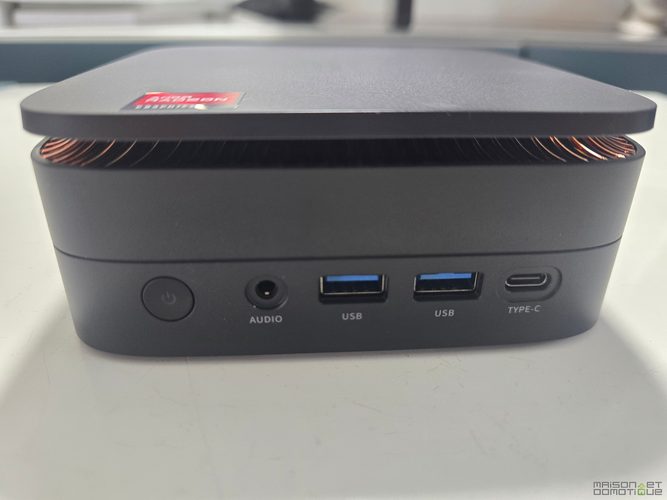
前面板:两个 USB-A 3.2 Gen 2、一个 USB-C 3.2 Gen 2、一个 3.5 mm 耳机接口,以及电源按钮。
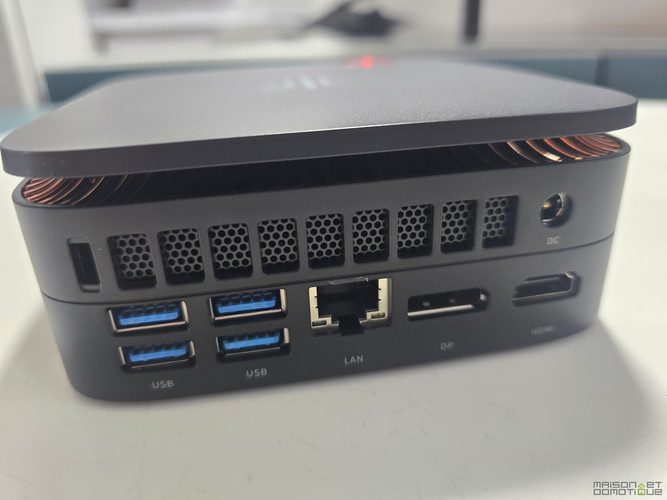
背面:四个 USB-A 3.2 Gen 1、一个 HDMI 2.0、一个 DisplayPort 1.4、一个 RJ45 以太网接口和电源输入接口。总计七个 USB 接口,其中三个理论传输速率可达 10 Gbit/s。连接键盘、鼠标、摄像头、外置硬盘、打印机,再加上两三个配件,这样的接口数量就很实用了。
根据厂商介绍,HDMI、DisplayPort 和 USB-C 可以驱动三台 60 Hz 的 4K 显示器。一台用来写作,一台用来查资料,还有一台用来收邮件或查看监控状态,无需独立显卡:这个设想很诱人。不过要说明的是,我没有测试三台显示器同时连接的情况。
网络方面,这个版本仅配备千兆以太网、Wi-Fi 5 和 Bluetooth 4.2。对大多数场景来说足够了,但与配备 Wi-Fi 6E 或 Wi-Fi 7、2.5 Gbit/s 以太网的新款迷你 PC 相比,差距不小。作为台式电脑,这倒不是什么大问题。如果要把它用作经常与 NAS 交换大文件的家庭服务器,就需要考虑一下了。
Ryzen 3 PRO 配置带来不少惊喜
先说明一点,再来看测试数据。NiPoGi P1 有许多不同版本,搭载的处理器也大不相同:Ryzen 3 4300U、Ryzen Embedded R2544,或其他 AMD 芯片。因此,网上找到的评测未必对应你从零售商那里买到的那台机器。
我这台确实搭载 Ryzen 3 PRO 7330U:Windows、Geekbench、PCMark 和 3DMark 的检测结果都一致。以下是本次测试的配置。
| 组件 | 测试配置 |
|---|---|
| 处理器 | AMD Ryzen 3 PRO 7330U |
| 架构 | AMD Zen 3,Barcelo R,7 nm 制程 |
| 核心 / 线程 | 4 核心 / 8 线程 |
| CPU 频率 | 基础频率 2.3 GHz,Boost 最高 4.3 GHz |
| L3 缓存 | 8 MB |
| CPU 参考 TDP | 15 W |
| 图形部分 | AMD Radeon Graphics,6 个计算单元,最高 1 800 MHz |
| 内存 | 16 GB DDR4,实测 2 667 MT/s |
| 存储 | 256 GB SSD |
| 系统 | Windows 11 专业版 25H2 |
| 视频输出 | HDMI 2.0、DisplayPort 1.4、USB-C 视频输出 |
| 标称网络规格 | 1 Gb/s 以太网、Wi-Fi 5、Bluetooth 4.2 |
| 尺寸 | 约 128 x 128 x 51 mm |
Ryzen 7000 不代表采用了新架构
Ryzen 3 PRO 7330U 虽然冠以 Ryzen 7000 之名,采用的却是早已推出的 Zen 3 架构。这款芯片本身发布于 2023 年。
但这并不意味着它是款差劲的处理器,恰恰相反。Zen 3 依然高效,尤其适合办公;它有四个物理核心,并通过 SMT(AMD 的多线程技术)处理八个线程。PRO 后缀代表面向企业的安全和管理功能,并不意味着性能一定优于非 PRO 版本。
15 W 的参考 TDP 很适合小巧、节能的电脑。不要把它与电脑插座端的实际功耗混为一谈:它只是处理器的标称热设计功耗,仅此而已。
16 GB 内存,但频率不高
16 GB DDR4 内存确实配备到位,根据 Windows 显示,可用容量为 15.4 GB。对于这一档的机器来说,这个容量相当充裕。
小小的遗憾是:内存运行频率为 2 667 MT/s,而处理器支持 DDR4-3200。机器装有一根 16 GB、频率为 2 666 MT/s 的内存条,另有一个空闲插槽。
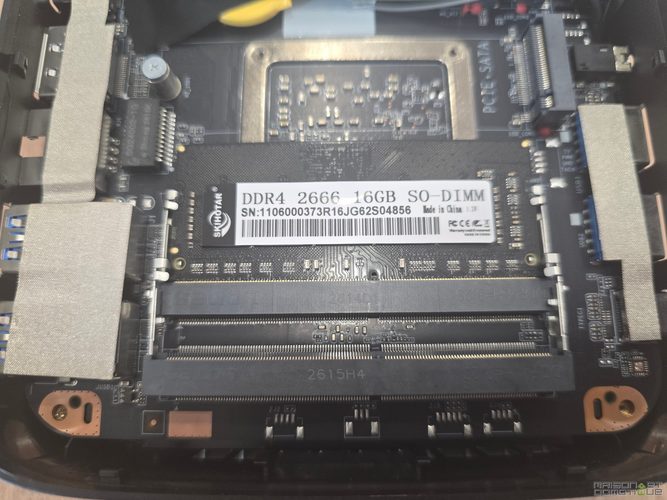
集成显卡会占用系统内存,因此性能直接取决于内存带宽:加装第二根内存条组成双通道,会让它有更大的发挥空间。日常办公中不太容易察觉,玩游戏或运行需要 GPU 的应用时,影响就明显得多了。
安装与启动 Windows 11 Pro
P1 预装 Windows 11 专业版,我的这台版本为 25H2。专业版增加了一些实用工具:可作为主机使用的远程桌面、Hyper-V,以及高级管理选项。对于远程办公、备用电脑,或需要远程管理的 PC 来说,这是个加分项。
初次设置与其他 Windows 电脑一样:连接显示器和外设、接入网络,然后创建账户。
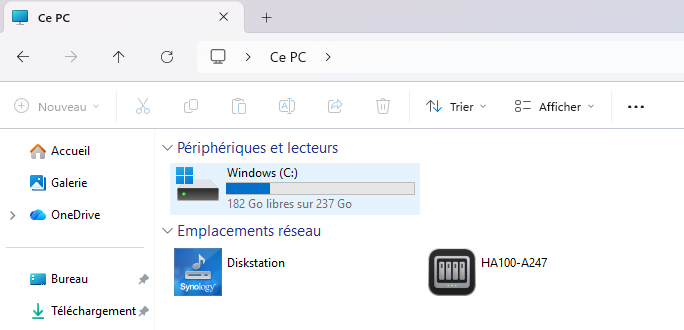
资源管理器显示系统分区约为 237 GB。256 GB SSD 显示成这样很正常:厂商按十进制 GB 计算,而 Windows 并非如此。安装完成后,剩余可用空间约为 182 GB。
存放文档、上网和办公都没问题。如果要装 Steam 游戏库、创作软件、虚拟机,或存放大量照片和视频,空间很快就会捉襟见肘。而且正如我们接下来会看到的,这块 SSD 并不是整台机器最出色的部件。
Geekbench 6 和 7:处理器依然够用
来看看测试数据!
测试处理器时,我使用 Geekbench 模拟一系列任务:计算、压缩、图像处理、科学运算和数据操作。它会给出两个分数。单核分数衡量单个核心的性能,可以很好地反映常见软件的响应速度,因为这些软件并不总能充分利用多个核心。多核分数则反映所有核心协同工作时的表现,适用于多任务、压缩和较重的处理工作。
Geekbench 6:单核 1 789 分,多核 4 881 分
为了更好地理解这些数据,我将它们与自己测过的其他机器进行了比较,所有测试都使用同一版 Geekbench。我已经用这个版本测了相当长一段时间。
| 机器 | 单核 | 多核 |
|---|---|---|
| GMKtec G11,Ryzen Embedded R2514 | 1 074 | 2 766 |
| NiPoGi E1,Intel N150 | 1 236 | 2 863 |
| Khadas Mind,Core i7-1360P | 1 654 | 4 420 |
| NiPoGi P1,Ryzen 3 PRO 7330U | 1 789 | 4 881 |
| NiPoGi AM06 Pro,Ryzen 7 7730U | 1 909 | 6 300 |
| GMKtec M3 Pro,Core i5-13500H | 2 352 | 9 296 |
| GEEKOM AE7,Ryzen 9 7940HS | 2 665 | 13 242 |
P1 的表现令人惊喜。与我认为很适合小型家庭服务器的 GMKtec G11 相比,它的单核性能约高出 67%,多核性能约高出 76%。相当不错!
它的表现也超过了搭载 Intel N150 的 NiPoGi E1,甚至在这项特定测试中略微领先于我的第一代 Khadas Mind(搭载 Core i7-1360P)。不过这项结果仅供参考:散热、功耗配置和测试条件也都会影响成绩。
面对更高端的机器,就没有奇迹了。搭载 Core i5-13500H 的 GMKtec M3 Pro 多核性能几乎是它的两倍,而 GEEKOM AE7 更是属于另一个级别。不过,我们本来也不会对一台面向办公的 Ryzen 3 电脑抱有这种期待。对于上网、Office、Excel,以及同时打开多个应用来说,这些成绩相当令人鼓舞。
Geekbench 7:第二组测试结果与预期一致
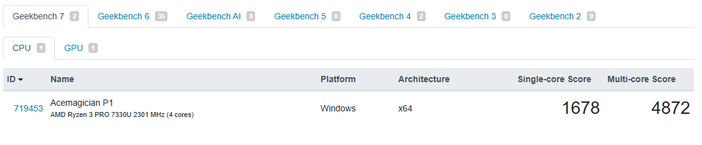
我还用较新的 Geekbench 7 测试了这台机器。我正开始用它建立一个对比基准,供今后的评测参考:单核 1 678 分,多核 4 872 分。两个版本的分数不能直接比较,因为工作负载和计算方式都发生了变化。这第二组测试只是进一步确认了处理器的水平:7330U 运行 Windows 游刃有余,对于一台打算用上好几年的机器来说,这是个令人安心的表现。
Geekbench OpenCL:图形性能要逊色得多
Geekbench 还会通过 OpenCL 测试 GPU,也就是衡量它并行计算的能力,例如在某些照片编辑、渲染、视频或科学计算软件中的表现。这个分数并不能直接反映游戏中的每秒帧数。
P1 在 Geekbench 6 OpenCL 中获得 9 582 分。以下是我的其他机器的成绩。
| 机器 | Geekbench 6 OpenCL |
|---|---|
| NiPoGi E1,Intel Graphics | 4 252 |
| Khadas Mind,Intel Iris Xe | 6 398 |
| GMKtec G11,Radeon Graphics | 8 487 |
| NiPoGi P1,Radeon Graphics | 9 582 |
| GMKtec M3 Pro,Intel Iris Xe | 13 517 |
| Lenovo Yoga 7,Intel Arc 130V | 18 211 |
| GEEKOM AE7,Radeon 780M | 33 897 |
它的表现优于 G11,但与更新的图形芯片相比仍有不小差距。集成 Radeon 显卡拥有六个最高运行频率为 1 800 MHz 的计算单元,并与系统共享内存。单通道 DDR4-2667 内存可能也对其性能有所限制。在 Geekbench 7 OpenCL 中,它获得了 7 132 分(不要与 Geekbench 6 的成绩比较,两者的计分尺度不同)。
这块 GPU 足以显示 Windows、驱动高分辨率显示器、播放视频,并为部分应用提供加速。至于较新的游戏,就别指望了。3DMark 也毫不留情地印证了这一点。
PCMark 10:办公表现出色
我很喜欢 PCMark 10,因为它模拟的是真实使用场景,而非单纯的计算性能:网页浏览、视频会议、启动应用、电子表格、文字处理、照片编辑和视频剪辑。通过它很快就能看出一台机器响应灵敏,还是运行迟缓。
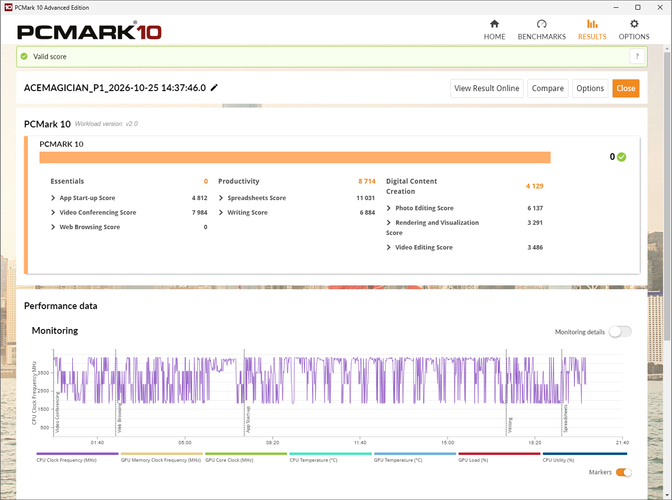
衡量电子表格和文字处理性能的 Productivity 项目得分为 8 714 分,其中电子表格项目高达 11 031 分。因此,它足以应付电子表格和文档处理,当然,具体表现仍取决于文件大小。视频会议也表现不错,获得 7 984 分。
一旦涉及 GPU,成绩就会下降:内容创作得分为 4 129,其中渲染与可视化为 3 291,视频剪辑为 3 486。轻度照片编辑没问题。要处理大型剪辑项目或复杂的图形设计,就得有耐心了。以这套硬件来说,这并不意外。
作为对比,我的 GMKtec M3 Pro 在 PCMark 10 总分为 5 999 分,Productivity 得分 9 398 分,Digital Content Creation 得分 6 833 分。NiPoGi 在办公性能方面接近它,但在内容创作方面明显落后。
CrystalDiskMark:SSD 是最大的短板
CrystalDiskMark 用于测量读写速度。顺序测试模拟一次性复制大型文件,例如几个 GB 的视频。4K 随机测试则反映 Windows 和应用程序读取配置文件、加载程序库或处理数据时进行的成千上万次小型读写操作。
以下是 P1 配备的 256 GB SSD 的测试结果。
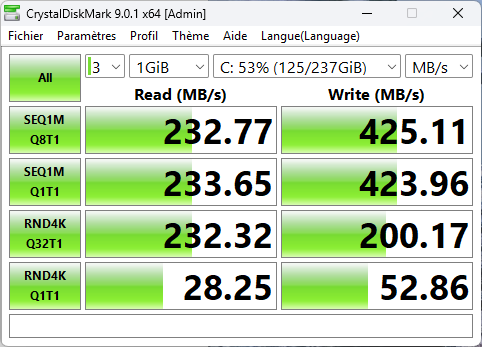
看到这个结果,我不禁皱起了眉头。顺序读取速度只有 233 MB/s,写入速度约为 425 MB/s!到了 2026 年,这个速度实在太慢了,如今的 NVMe SSD 读写速度已经超过数千 MB/s。它的读取速度甚至不如一块不错的 SATA SSD。
拆开机身后,原因就清楚了:尽管采用 M.2 外形,厂商安装的却不是 NVMe SSD,而是一块使用 SATA 协议的 SSD。
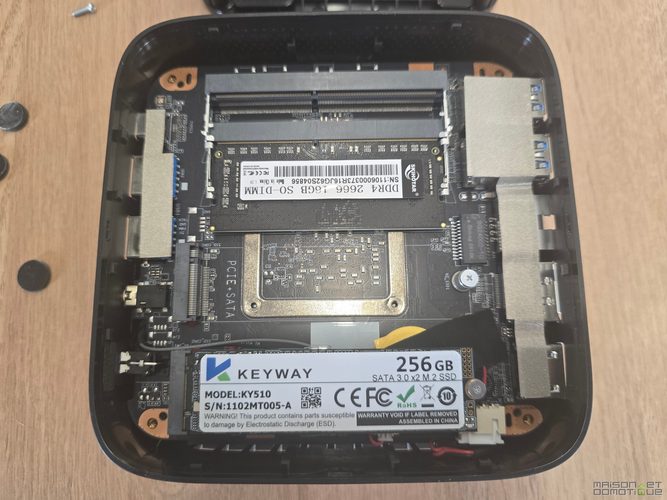
对于简单的办公用途,这倒不至于让人无法接受:它仍然是 SSD,响应速度远胜老式硬盘。但复制大型文件、安装大型软件、运行多台虚拟机或存储大量数据时,就会成为明显的瓶颈。如果 NiPoGi 只改进一个地方,我希望他们优先升级这块 SSD。
内存和存储可以升级吗?
好消息是,P1 并不是一台无法升级的机器。说明文档和我的拆机检查都显示,它有两个 SO-DIMM 插槽,并支持通过 M.2 扩展存储。处理器最多支持 64 GB 内存,不过主板和 BIOS 也会影响实际支持情况。如果这台机器确实只有一根原装内存条,再加装一根相同的内存条就可以启用双通道。
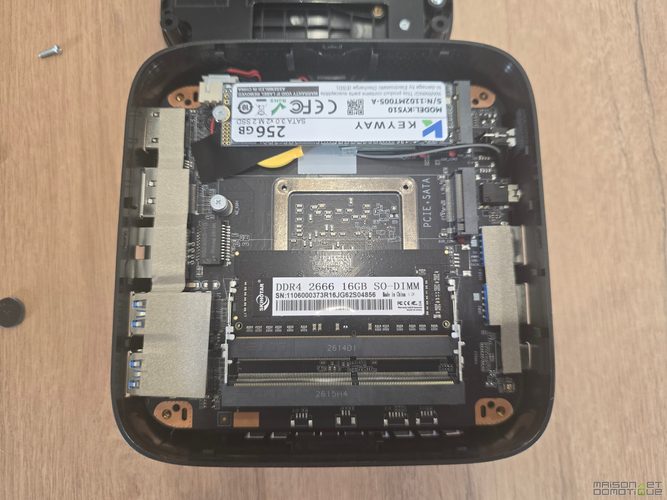
如果打算把它用作小型服务器,或是长期使用,这种可升级性很实用。不过,购买额外 SSD 前,还是要确认 M.2 插槽支持的具体类型(SATA 还是 NVMe)。
3DMark Time Spy:它并不擅长游戏
3DMark 专门用于测试图形性能。Time Spy 会运行 DirectX 12 3D 场景,模拟部分游戏的负载,并分别测量 GPU 和处理器的性能。
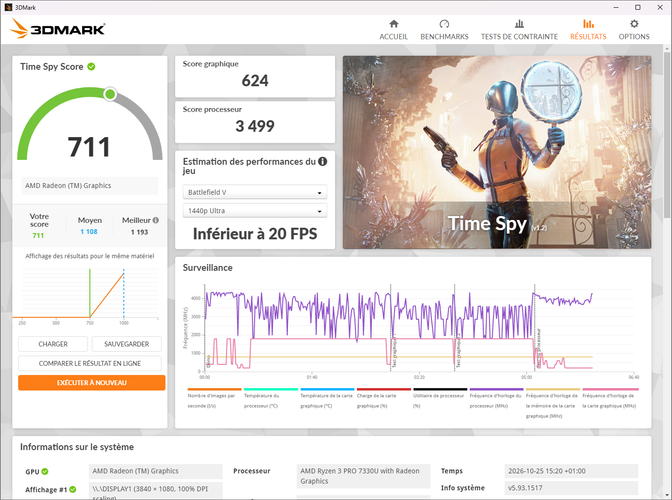
P1 总分为 711 分,其中图形得分 624 分,CPU 得分 3 499 分。两个图形测试的运行帧率分别为 4.07 和 3.58 FPS,完全谈不上流畅!
我的 GMKtec M3 Pro 得分为 1 630 分,其中图形得分 1 431 分,CPU 得分 7 831 分。也就是说,P1 的成绩不到它的一半。这并不代表每款游戏的运行速度都会慢一半,但两套平台之间的差距十分明显。运行特效和纹理负载较高的新游戏时,P1 很快就会吃力。
不过,老游戏、要求不高的独立游戏、2D 游戏或复古模拟器,它还是能应付的。Stardew Valley、Terraria 或经典模拟器游戏都不需要强大的显卡。我在这台机器上测试了 Fortnite,运行没有问题;但像 Cyberpunk 2077 这样的游戏就别想了。
Steel Nomad Light:仅 584 分
Steel Nomad Light 是较新的 3DMark 基准测试,其中 Light 版本面向配置较低的机器。P1 得分为 584 分,平均帧率为 4.33 FPS。成绩很低,但与 Time Spy 的结果一致:集成 Radeon Vega 并不适合运行细节丰富的 3D 场景。
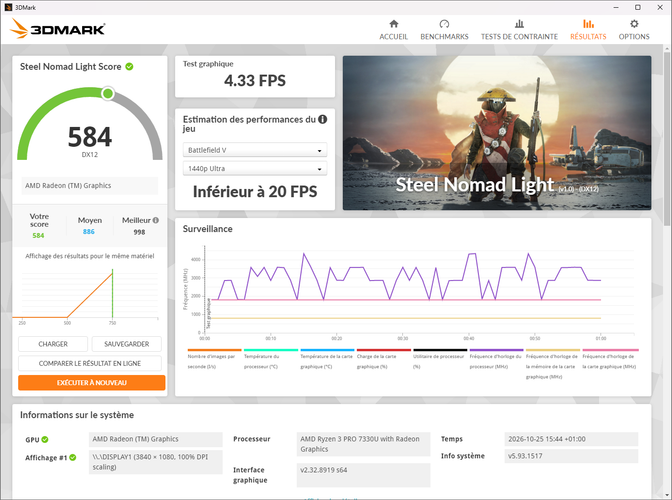
这些基准测试的负载刻意设置得非常高,这里的 4.33 FPS 并不代表所有游戏也只有 4.33 FPS。它们主要说明,P1 缺乏应付现代 3D 应用所需的图形性能余量。
VRMark:没有兼容的测试项目
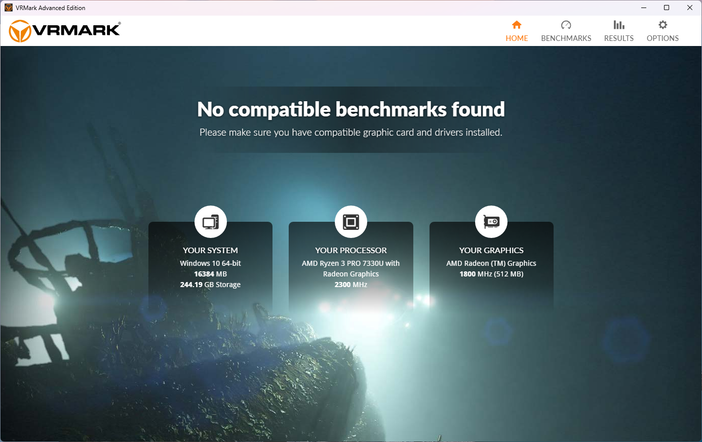
我还试用了 VRMark,它用于评估电脑能否驱动虚拟现实头显。应用没有提供任何与检测到的配置兼容的测试,因此没有可公布的成绩。无论如何,从 3DMark 的结果来看,P1 并不适合用于 PC VR。
温度与散热:表现令人放心
迷你 PC 还必须能控制好温度,尤其是机身如此紧凑时。3DMark 的监控图表会显示 CPU 和 GPU 的频率、温度和负载。
运行 Time Spy 时,处理器在负载最高的阶段温度约为 80 至 85 °C,GPU 则主要保持在 55 至 61 °C。运行 Steel Nomad Light 时,CPU 在开头温度较高后稳定在约 60 至 65 °C,GPU 温度约为 53 至 55 °C,负载接近 100%。对于最高工作温度为 95 °C 的 Ryzen 移动处理器来说,这些温度并不令人担忧。CPU 频率会有所波动,这很正常:处理器会根据负载以及可用的温度和功耗余量持续调整运行状态。
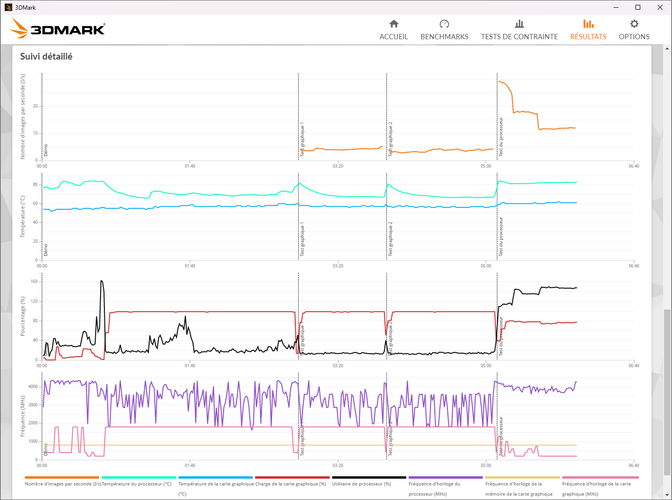
在另一项测试中,持续高负载一小时后,我测得温度约为 84 °C,噪声为 30 至 35 dBA,插座端功耗待机时约为 5.8 W,CPU 和 GPU 满载时约为 42 W。
实际使用中,它能做些什么?
基准测试固然重要,但真正的问题还是:这台电脑能用来做什么?凭借 Ryzen 3 PRO 7330U 和 16 GB 内存,P1 足以满足许多家庭的日常需求。
远程办公与日常办公
这显然是它最擅长的领域。文字处理、电子表格、邮件、网页浏览、视频会议、文档和常见办公软件,它都能胜任。它可以成为一台很不错的家庭电脑,也适合用作小型企业的行政办公电脑。支持多台显示器,机身小巧、方便摆放,Windows 11 Pro 也便于远程管理……有了 16 GB 内存,同时打开不少标签页和应用也不用太担心。
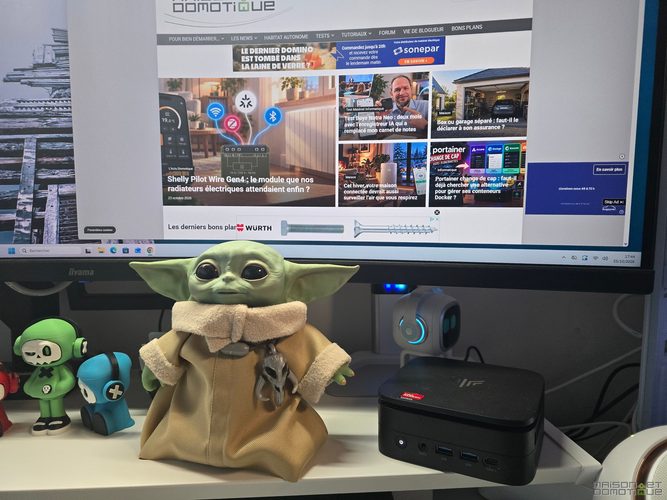
对于要撰写作业的学生、需要管理业务的自由职业者,或主要用电脑上网和处理文档的人来说,它确实很有吸引力。
客厅电脑
也可以把它接到电视上。GPU 支持 4K,并具备视频硬件加速功能,可用于流媒体平台、网页浏览、访问 NAS 和播放多媒体文件。不过要注意,在 4K 分辨率下显示桌面或播放高清视频,与运行 4K 游戏完全是两回事。单纯用于多媒体播放,P1 足以胜任;但如果只看视频,也有更小、更便宜的设备可选。
照片编辑与视频剪辑
偶尔修修照片没问题:裁剪、调整曝光、为网站准备图片、制作简单的视觉素材都可以。不过整体性能仍然比较有限。复杂剪辑、繁重处理或大量特效很快就会让机器不堪重负。如果要经常剪辑 4K 视频,或使用专业创作软件,我会选择性能更强的处理器,尤其是更新的 GPU,例如之前评测过的 GMKtec M3 Pro。
Home Assistant、Jeedom、Docker 或 Proxmox
在 Maison et Domotique 评测迷你 PC,很难不谈到这个话题!这类小机器已经成为托管智能家居中枢、网络服务或常驻应用的理想选择。
P1 有不少优势。四核八线程足以运行多个轻量服务,而 16 GB 内存远超简单安装 Home Assistant 的需求。可以考虑安装 Linux,运行 Home Assistant、Mosquitto、Zigbee2MQTT、Node-RED、AdGuard Home、VPN 服务器和其他不太占用资源的服务。
这款处理器支持 AMD-V,因此可以进行虚拟化。使用 Proxmox,在虚拟机中运行 Home Assistant OS,再搭配几个 Linux 容器,是可行的。只需根据内存容量和各项服务的需求合理安排虚拟机数量即可。
不过,我不会用它来搭建非常复杂的系统。虚拟机和备份一多,256 GB 很快就会用满;而实测速度也不适合磁盘负载很高的任务。千兆以太网足以应付智能家居,但对于更繁重的网络应用就不太够了。它也只有一个以太网接口:要用作 OPNsense 或 pfSense 路由器,就得配置 VLAN 或另加一个适配器。虽然能实现,但不如自带两个网口的机器方便。
Frigate 与视频监控
P1 可以用作小型监控主机,或运行一些视频监控服务。不过使用 Frigate 时要谨慎:随着摄像头和分析任务增加,它很快就会变得十分耗费资源。根据配置不同,用它录制或管理几路视频流,处理器或许够用。如果要进行 AI 物体检测,最好添加兼容的加速器,而不是把所有工作都交给 CPU。256 GB 也不足以保存多台摄像机数周的录像。
因此,对于普通的智能家居部署,P1 是个不错的选择。如果要搭建功能全面、负载较重的服务器,就需要规划升级,或考虑更高端的机型。
关键还是价格
对于这款 P1 来说,价格是决定性因素。它的 CPU 性能相当不错,接口丰富,还预装 Windows 11 Pro。但有些方面显得过时:DDR4 内存频率偏低、Wi-Fi 5、Bluetooth 4.2、千兆以太网,以及性能有限的 GPU。256 GB SSD 无论容量还是速度都不太令人满意。
所以要关注实际成交价,而不是电商平台经常展示的划线价。低于 250 至 280 欧元时,对于想买一台多用途小型台式电脑的人来说,这是笔划算的交易。价格在 300 欧元左右时,它依然值得考虑,尤其是 USB 接口丰富且支持升级。到了 350 或 400 欧元,竞争就会激烈得多:你能买到处理器更强、SSD 容量更大或网络规格更新的产品。如果价格接近我评测时约 449 欧元的 GMKtec M3 Pro,那么除非折扣很大,否则 P1 的这些妥协就很难让人接受。
还要注意具体配置版本:Ryzen 4300U、Ryzen PRO 7330U 和 Ryzen Embedded 版本的名称几乎一样,但它们并不是同一台机器。
总结:一台不错的小型办公电脑,但受到几处成本削减的影响
搭载 Ryzen 3 PRO 7330U 的 NiPoGi P1,很好地体现了我喜欢迷你 PC 的原因:将成熟的平台装进极小的机箱里,就能满足日常需求,又不会占满桌面。
处理器的表现令我颇感惊喜。在 Geekbench 6 中,它的单核得分为 1 789 分,多核得分为 4 881 分,明显领先于入门级小型电脑。16 GB 内存也很实用,接口配置(七个 USB 接口,标称支持三台 4K 显示器)更是一大卖点。办公电脑、家庭电脑、远程办公设备或 Home Assistant 小型服务器,它都能胜任。
不过,各项测试也暴露出成本削减的痕迹。Radeon Vega 在运行高负载 3D 应用时很快就会力不从心,内存运行频率偏低,256 GB SSD 更是令人失望。Wi-Fi 5 和千兆以太网也提醒我们,这并非新一代平台。
这有多严重?对一些人来说并不严重。上网、办公、运行一些软件和播放视频,并不需要 Ryzen 9 或高性能显卡,而 P1 的 CPU 测试成绩表明,它足以胜任这些任务。如果要进行高强度虚拟化、视频剪辑、游戏或本地 AI 运算,我建议选择更高端的机型。
总的来说,我的评价主要取决于价格。如果能赶上优惠促销,它是一台很有吸引力的小型办公电脑。如果价格与性能更强的现代迷你 PC 相当,它的妥协就没那么容易让人接受。它不会打破任何纪录,但机身小巧,也能完成交给它的任务。对很多人来说,这就已经足够了。
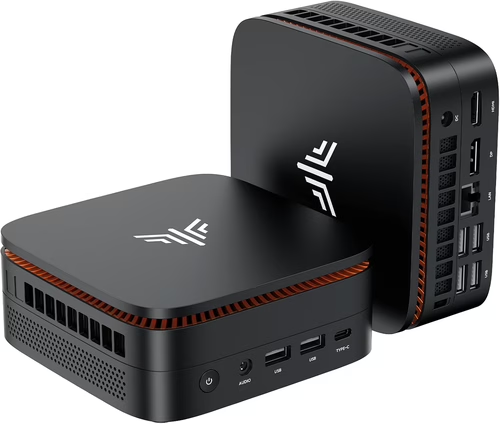
NiPoGi P1 Mini PC ΑΜD Pro 7330U
黑色星期五:选购 NiPoGi 及集团旗下其他品牌的优惠产品
值此黑色星期五之际,NiPoGi 还为旗下迷你 PC 和其他高科技产品推出了一系列优惠。厂商搭建了一个黑色星期五优惠专属网站,汇集了集团旗下多个品牌的促销信息。你可以借此了解其他配置,有些机型的性能或配置甚至优于本文评测的 P1,还能享受不错的折扣。不过下单前记得对比产品规格和价格!