Raspberry pour les NOOBS ?

Résumer cet article :
Nous avons déjà eu l’occasion de parler du Raspberry à plusieurs reprises. Même si l’installation n’est pas très compliquée, elle s’adresse tout de même aux personnes bien familières avec l’informatique, surtout quand on parle d’écrire une image sur une carte SD pour installer l’OS…
Pour faciliter cela, Raspberry a eu la bonne idée de créer le système NOOBS, pour les NOOBS (=pour les débutants). En fait NOOBS signifie « New Out Of Box Software« . Un joli jeu de mots :p
Grâce à cela l’installation est vraiment facilitée et ne prendra que quelques minutes pour installer votre petit ordinateur.
Pour commencer, il faut se rendre dans la partie téléchargements du site Rapsberry et télécharger NOOBS:
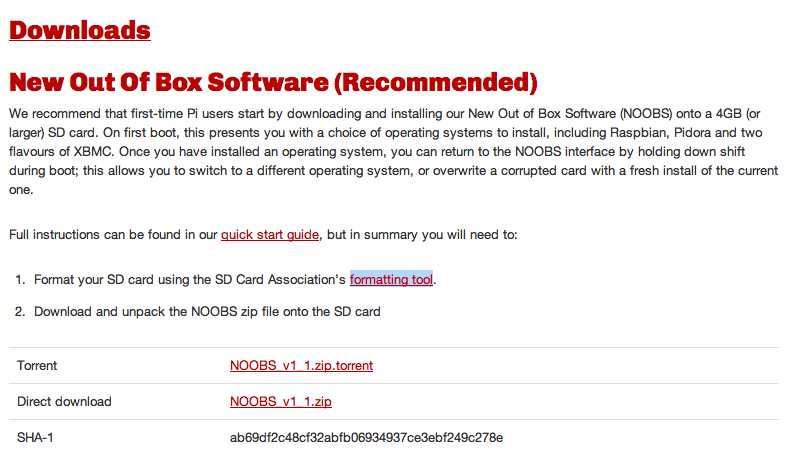
Au passage on téléchargera l’outils conseillé pour le formatage de la carte SD, « SD Formatter 4.0 ».
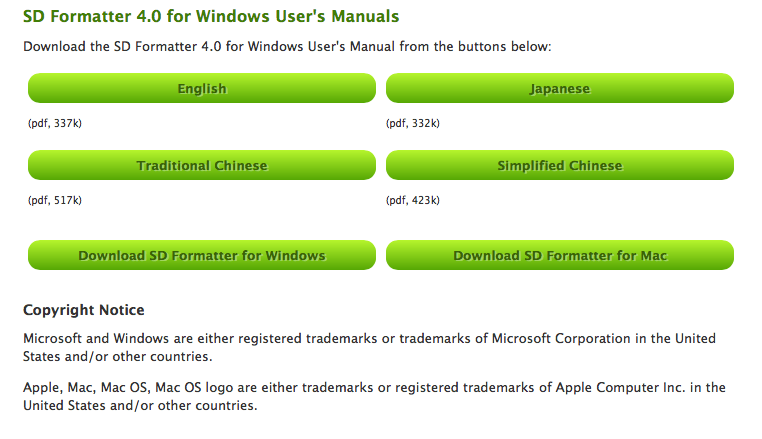
Ensuite, insérez votre carte SD dans votre ordinateur, puis lancez SD Formatter (ici sous Mac, mais le même est dispo sous Windows).
Sélectionnez votre carte SD dans la liste déroulante, cochez « Quick Format » si ce n’est déjà fait, puis cliquez sur « Format ».
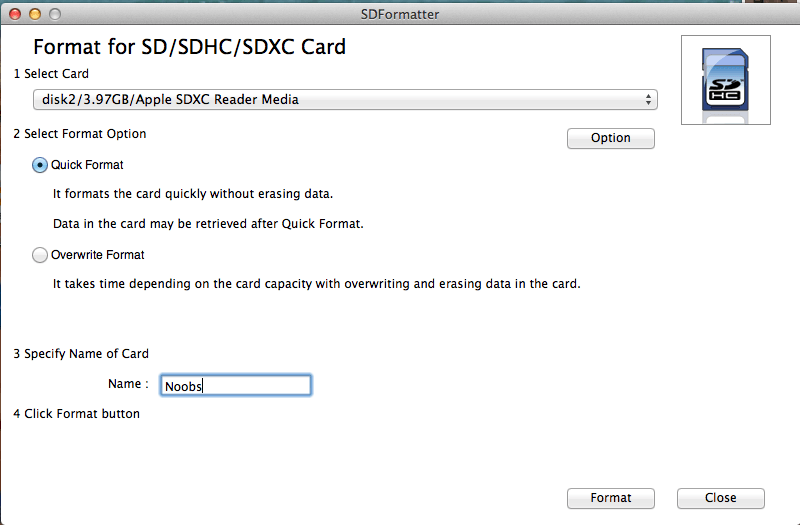
Après quelques secondes votre carte SD est formatée. Il ne reste plus qu’à copier les fichiers de NOOBS sur la carte SD après avoir décompressé le Zip téléchargé précédemment:
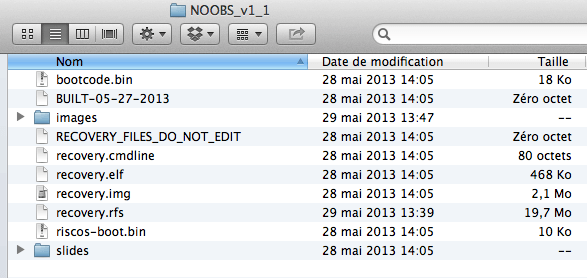
C’est fini. Beaucoup plus simple à appréhender que l’écriture d’une image sur SD, n’est ce pas ?
Il n’y a plus qu’à insérer votre SD dans votre Rapsberry, brancher celui ci à un écran / clavier / souris / alimentation, et surtout à votre box ADSL, car une connexion internet sera nécessaire.
Au démarrage, une fenêtre va apparaitre pour vous demander de sélectionner l’OS à installer sur votre SD: une fois sélectionné, le système sera téléchargé et installé, et un redémarrage plus tard, votre Raspbery sera fonctionnel :D Ca ne prendra que le temps du téléchargement de l’OS, celui ci dépendant directement de votre connexion internet.
Petite démo en vidéo:
Comme on le voit après le redémarrage du système, un mode « recovery » a même été prévu pour réinstaller le système en cas de problème :D
Bref, un must have pour tous les débutants sur Rapsberry (et même les plus expérimentés, on n’est jamais contre un peu de facilité ;-). Le seul reproche qu’on pourrait lui faire ? Même si le choix des OS est une bonne idée, il demanderait à grossir un peu avec les autres OS dédiés au Raspberry, comme Squeezeplug, RasPBX, etc… Mais à part cela, c’est une excellente idée !
Résumer cet article :
Ces articles pourraient aussi vous intéresser:


3 réactions
merci
Merci pour cette info.
A noter que Berryboot semble faire la même chose. http://www.berryterminal.com/doku.php/berryboot
Ce genre de tutoriels, s’il était plus connu, pourrait largement faire grimper la popularité du device qui est vraiment plein de bonnes choses. Belle trouvaille :)