
Suite à la construction de ma clôture l'été dernier, le point à étudier maintenant était l'accès des visiteurs. On ne peut bien sûr pas imaginer une maison entièrement domotisée accueillant les visiteurs via une simple sonnette :p Il faut au moins un portier vidéo afin de voir qui est à l'accueil, accompagné du contrôle d'une gâche électrique pour ouvrir le portillon à distance. Pour interfacer tout cela avec son système domotique, le top est bien sûr de pouvoir utiliser un portier IP, c'est à dire disponible sur le réseau informatique de la maison.
Il existe aujourd'hui encore assez peu de modèles sur le marché “grand public”, mais la société Linkcom a bien voulu me prêter leur modèle Link Slim IP Door Phone durant quelques jours, histoire de vous en faire une présentation.
I. Présentation
Le Slim IP Door Phone de Linkcom est d'aspect relativement classique, difficilement identifiable par rapport à un portier habituel:
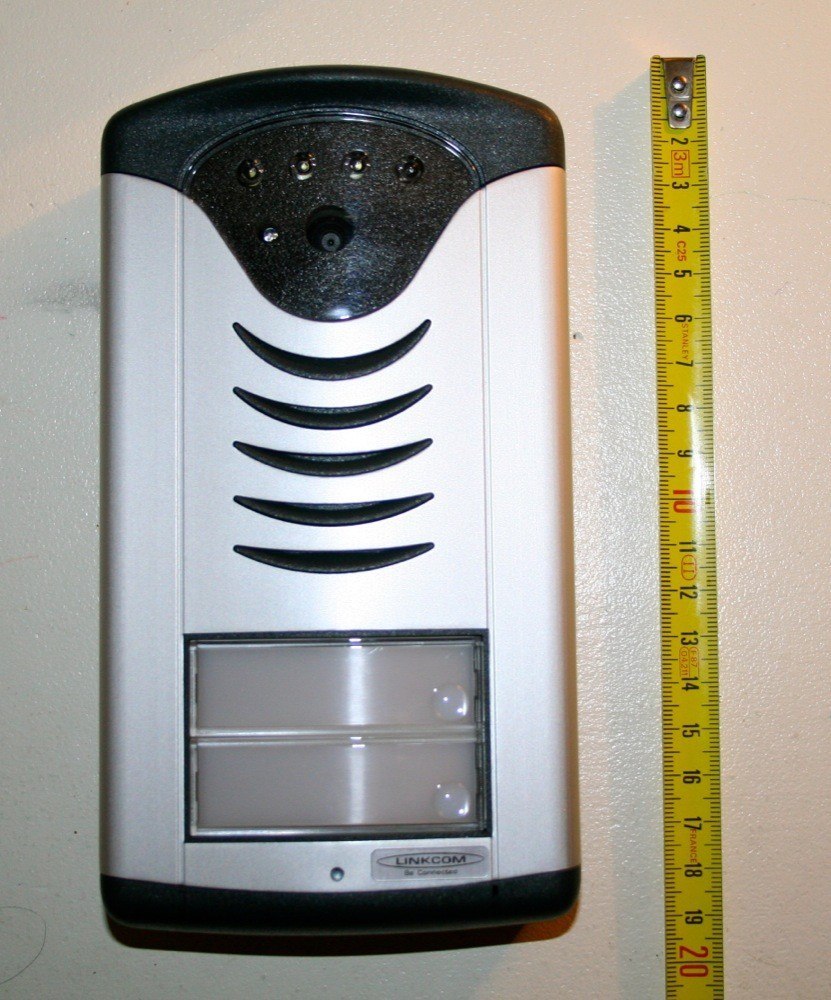
Le portier mesure 185 x 99 x 40 mm, et est entièrement en plastique, avec la façade avant recouverte en partie d'alu brossé (une version anti vandale existe, en boitier métal).
Sur le haut, il dispose de 4 leds qui s'allument en cas de luminosité trop faible, pour identifier son visiteur. Juste en dessous, sur la gauche, se trouve le détecteur de luminosité, et à sa droite la caméra, d'une résolution maximum de 640 x 480 pixels.
En dessous, un large haut parleur, deux boutons de “sonnette” éclairés affichant le nom, et enfin, dans le bas à droite, le micro.
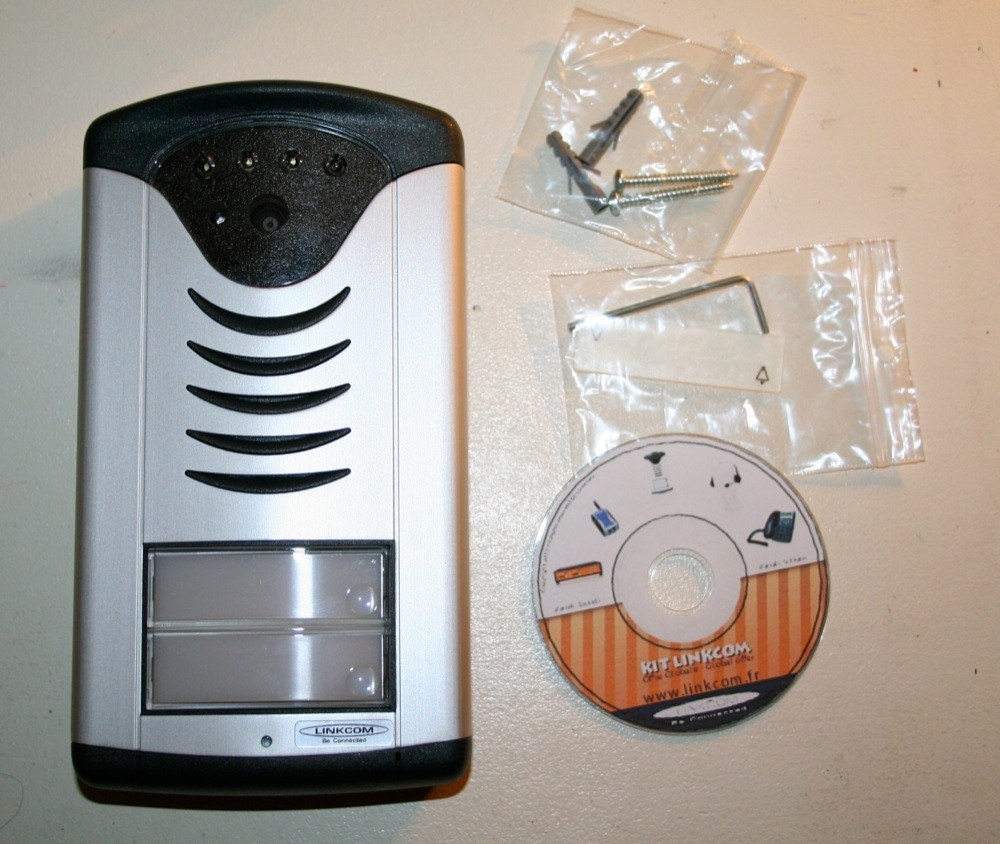
Le portier est fourni avec deux vis de fixation accompagnées des chevilles, d'une petite clé pour l'ouvrir, de deux étiquettes vierges, et d'un mini CD contenant la documentation et le logiciel Link Popup, que nous verrons plus tard.
Etant donné qu'il s'agit d'un portier VOIP, capable d'appeler sur n'importe quel téléphone VOIP, hardware comme software, aucun récepteur intérieur n'est fourni avec le portier: vous pourrez utiliser le moyen que vous préférez, un téléphone physique VOIP, comme un simple logiciel installé sur votre ordinateur ou encore votre smartphone.
L'arrière est recouvert d'une mousse afin d'isoler le tout:
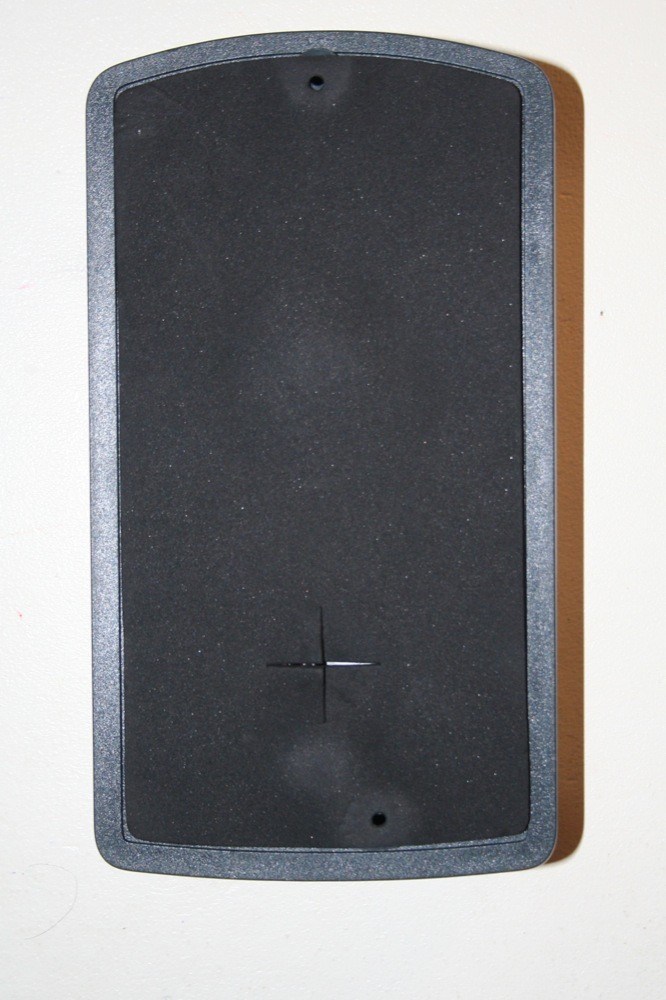
On aperçoit à chaque extrêmité un trou de fixation pour les vis. Au centre, le trou en “+” servira au passage des câbles.
Les caractéristiques techniques complètes:
- Portier VoIP compatible tout IPBX supportant la norme SIP v2.
- Serveur et client proxy SIP.
- Voix et Vidéo diffusé sur les téléphones IP supportant la vidéo.
- Caméra IP
- LED blanche d'éclairage
- Administration HTTP
- 2 relais de commande de gâche.
- VAD (Annulation d’écho)
- Gestion de service jour / nuit
- 2 touches d'appel
- Logiciel Link Pop-Up : Remonter Video, voix et contrôle des relais depuis votre poste Windows.
- Conditions de fonctionnement : Température : – 20 à + 70°C
- Anti humidité intégré, circuit intégré chauffé
- Dimensions (mm) : 185 x 99 x 40
- Alimentation: Norme PoE – IEEE802,3af Altern. A+B ou Alim 12V DC ou AC
- Consommation max. : 300mA
- Voltage max. gâche : 48V pour A < 1A
- Puissance max. gâche : 2A à U < 30 V
- Carte de visite toujours éclairée
- Système d'exploitation embarqué: Linux 2.6
- Signalisation Voip: SIP v2
- Codecs Audio: G711u, G.711a, G726, GSM
- Streaming Vidéo : HTTP JPG, HTTP MJPG et H.263
- Protocoles: IP, TCP, UDP, HTTP, SIP, RTP, NTP
- Interface : LAN 10/100 Base-Tx, RJ45
- Compatible: Tout IPBX SIP v2 IPBX. Validé sur Cisco Call Manager, Alcatel OMNI PCX, Asterisk, Nexspan, Panasonic…
Passons maintenant à l'installation.
II. Installation
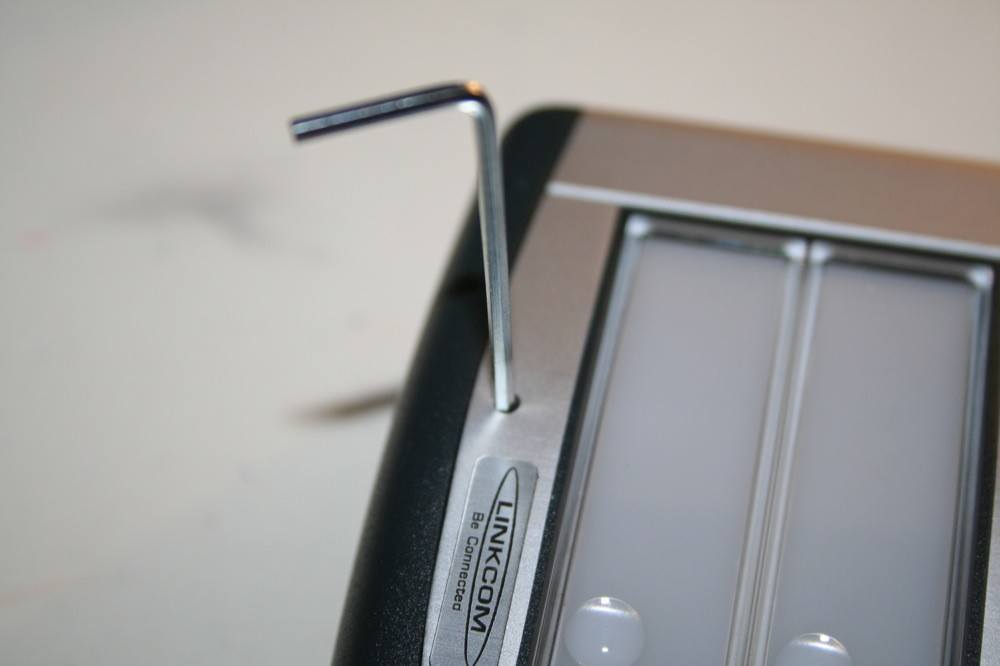
Pour l'installation, il va falloir utiliser la petite clé fournie afin de dévisser le couvercle:
Une fois ouvert, on découvre toute la complexité de l'électronique embarquée:
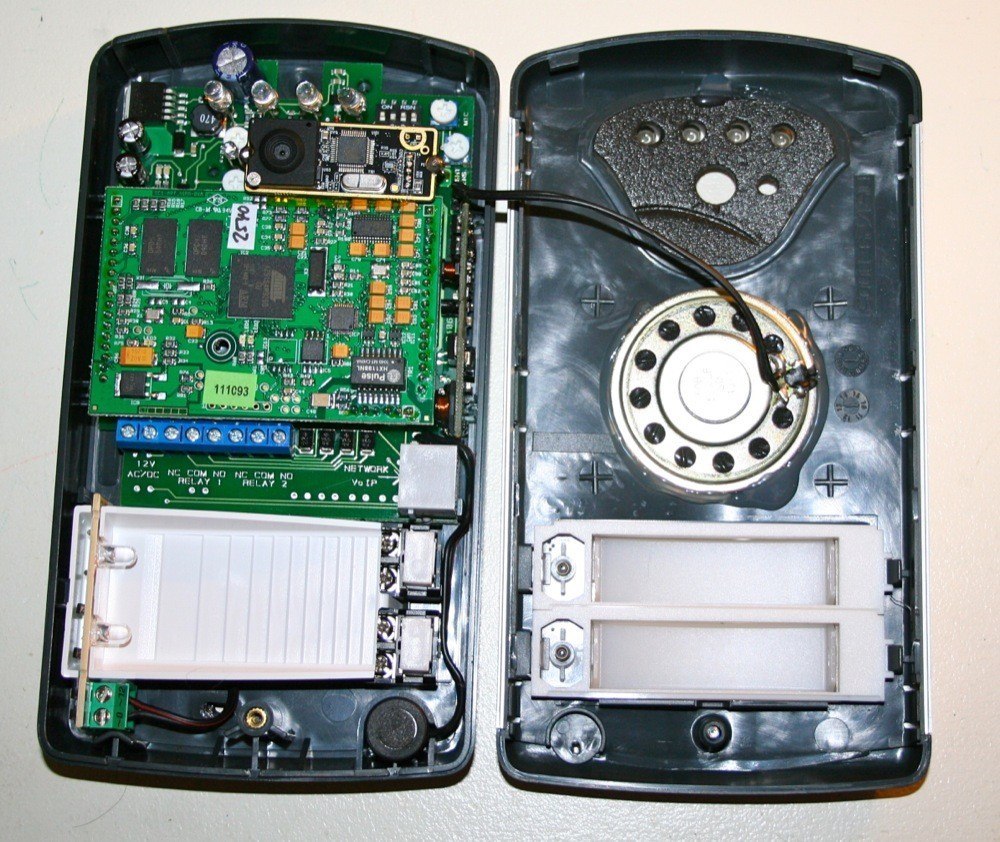
Un schéma sera plus clair pour identifier les différents composants:
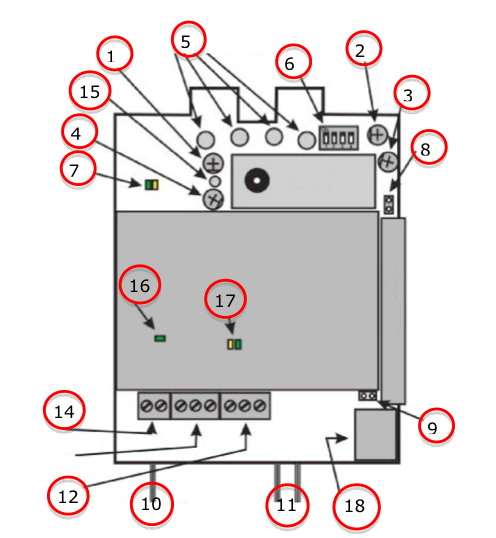
- 1 : Réglage de l’écho
- 2 : Réglage du volume micro
- 3 : Réglage de la sensibilité du détecteur de luminosité
- 4 : Réglage du volume haut-parleur
- 5 : LED d’éclairage
- 6 : Swith
- 7 : Signal d’appel : vert = appel sortant . Jaune = appel entrant
- 8 : Connecteur du Haut parleur
- 9 : Connecteur du micro
- 10 : éclairage des étiquettes
- 11 : câblage des boutons
- 12 : Relais 2 (NC / COM / NO)
- 13 : Relais 1 (NC / COM / NO)
- 14 : Alimentation 12V si le PoE n’est pas utilisé
- 15 : détecteur de lumière
- 16 : LED d’alimentation
- 17 : Etat réseau ethernet : Vert = connexion réseau. Jaune = trafic réseau
- 18 : port réseau
Comme on peut le voir, c'est très complet.
Pour le câblage, on commence donc pas retirer le porte étiquettes lumineux, en le déclipsant:
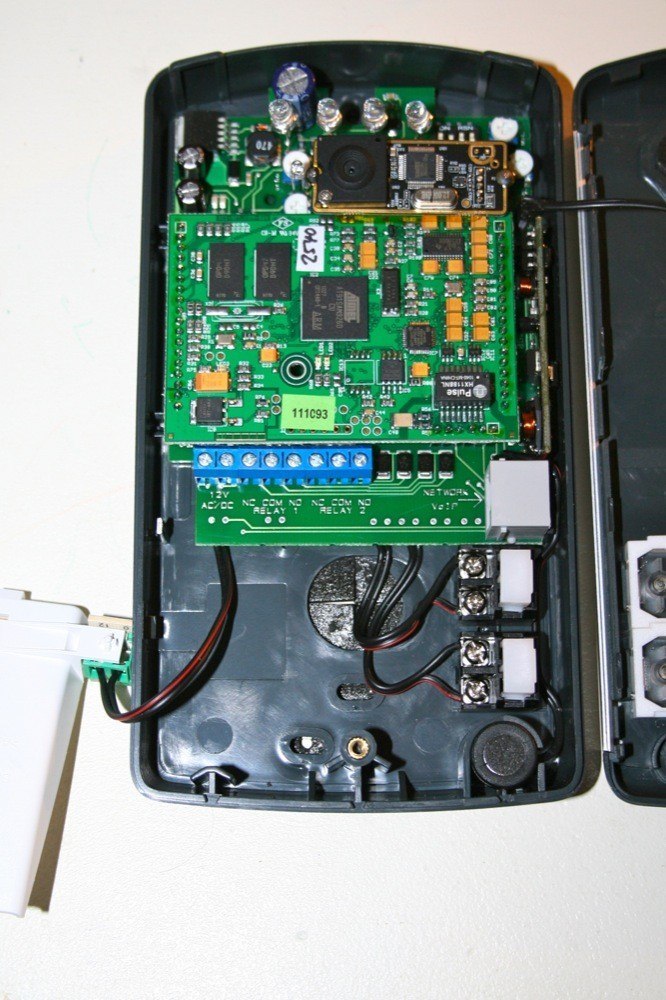
On peut alors passer les câbles pour les relier au bornier bleu. N'ayant pas d'alimentation POE, j'ai donc utilisé une alimentaion 12v séparée. Ensuite, passage d'un câble réseau, et des deux fils allant jusqu'à la gâche électrique:
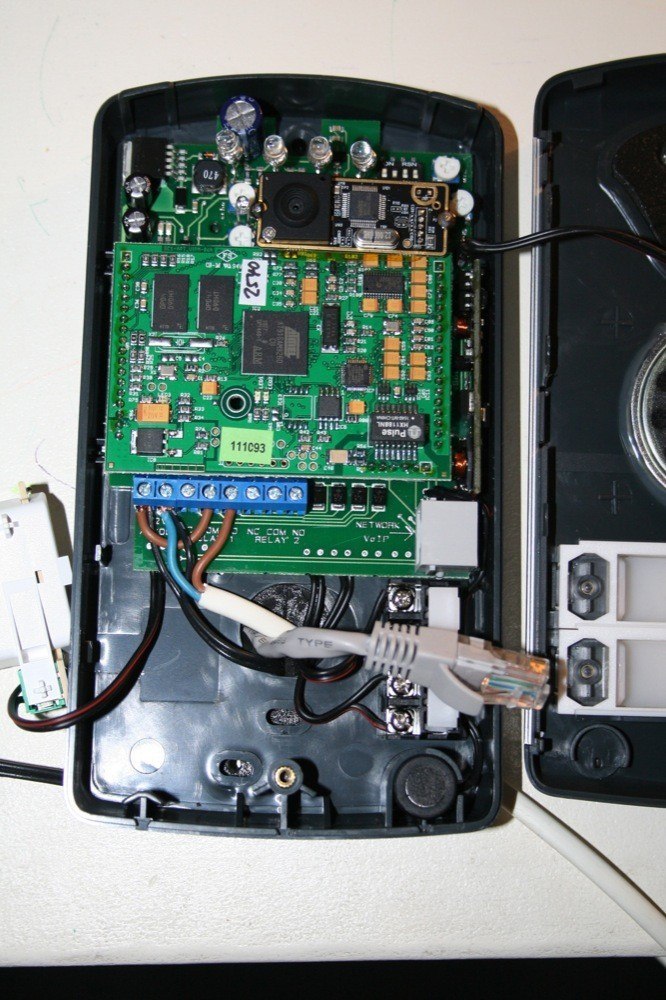
Ce portier dispose de deux relais, qui peuvent être NO ou NC, alimentés ou non, via le 12v du portier, ou via une alimentation externe (48v maxi). Les différentes possibilités:
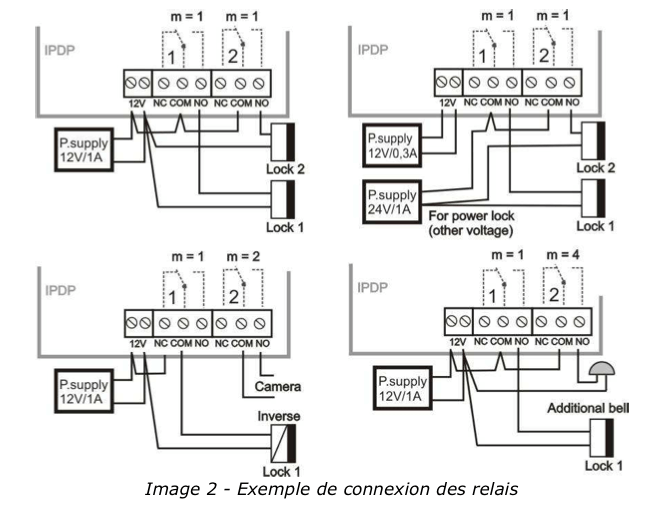
On pourra donc contrôler l'ouverture d'une gâche électrique et d'un portail automatique, une autre sonnette, une caméra, etc…
Ici, je ne vais brancher qu'une gâche électrique alimentée directement via le 12v du portier.
Une fois tout branché, on repositionne le porte étiquettes:
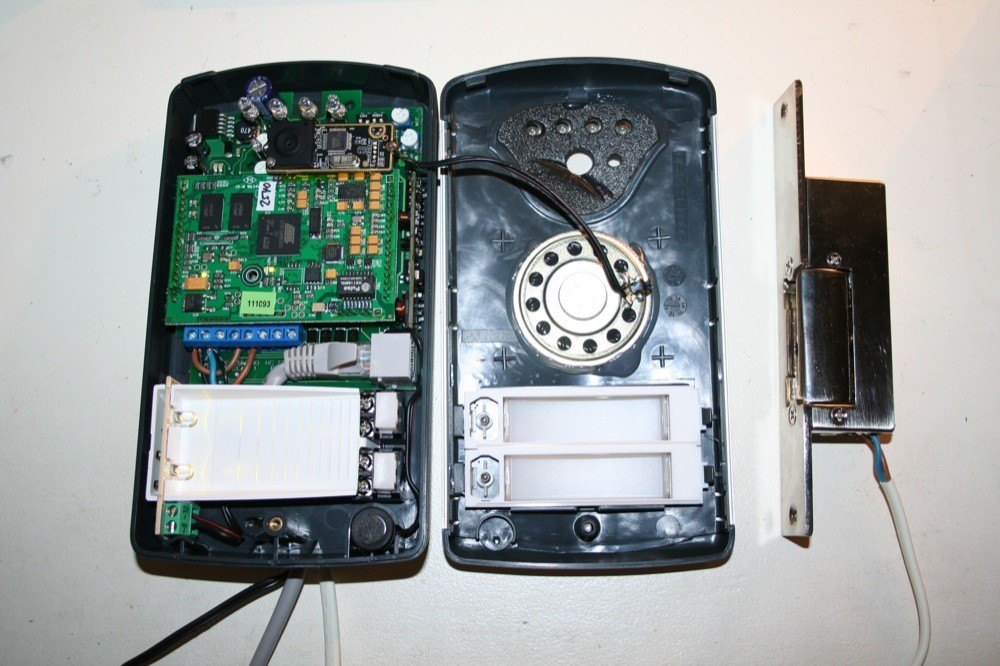
On pourra apprécier la connexion éthernet via le connecteur classique. En effet, sur certains modèles, il faut connecter les 8 fils du câble réseau dans un bornier. Ici, il suffit de connecter son câble réseau comme sur n'importe quel autre appareil.
La connexion du Slim IP Door Phone est donc relativement facile: des schémas clairs, et une connectique accessible, bien marquée sur le portier.
En utilisant une alimentation Poe, un seul câble réseau suffira donc entre le portier et l'habitation, ce qui facilite bien les choses. Ensuite, le portier sera directement relié à la gâche électrique du portillon et au portail automatique, par exemple, ces câblages se faisant donc à l'extérieur.
III. Configuration
Ce portier peut être utilisé en tant que serveur, ou en mode P2P.
En mode P2P, le portier se connectera directement au(x) client(s) VoIP devant recevoir l'appel, via leur adresse IP.
En mode serveur SIP, le portier se connectera à un serveur Pabx (comme par exemple Asterisk), et appelera les autres postes VoIP définis dans la liste d'appel.
Ce choix devra se faire avant de refermer le boitier du portier, car il se fait à l'aide d'un petit switch à commuter sur le bon mode.
Il ne reste plus qu'à brancher le portier au réseau éthernet, et à une alimentation électrique si on n'utilise pas le Poe.
Une fois initialisé, la configuration du portier peut se faire via une interface web, en tapant l'adresse IP du portier.

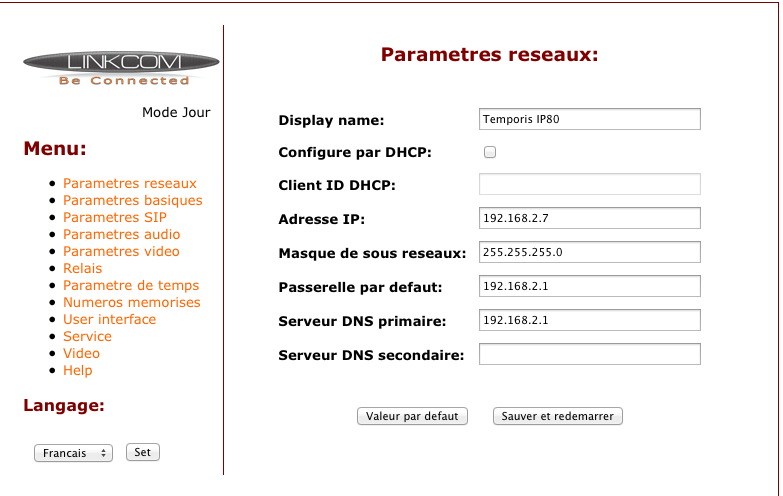
On accède à une interface de configuration en français, relativement simple. Le premier menu propose la configuration réseau, très classique. Pour ce genre d'appareil, je ne saurais que trop conseiller l'affectation d'une adresse IP fixe, ce qui évitera de le chercher sur le réseau.
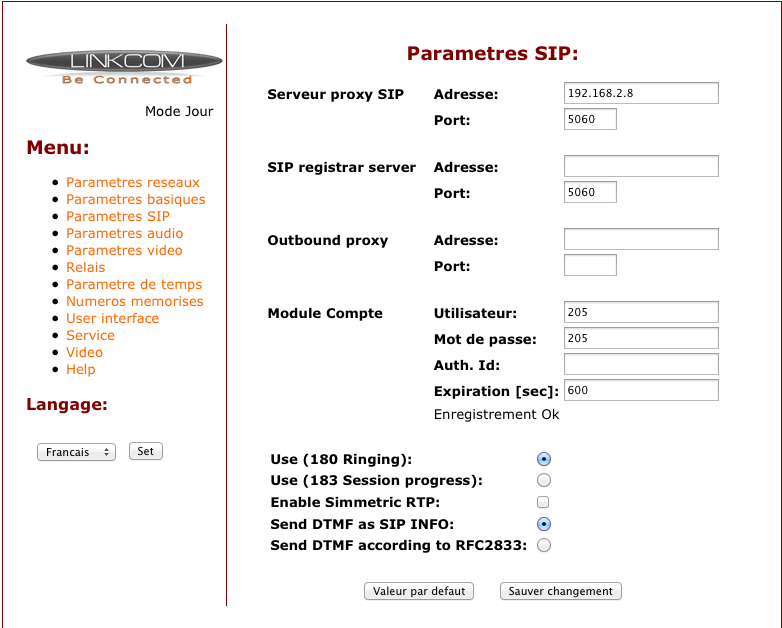
Si le portier est configuré en mode serveur SIP, nous pouvons accéder à un menu de configuration, où il faudra indiquer l'adresse IP du serveur Pabx, et le numéro et mot de passe affecté au portier:
Ensuite, il est possible de configurer les paramètres audio et vidéo:
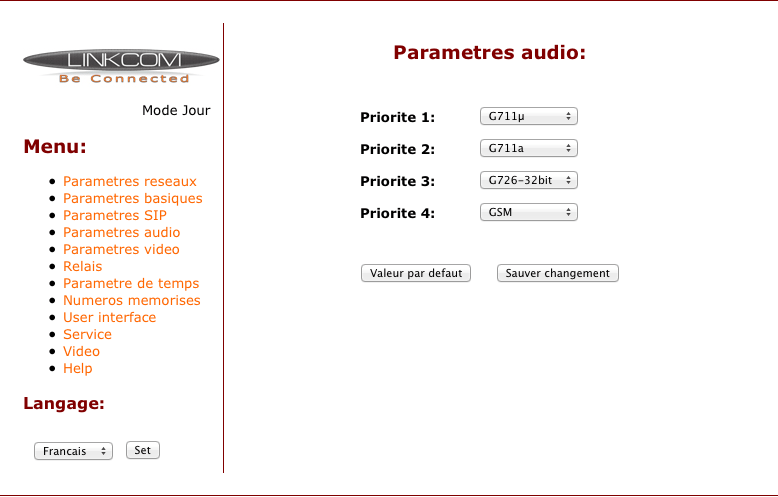
Concernant l'audio, différents codecs, couramment utilisés en Voip, sont disponibles, et classés par ordre de priorité, allant de la meilleure qualité à la moins bonne, la meilleure qualité nécessitant bien sûr plus de bande passante. A adapter donc en fonction du réseau.
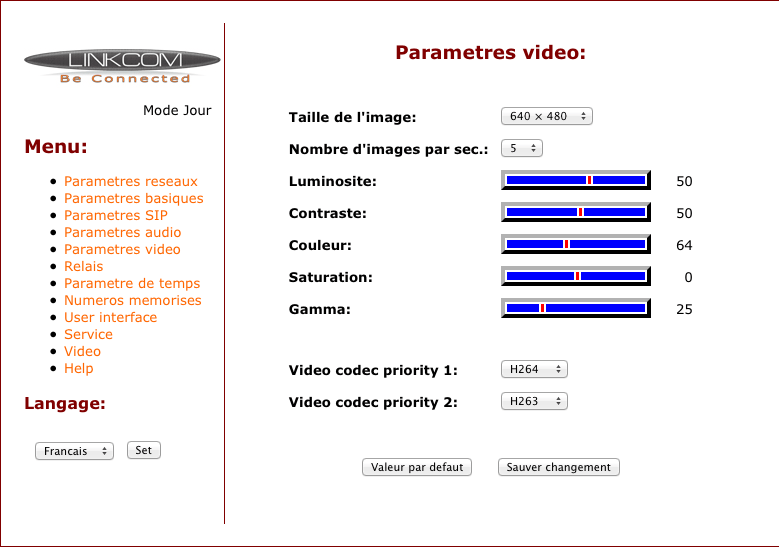
Les paramètres vidéo concernent également les codecs, ici H264 ou H263. Mais il est également possible de régler la taille d'image (de 160 x 120 à 640 x 480, avec un rafraichissement de 1 à 5 images / seconde), la luminosité, le contraste, etc…
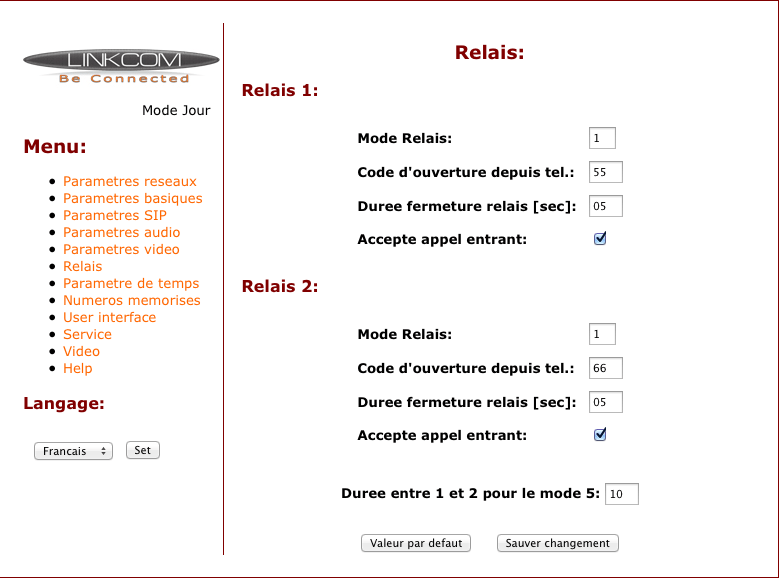
La page relais permet de configurer tout ce qui est lié aux relais, bien sûr. Pour chacun des deux relais, on peut indiquer un mode de fonctionnement:
- 1 : Mode Déclenchement relais : active les relais lorsque l’appelé compose le code d’ouverture (Code d’ouverture depuis le téléphone).
- 2 : Mode caméra : déclenche une caméra extérieure.
- 3 : Mode éclairage : déclenche une lumière pendant une certaine durée.
- 4 : Mode cloche : déclenche une sonnerie extérieure.
- 5 : Mode d’ouverture temporisé : configurez le relais 1 en mode 1. Lorsque le relais 1 est activé, le relais 2 est activé après la durée t3 et reste allumé pendant la durée t2.
Ensuite, on peut définir un code à composer sur le téléphone pour activer le relai, et enfin un temps d'activation. Si on prend l'exemple du premier relai, ici, on pourra activer le relai en composant 55 sur le clavier du téléphone recevant l'appel du portier. Au bout de 5s, le relai va se désactiver automatiquement.
Si on coche “accepte appel entrant”, il sera possible depuis le téléphone de la maison d'appeler le portier et ensuite d'activer les relais, même si personne n'a “sonné” à la porte.
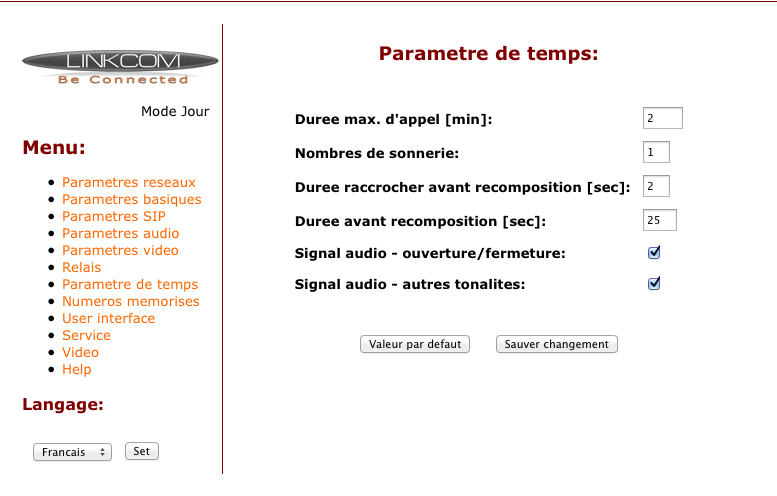
Le menu suivant permet de configurer divers paramètres de temps: temps de communication après lequel le portier raccroche automatiquement, nombre de sonneries avant de décrocher automatiquement (lorsqu'on appelle le portier), etc…
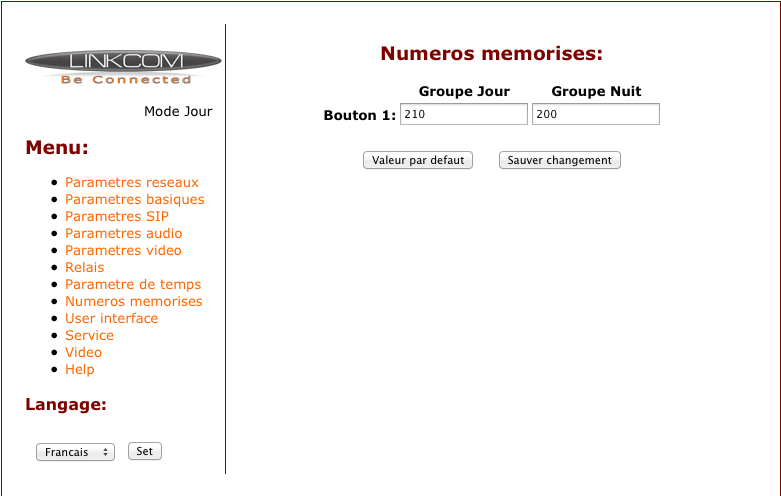
Dans les numéros mémorisés, nous allons indiquer le numéro des postes client à contacter. En mode P2P, on indiquera l'adresse IP du poste, en remplaçant les points par des *, par exemple 192*168*0*3. En mode serveur SIP, on indiquera simplement le numéro du poste à contacter, comme par exemple ici 210.
Le portier dispose de deux boutons de “sonnette”, ce qui lui permet de fonctionner de deux façons: en mode Groupe, le portier va contacter le premier numéro, et s'il ne répond pas, contactera le second. Mais on peut également le faire fonctionner en mode Jour/Nuit: le jour le portier contactera le premier numéro, et la nuit le second. Cela peut être utile bien sûr pour une entreprise, mais aussi pour un particulier, si par exemple le soir on veut que le portier appelle vers un autre téléphone plus discret pour ne pas réveiller les enfants. Ou même rediriger l'appel vers une boite vocale, pourquoi pas :p
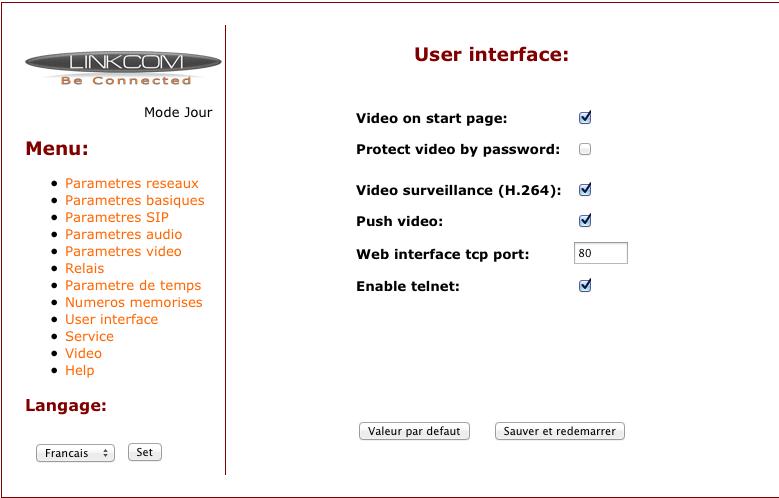
La page user interface permet d'activer la surveillance vidéo (vidéo accessible via la page web, même si personne ne “sonne”), choisir le port d'accès à la page, etc…
Enfin, le dernier menu permet de mettre à jour le firmware du portier, consulter les logs, etc…:
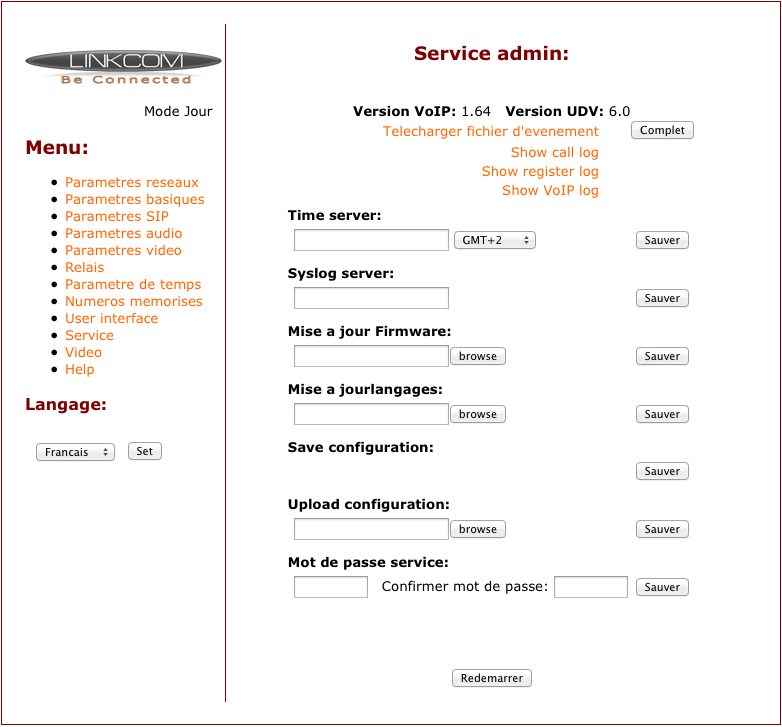
Voilà. Un menu assez simple à comprendre, mais relativement complet, permettant de correctement paramétrer le portier selon ses besoins.
Place maintenant à l'utilisation !
IV. Utilisation
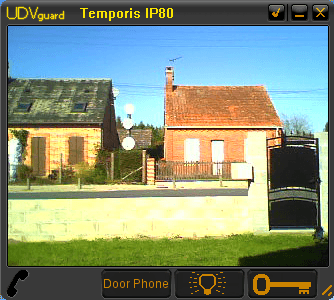
Le portier est fourni avec un petit programme “Link Popup” pour Windows. Celui ci est vraiment très simple à installer et configurer. Il se présente sous forme d'une petite fenêtre. Selon le mode du portier, on indiquera ici l'adresse IP du portier, ou l'adresse du serveur Pabx avec les login et mot de passe de connexion:
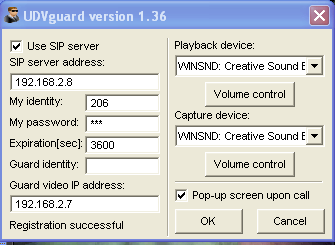
Pour ma part, j'ai préféré tout faire passer par un serveur Pabx (Asterisk, nous y reviendrons plus loin). Une fois configuré, on obtient la vidéo du portier et les différents contrôles:
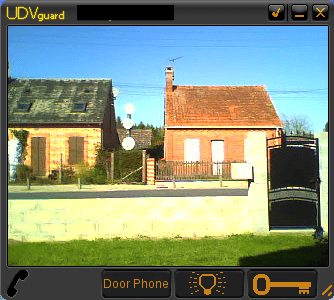
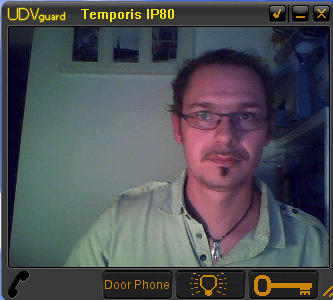
Mine de rien, ce petit programme est bien pensé: il peut être réduit, sous forme d'icône à côté de l'horloge, dans la barre des tâches Windows. Lorsque quelqu'un sonnera au portier, la fenêtre reviendra automatiquement au premier plan: là vous pourrez prendre l'appel, dialoguer avec votre visiteur, et activer le relai 1 ou 2 pour lui ouvrir à distance, lui allumer la lumière, etc… selon ce que vous aurez connecté sur les relais.
Chez moi, j'ai installé ce petit programme sur l'ordinateur sur lequel est branché l'écran tactile du salon. Habituellement, il m'affiche l'interface HSTouch pour le contrôle de la domotique. En cas d'appel, le programme Link Popup s'affiche automatiquement au premier plan: je peux alors dialoguer avec mon visiteur, et lui ouvrir le portail en appuyant sur le bouton adéquat (je suis sur un écran tactile, je rappelle).
Le plus dur dans mon cas était de déporter l'audio près de l'écran tactile, l'écran étant dans le salon, et l'ordinateur le gérant étant dans le garage. Comme j'utilise déjà un extender ethernet -> Usb pour le tactile de l'écran, j'ai simplement connecté un switch Usb, qui s'occupe donc du tactile, et d'un petit dongle Usb audio, qui ajoute en fait une carte audio Usb au pc (une sortie enceinte, et une entrée micro):
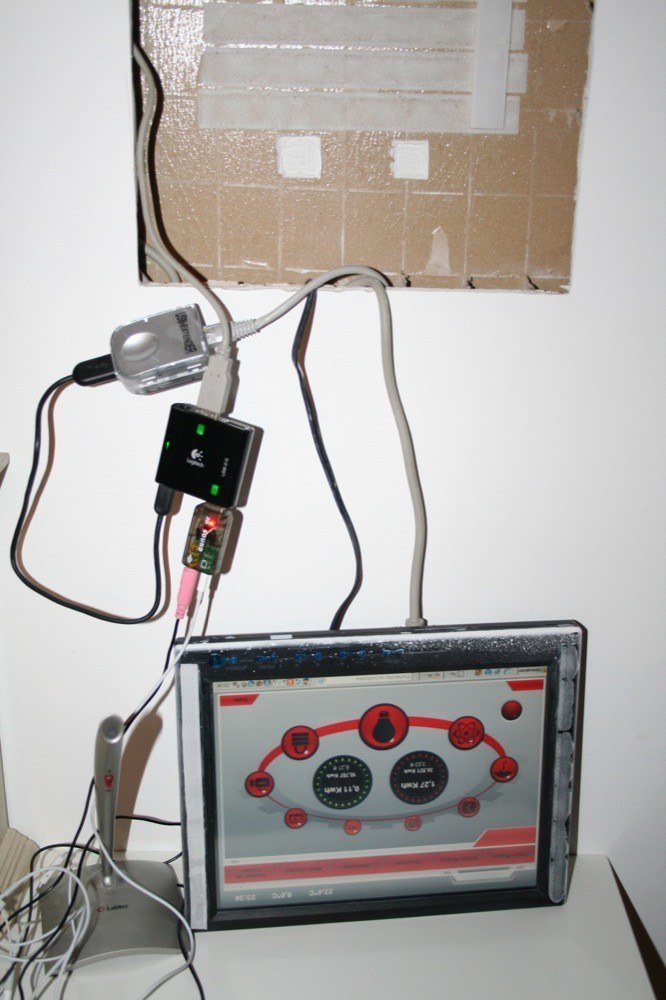
Bon, là ce n'est pas très joli, c'est pour les tests. Il faudrait intégrer proprement l'enceinte et le micro au cadre autour de l'écran, ce qui permettrait d'avoir un écran unique pour le contrôle domotique, portier, etc…
En utilisation, on peut donc obtenir quelque chose comme cela:
Le logiciel a un seul petit problème: il affiche une première boite de dialogue demandant si on souhaite prendre la communication. On répond oui, il affiche alors une autre boite de dialogue demandant si on veut mettre fin à l'appel. Le problème est que cette boite de dialogue apparait en plein milieu de la vidéo affichant le visiteur :/ Comme on peut le voir sur la petite vidéo ci dessus, cela oblige à la déplacer pour voir son correspondant.
Ce problème devrait être corrigé dans une prochaine version, qui apportera d'autres options très sympas, comme la prise en compte de plusieurs portiers, screen shoot et enregistrement de la vidéo lors d'un appuie sur le bouton, et historique des évènements. Une version tablette tactile est également à l'étude…
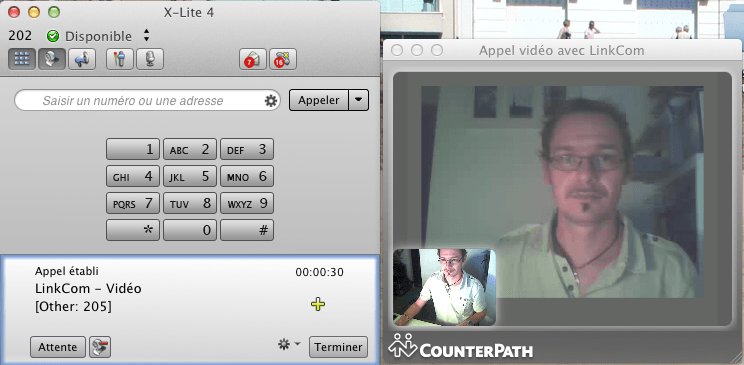
Bien sûr, comme le portier est similaire à un téléphone SIP classique, on peut tout à fait utiliser un autre client, qu'il soit hardware ou software.
Sur mon Mac, j'utilise par exemple X-Lite 4:
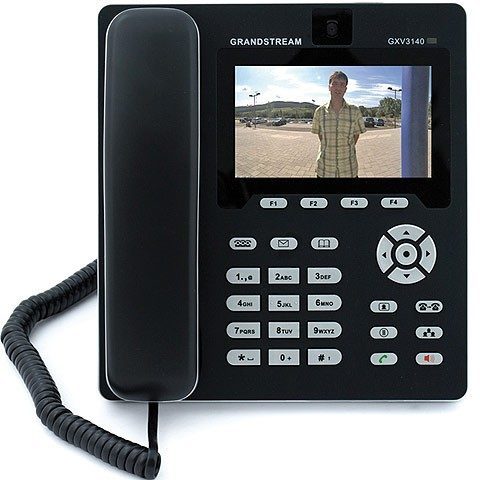
Si on préfère un client hardware, le Grandstream vidéophone IP GXV3140 est certainement le plus connu:
L'avantage des clients softwares, c'est qu'il en existe de nombreux. J'en ai par exemple trouvé un sur iPad: Vippie, qui permet tout à fait de recevoir les appels du portier directement sur son iPad. Bon, le soft ou le paramétrage est encore à peaufiner, car j'arrive à avoir la vidéo quand j'appelle le portier, mais seulement le son quand c'est lui qui appelle :( Un point à creuser, mais il y a donc du potentiel !
V. Pour aller plus loin…
1. Pabx
Un peu plus haut, je disais que j'avais opté pour la centralisation sur un Pabx Asterisk. Rassurez vous, ce n'est pas obligatoire, le portier peut tout à fait se connecter directement à un client qui prendra les appels (mode P2P). Mais si vous optez pour un Pabx, cela vous ouvre de nouvelles possibilités.
Par exemple, sur Asterisk, j'ai ici configuré un groupe pour la réception, sur le numéro 600:
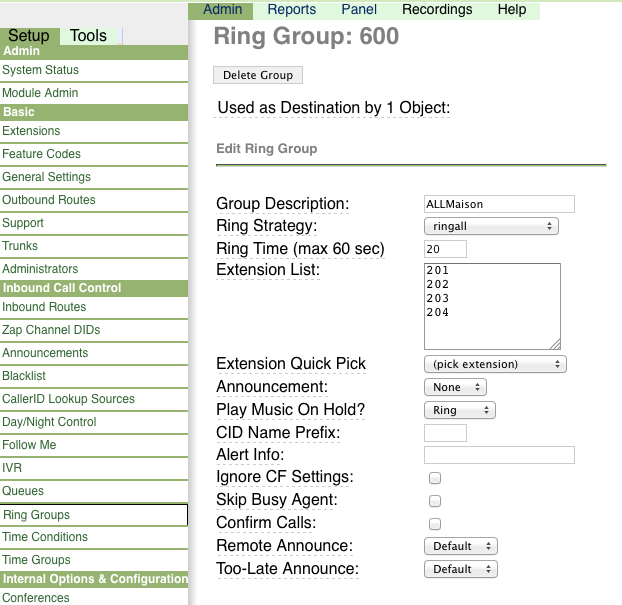
Si je configure le portier Linkcom pour appeler le 600 quand quelqu'un sonne, donc, ce sont en fait les numéros 201 à 204 qui vont tous sonner en même temps: le logiciel Link Popup sur l'écran tactile du séjour, le softphone X-Lite sur mon Mac (pratique si je suis en train de travailler dessus à l'étage), et nos deux iPhones (avec une application VoIP connectée au Pabx local).
Avec la fonction FollowMe du Pabx, je peux également paramétrer un renvoi d'appel en cas de non réponse:
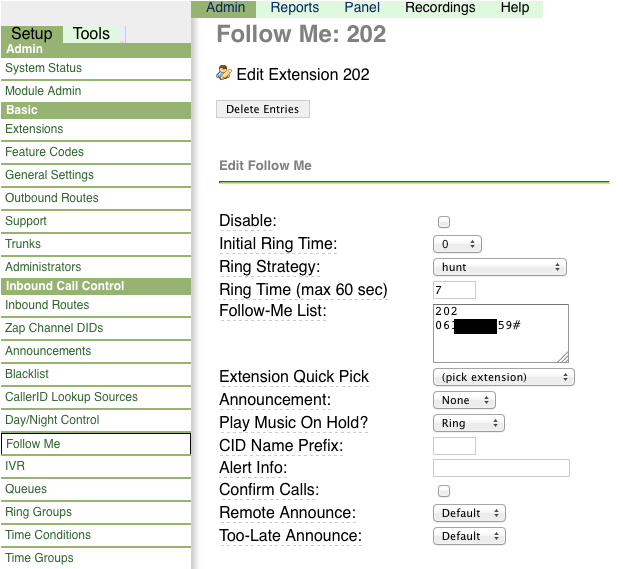
Si je configure le portier pour appeler le 202: en cas de non réponse au bout de 7s, le Pabx va renvoyer l'appel vers mon mobile, via un appel extérieur. Ainsi, même absent de chez moi, je peux être prévenu et dialoguer avec mon visiteur, et lui ouvrir le portail à distance si je le souhaite (dans ce cas, je n'aurai que l'audio, mais c'est déjà pas mal). Il faut par contre jouer ici avec les délais, car au bout de 30s de sonnerie, le portier raccroche automatiquement en cas de non réponse.
Bref, en utilisant un Pabx, vous bénéficiez bien sûr de toutes ses possibilités: groupes, renvois, messagerie, statistiques, etc…
2. Intégration domotique
L'intégration à mon écran tactile comme présenté plus haut peut déjà largement faire l'affaire. Toutefois, il sera possible de pousser l'intégration un peu plus loin si on le souhaite, grâce à des requêtes HTTP disponibles sur le portier. Elles ne sont pas nombreuses, mais ont le mérite d'exister.
Ainsi, on peut récupérer le flux vidéo grâce à l'adresse http://192.168.2.7/video.jpg (sous forme d'image) ou http://192.168.2.7/video.mjpg (sous forme de vidéo en live)
On pourra donc tout à fait intégrer la vidéo à la Vera, à son interface HSTouch, ou encore à Zoneminder pour un enregistrement automatique sur détection de présence :p
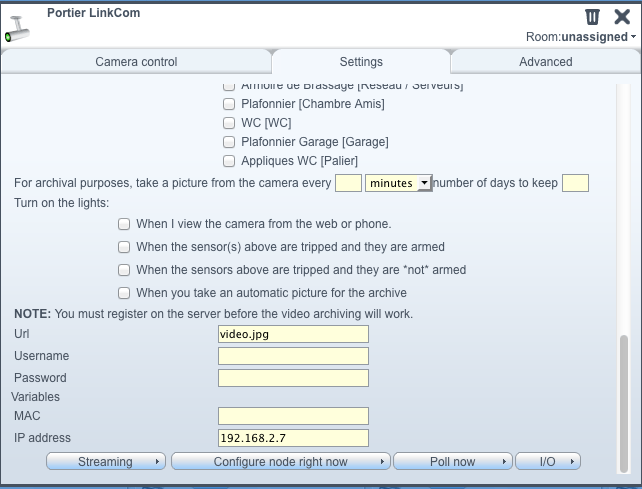
Configuration du flux sur la Vera
Les deux autres requêtes permettent d'actionner les relais:
http://192.168.2.7/cgi-bin/remctrl.sh?id=relay1
et http://192.168.2.7/cgi-bin/remctrl.sh?id=relay2
On pourra donc utiliser ces requêtes dans des scripts, que ce soit sur la Vera, Homeseer, ou autre:
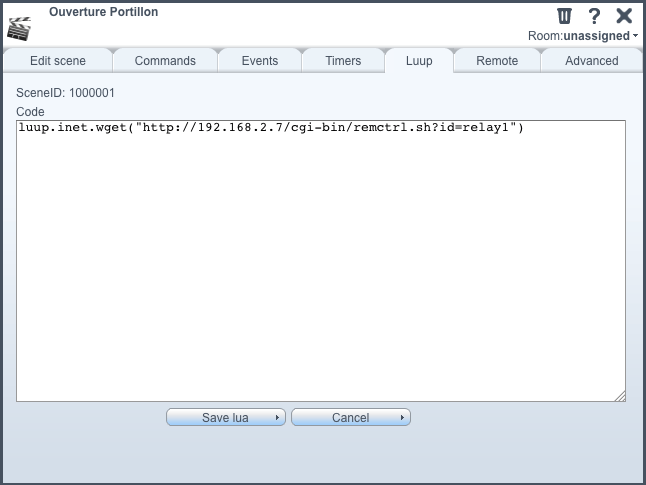
Cette scène permettra par exemple d'ouvrir le portail en utilisant le relai du portier, sans même avoir besoin d'appeler ce dernier. Mine de rien, on économise ici l'achat de deux modules contact sec :p
VI. Conclusion
Il s'agit là du premier portier vidéo IP que j'ai eu l'occasion de tester. L'installation s'est révélée aisée, tant en terme de connexion (un simple câble réseau relié à un switch Poe pourra suffire au portier) que de configuration, même si on n'est pas très familier du SIP, cela se passe très bien en mode P2P.
Le Slim IP Door Phone dispose des options qu'on est en droit d'attendre d'un tel portier: vidéo du visiteur, éclairage de celui ci s'il fait trop sombre, dialogue, ouverture de porte à distance. La qualité vidéo n'est pas exceptionnelle, mais pas moins bonne qu'un portier classique, équivalent à une webcam, je dirai. L'utilisation de la camera IP et du SIP permettent d'utiliser n'importe quel client pour recevoir le visiteur, qu'il s'agisse d'un vrai téléphone avec vidéo, ou d'un simple logiciel, sur PC, Mac, ou même tablette. Comme nous l'avons vu, ces diverses fonctions pourront être assez facilement intégrées à un système domotique. De plus, un SDK devrait être bientôt disponible, ouvrant encore de nouvelles possibilités.
Seul élément freinant encore, pour le moment: le tarif de 750€ prix public :/ Ce type de portier est encore peu répandu chez le grand public, et il y a peu de constructeurs sur le marché, d'où certainement des prix encore élevés. Il s'agit pourtant ici de “l'entrée de gamme” des portiers IP (sans aucune connotation péjorative, soyons clair). Un autre modèle modulable est également disponible chez Linkcom, intéressant par ses nombreux modules disponibles, mais bien sûr moins abordable financièrement.
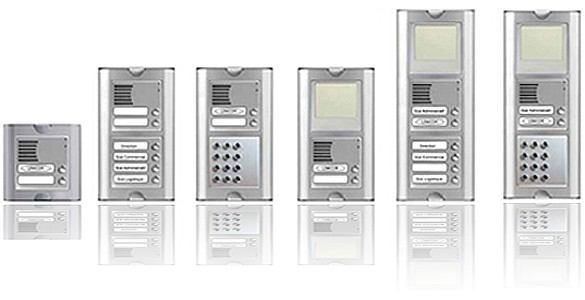
Le Slim IP Door Phone s'impose donc comme un modèle de choix pour qui veut s'équiper en portier IP à tarif abordable. Personnellement, il pourrait très bien convenir à mes besoins !

Bonjour,
Un grand merci pour cet article qui m’a beaucoup appris.
Les fonctions décrites dans le dernier chapitre sur le PABX me font saliver.
Question(s): avec un portier tel que celui-ci et des vidéophones connectés en Ethernet, ET en étant dégroupé,
– y’a t’il nécessairement besoin d’un PBX pour remplir ces fonctions?
– Les box d’aujourd’hui de nos FAI ne peuvent-elles pas faire le boulot?
– faut-il penser à une protection particulière du PBX (“firewall dédié”) et/ou s’attendre à des pb de forwarding, NAT et autres réjouissances – ou bien y’a t’il des solutions plug’n play sûres (on peut rêver…?).
Merci beaucoup!
Le NovoSIP développé par la startup française Oyoma sur un Raspberry Pi a une excellente qualité de transmission audio et vidéo en local ou à distance.
Le NovoSIP de Oyoma dispose d’un serveur SIP open source Freeswitch en interne mais peut aussi se connecter via un serveur externe.
Le portier vidéo SIP NovoSIP est à 390 Euros HT. Fabrication en France, support technique dévoué etc…. A prendre en compte dans les comparaisons de solutions.