Résumer cet article :
Comme je l’ai expliqué dans mon article sur Windows Home Server, ce dernier gère plutot bien la sécurité de nos données, grâce à la fonction Duplication, qui consiste à copier les données sélectionnées sur deux disques physiques différents, ceci en toute transparence.
Le point qui me préoccupait était plutot la sécurité du disque système: rien n’est prévu dans la version actuelle pour faire un backup du système complet. Et quand on sait que lorsqu’on installe WHS, il formate automatiquement tous les disques du serveur pour créer son pool de disques « Data », je vois mal comment récupérer mes données si jamais le disque système venait à crasher. Il doit bien y avoir une astuce, d’autant que les disques Data, finalement formatés en NTFS, sont lisibles sur une autre machine. Mais je ne veux pas jouer les accrobates avec mes 5To de données, et je voulais donc une solution sure.
J’ai trouvé cette solution grace au blog de Sébastien, à travers l’utilisation des disques dynamiques sous Windows, que je ne connaissais pas du tout.
Voilà donc mon petit tuto sur ma configuration.
Sous Windows, tout au moins sur certaines versions, dont Windows Home Server, il est possible d’avoir deux types de disques durs: les disques de base, qu’on utilise couramment, et les disques dynamiques (pour plus de détails sur ces derniers, je vous invite à lire cet article chez Microsoft). Ce qui nous intéresse ici sur les disques dynamiques, c’est qu’ils permettent de mettre en place un RAID1 ou RAID5 logiciel, un peu comme nous l’avions fait auparavant sur Freenas. Ce type de RAID nécessite un peu plus de ressources sur le pc, mais est nettement moins couteux qu’un RAID matériel. Nous allons donc utiliser ici la possibilité de créer un RAID1 logiciel, le RAID5 n’étant pas compatible avec un disque système.
Pour ceux qui ne connaissent pas, un RAID1, ou mirroring, permet de copier à l’identique un disque dur, ceci en live. Ainsi, nous avons toujours deux disques identiques. Si l’un vient à planter, on peut travailler avec le second.
Dans notre cas, donc, si le disque système venait à rendre l’âme, il serait alors possible de démarrer le système sur le second disque sans aucun soucis, ce qui est bien rassurant :D
Avant tout, pour effectuer cette manipulation, il est nécessaire d’avoir un disque dur de même capacité que le disque qu’on souhaite sécuriser. Cela tombe bien pour moi, je viens de recevoir mon disque dur revenu du SAV :D Il suffit donc de brancher le nouveau disque dur dans le pc, puis de se rendre dans les outils de gestion de l’ordinateur, via les outils d’administration.
On accède alors à la liste des disques durs installés sur le système.
Chez moi, le disque système est donc le disque 0, et le disque que je souhaite utiliser pour le mirroir est le disque 3.
On fait d’abord un clic droit sur le disque 0, et on sélectionne convertir en disque dynamique.
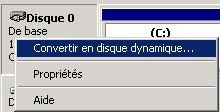
Cela va nécessiter un redémarrage du pc. Une fois redémarré, on fait la même chose sur le disque qu’on souhaite utiliser en mirroir, ici le disque 3. Les deux disques dynamiques apparaissent maintenant d’une couleur différente:
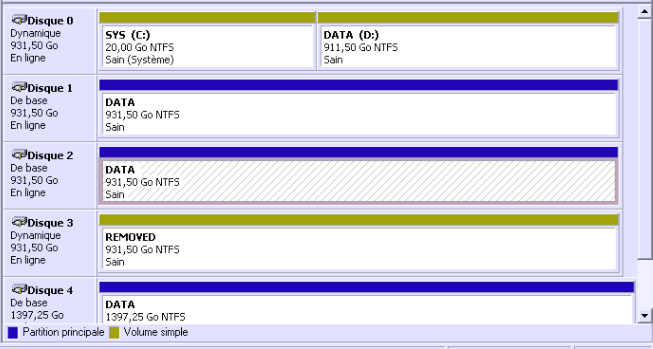
On peut voir sur la gauche, en dessous du nom du disque, le type de disque (dynamique pour les deux disques ayant une couleur différente).
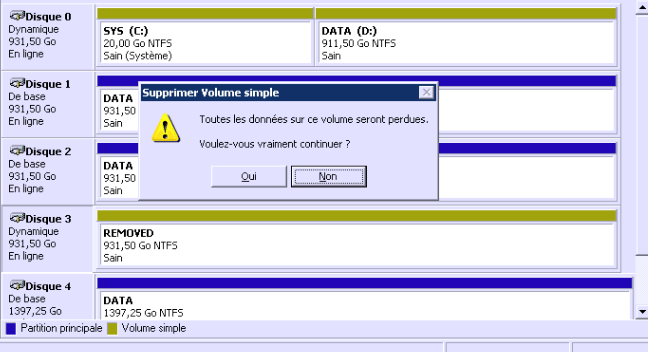
Il faut ensuite supprimer la partition existante sur le disque mirroir (n°3):
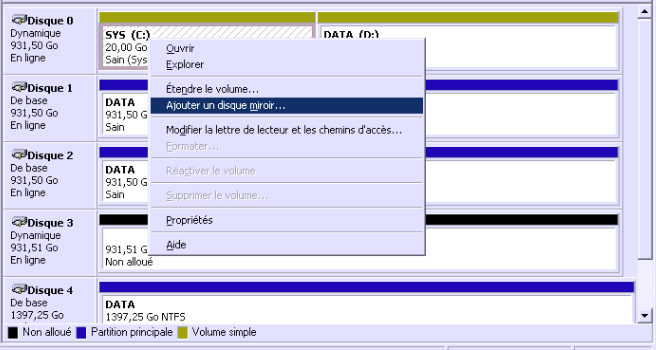
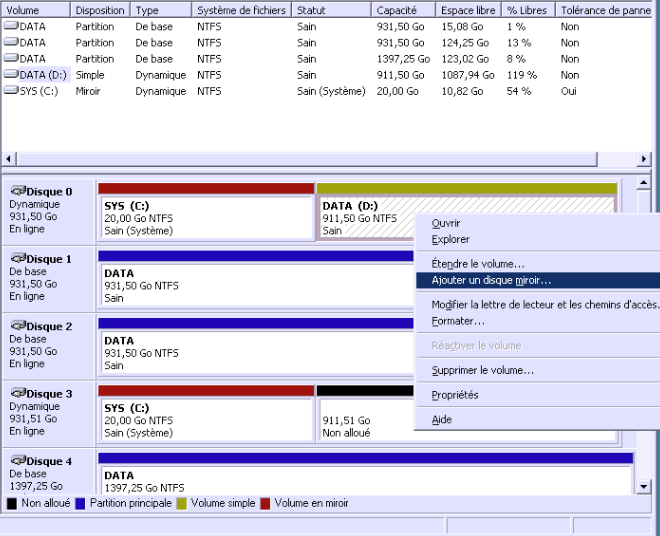
Il n’y a plus qu’à cliquer droit sur la partition système C:, et sélectionner « Ajouter un disque mirroir »:
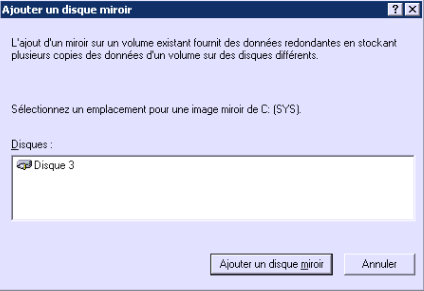
On indique ensuite le disque à utiliser pour le mirroir (ici le 3):
Un volume est créé sur le disque mirroir, à l’identique du disque système. Puis la synchronisation de la partition système C: commence:
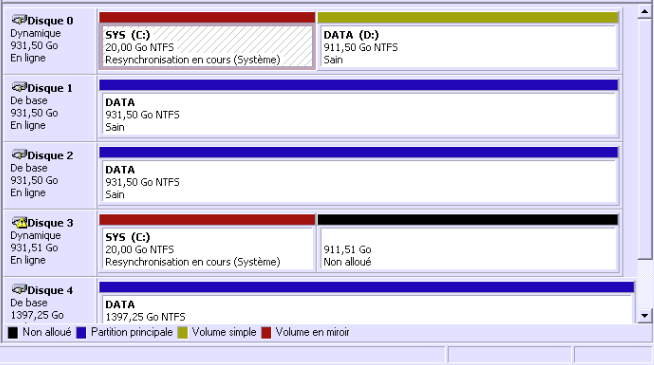
Cette première synchronisation peut prendre plus ou moins de temps selon le volume de données. Mais une fois faite, la synchronisation en live des deux disques sera ensuite totalement transparente.
Une fois terminée, on effectue la même chose avec la partition D: du disque 0:
Au final, nous avons donc notre disque 0 fidèlement recopié sur le disque 3:
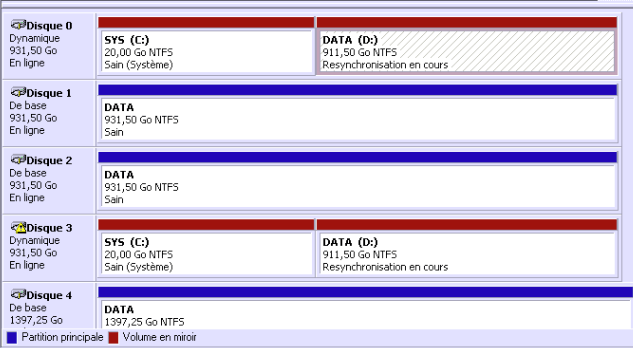
La synchronisation de la partition D a été chez moi très longue (plusieurs heures), car il s’agit d’un gros disque dur. Mais pendant la synchronisation, le système reste utilisable, et ca ne m’a pas empêché de regarder un film stocké sur le serveur WHS :D
Il faut juste veiller à ne pas utiliser la console pendant ce temps, cela pouvant perturber la synchronisation.
Mon disque système est maintenant sécurisé ! En cas de plantage d’un des disques dynamiques, je n’aurai donc qu’à remplacer le disque défectueux, et lancer une synchronisation à partir du disque sain, afin de reconstruire le RAID1. Dans tous les cas, mon système pourra démarrer sans soucis.
Pour faire un point sur la sécurisation globale de mon serveur WHS, nous avons donc:
- le disque système en RAID1 grace aux disques dynamiques de Windows
- une duplication des données qui bougent souvent entre deux disques physiques différents (photos, documents) gérée par WHS
- un backup des données « figées », qui bougent peu, sur un disque externe, rangé dans un placard (pour les ISOS de mes DVD, par exemple).
Cette solution me permet aujourd’hui d’avoir un système sécurisé, tout en maximisant l’espace de stockage (si j’avais tout mis en RAID1, il aurait fallu doubler tous les disques durs :/), et en minimisant l’usure des disques durs (un RAID1, et donc un second disque dur, pour les données figées, était inutile du fait que ces données ne bougent pas, et donc le second disque dur aurait subi une usure comme n’importe quel autre disque utilisé 24/24, chose qu’il ne subit pas en étant à l’abri dans le placard :D).
Pour info, une nouvelle version de Windows Home Server, basée sur Windows Server 2008, et appelée « Vail » devrait sortir en 2011. Cette version, déjà disponible en beta pour les tests, intégrera la possibilité de sauver le disque système, ce qui est une excellente chose. Mais en attendant, cette solution de disque dynamique sous la version actuelle fait très bien l’affaire :D