Résumer cet article :
Lion, le dernier OS d’Apple pour Mac est sorti la semaine dernière. Comme tout bon geek / Apple fan (rayez la mention inutile :p), il a bien sûr fallu que je teste ce nouveau système, en l’occurrence sur mon Hackintosh, car je n’ai pas encore la chance d’être équipé d’un vrai Mac (ca viendra…).
La difficulté pour passer mon Hackintosh sous Lion a été le fait qu’étant très récent, il est encore très difficile de trouver un guide complet, et qui fonctionne. Du coup je me suis lancé dans l’aventure. Après de multiples tests et une dizaine de réinstallation de l’OS, j’ai enfin aujourd’hui une configuration parfaitement stable sur laquelle je travaille depuis 3 jours. La méthode est maintenant rodée, et j’installe Lion et tout le nécessaire en moins de 45 minutes :D Je vous propose donc mon petit guide maison, qui pourra sans doute vous être utile pour avoir à votre tour un Hackintosh fonctionnel sous Lion !
I. Matériel
J’ai bien sûr repris mon ancienne configuration, à savoir:
- Carte mère Gigabyte G31M-ES2L (v1)
- Carte Graphique GeForce 8400GS – 512 Mo DDR2 – PCI-Express 16X
- Kit de 2 Barrettes CORSAIR DDR2 PC2-6400 – 2 x 2 Go 800 MHz
- Processeur INTEL Core 2 Duo E8400 – 3.0 GHz
- Graveur DVD Interne 20X – DVR-216D – SATA
- 1 Disque dur interne 3.5» Samsung 1To 7200 tr/min
- Carte FireWire 800 PCI 64 Bits 2×1394B +1×1394A: 59€
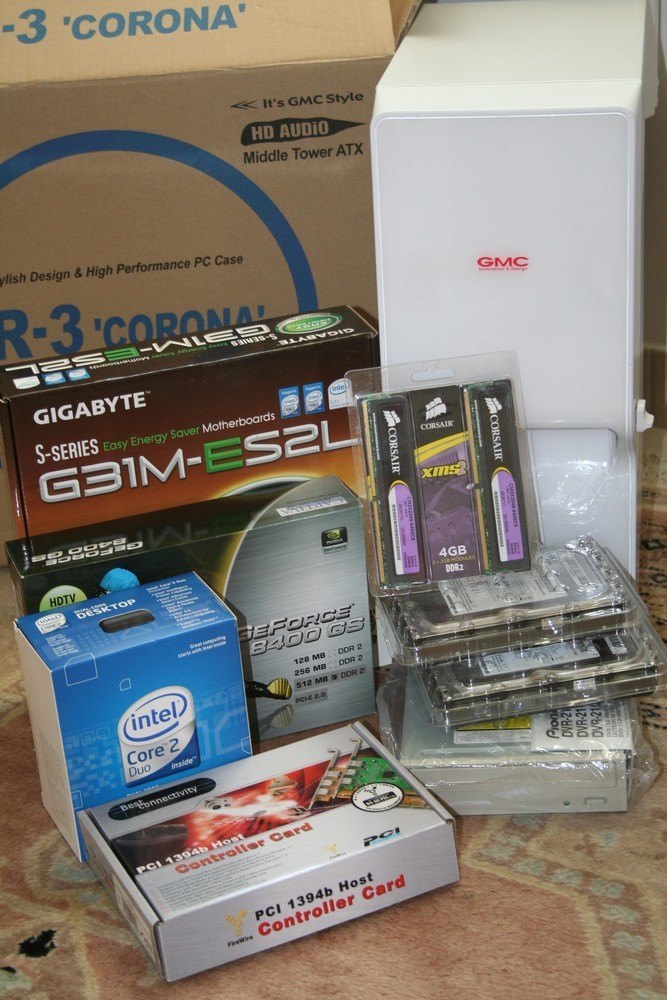
Seul le disque dur a changé, car pour ne pas planter complètement mon système, j’ai préféré démonter les disques durs où était installé Snow Leopard et en utiliser un autre pour faire une installation propre de Lion. 1 To, c’est tout ce que j’avais sous la main à ce moment là…
II. Prérequis
Pour ce guide, vous aurez besoin:
- d’un Mac (ce peut être votre Hackintosh sous Snow Leopard, ou le Mac d’un ami)
- de votre hackintosh, de préférence respectant la configuration donnée plus haut, car les fichiers de configuration que je vais donner sont spécifiques à ce matériel (notamment la carte mère)
- d’une clé Usb d’au moins 8Go
- de Chameleon 2.0 RC5
- de l‘installateur Extra Lion
- de l‘installateur Extra Folder
- du fichier OSInstall
- du fichier DSDT correspondant à la carte mère G31M-ES2L (v1) (si jamais celui ci ne fonctionne pas pour vous, vous pouvez générer le votre vous même en suivant cette méthode)
- de Kext Wizard, et du pack de Kexts que j’ai utilisé
III. Préinstallation
Tout d’abord, il va falloir récupérer Lion, téléchargeable sur l’AppStore pour 24€. Là, un premier problème peut se poser, l’AppStore vous disant que Lion ne peut pas être installé sur cette configuration, et donc ne vous laissant pas l’acheter :/ Là, je vous laisse faire appel à votre débrouille, ou attendre la sortie au mois d’aout d’une clé Usb contenant Lion, qui devrait être commercialisée dans les 60€.
Une fois que vous avez le fichier d’installation de Lion (qui pèse dans les 3.5Go tout de même), il va falloir en faire une clé Usb d’installation.
Faites un clic droit sur le fichier d’installation de Lion, puis sélectionnez « Afficher le contenu du paquet »:
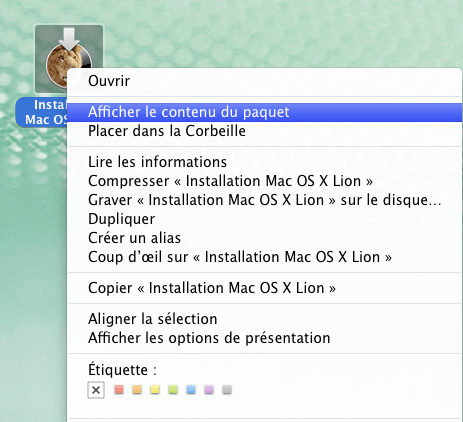
Ensuite, allez dans le répertoire Contents/SharedSupport, et copiez collez le fichier InstallESD.dmg sur le bureau. Attention à bien faire un copier coller, et ne pas seulement le faire glisser sur le bureau, ca ne fonctionnera pas.
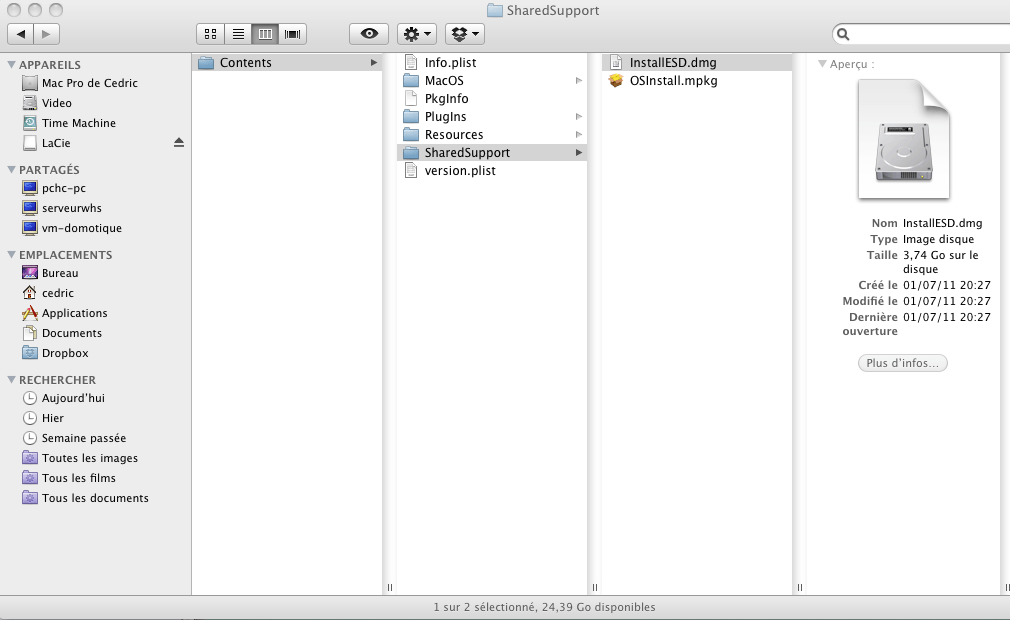
Double cliquez ensuite dessus pour monter cette image disque.
Ensuite, ouvrez une fenêtre terminal (dans les outils du Mac), et tapez:
open /Volumes/Mac\ OS\ X\ Install\ ESD/BaseSystem.dmg
Vous devriez maintenant avoir ces trois fichiers:
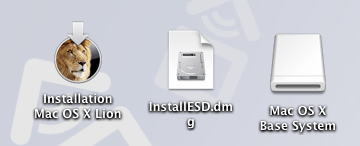
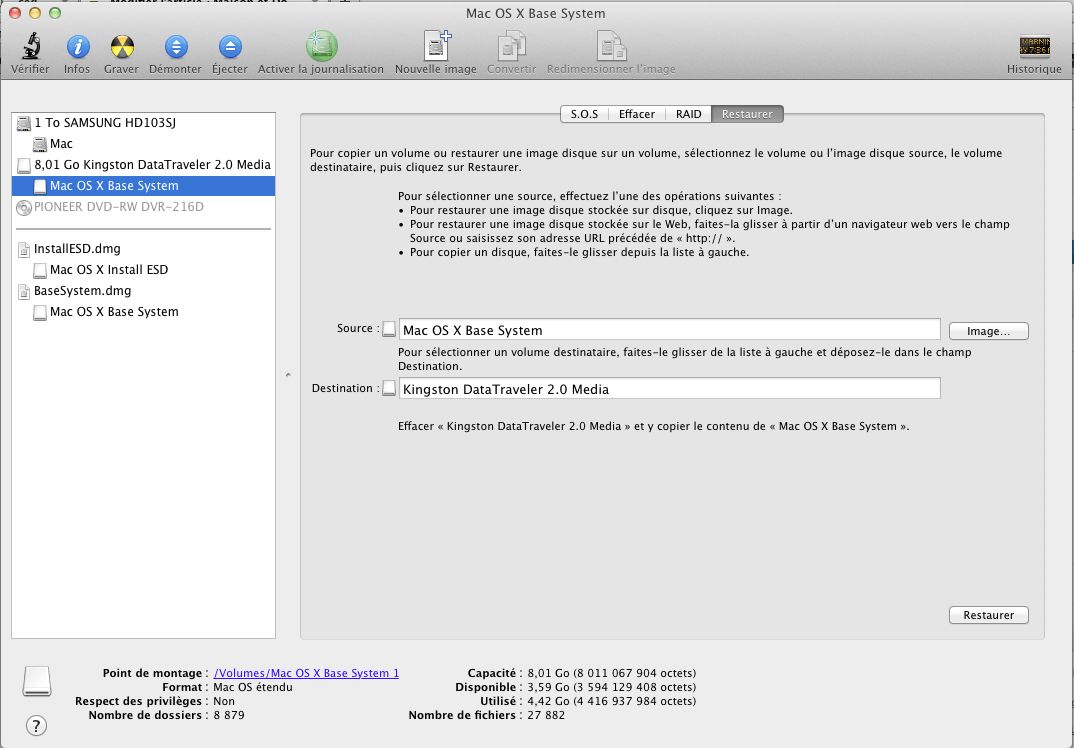
Allez maintenant dans l’utilitaire de disques du Mac, sélectionnez votre clé Usb, et demandez à restaurer dessus l’image BaseSystem.dmg que la manip précédente a fait apparaitre sur votre bureau. La restauration va prendre quelques minutes, une fois terminé votre clé devrait s’appeler « Mac OS X Base System ».
Une fois la restauration terminée, ouvrez votre clé Usb, et rendez vous dans le répertoire System/Installation . Là, supprimez le raccourci Packages, et créez un nouveau répertoire portant le même nom.
De nouveau dans la fenêtre terminal, tapez
open /Volumes/Mac\ OS\ X\ Install\ ESD/Packages
Une fenêtre doit s’afficher: copiez tout le contenu dans le répertoire Packages créé précédemment.
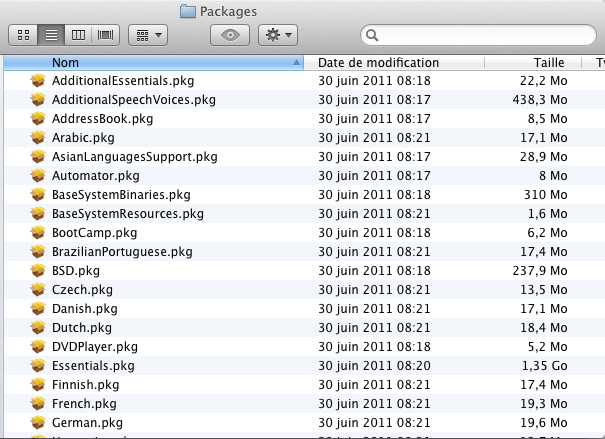
Dans ce même répertoire Packages, remplacez le fichier OSInstall par celui téléchargé précédemment. Ce fichier permettra de ne pas avoir le message disant que le système ne peut être installé sur cette configuration.
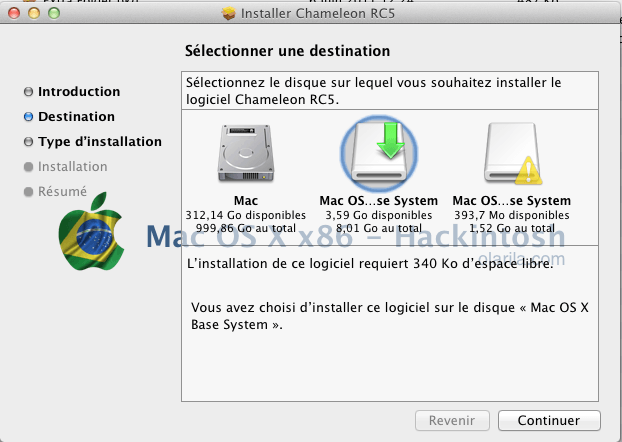
Enfin, installez Extra Lion et Chameleon, en faisant attention de bien indiquer la clé Usb comme destination pour l’installation. Cela permettra à la clé Usb de démarrer l’ordinateur, pour ensuite lancer l’installation.
IV. Installation
Nous allons maintenant pouvoir passer à l’installation.
Branchez la clé Usb que vous avez créée, et au démarrage, vérifiez bien dans le Bios de votre ordinateur que cette clé Usb est en première position pour le démarrage.
Démarrez ensuite normalement, vous devriez arriver sur cet écran:
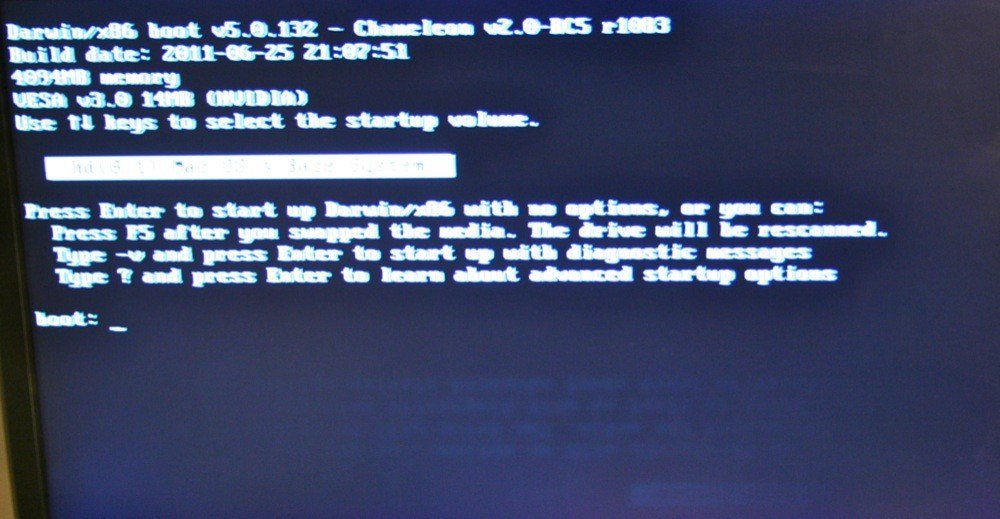
Validez simplement par Enter. Des lignes vont défiler pendant quelques instants, puis vous arriverez sur l’interface de l’installation de Lion. Une fois dans l’interface d’installation, le reste est très classique. Sélectionnez la langue francaise, ensuite cliquez sur le drapeau américain en haut à droite pour passer le clavier également en francais.
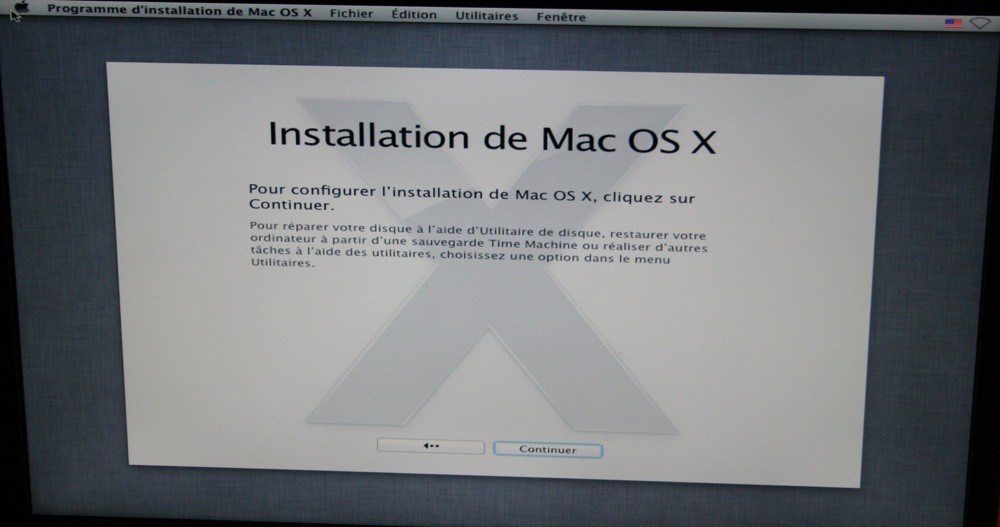
Allez dans le menu outils, gestion des disques durs, et formatez votre disque dur, en Mac étendu (avec journalisation).
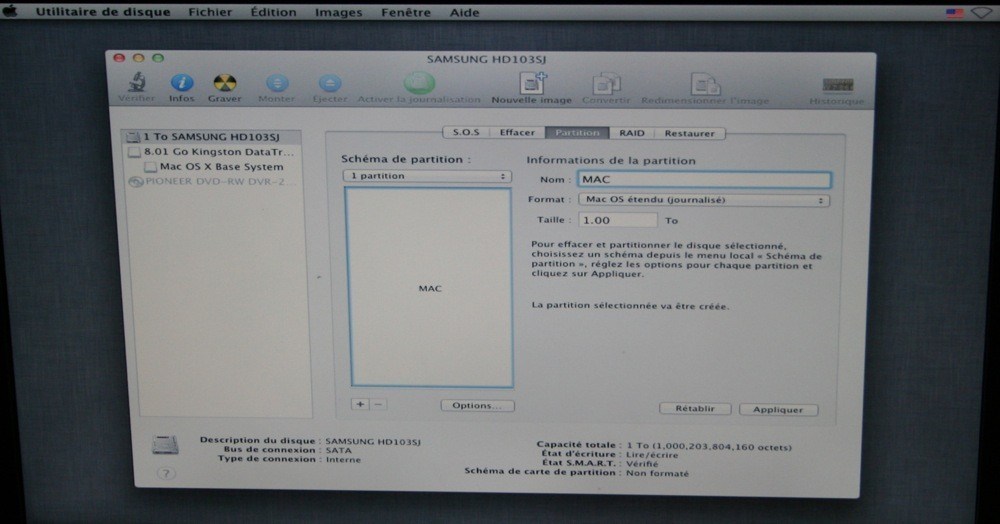
Une fois le disque dur formaté, revenez sur l’interface d’installation, et poursuivez l’installation en cliquant sur continuer et en sélectionnant bien votre disque dur fraichement formaté. Il n’y a plus qu’à patienter une vingtaine de minutes, le temps que le système s’installe.
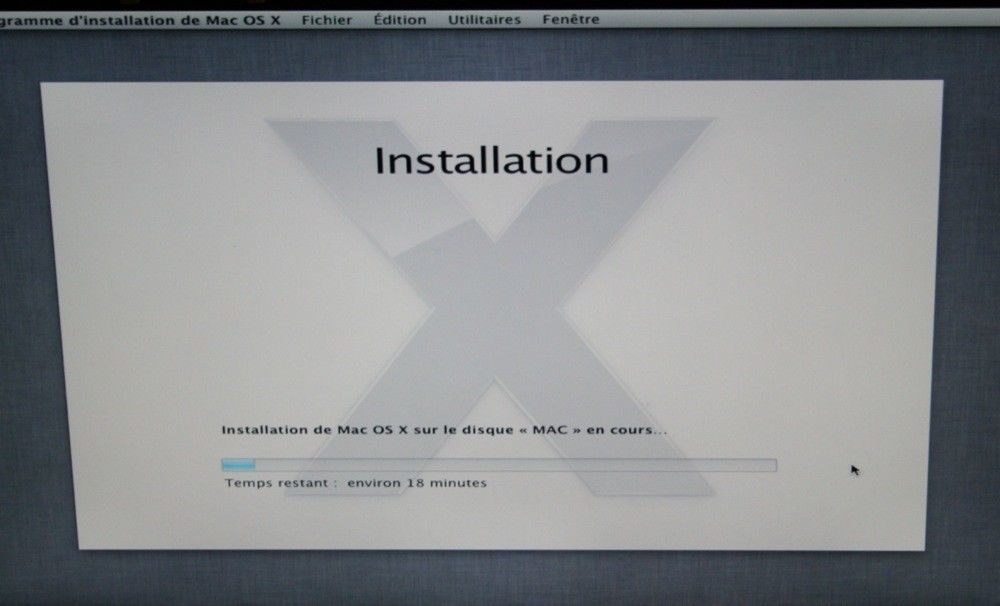
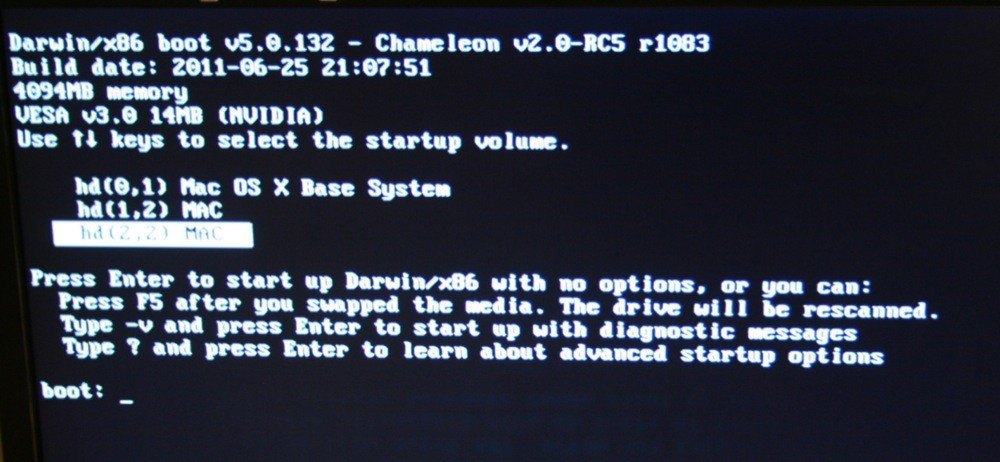
Une fois l’installation terminée, le système redémarre tout seul. Laissez bien la clé Usb, car à ce stade, le système ne sait toujours pas démarrer seul. Au démarrage, vous aurez un écran de sélection du disque dur: sélectionnez le hdd(2,2), qui correspond au 2eme disque dur de votre système (le premier disque étant votre clé Usb) et à la partition 2 (la première partition étant en fait une partition de restauration de Lion, créée automatiquement).
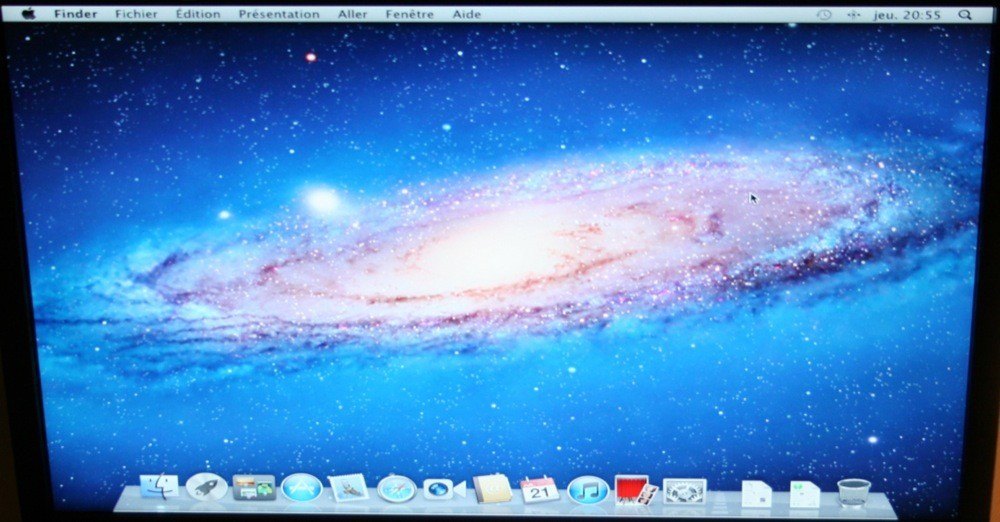
Votre nouvel OS devrait se lancer, et vous demander quelques derniers petits détails, comme votre nom de session, etc… Vous voilà sous Lion !
Mais Lion n’est encore qu’un lionceau, il va nous falloir lui apprendre à marcher tout seul :D
V. Post Installation
Pour fonctionner tout seul, Lion va avoir besoin d’un petit programme pour se lancer au boot (Chameleon) et de quelques drivers (kexts).
Commencons par installer « Extra Folder ». Sur cette configuration, nous sélectionnons MacPro3.1, qui correspond le mieux à notre système:

Veillez à bien sélectionner votre disque dur pour l’installation, et non la clé Usb.
Ensuite, installez Chameleon 2.0 RC5 (les précédentes versions ne savent pas gérer Lion):
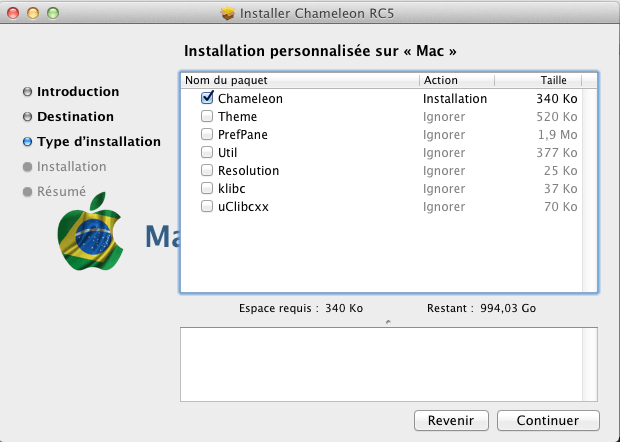
Là aussi, veillez à bien sélectionner votre disque dur principal pour l’installation.
Ensuite, copiez le fichier dsdt.aml dans le répertoire Extra à la racine de votre disque dur:
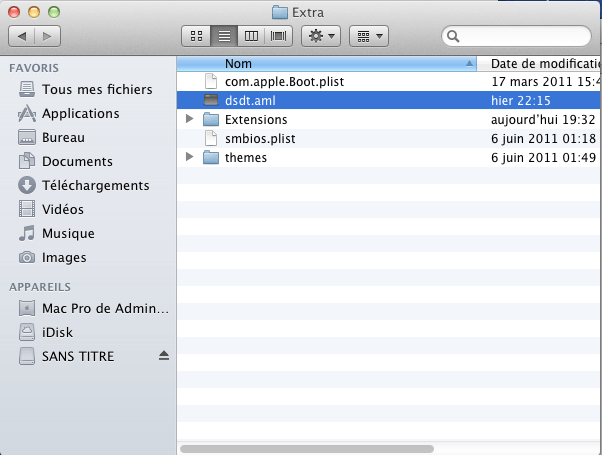
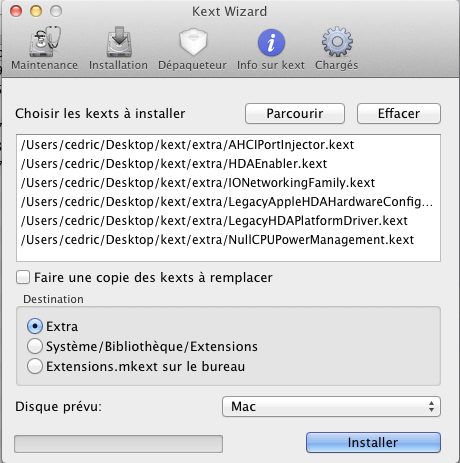
Lancez Kext Wizard, allez dans l’onglet Installation, et glissez y les kexts suivants, d’abord dans le répertoire extra:
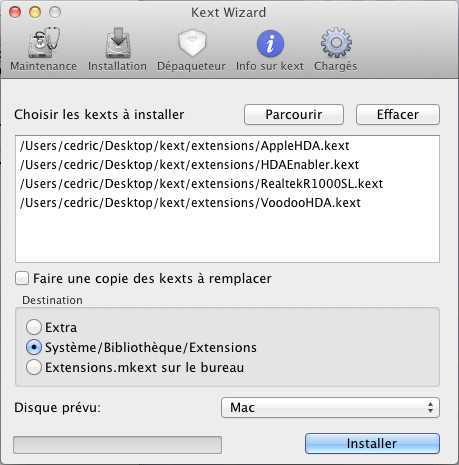
ensuite dans le répertoire extensions:
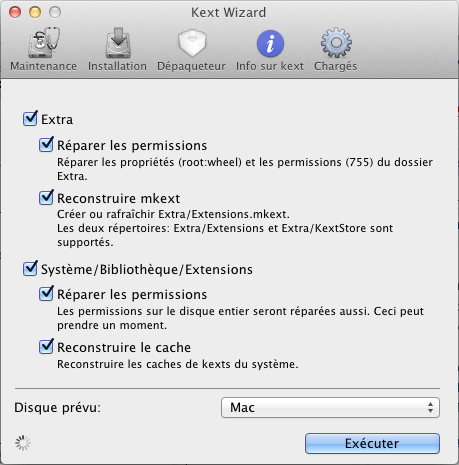
Histoire d’être sûr de ne pas avoir de problème, allez ensuite sur l’onglet maintenance, puis lancez une réparation de toutes les permissions du disque:
Enfin, pour que la carte vidéo 8400 soit correctement reconnue, nous allons éditer le fichier com.apple.Boot.plist du répertoire Extra, et y ajouter les deux lignes en surbrillance:
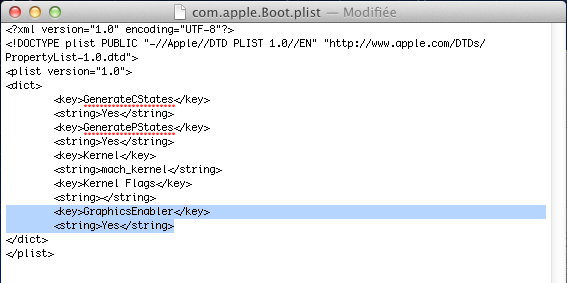
Tant que nous sommes dans ce fichier, je conseillerai deux autres paramètres à indiquer: pour ma part je ne veux pas avoir rien à faire au démarrage, donc je préfère demander à Chameleon de démarrer automatiquement la partition de Lion au bout de 5s. J’ai donc ajouté ces deux paramètres:
<key>Default Partition</key>
<string>hd(0,2)</string>
<key>Timeout</key>
<string>5</string>
Sans cela, le démarrage restera bloqué sur l’interface de Chameleon, attendant que vous appuyez sur Entrée pour sélectionner la partition :/
Ici j’indique le disque dur 0 (une fois la clé Usb de l’installation retirée, c’est le disque dur où est installé Lion qui devient le premier disque dur du système) et la partition 2 (la première, je le rappelle, étant une partition de restauration créée par Lion automatiquement).
Voilà, il n’y a plus qu’à redémarrer, cette fois en enlevant la clé Usb: le système devrait démarrer correctement.
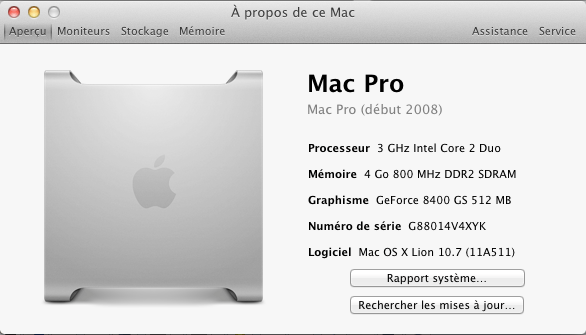
Au redémarrage, la carte vidéo devrait être reconnue sans problème, et savoir gérer jusqu’au 1920 (selon votre écran, bien sûr):
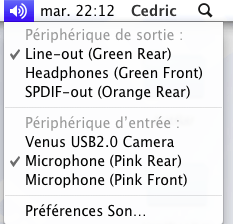
Le son devrait également fonctionner, il faudra peut être simplement sélectionner la bonne sortie (touche Alt + clic sur l’icone du son dans la barre des taches).
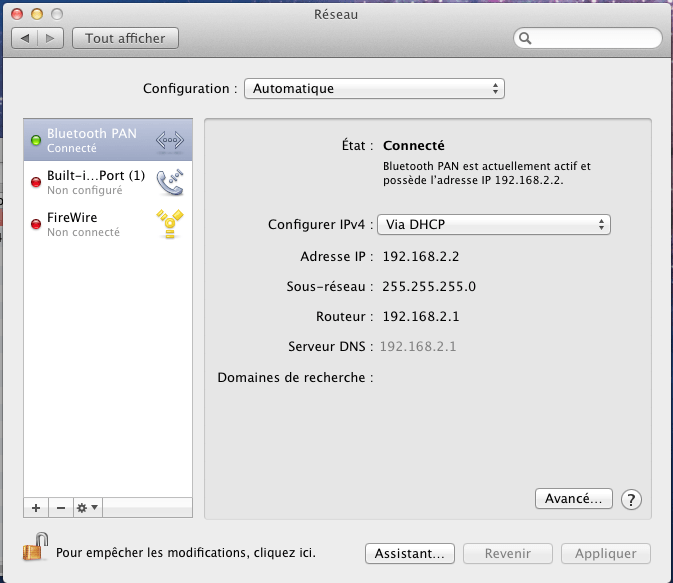
Enfin, le réseau devrait être connecté. Bizarrement, la carte est affichée comme un « Bluetooth PAN », mais le réseau fonctionne parfaitement, car le driver derrière est bien celui correspondant à notre carte Realtek, il s’agit à priori juste d’un problème de nommage:
VI. Conclusion
Ce guide est certainement perfectible, si vous avez des remarques ou que vous découvrez certaines astuces, n’hésitez pas à nous en faire part en commentaire pour en faire profiter tout le monde.
Pour ma part, en suivant ces étapes, mon Hackintosh fonctionne très bien sous Lion 10.7 depuis 4 jours, sans problème notable. Seule la mise en veille prolongée ne fonctionne pas, il faudra attendre qu’un fichier SleepEnabler.kext compatible soit rendu disponible. J’en ai testé plusieurs, mais chaque fois cela s’est traduit par un plantage du système au redémarrage. N’utilisant pas la mise en veille prolongée, cela ne me pose pas de problème.
Mis à part cela, donc, le système est très stable, l’écran HD reconnu, avec le son, le réseau, et le bluetooth pour la Magic Mouse et le clavier Apple. J’ai utilisé ma sauvegarde Time Machine que j’avais sous Snow Leopard pour restaurer tous mes paramètres et mes applications, et en un rien de temps j’ai retrouvé une machine prête à travailler.
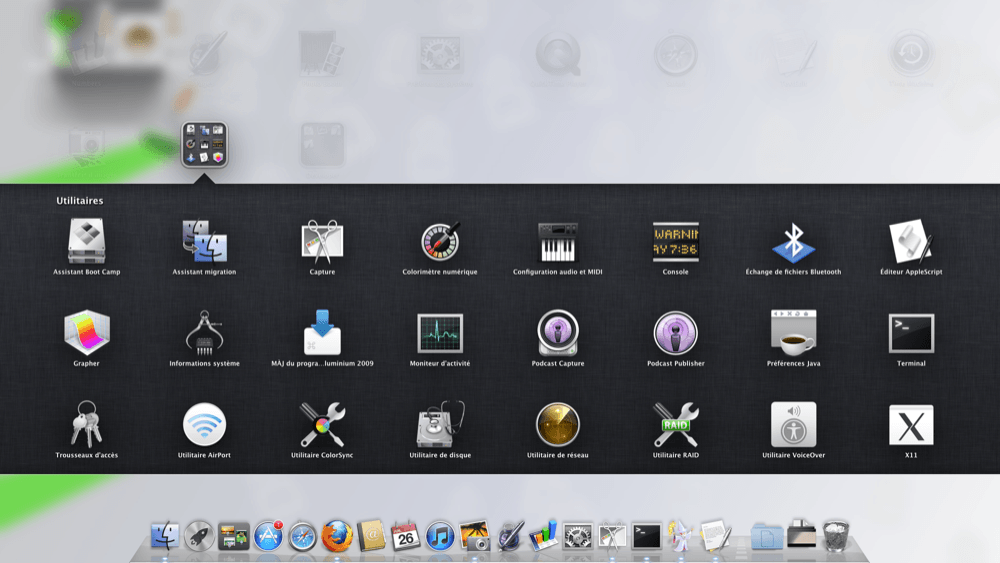
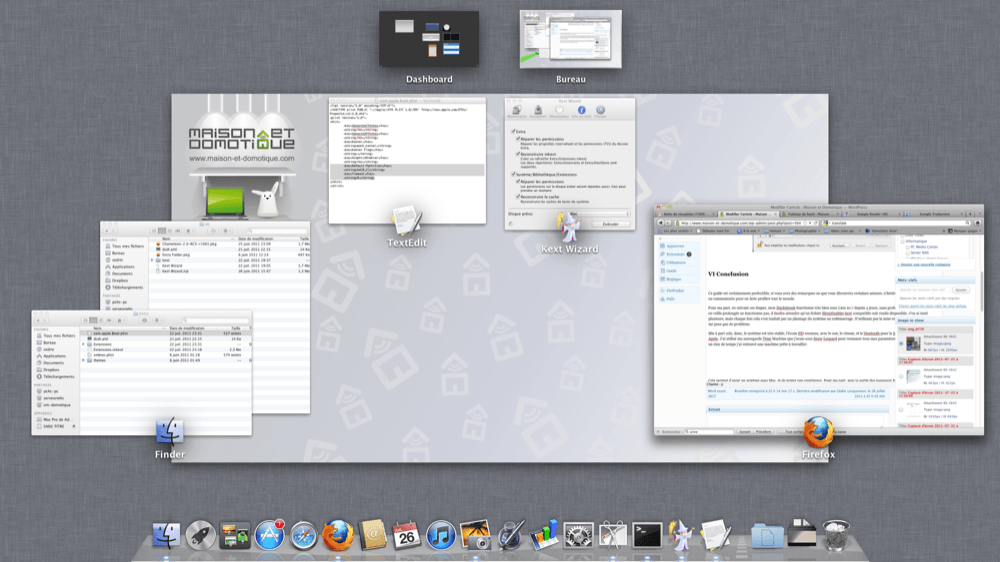
Personnellement, j’aime beaucoup le nouveau système: avec les gestes tactiles sur la Magic Mouse, et le Dashboard facon iPad, je trouve cela vraiment très agréable. Il y a quelques habitudes à reprendre (comme le défilement des pages de haut en bas qui est « inversé » par rapport à avant), mais possédant un iPad, je m’y suis fait très rapidement.
Ce petit permet d’avoir un système sous Mac, et de tenter une expérience. Pour ma part, avec la sortie des nouveaux Mac Mini, qui commencent à 599€, avec une configuration plutot puissante (une petite comparaison entre mon hackintosh et le nouveau Mac mini premier prix, pour vous donner une idée), ce n’est plus qu’une question de temps avant que je ne passe à un vrai Mac :D Le Mac 27″ ne sera pas pour tout de suite, mais le Mac Mini me permettra déjà une très bonne entrée en matière ;-)
Pour ceux qui rencontreraient des difficultés, ou qui ne posséderaient pas une configuration identique à la mienne, je vous invite à consulter le site des kexts, qui contient de nombreux kexts pour tous les matériels, et l’excellent forum InsanelyMac, où vous trouverez certainement réponse à vos problèmes.